
Resúmenes de conversaciones
Los resúmenes te ayudan a ponerte al día con conversaciones largas. Funcionan con el texto de la conversación, incluido el habla reconocida.
Cuando los resúmenes están activados, Voxt agrupa las conversaciones en bloques con un título y un resumen. Un bloque en vivo puede ayudarte a ponerte al día mientras la conversación sigue en curso; los bloques de conversaciones terminadas te dan una forma compacta de explorar su historial.
- Abre el chat y busca el bloque de la conversación.
- Lee su título y su resumen para tener una visión general.
- Expándelo para revisar los mensajes originales cuando necesites contexto o las palabras exactas.
- Contráelo de nuevo para seguir explorando el chat.
Úsalo cuando vuelvas a un chat después de una pausa, o cuando hubo una larga conversación de voz mientras estabas fuera. El resumen te cuenta en pocas líneas lo que se dijo, para que puedas decidir si la conversación te interesa antes de leerla entera.
Selecciona el control de expandir a la derecha del título del bloque para mostrar los mensajes que cubre el resumen. El mismo control vuelve a contraer el bloque.
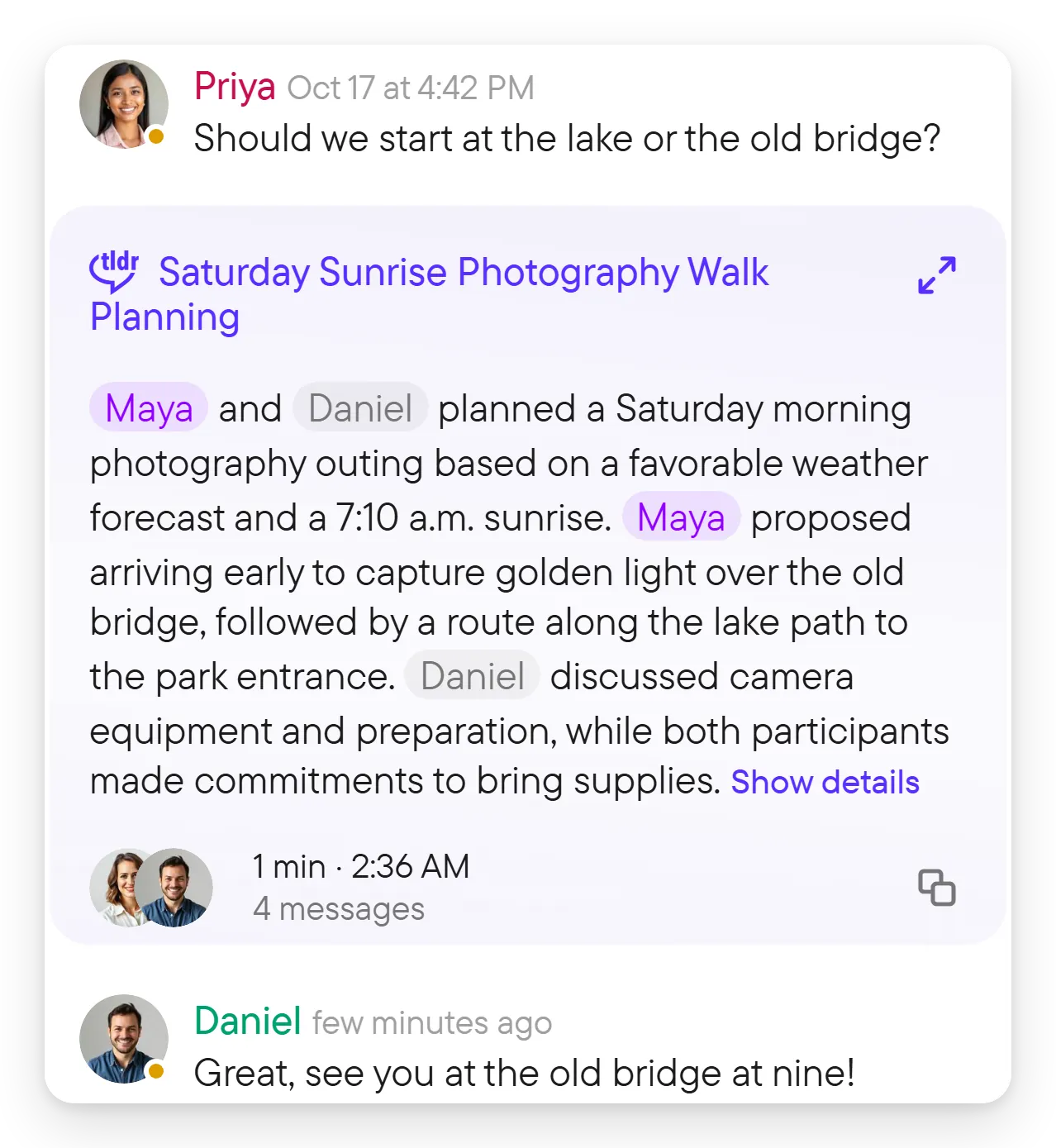
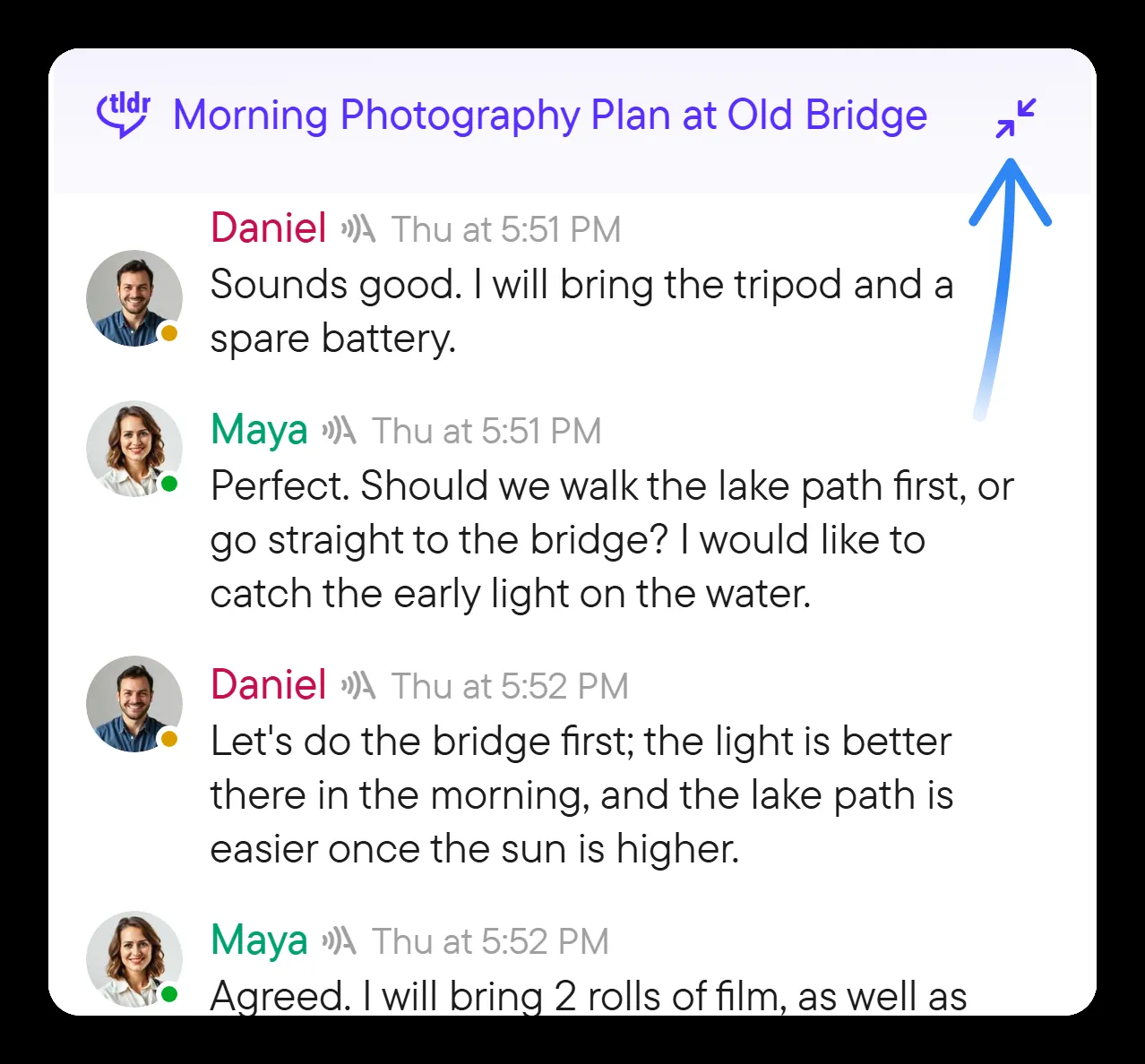
Bajo el resumen, Mostrar detalles lee el texto completo del resumen. El menú del bloque ofrece Expandir la conversación o Contraer la conversación, y Copiar resumen. Para abrirlo, haz clic derecho en el título del bloque (o mantenlo pulsado en un teléfono). Expandir no cambia el chat para nadie más; solo te muestra los mensajes que cubre el resumen, en su orden original, para que puedas comprobar una redacción exacta o ver quién dijo algo.

Usa Unirse en un bloque de conversación activa cuando quieras participar. Activa tu micrófono, así que prepárate para hablar. Leer un resumen no te une automáticamente a la conversación en vivo.
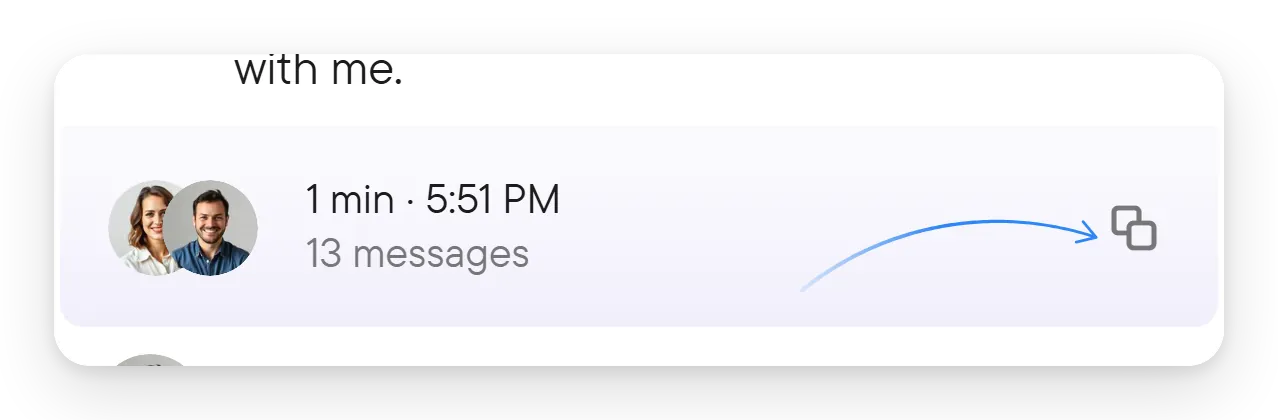
Donde el pie de la conversación ofrezca Copiar, o desde el menú del bloque con Copiar resumen, puedes copiar su título, su descripción y su resumen, por ejemplo para pegarlos en una nota o en otro chat. La traducción también puede aplicarse a los títulos y resúmenes de las conversaciones cuando está activada para el chat; consulta traducción.
Activar los resúmenes de un chat
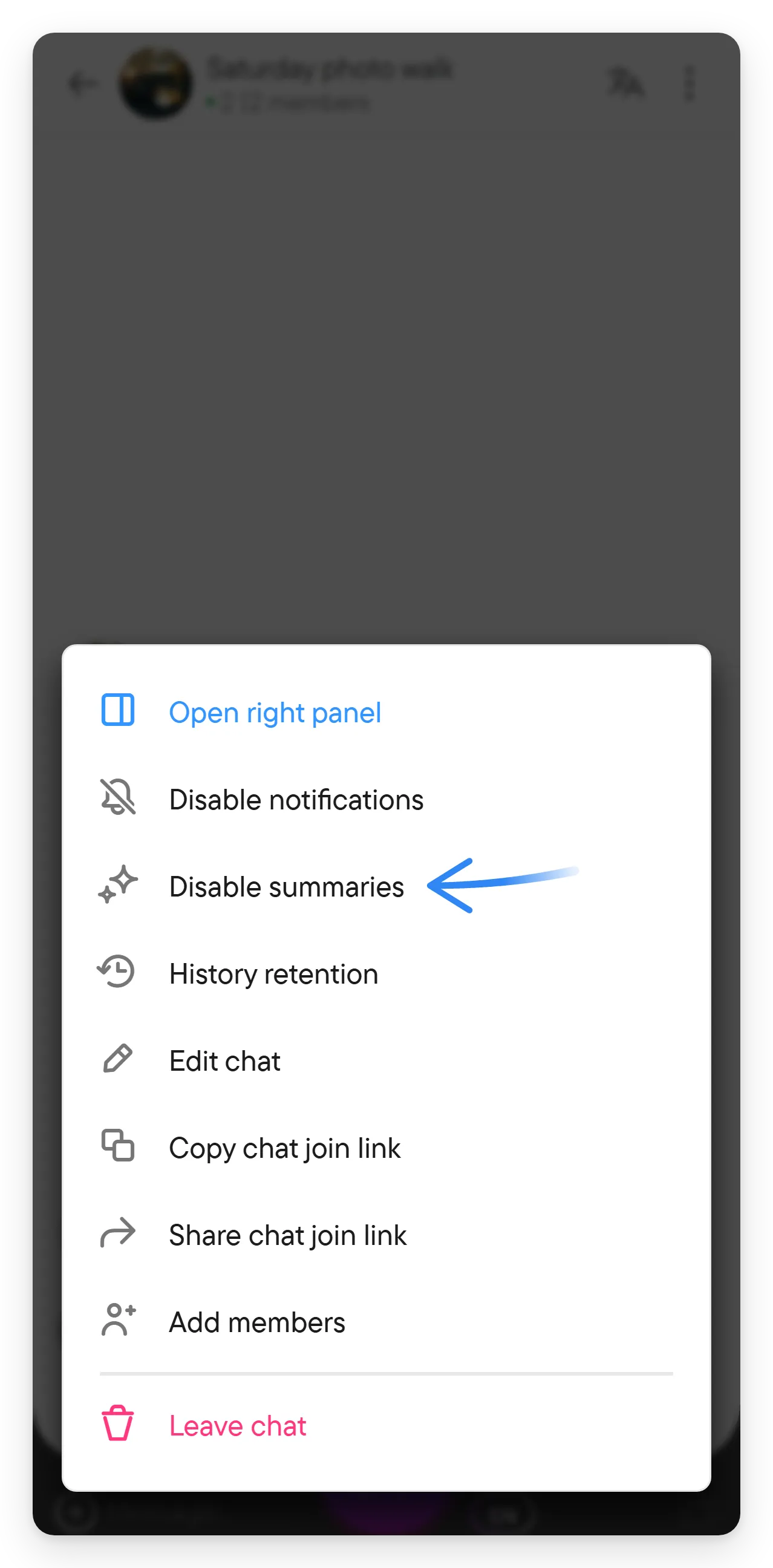
Abre los detalles del chat en el panel derecho y busca Resumir; un chat de grupo nuevo lo tiene Activado. El menú del chat también ofrece Activar resúmenes o Desactivar resúmenes. En una pantalla estrecha, el menú del chat es el botón ⋮ a la derecha del encabezado del chat. El propietario de un chat de grupo puede cambiar este ajuste; cualquiera de los dos participantes puede cambiarlo en un chat directo. Los demás miembros pueden ver que está activado, pero no cambiarlo (ven "Activado - por el propietario del chat"). El ajuste no se muestra en un chat con un solo autor.
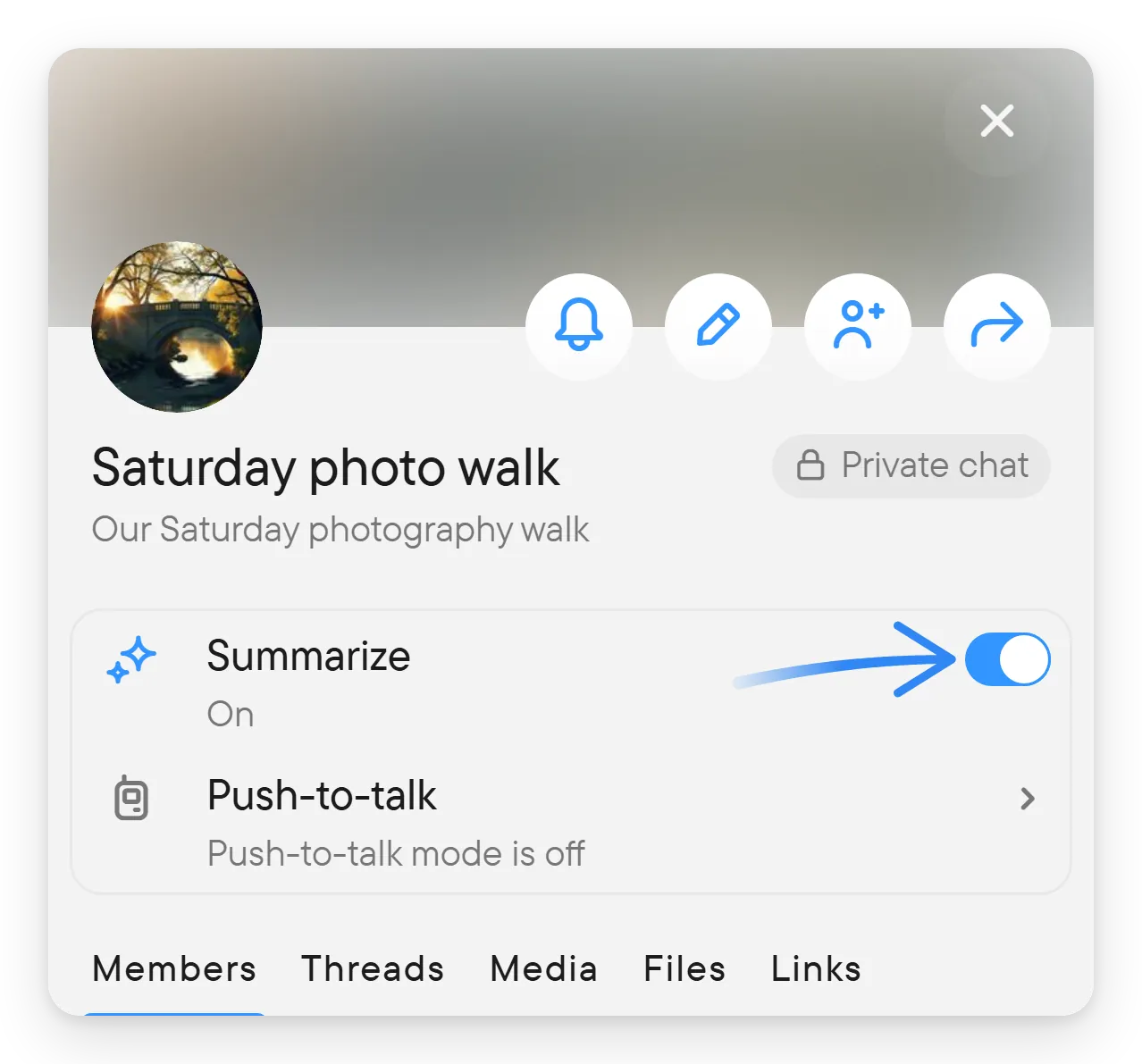
El mismo ajuste está en el menú del chat como Activar resúmenes o Desactivar resúmenes, que es más rápido cuando no quieres abrir los detalles. Desactivar los resúmenes impide que se creen resúmenes nuevos para el chat, para todos los miembros, así que pregunta antes a los demás miembros si el chat es compartido.
Cambiar Resumir cambia el ajuste de resumen del chat para todos, así que se gestiona desde los detalles del chat y no como una opción personal de lectura, como la traducción.
Una conversación corta no recibe resumen: un resumen en directo necesita unas 150 palabras, y el resumen de una conversación terminada, unas 1.200. En chino, japonés y tailandés, que no separan las palabras con espacios, la longitud se cuenta en caracteres.
Un resumen es una ayuda para ponerse al día, no un sustituto de los mensajes originales. Abre la conversación cuando necesites compromisos exactos, palabras citadas o la secuencia completa de respuestas.