
Pulsar para hablar
Pulsar para hablar mantiene los chats elegidos listos para recibir voz. Cuando alguien empieza a hablar en uno de ellos, tu dispositivo la reproduce al instante, sin abrir el chat, y puedes responder sin desbloquear el teléfono. Úsalo en un chat que funcione como un walkie-talkie: una familia, una tripulación, un equipo pequeño.
Cómo funciona
- El propietario activa el Modo Pulsar para hablar en un chat, y cada miembro añade el chat a su lista de Pulsar para hablar.
- Cuando alguien empieza a hablar en el chat, Voxt despierta los dispositivos de los miembros que lo tienen en su lista. En un teléfono, la aplicación se despierta aunque estuviera cerrada o la pantalla bloqueada.
- La voz se reproduce en el dispositivo. No hace falta abrir ni tocar nada.
- Durante un breve tiempo después de que termine la voz (la ventana de respuesta, 15 segundos de forma predeterminada), puedes responder: con un gesto, el botón del auricular, el botón de la pantalla de bloqueo o el botón Responder de la notificación. El micrófono se abre, hablas y la respuesta llega al chat como cualquier otro mensaje de voz, con su transcripción.
Solo la voz despierta los dispositivos. Los mensajes de texto no. No se despierta un dispositivo para las personas que ya están en la conversación en directo del chat, porque la oyen en vivo, ni para quien habla. Los avisos de Pulsar para hablar solo se envían en chats con hasta 100 miembros. Abrir la aplicación no abre el micrófono; solo lo hace una ventana de respuesta o el botón Responder.
Qué decide si lo oyes
Tres interruptores independientes controlan Pulsar para hablar. La voz de un chat se reproduce solo cuando los tres están activados.
| Interruptor | Quién lo define | Dónde |
|---|---|---|
| Modo Pulsar para hablar del chat | El propietario del chat. En un chat directo, cualquiera de las dos personas. | La entrada Pulsar para hablar del chat en el panel derecho. |
| En tu lista de Pulsar para hablar | Tú, para cada chat. Hasta 10 chats. | El banner del chat, la entrada Pulsar para hablar del chat o Ajustes → Pulsar para hablar. |
| Usar Pulsar para hablar en este dispositivo | Tú, para cada dispositivo. | Ajustes → Pulsar para hablar, o Permitir en un chat que está en tu lista. |
Activar el modo en un chat no hace que nadie escuche. Cada miembro añade el chat a su propia lista. Pulsar para hablar no está disponible en hilos ni en chats con un solo miembro, como tus notas.
Un chat también puede ser pausado para todos por su propietario, o silenciado por ti durante un tiempo. Ambas cosas mantienen el chat en tu lista y detienen su voz. Un chat cuyas notificaciones hayas silenciado nunca te despierta, aunque esté en tu lista.
Dónde funciona
| Dónde | Qué esperar |
|---|---|
| Aplicación del teléfono | Compatibilidad total. La aplicación se despierta con la voz entrante aunque esté cerrada. Están disponibles los gestos, el botón del auricular y el botón de la pantalla de bloqueo que se describen más abajo. |
| Aplicación del ordenador | Funciona mientras la aplicación se está ejecutando. Cerrar la ventana la mantiene en ejecución; salir de la aplicación, suspender el equipo o cerrar la tapa del portátil la detiene. Los chats preparados no se reproducen mientras el sistema está en No molestar o en un modo de concentración. Sin gestos ni botón del auricular. |
| Navegador | Funciona solo mientras una pestaña de Voxt está abierta y activa, en cualquier página de Voxt; no tienes que abrir el chat. Los navegadores ralentizan las pestañas en segundo plano o las suspenden, y una pestaña suspendida pierde la voz entrante. No se puede despertar una pestaña cerrada. El navegador pide un clic antes de reproducir audio: cuando habla un chat de tu lista, puede mostrar ¿Continuar escuchando en "nombre del chat"? con Cancelar y Continuar, y la voz se reproduce después de que selecciones Continuar. Sin gestos ni botón del auricular. |
En un navegador o en una aplicación de ordenador, Ajustes → Pulsar para hablar empieza con el aviso Compatibilidad parcial con Pulsar para hablar; selecciona Detalles para leerlo. La misma explicación se abre después de que añadas un chat a tu lista o actives Pulsar para hablar en el dispositivo, como máximo una vez cada 15 minutos. Su primera línea dice lo que acabas de hacer, como Pulsar para hablar está activado ahora en este dispositivo. o Nombre del chat está ahora en tu lista de Pulsar para hablar. Para tener compatibilidad total, usa la aplicación móvil de Voxt.
Activa Pulsar para hablar en un chat
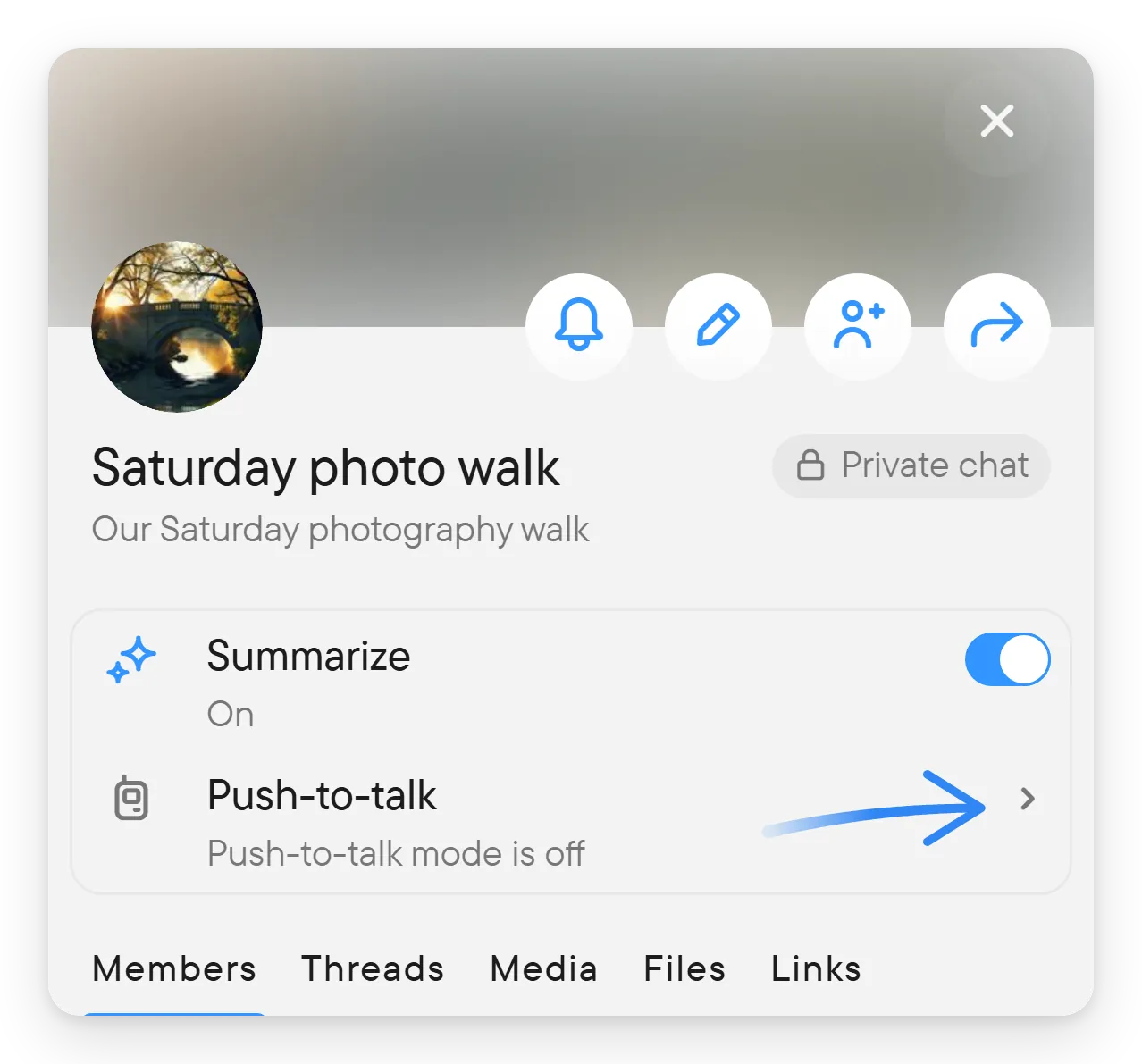
- Abre el chat y su panel derecho. La entrada Pulsar para hablar muestra el estado del chat: El modo Pulsar para hablar está desactivado, Pausado para todos, Modo Pulsar para hablar · No está en tu lista, En tu lista de Pulsar para hablar, En tu lista · Desactivado en este dispositivo o En tu lista · Silenciado. Su icono es azul cuando el chat está en tu lista, blanco cuando no lo está y gris cuando el modo está desactivado o en pausa.
- Selecciona Pulsar para hablar. En el cuadro, activa Modo Pulsar para hablar. La nota bajo él dice que los miembros pueden añadir este chat a sus listas de Pulsar para hablar.
- Los miembros que no son propietarios ven el interruptor de solo lectura: Solo los propietarios del chat pueden cambiar esto.
Activar el modo no añade el chat a tu propia lista; para eso, activa En tu lista de Pulsar para hablar en el mismo cuadro.
La entrada es también donde cada miembro gestiona su propia parte. Su línea de estado te dice de un vistazo si la voz de este chat se reproducirá en tu dispositivo y, si no, si el motivo es el chat (modo desactivado o en pausa), tu lista, el interruptor del dispositivo o un silencio.
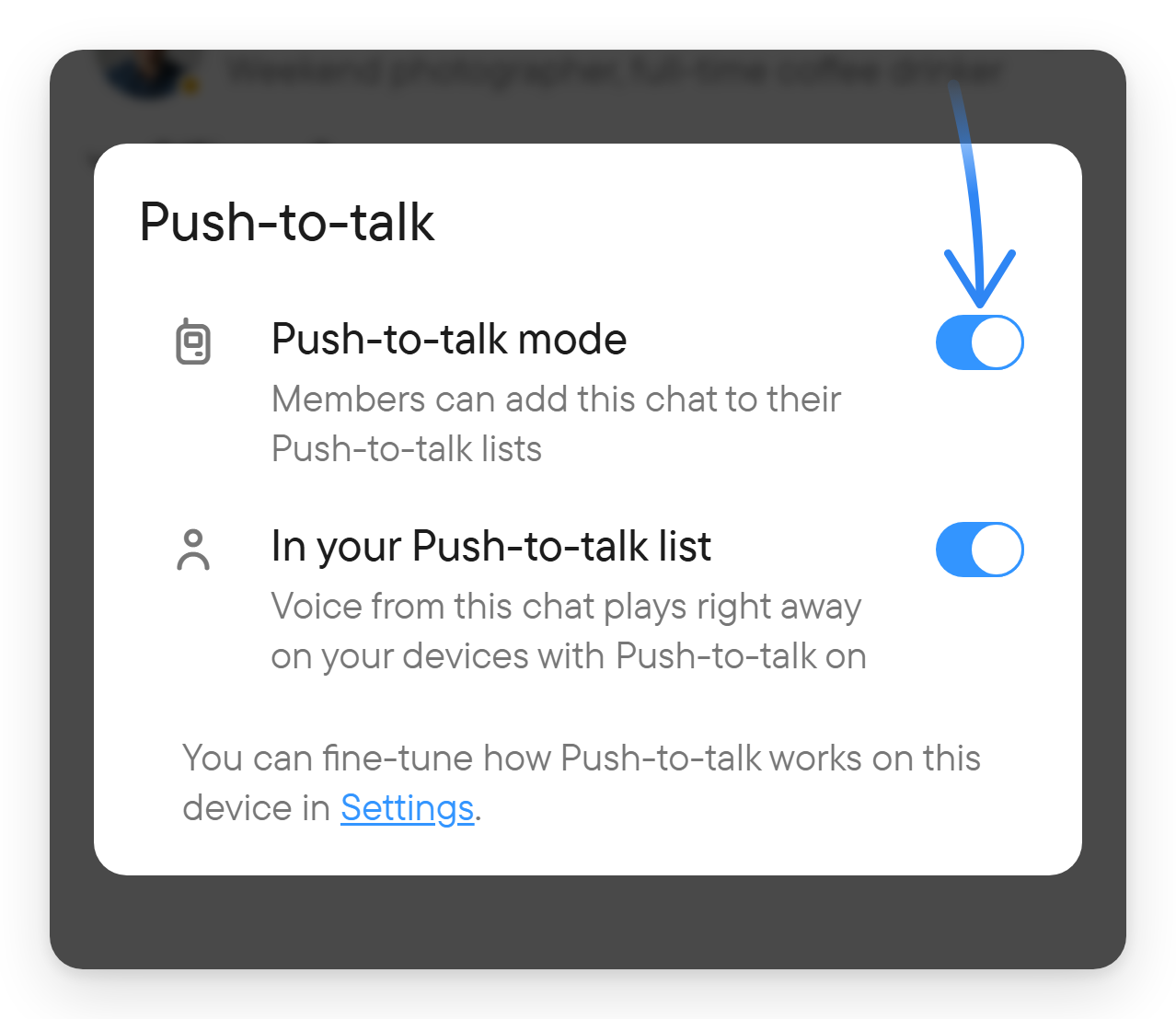
Mientras el modo está activado, el mismo cuadro tiene el interruptor En tu lista de Pulsar para hablar. Actívalo para oír este chat sin abrirlo: la nota bajo el interruptor dice que la voz del chat se reproduce entonces de inmediato en tus dispositivos con Pulsar para hablar activado. Desactívalo para dejar de recibir el chat manteniendo el modo activado para los demás. La última línea del cuadro enlaza a Ajustes, donde ajustas Pulsar para hablar en este dispositivo.
Si Pulsar para hablar está desactivado en el dispositivo que usas, el cuadro empieza con Pulsar para hablar está desactivado en este dispositivo. y un botón Permitir que lo activa en este dispositivo.
Añade un chat a tu lista
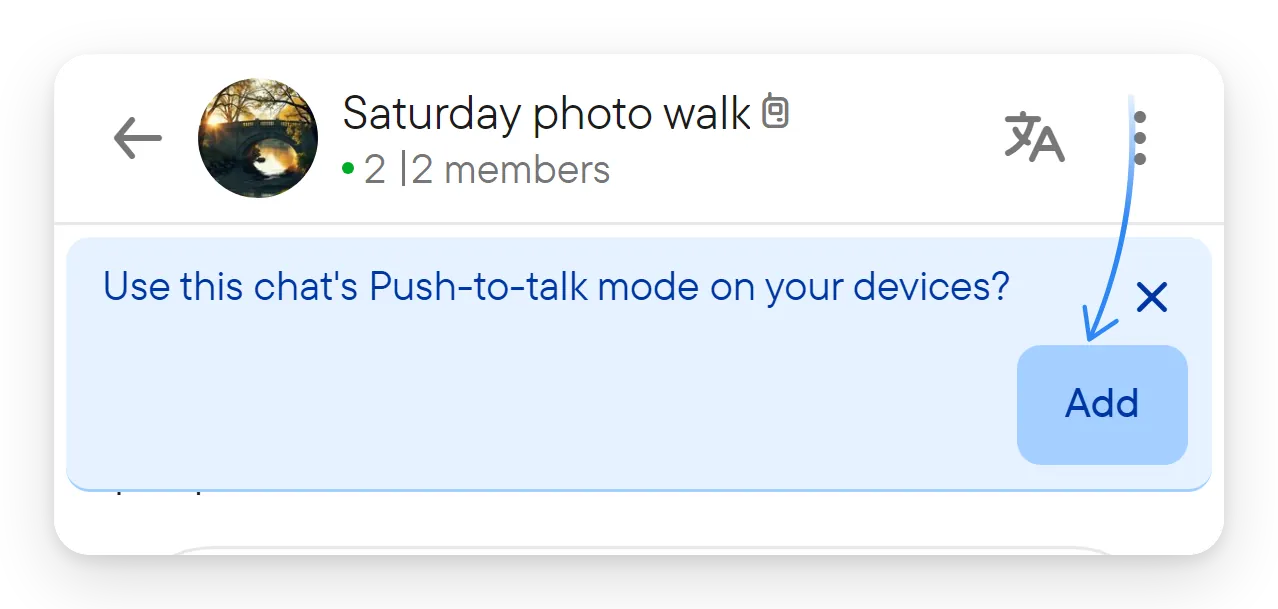
Cuando el modo está activado en un chat y Pulsar para hablar está activado en tu dispositivo, el chat muestra el banner ¿Usar el modo Pulsar para hablar de este chat en tus dispositivos? bajo el encabezado del chat. Selecciona Añadir, o descarta el banner con la × para que no se te vuelva a preguntar en ese dispositivo hasta que el propietario desactive y vuelva a activar el modo.
También puedes añadir o quitar un chat más tarde:
- En el cuadro Pulsar para hablar del chat, con En tu lista de Pulsar para hablar. La nota dice que la voz del chat se reproduce de inmediato en tus dispositivos con Pulsar para hablar activado.
- En Ajustes → Pulsar para hablar, en la lista de chats que se describe más abajo.
La lista admite hasta 10 chats. Cuando está llena, los interruptores se desactivan y el mensaje Tu lista de Pulsar para hablar ya tiene 10 chats te pide quitar uno en Ajustes.
El banner que te pide añadir el chat no se muestra mientras Pulsar para hablar está desactivado en tu dispositivo. En su lugar, un chat que ya está en tu lista muestra Pulsar para hablar está desactivado en este dispositivo. con un botón Permitir, que activa Pulsar para hablar en este dispositivo. Lo ves, por ejemplo, en un dispositivo nuevo o en un navegador nuevo. Para dejar de ver este recordatorio, ciérralo con la × y confirma ¿Ocultar este recordatorio? con Ocultar: queda oculto en todos tus chats de Pulsar para hablar en este dispositivo hasta que vuelvas a activar Pulsar para hablar aquí. Siempre puedes activarlo en Ajustes → Pulsar para hablar.
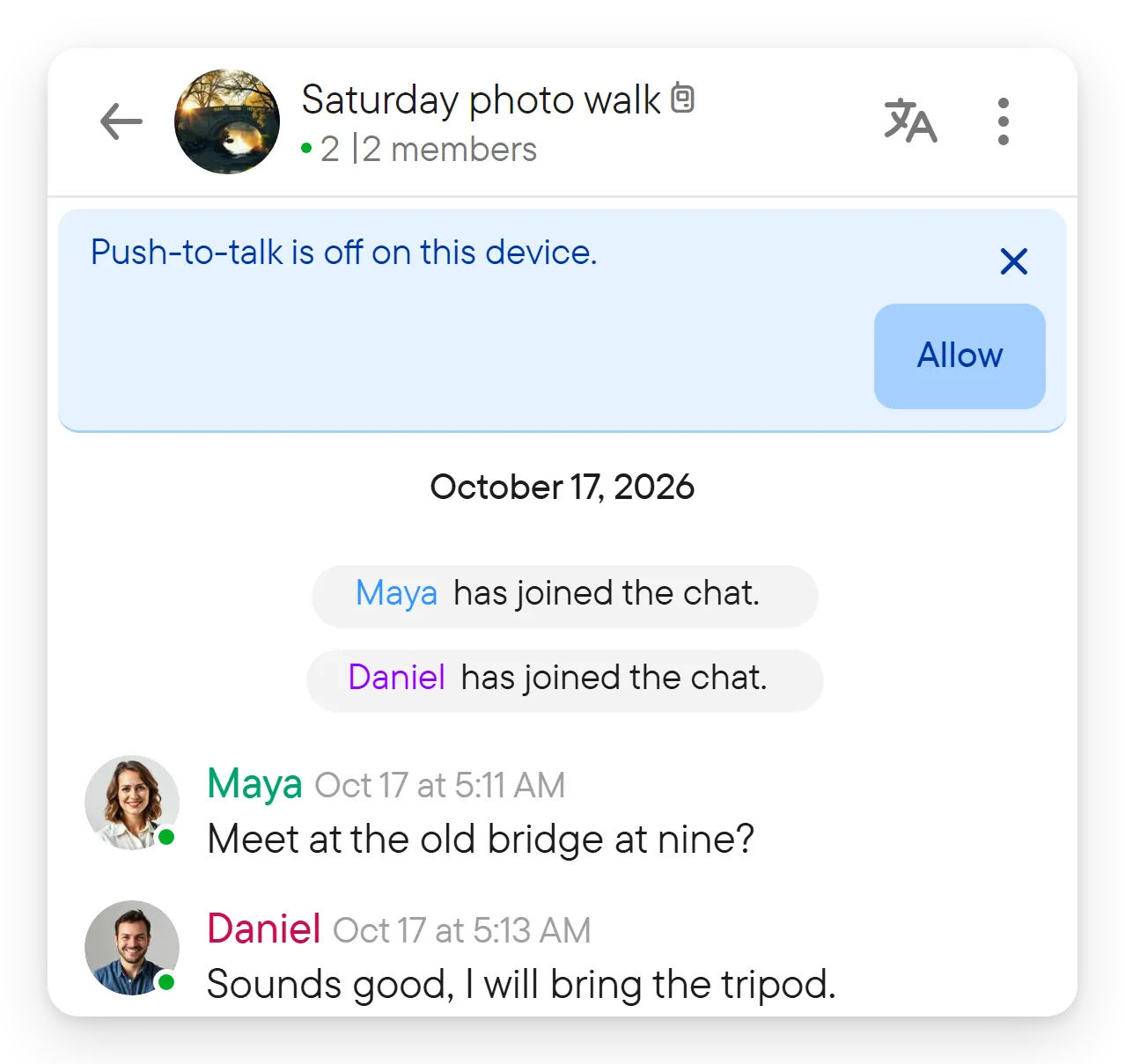
Si un propietario desactiva el modo y más tarde lo vuelve a activar, los miembros tienen que añadir el chat otra vez. Se te pregunta en el chat: El modo Pulsar para hablar se ha vuelto a activar en el chat. ¿Volver a añadirlo a tu lista de Pulsar para hablar?
Ajustes → Pulsar para hablar
Abre Ajustes y selecciona Pulsar para hablar.

- Usar Pulsar para hablar en este dispositivo lo activa o desactiva en el dispositivo que usas. Cuando está desactivado, este dispositivo no se despierta, ni reproduce ni transmite voz de Pulsar para hablar, diga lo que diga tu lista. La lista se conserva.
- Mostrar la barra de chats de Pulsar para hablar muestra u oculta la fila de tus chats de Pulsar para hablar bajo Chats activos (ver más abajo). Está activado de forma predeterminada. Desactivarlo oculta solo la fila; los chats siguen reproduciéndose.
- Chats de Pulsar para hablar (hasta 10) enumera los chats de tu lista con un interruptor para cada uno. Bajo No están en tu lista de Pulsar para hablar están los chats donde el modo está activado pero no los has añadido. Si no hay ninguno disponible, la página dice que ningún chat está todavía en modo Pulsar para hablar y que su propietario lo activa en el propio chat.
- Ventana de respuesta → Mantener el micrófono abierto define cuánto tiempo permanece abierto el micrófono en silencio después de que empieces una respuesta: 15, 30 o 60 segundos.
- Señales → Señales sonoras reproduce un sonido cuando empieza y termina una respuesta.
En los teléfonos, Ajustes → Pulsar para hablar tiene más secciones, descritas en Responder y silenciar en un teléfono.
Consulta tus chats de Pulsar para hablar
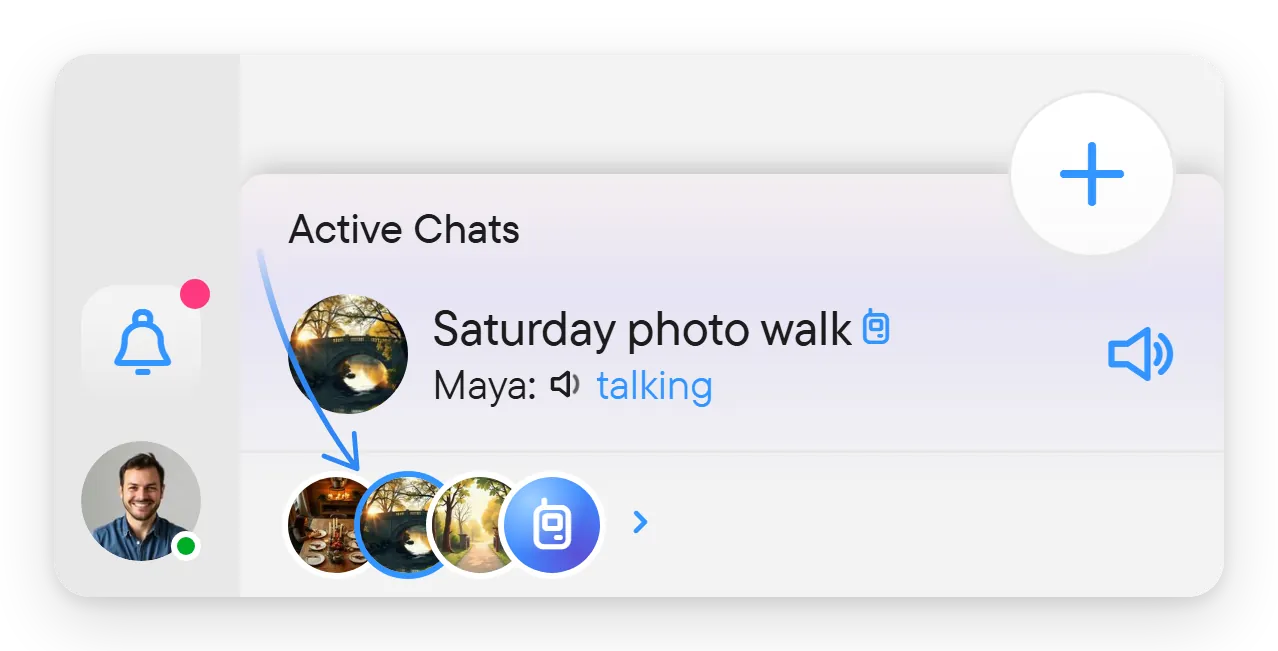
- Los títulos de los chats en la lista de chats, en Chats activos y en el encabezado del chat tienen un icono de Pulsar para hablar tras el nombre. Es azul solo cuando el chat está preparado en este dispositivo: en tu lista, sin pausa ni silencio, y con Pulsar para hablar activado en el dispositivo. Por cualquier otro motivo es gris. Señala el icono para ver el motivo, por ejemplo Pulsar para hablar · En tu lista, Pulsar para hablar · En tu lista · Silenciado, Pulsar para hablar · En tu lista · Desactivado en este dispositivo, Pulsar para hablar · No está en tu lista o Pulsar para hablar · Pausado para todos.
- La fila de Pulsar para hablar al final de la lista de chats, junto al botón +, muestra cada chat de tu lista como una imagen redonda, seguida de un icono de Pulsar para hablar y una flecha. Primero va el chat en el que estás grabando y después los chats en los que grabaste más recientemente. Un anillo azul alrededor de una imagen indica que alguien está hablando en ese chat; un anillo rojo marca el chat en el que estás grabando. Selecciona la fila para abrir Ajustes → Pulsar para hablar. La fila permanece en su sitio mientras buscas, y Mostrar la barra de chats de Pulsar para hablar en Ajustes la oculta.
- Chats activos, sobre la fila, muestra un chat de Pulsar para hablar mientras alguien habla en él, silenciado o no, y mientras escuchas o grabas ahí. Su fila tiene un botón de altavoz para silenciar, que se describe más abajo.
Silencia un chat durante un tiempo
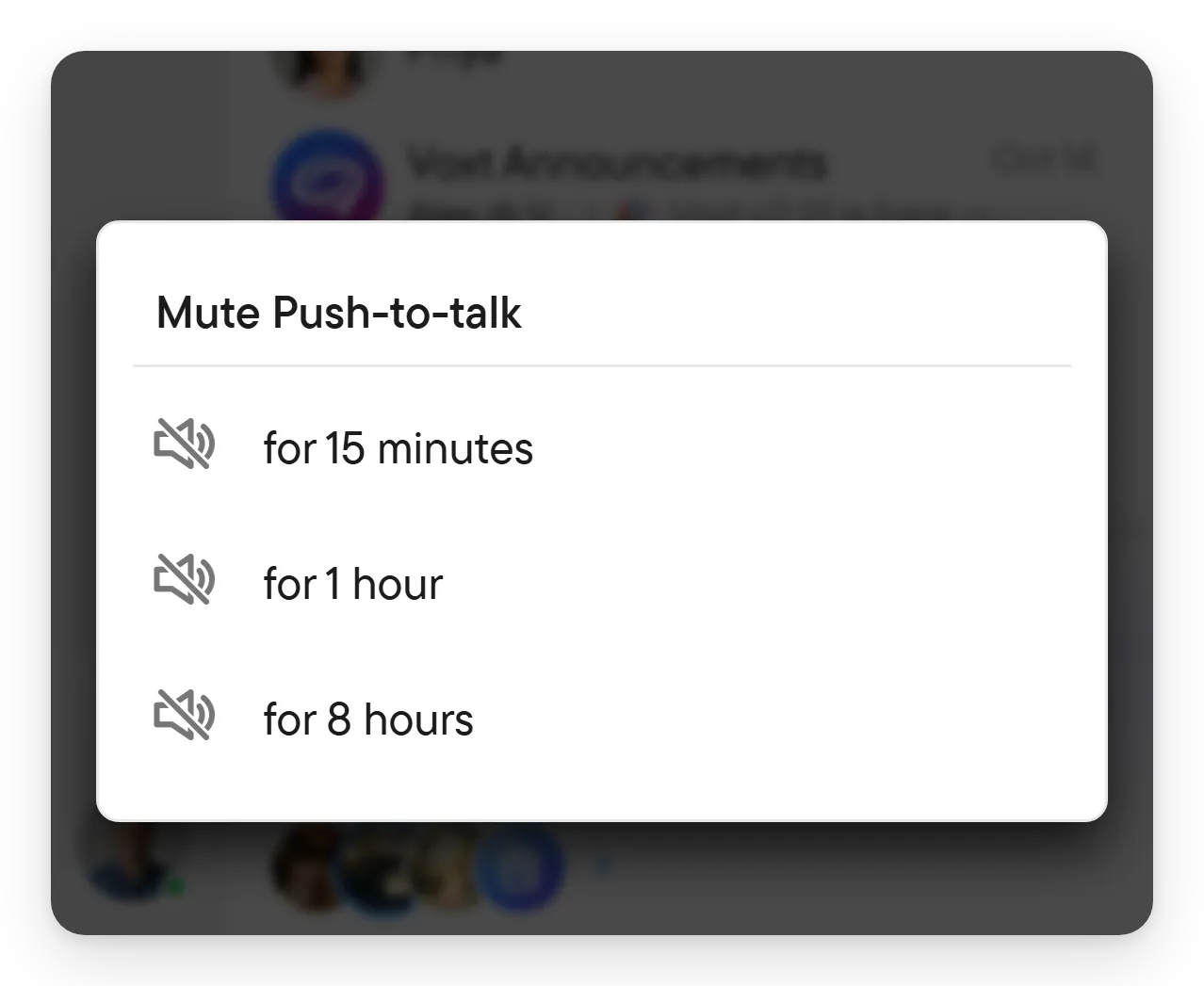
Mientras alguien habla en uno de tus chats de Pulsar para hablar, el chat aparece en Chats activos con un botón de altavoz en el extremo derecho de su fila (su descripción emergente es Silenciar Pulsar para hablar). Selecciónalo para abrir Silenciar Pulsar para hablar y elige durante 15 minutos, durante 1 hora o durante 8 horas. Mientras el chat está silenciado, el botón muestra un altavoz gris tachado con un anillo que se reduce a medida que pasa el tiempo, alternando con el tiempo restante. Selecciónalo (Reactivar Pulsar para hablar) para reactivarlo al instante.
En un chat silenciado, el banner Pulsar para hablar está silenciado durante muestra el tiempo restante y un botón Reactivar. Descarta el banner para ocultarlo durante este silencio; el siguiente silencio lo muestra de nuevo. En un teléfono, la notificación dice Pulsar para hablar silenciado con un botón Reactivar.
Silenciar es temporal y mantiene el chat en tu lista. Cuando se acaba el tiempo, el chat vuelve a reproducirse. Para dejar de recibir un chat definitivamente, desactívalo en Ajustes → Pulsar para hablar.
Pausa o desactiva el modo (propietarios)
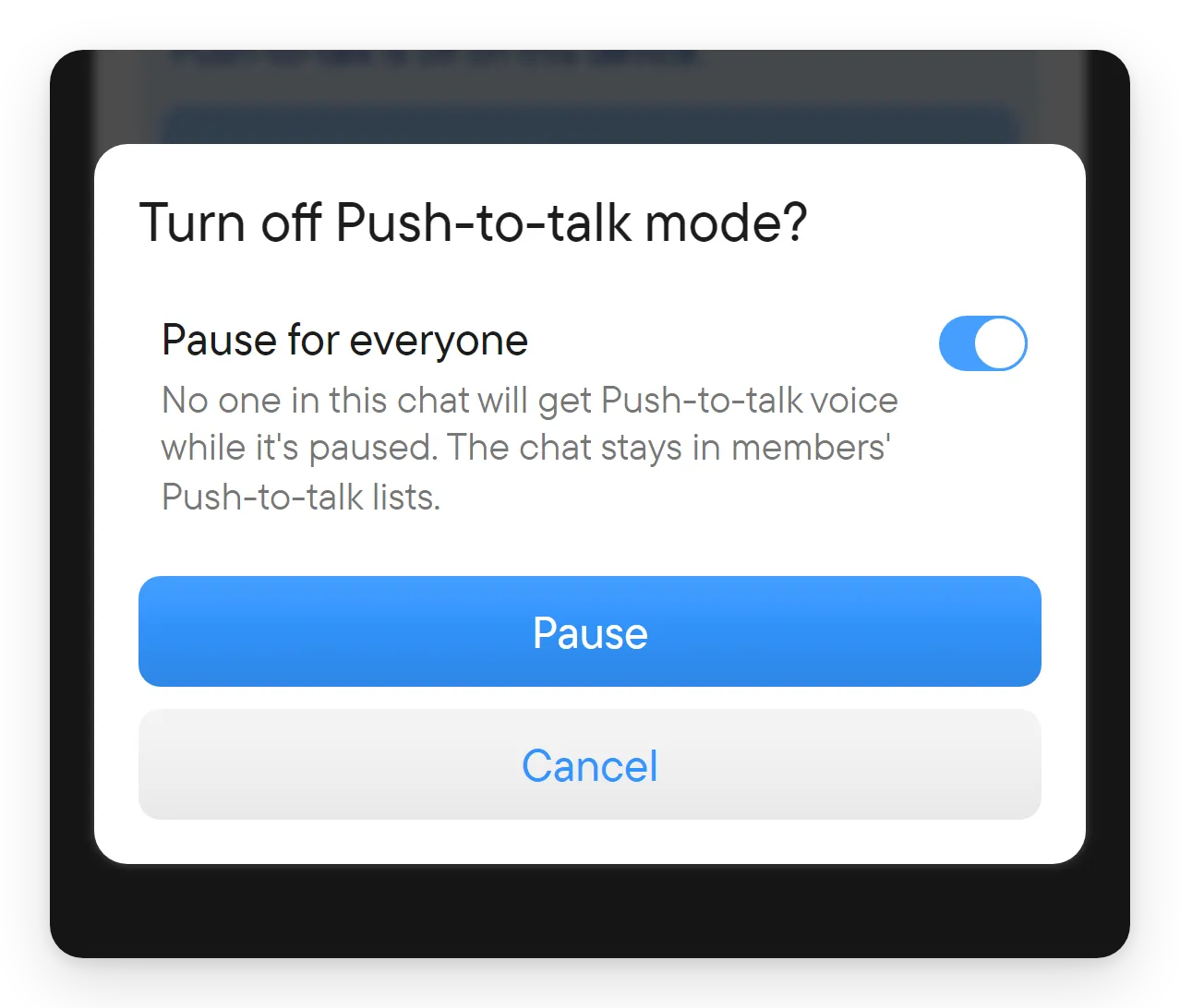
En el cuadro Pulsar para hablar del chat, desactiva Modo Pulsar para hablar. Voxt pregunta ¿Desactivar el modo Pulsar para hablar? y ofrece dos opciones:
- Pausar para todos (la opción predeterminada, Pausar): mientras está en pausa, nadie del chat recibe voz de Pulsar para hablar, y el chat sigue en las listas de los miembros. El chat muestra Pausado para todos. Vuelve a activar el modo para reanudar; las listas de los miembros y sus silencios personales se conservan.
- Con el interruptor desactivado (Desactivar): el modo termina para todos. Si se vuelve a activar, cada miembro tiene que añadir de nuevo el chat a su lista.
Responder y silenciar en un teléfono
En un teléfono, Pulsar para hablar muestra una notificación permanente (Pulsar para hablar activado · toca Responder para hablar) con los botones Responder, Dejar de hablar y Silenciar. El botón Responder inicia una respuesta en cualquier momento. Los gestos funcionan durante la ventana de respuesta después de que alguien haya hablado en un chat de tu lista (o en el tuyo, después de que hayas hablado), de modo que un empujón en el bolsillo no pueda abrir el micrófono en otros momentos. Estos ajustes aparecen en Ajustes → Pulsar para hablar en un teléfono con sensor de movimiento:
- Botón del auricular (Android): pulsa el botón de tus auriculares para responder. Una pulsación larga silencia.
- Girar para hablar: gira el teléfono 90° y vuelve.
- Doble agitación: agita el teléfono dos veces para hablar, y otra vez para parar. Sensibilidad de agitación es Baja: una sacudida firme, Media o Alta: una sacudida ligera.
- Gestos para silenciar: pon el teléfono boca abajo, o da dos palmadas al bolsillo, para detener la voz y silenciar durante un tiempo todos los chats de tu lista. Silenciar durante define 15 minutos, 1 hora u 8 horas. Aparece un mensaje Pulsar para hablar silenciado durante el tiempo elegido con Deshacer.
- Ventana de respuesta por gestos: cuando termina un mensaje, los gestos pueden seguir iniciando una respuesta durante 15, 30 o 60 segundos.
- Detectar gestos siempre: los gestos funcionan entonces siempre que Pulsar para hablar esté activado, no solo en la ventana de respuesta. Consume más batería.
- Práctica: abre el cuadro Práctica de gestos con el teléfono, con un medidor para cada gesto, para probar los gestos sin enviar nada.
- Botón de hablar en la pantalla de bloqueo (iPhone): responde desde la pantalla de bloqueo sin desbloquear.
Cuando abres la aplicación después de que el teléfono estuviera en segundo plano, Voxt abre el chat que habló más recientemente, a menos que esté silenciado o en pausa.
Si no lo oyes
- Comprueba los tres interruptores: el modo del chat, tu lista y el interruptor del dispositivo en Ajustes → Pulsar para hablar.
- El chat puede estar en pausa, silenciado para Pulsar para hablar (En tu lista · Silenciado) o tener silenciadas sus notificaciones.
- El chat puede tener más de 100 miembros, y esos chats no despiertan dispositivos.
- En un navegador, mantén abierta una pestaña de Voxt y haz clic en ella si el navegador pide permitir el sonido. En una aplicación de ordenador, mantén la aplicación en ejecución y deja No molestar desactivado.
- Si tu teléfono está en silencio, en vibración o en No molestar, la voz entrante de Pulsar para hablar no se reproduce.
- Si una notificación dice que Pulsar para hablar no pudo grabar, permite el micrófono para Voxt, o abre la aplicación para restablecerlo.
- Si tu lista está llena, quita un chat en Ajustes → Pulsar para hablar.
Guías relacionadas
- Voz y transcripción para hablar en un chat.
- Notificaciones para alertas y silenciar chats.
- Cuenta y ajustes para las demás páginas de ajustes.