
Appels
Chaque chat Voxt est déjà un chat vocal : commencez à parler avec le microphone, et les autres peuvent écouter et participer. Aucun appel préalable n’est nécessaire. Pour inviter quelqu’un à parler maintenant, envoyez une alerte d’attention depuis le chat.
Appel est un raccourci disponible dans les chats individuels. Il offre l’expérience familière consistant à faire sonner, accepter ou refuser, puis discuter dans une vue d’appel. Il repose sur les mêmes fonctions de voix en direct et de transcription que le reste de Voxt. La transcription est activée par défaut : la parole apparaît sous forme de messages dans le chat ; l’appelant peut la désactiver pendant que l’appel sonne, et chacun des deux participants peut la désactiver pendant l’appel.
Sur un écran de téléphone, réduisez l’appel en plein écran pour retrouver le chat habituel : la conversation continue pendant que vous lisez la transcription ou écrivez. Sur un écran large, l’appel audio reste déjà dans cette vue du chat. Vous pouvez aussi ajouter la vidéo ou partager votre écran en parlant.
Lancer un appel
- Ouvrez votre chat individuel avec la personne.
- Sélectionnez le bouton téléphone dans l’en-tête.
- Autorisez le microphone si demandé. Attendez que la personne réponde.
L’appel sortant affiche sa progression : Numérotation…, puis Ça sonne… dès que l’appareil de la personne sonne, et Connexion… lorsqu’elle répond. Sélectionnez Raccrocher pour annuler avant la réponse. Le microphone s’active à la connexion, si son accès est autorisé.

Pendant que l’appel sonne encore, vous pouvez vous préparer :
- Sélectionnez la caméra pour l’activer. Vous voyez aussitôt votre propre image, avec l’état de la sonnerie par-dessus ; la personne voit votre vidéo dès qu’elle répond.
- Sélectionnez le bouton de transcription pour choisir si l’appel est transcrit. Votre choix s’applique quand l’appel est accepté.

Vous pouvez appeler quelqu’un après son ajout de votre contact ou sa réponse. Vous ne pouvez participer qu’à un appel à la fois ; terminez l’appel actuel avant d’en lancer un autre.
Pour discuter en direct dans un groupe, utilisez le microphone ou les commandes vidéo du chat.
Répondre à un appel entrant
L’appel entrant indique qui appelle. Choisissez une commande :
- Accepter (téléphone) : répondez et commencez à parler. Autorisez le microphone si demandé ; sans lui, vous pouvez écouter.
- Refuser (croix) : refusez l’appel.
- Cloche : coupez la sonnerie sans refuser. Sélectionnez-la de nouveau pour rétablir la sonnerie.
- Message : refusez l’appel et ouvrez le chat pour écrire une réponse.
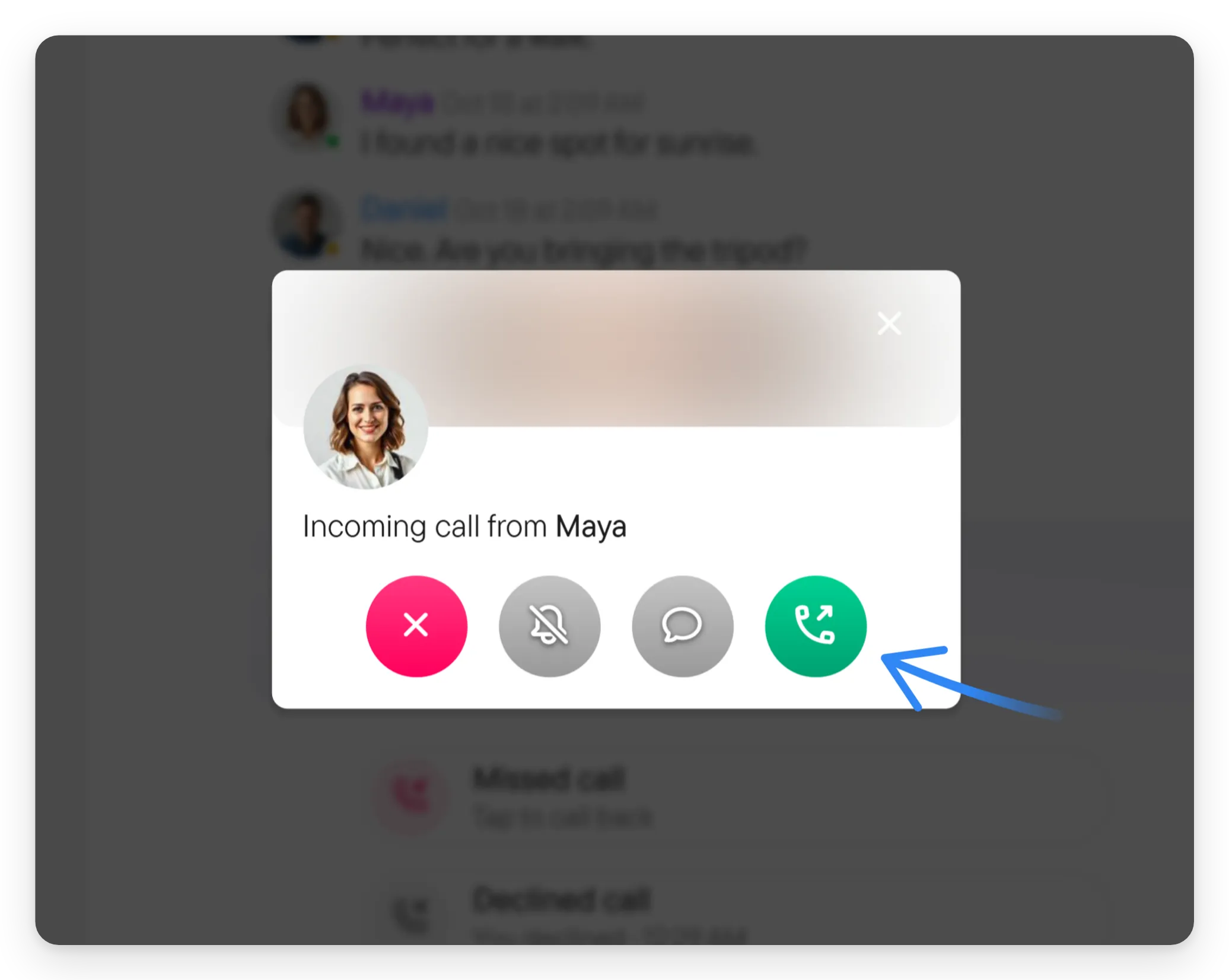
Réduire ou fermer la boîte de dialogue conserve l’appel entrant dans un panneau compact. Cela ne refuse pas l’appel.
Pendant un appel
Sur un écran de téléphone, l’appel connecté s’ouvre en plein écran. Sur un écran large, vous restez dans le chat ; la durée et la commande pour raccrocher apparaissent dans l’en-tête.
- Sélectionnez le grand bouton d’enregistrement au centre pour couper ou réactiver votre micro. Lorsque votre micro est coupé, il affiche Micro coupé. Vous restez dans l’appel et continuez à écouter lorsque votre micro est coupé. La première fois que vous coupez votre micro pendant un appel, une indication pointe vers le bouton Raccrocher, car couper le micro ne met pas fin à l’appel.
- Sélectionnez la caméra pour ajouter la vidéo ou l’éteindre à nouveau. Quand l’autre personne active sa caméra, vous entendez un bref son, pour le remarquer même avec le téléphone à l’oreille.
- Utilisez Partager l'écran pour montrer votre écran. Dans une fenêtre étroite sur ordinateur, cette option se trouve dans le menu ⋮.
- En plein écran, le bouton de transcription active ou désactive la transcription en direct. Chaque participant peut la modifier ; un message dans le chat consigne le changement.
- Lorsque la vidéo est à l’écran, le bouton de réactions (un visage souriant) se trouve sous le bouton Raccrocher. Utilisez-le pour les réactions et la main levée. Un appel sans vidéo n’a pas de bouton de réactions. Lorsqu’une main est levée, un compteur avec une icône de main dans l’en-tête de l’appel indique combien de mains sont levées.
- Dans les applications iPhone et Android, le bouton du haut-parleur bascule le son entre l’écouteur et le haut-parleur. Avec un casque, des écouteurs Bluetooth ou une voiture connectés, il ouvre plutôt une liste de sorties.
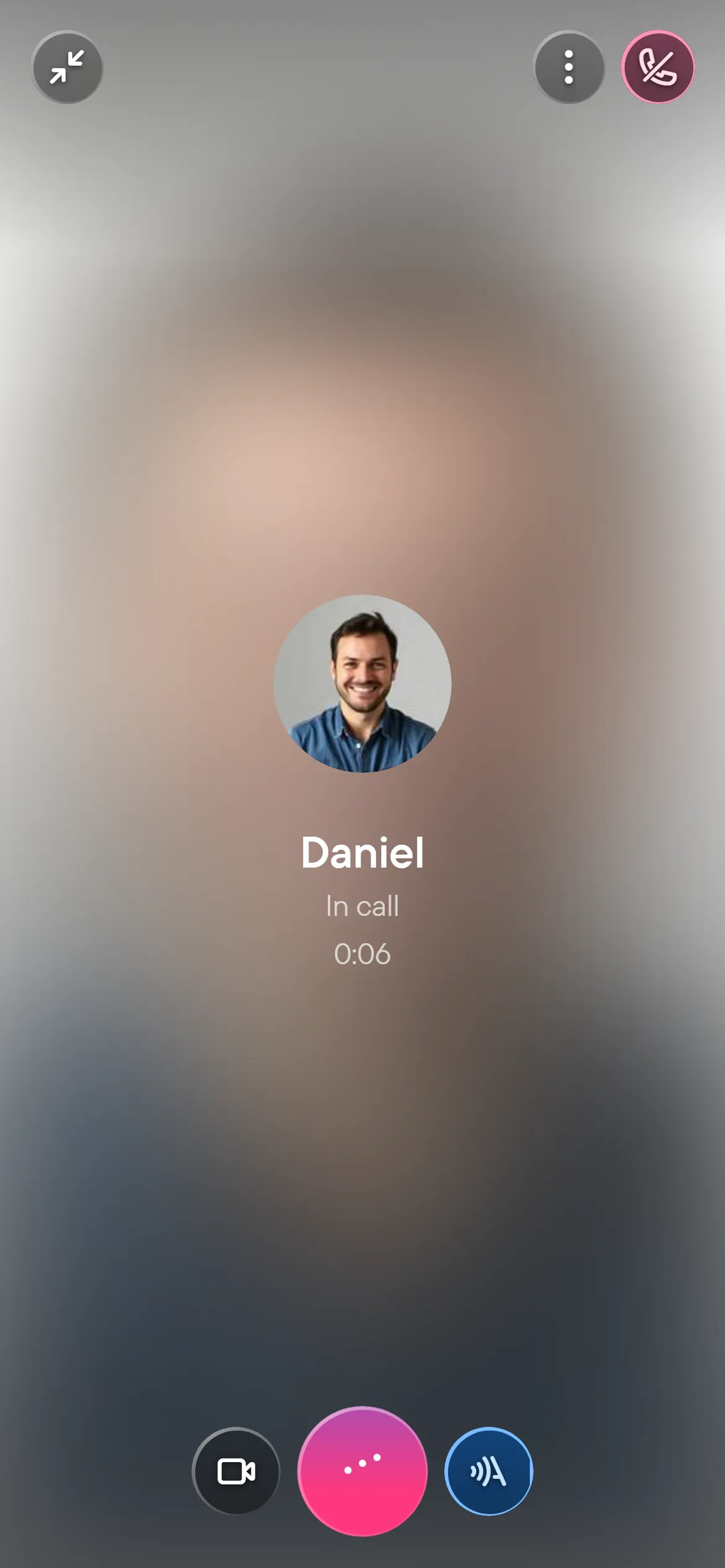
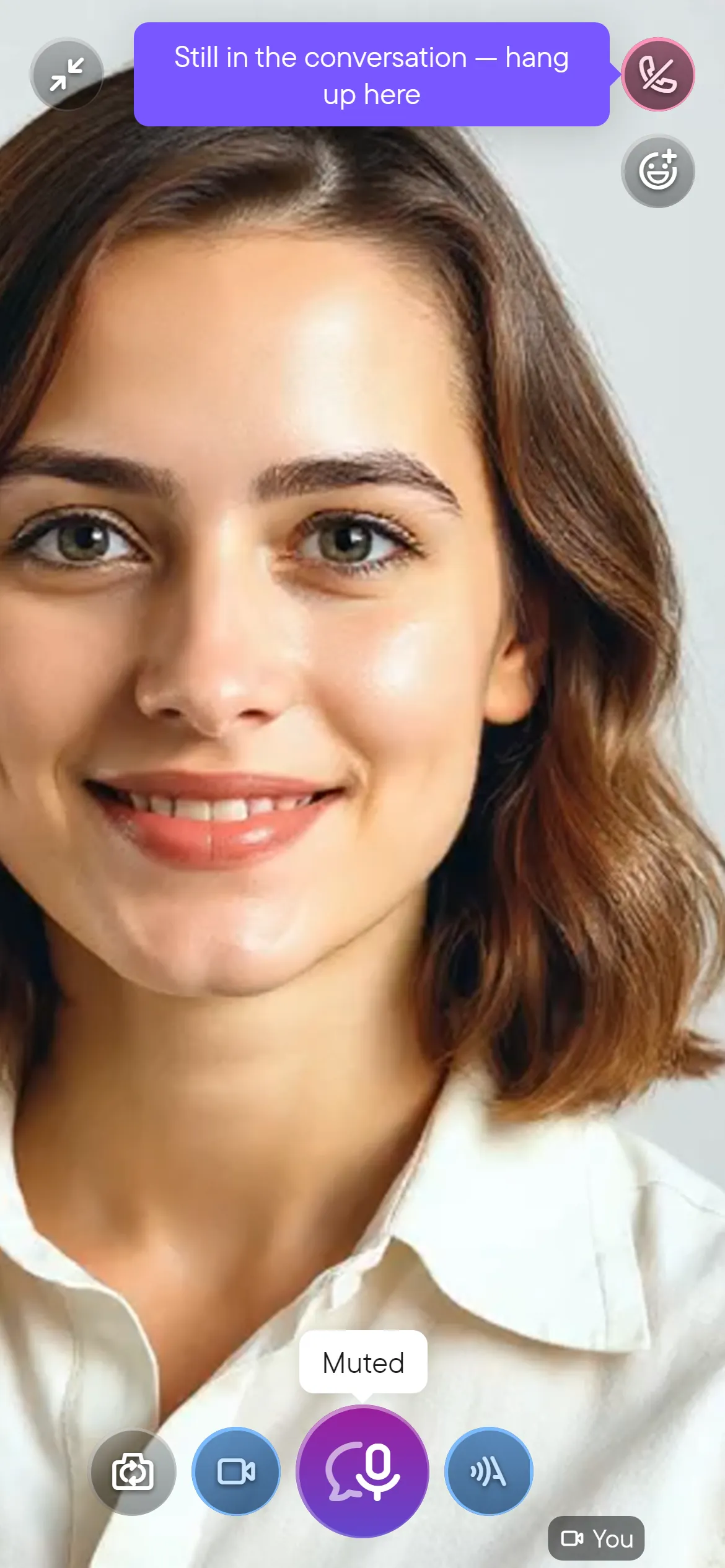
Réduisez la vue plein écran pour lire ou écrire dans le chat pendant l’appel. Sélectionnez le panneau compact de l’appel pour y revenir.
Sélectionnez Raccrocher pour terminer. Mettre fin à un appel individuel déconnecte les deux personnes.
Historique des appels et rappel
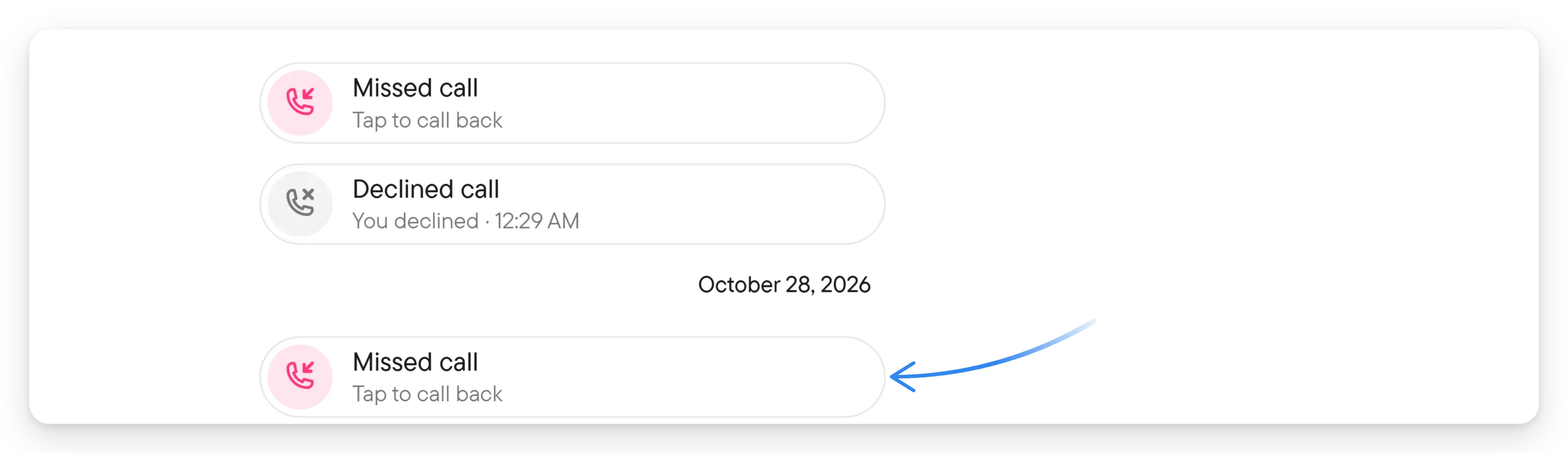
Le chat conserve l’historique des appels. Les appels entrants et sortants indiquent leur sens ; les appels sans réponse, refusés, annulés ou occupés indiquent leur résultat. Les appels terminés affichent leur durée et l’heure de l’appel. Les changements effectués pendant l’appel, comme la désactivation de la transcription ou une main levée, apparaissent en lignes courtes en dessous.
Un appel manqué affiche Appuyez pour rappeler. Sélectionnez l’entrée pour rappeler la personne.
Si l’appel ne démarre pas, vérifiez l’autorisation du microphone, que la personne vous a ajouté à ses contacts ou vous a répondu, et que vous n’êtes pas déjà en appel. Consultez les autorisations et le dépannage.