
Traduction
La traduction vous aide à lire les messages dans votre langue préférée. Elle s'appuie sur le texte de la conversation, y compris la parole reconnue. Pour vous mettre à jour sur une longue conversation, voir les résumés de conversations.
Dans la première vidéo, une équipe de plateforme discute dans la discussion « Platform releases ». Un développeur parle ukrainien, les autres parlent anglais, et chaque téléphone affiche la conversation dans la langue de son propriétaire, sous forme de texte et de parole.
La deuxième vidéo montre la même conversation avec un développeur qui parle chinois.
La section suivante montre comment l'activer dans votre propre discussion.
Traduire une discussion
- Ouvrez la discussion.
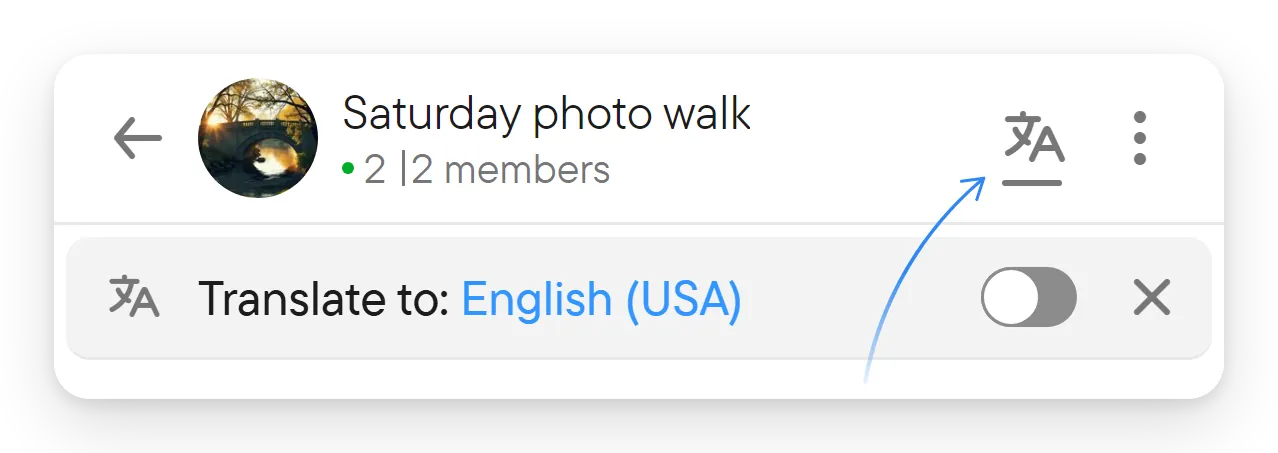
- Sélectionnez l'icône de traduction dans son en-tête pour afficher la barre de traduction.
- Sélectionnez la langue affichée après Traduire en : et choisissez votre langue cible sur le sélecteur en haut du choix de langue. Les choix sont les langues que vous avez définies dans Paramètres → Voix et transcription (les langues que vous parlez ou lisez) ; ajoutez donc d'abord une langue à cet endroit si elle manque ; le lien de configuration du sélecteur vous y conduit.
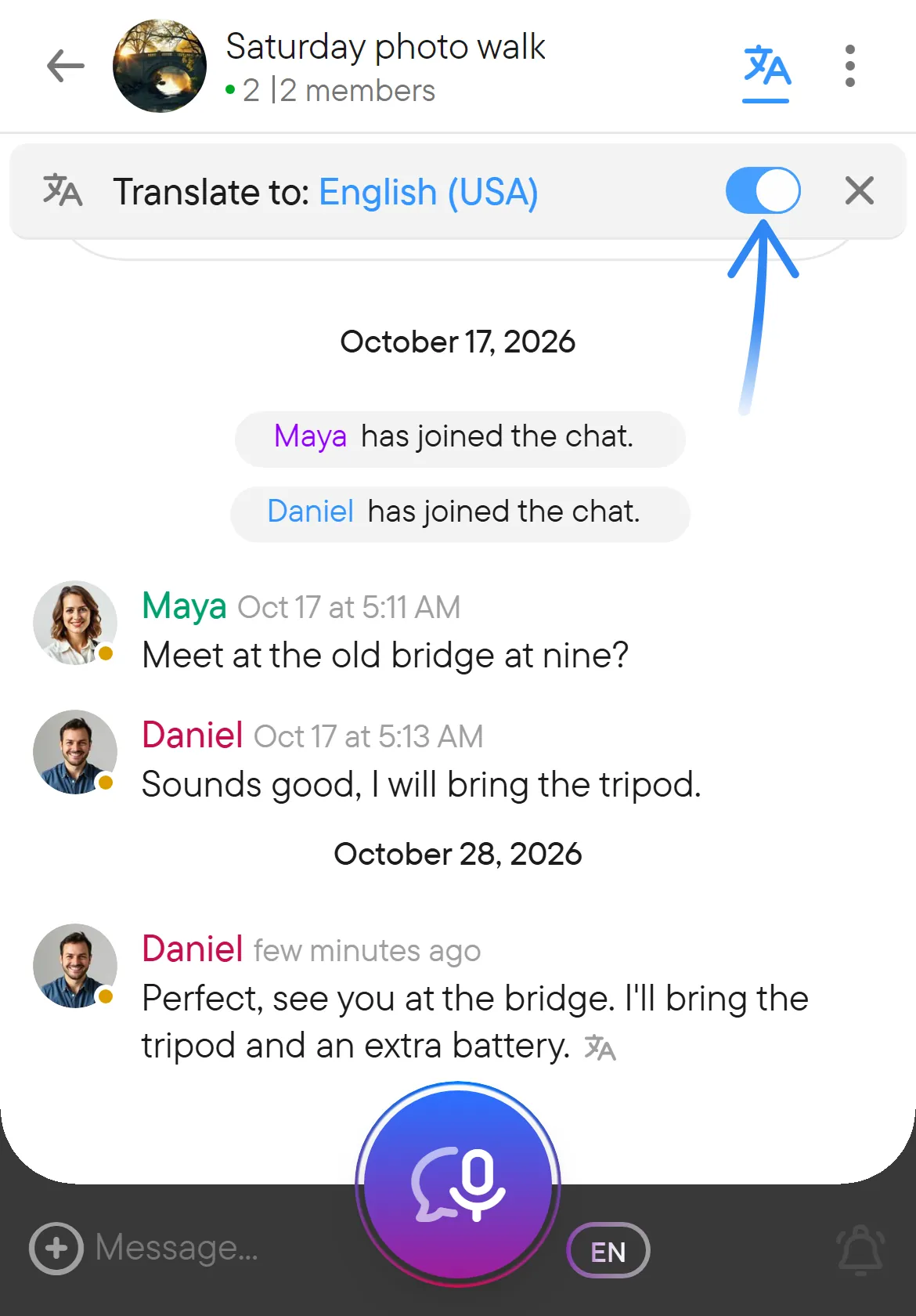
- Activez le commutateur de traduction.
Utilisez la traduction quand des personnes d'une discussion écrivent ou parlent dans des langues que vous lisez mal. La barre de traduction se trouve sous l'en-tête de la discussion. Elle affiche la langue dans laquelle vous lisez, le commutateur et un bouton de fermeture, et vous l'ouvrez avec l'icône de traduction de l'en-tête. Tout ce que vous réglez à cet endroit ne vous concerne que vous ; les autres membres de la discussion continuent de lire le texte d'origine ou leur propre choix.
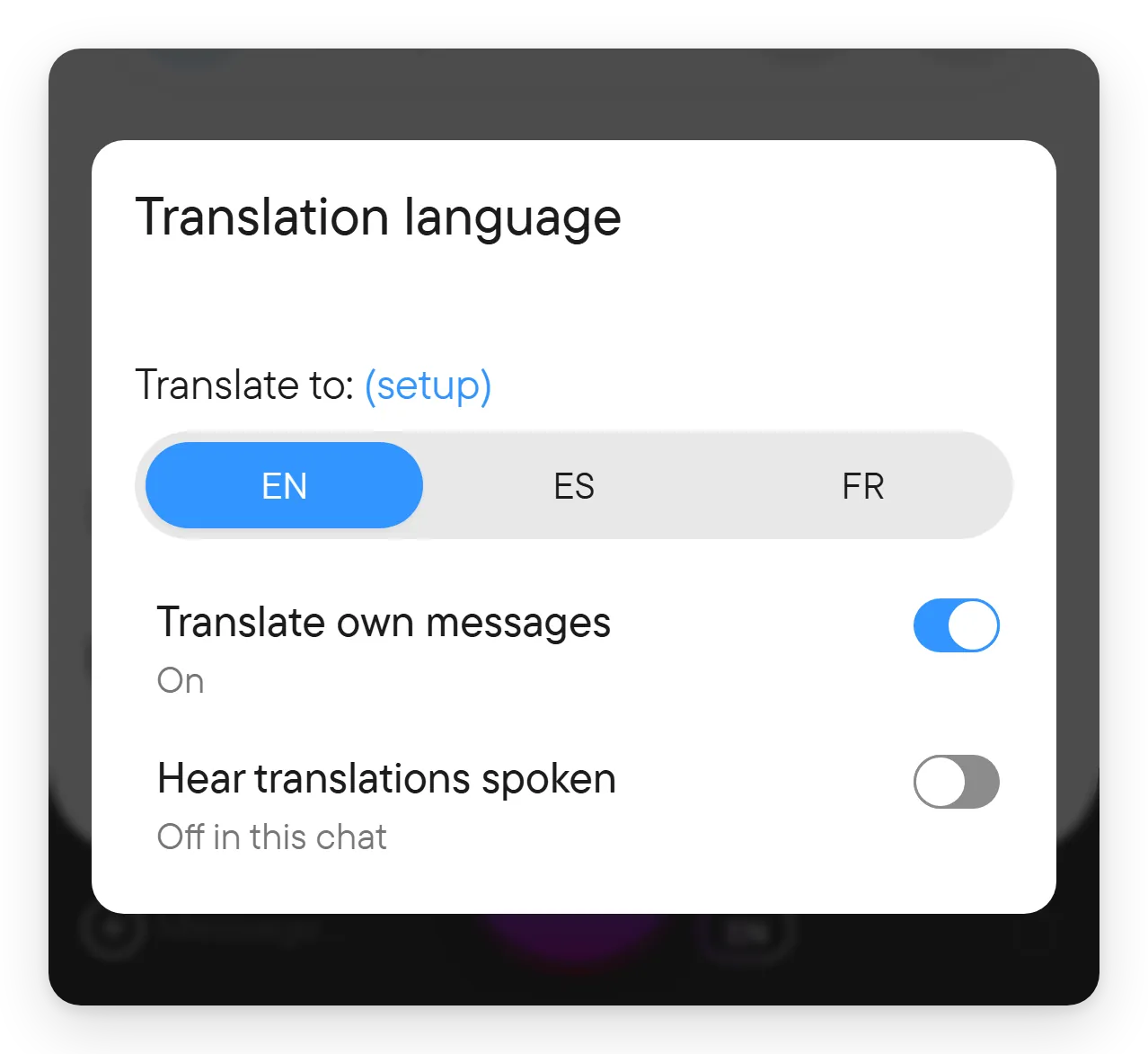
Le sélecteur de langue liste les langues que vous parlez ou lisez, que vous définissez dans Paramètres → Voix et transcription, sous forme de sélecteur ; avec trois langues ou plus, il affiche leurs codes courts, comme EN ou ES. Avant que vous choisissiez, la cible peut être la langue de votre application ; si ce n'est pas l'une de vos langues parlées, aucun choix n'est marqué sur le sélecteur. Les noms de langues de la barre de traduction s'affichent dans la langue de votre application. Le sélecteur contient aussi les options Traduire mes messages et Écouter les traductions parlées décrites plus bas.
Voxt mémorise votre choix de traduction pour la discussion. Chaque participant peut choisir sa propre langue de lecture ; vous n'avez pas besoin de changer la langue que tous les autres utilisent. Un fil utilise les paramètres de traduction de sa discussion parente.
Un message traduit affiche une petite icône de traduction après son texte.
Si la langue voulue manque dans les choix, utilisez (configurer) à côté de Traduire en : dans le sélecteur de langue pour ajuster vos paramètres de langue, puis revenez dans la discussion.
Quand la traduction est activée, les messages de la discussion apparaissent dans votre langue tandis que le texte d'origine reste stocké sans changement. Cela inclut le texte des messages vocaux, car la transcription est traduite comme n'importe quel autre texte. Vous pouvez lire une conversation tenue en plusieurs langues sans quitter la discussion ni copier du texte dans un autre outil.
Traduire vos propres messages
Ouvrez le sélecteur de langue cible (intitulé Langue de traduction) et utilisez Traduire mes messages pour décider si vos propres messages sont inclus. C'est utile pour vérifier comment un échange se lit dans une autre langue, ou si vous préférez garder votre propre texte dans sa forme d'origine.
La traduction est une fonctionnalité de lecture : elle ne remplace pas le texte d'origine envoyé par les autres, et elle ne change pas ce que les autres entendent. Par ailleurs, dans les conversations en direct, vous pouvez faire remplacer les personnes qui parlent d'autres langues par une traduction parlée dans votre langue : activez Écouter les traductions parlées dans Paramètres → Voix et transcription pour toutes les discussions, ou utilisez le commutateur Écouter les traductions parlées du sélecteur de langue de la discussion pour le modifier pour une seule discussion (il indique alors Activé dans cette discussion ou Désactivé dans cette discussion). Le bouton Voix traduite du bloc de conversation en direct fait la même chose par discussion. La voix que les autres entendent quand votre propre parole est traduite se choisit sous Ma voix dans les traductions dans le même onglet des paramètres (voir voix et transcription). Pour comprendre la différence entre les paramètres de langue parlée et le texte traduit, voir voix et transcription.
Revenir à la langue d'origine
Désactivez le commutateur de traduction pour relire les messages d'origine. Fermer la barre de traduction avec son bouton × ne fait que masquer la barre ; utilisez le commutateur quand vous voulez désactiver la traduction. Rouvrez la barre depuis l'icône de traduction de l'en-tête.
Un contenu court ou déjà dans la bonne langue peut ne pas avoir besoin d'être traduit. Une formulation automatique peut aussi être imparfaite : comparez avec l'original quand un nom, un nombre ou une expression précise compte.
La traduction peut aussi s'appliquer aux titres et aux résumés de conversations quand elle est activée pour la discussion.