
Push-to-Talk
Le Push-to-Talk garde des discussions choisies prêtes à recevoir de la voix. Quand quelqu’un se met à parler dans l’une d’elles, votre appareil la joue aussitôt, sans ouvrir la discussion, et vous pouvez répondre sans déverrouiller votre téléphone. Utilisez-le pour une discussion qui fonctionne comme un talkie-walkie : une famille, un équipage, une petite équipe.
Comment ça marche
- Le propriétaire active le Mode Push-to-Talk dans une discussion, et chaque membre ajoute la discussion à sa liste Push-to-Talk.
- Quand quelqu’un se met à parler dans la discussion, Voxt réveille les appareils des membres qui l’ont dans leur liste. Sur un téléphone, l’application se réveille même si elle était fermée ou si l’écran était verrouillé.
- La voix est jouée sur l’appareil. Il n’y a rien à ouvrir ni à toucher.
- Pendant un court moment après la fin de la voix (la fenêtre de réponse, 15 secondes par défaut), vous pouvez répondre : avec un geste, le bouton du casque, le bouton de l’écran verrouillé ou le bouton Répondre de la notification. Le microphone s’ouvre, vous parlez, et la réponse arrive dans la discussion comme n’importe quel autre message vocal, avec sa transcription.
Seule la voix réveille les appareils. Les messages texte ne le font pas. Un appareil n’est pas réveillé pour les personnes qui sont déjà dans la conversation en direct de la discussion, parce qu’elles l’entendent en direct, ni pour la personne qui parle. Les réveils Push-to-Talk ne sont envoyés que dans les discussions de 100 membres au plus. Ouvrir l’application n’ouvre pas le microphone ; seuls une fenêtre de réponse ou le bouton Répondre le font.
Ce qui décide si vous l’entendez
Trois interrupteurs distincts commandent le Push-to-Talk. La voix d’une discussion n’est jouée que si les trois sont activés.
| Interrupteur | Qui le règle | Où |
|---|---|---|
| Mode Push-to-Talk de la discussion | Le propriétaire de la discussion. Dans une discussion directe, l’une ou l’autre personne. | L’entrée Push-to-Talk de la discussion dans le panneau de droite. |
| Dans votre liste Push-to-Talk | Vous, pour chaque discussion. Jusqu’à 10 discussions. | La bannière dans la discussion, l’entrée Push-to-Talk de la discussion, ou Paramètres → Push-to-Talk. |
| Utiliser le Push-to-Talk sur cet appareil | Vous, pour chaque appareil. | Paramètres → Push-to-Talk, ou Autoriser dans une discussion qui est dans votre liste. |
Activer le mode dans une discussion ne fait écouter personne. Chaque membre ajoute la discussion à sa propre liste. Le Push-to-Talk n’est pas disponible dans les fils ni dans les discussions avec un seul membre, comme vos notes.
Une discussion peut aussi être mise en pause pour tous par son propriétaire, ou mise en sourdine par vous pour un moment. Les deux gardent la discussion dans votre liste et arrêtent sa voix. Une discussion dont vous avez coupé les notifications ne vous réveille jamais, même si elle est dans votre liste.
Où ça fonctionne
| Où | À quoi s’attendre |
|---|---|
| Application pour téléphone | Prise en charge complète. L’application se réveille pour la voix entrante même quand elle est fermée. Les gestes, le bouton du casque et le bouton de l’écran verrouillé décrits plus bas sont disponibles. |
| Application pour ordinateur | Fonctionne tant que l’application est en cours d’exécution. Fermer la fenêtre la laisse en cours d’exécution ; quitter l’application, la mise en veille ou la fermeture du capot de l’ordinateur portable l’arrête. Les discussions armées ne sont pas jouées quand le système est en mode Ne pas déranger ou en mode Concentration. Pas de gestes ni de bouton de casque. |
| Navigateur | Fonctionne seulement tant qu’un onglet Voxt est ouvert et actif, sur n’importe quelle page de Voxt ; vous n’avez pas besoin d’ouvrir la discussion. Les navigateurs ralentissent les onglets en arrière-plan ou les mettent en veille, et un onglet en veille manque la voix entrante. Un onglet fermé ne peut pas être réveillé. Le navigateur demande un clic avant de jouer du son : quand une discussion de votre liste parle, il peut afficher Continuer à écouter dans « nom de la discussion » ? avec Annuler et Continuer, et la voix est jouée après que vous avez sélectionné Continuer. Pas de gestes ni de bouton de casque. |
Dans un navigateur ou une application pour ordinateur, Paramètres → Push-to-Talk commence par l’avis Prise en charge partielle du Push-to-Talk ; sélectionnez Détails pour le lire. La même explication s’ouvre après que vous avez ajouté une discussion à votre liste ou activé le Push-to-Talk pour l’appareil, au plus une fois toutes les 15 minutes. Sa première ligne dit ce que vous venez de faire, par exemple Le Push-to-Talk est désormais activé sur cet appareil. ou Nom de la discussion est désormais dans votre liste Push-to-Talk. Pour une prise en charge complète, utilisez l’application mobile Voxt.
Activer le Push-to-Talk dans une discussion
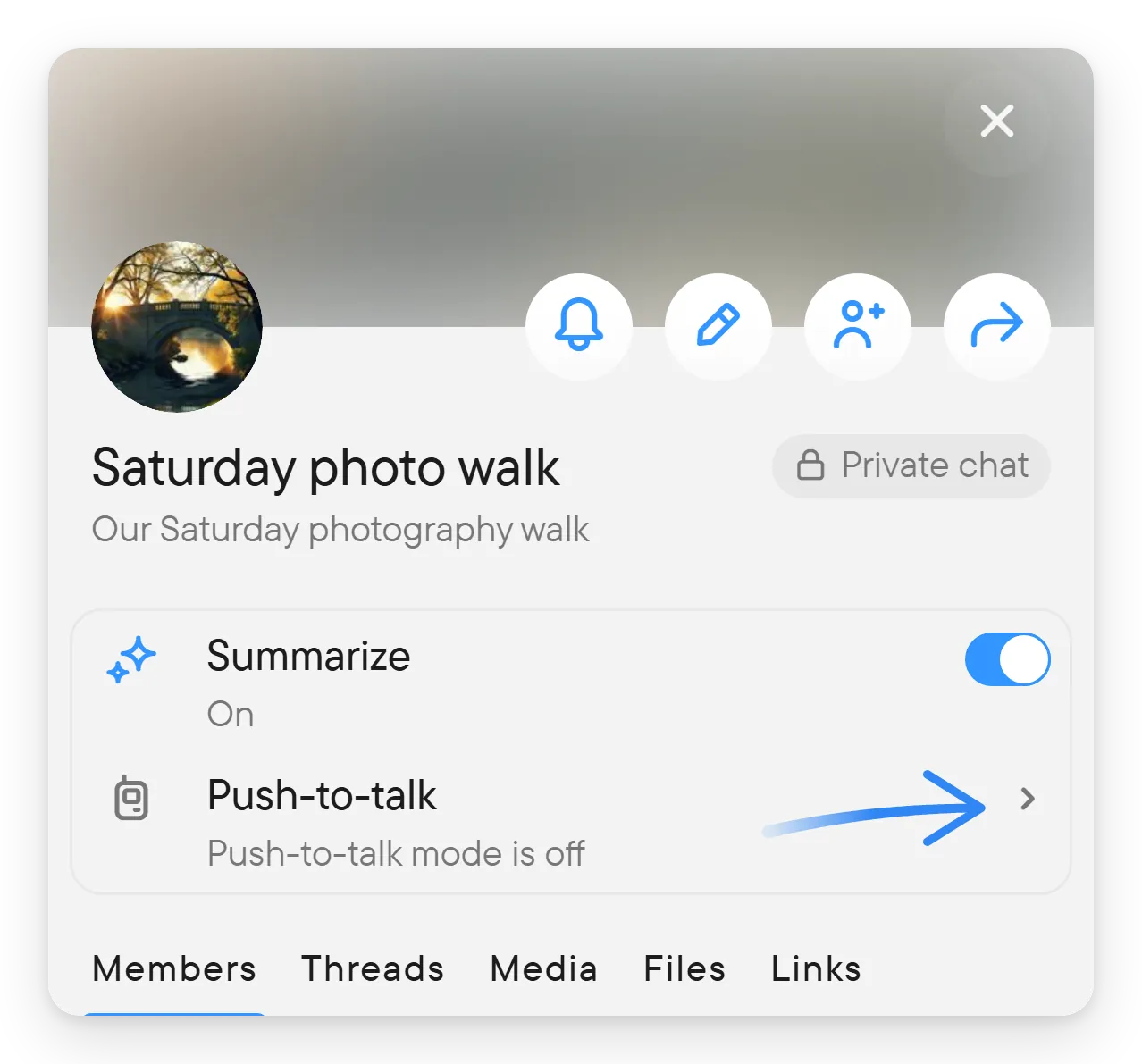
- Ouvrez la discussion et son panneau de droite. L’entrée Push-to-Talk indique l’état de la discussion : Le mode Push-to-Talk est désactivé, En pause pour tous, Mode Push-to-Talk · Pas dans votre liste, Dans votre liste Push-to-Talk, Dans votre liste · Désactivé sur cet appareil ou Dans votre liste · Son coupé. Son icône est bleue quand la discussion est dans votre liste, blanche quand elle n’y est pas, et grise quand le mode est désactivé ou en pause.
- Sélectionnez Push-to-Talk. Dans la boîte de dialogue, activez Mode Push-to-Talk. La note en dessous indique que les membres peuvent ajouter cette discussion à leurs listes Push-to-Talk.
- Les membres qui ne sont pas propriétaires voient l’interrupteur en lecture seule : Seuls les propriétaires de la conversation peuvent modifier ce réglage.
Activer le mode n’ajoute pas la discussion à votre propre liste ; pour cela, activez Dans votre liste Push-to-Talk dans la même boîte de dialogue.
L’entrée est aussi l’endroit où chaque membre gère son propre côté. Sa ligne d’état vous indique d’un coup d’œil si la voix de cette discussion sera jouée sur votre appareil, et si ce n’est pas le cas, si la raison vient de la discussion (mode désactivé ou en pause), de votre liste, de l’interrupteur de l’appareil ou d’une mise en sourdine.
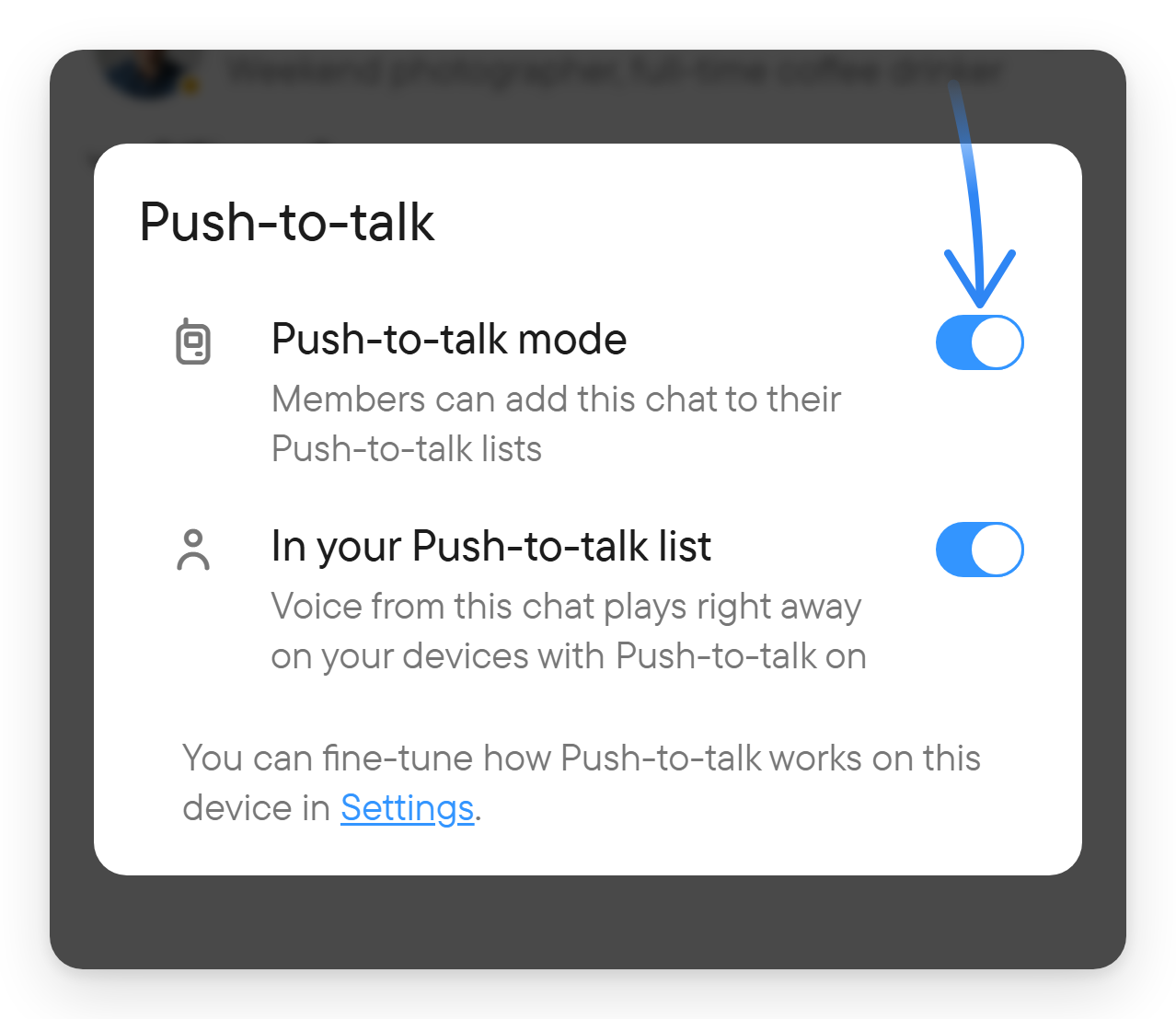
Tant que le mode est activé, la même boîte de dialogue contient l’interrupteur Dans votre liste Push-to-Talk. Activez-le pour entendre cette discussion sans l’ouvrir : la note sous l’interrupteur indique que la voix de la discussion est alors jouée tout de suite sur vos appareils où le Push-to-Talk est activé. Désactivez-le pour ne plus recevoir la discussion tout en gardant le mode activé pour les autres. La dernière ligne de la boîte de dialogue renvoie aux Paramètres, où vous réglez finement le Push-to-Talk sur cet appareil.
Si le Push-to-Talk est désactivé sur l’appareil que vous utilisez, la boîte de dialogue commence par Le Push-to-Talk est désactivé sur cet appareil. et un bouton Autoriser qui l’active pour cet appareil.
Ajouter une discussion à votre liste
Quand le mode est activé dans une discussion, et que le Push-to-Talk est activé pour votre appareil, la discussion affiche la bannière Utiliser le mode Push-to-Talk de cette conversation sur vos appareils ? sous l’en-tête de la discussion. Sélectionnez Ajouter, ou fermez la bannière avec le × pour ne plus être sollicité sur cet appareil jusqu’à ce que le propriétaire désactive puis réactive le mode.
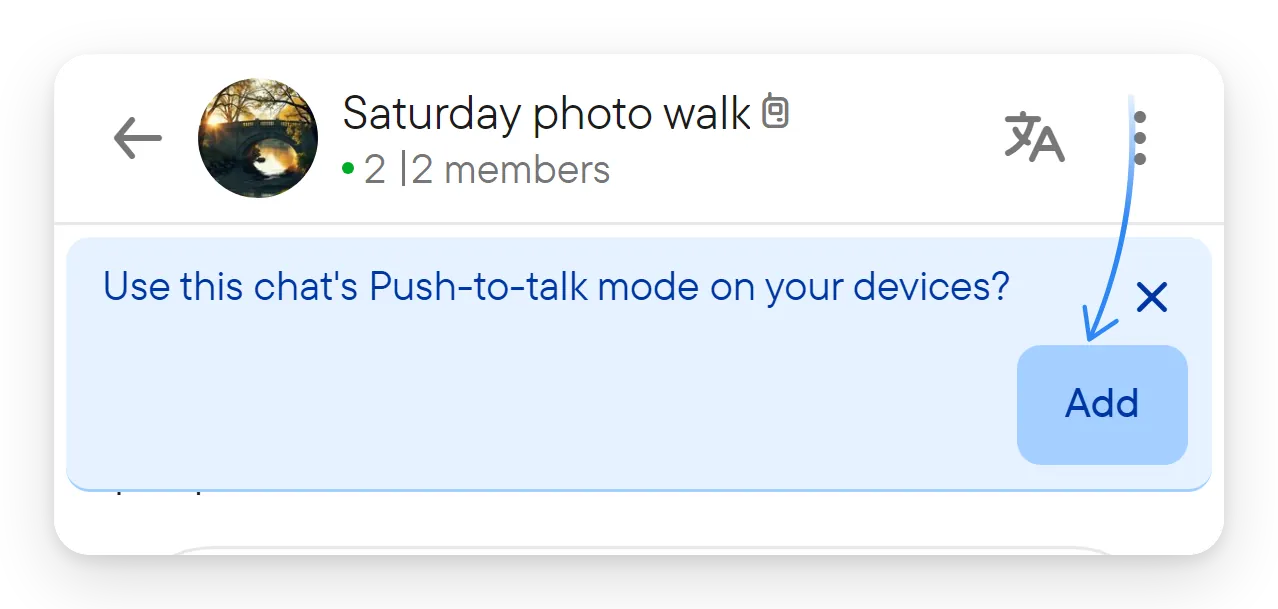
Vous pouvez aussi ajouter ou retirer une discussion plus tard :
- Dans la boîte de dialogue Push-to-Talk de la discussion, avec Dans votre liste Push-to-Talk. La note indique que la voix de la discussion est jouée tout de suite sur vos appareils où le Push-to-Talk est activé.
- Dans Paramètres → Push-to-Talk, dans la liste des discussions décrite plus bas.
La liste contient jusqu’à 10 discussions. Quand elle est pleine, les interrupteurs sont désactivés et le message Votre liste Push-to-Talk contient déjà 10 conversations vous demande d’en retirer une dans les Paramètres.
La bannière qui vous propose d’ajouter la discussion n’est pas affichée tant que le Push-to-Talk est désactivé sur votre appareil. À la place, une discussion qui est déjà dans votre liste affiche Le Push-to-Talk est désactivé sur cet appareil. avec un bouton Autoriser, qui active le Push-to-Talk pour cet appareil. Vous le voyez par exemple sur un nouvel appareil ou dans un nouveau navigateur. Pour ne plus voir ce rappel, fermez-le avec le × et confirmez Masquer ce rappel ? avec Masquer : il est alors masqué dans toutes vos discussions Push-to-Talk sur cet appareil jusqu’à ce que vous y réactiviez le Push-to-Talk. Vous pouvez toujours l’activer dans Paramètres → Push-to-Talk.
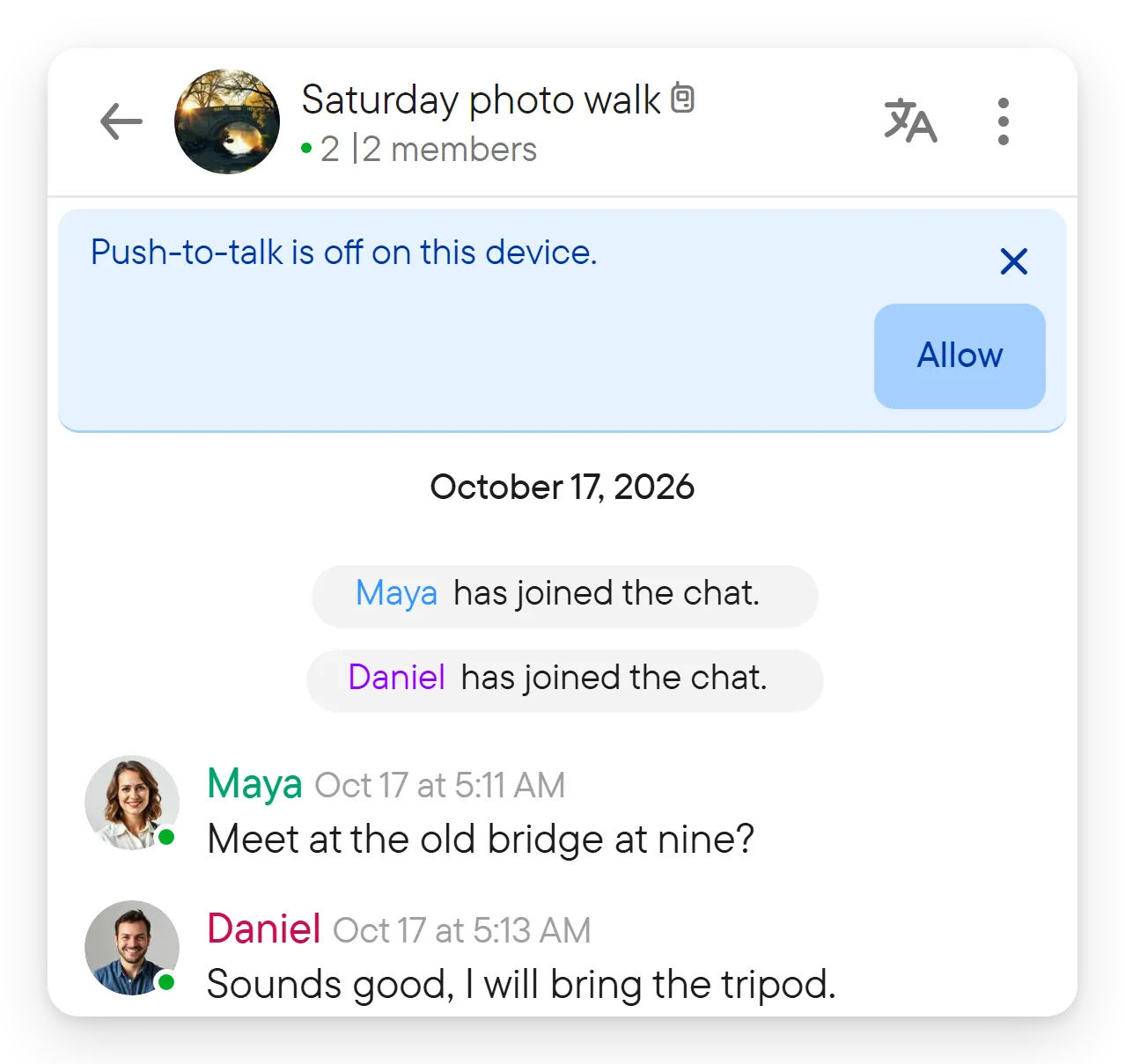
Si un propriétaire désactive le mode puis le réactive plus tard, les membres doivent ajouter de nouveau la discussion. La question vous est posée dans la discussion : Le mode Push-to-Talk a été réactivé dans la discussion. La remettre dans votre liste Push-to-Talk ?
Paramètres → Push-to-Talk
Ouvrez les Paramètres et sélectionnez Push-to-Talk.

- Utiliser le Push-to-Talk sur cet appareil l’active ou le désactive pour l’appareil que vous utilisez. Quand il est désactivé, cet appareil ne se réveille pas, ne joue pas et ne transmet pas de voix Push-to-Talk, quoi que dise votre liste. Votre liste elle-même est conservée.
- Afficher la barre des conversations Push-to-Talk affiche ou masque la rangée de vos discussions Push-to-Talk sous Discussions actives (voir plus bas). Elle est activée par défaut. La désactiver masque seulement la rangée ; les discussions sont toujours jouées.
- Conversations Push-to-Talk (jusqu’à 10) liste les discussions de votre liste avec un interrupteur pour chacune. Sous Pas dans votre liste Push-to-Talk se trouvent les discussions où le mode est activé mais que vous n’avez pas ajoutées. Si aucune n’est disponible, la page indique qu’aucune discussion n’est encore en mode Push-to-Talk et que son propriétaire l’active dans la discussion elle-même.
- Fenêtre de réponse → Garder le micro ouvert règle combien de temps le microphone reste ouvert dans le silence après le début d’une réponse : 15, 30 ou 60 secondes.
- Signaux → Signaux sonores joue un son quand une réponse commence et se termine.
Sur les téléphones, Paramètres → Push-to-Talk a d’autres sections, décrites sous Répondre et faire taire sur un téléphone.
Voir vos discussions Push-to-Talk
- Les titres des discussions dans la liste des discussions, dans Discussions actives et dans l’en-tête de la discussion ont une icône Push-to-Talk après le nom. Elle n’est bleue que quand la discussion est armée sur cet appareil : dans votre liste, ni en pause ni en sourdine, et Push-to-Talk activé pour l’appareil. Pour toute autre raison, elle est grise. Pointez l’icône pour voir la raison, par exemple Push-to-Talk · Dans votre liste, Push-to-Talk · Dans votre liste · Son coupé, Push-to-Talk · Dans votre liste · Désactivé sur cet appareil, Push-to-Talk · Pas dans votre liste ou Push-to-Talk · En pause pour tous.
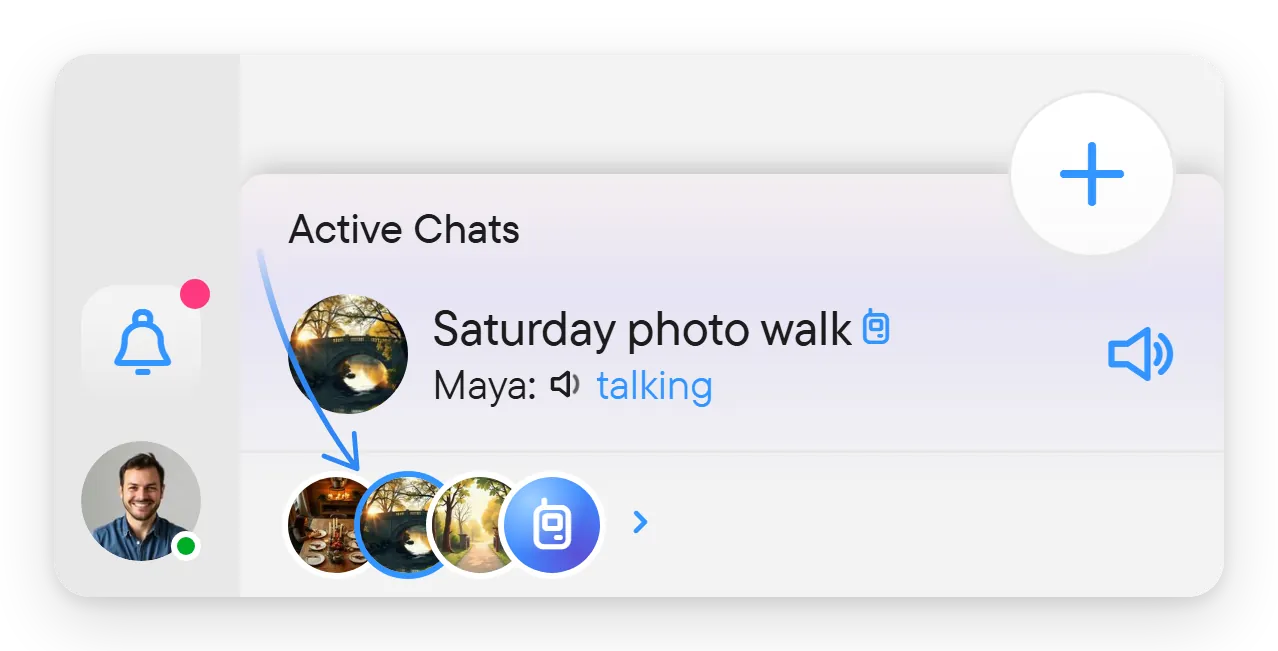
- La rangée Push-to-Talk en bas de la liste des discussions, à côté du bouton +, montre chaque discussion de votre liste sous forme d’image ronde, suivie d’une icône Push-to-Talk et d’une flèche. La discussion où vous enregistrez vient en premier, puis celles où vous avez enregistré le plus récemment. Un anneau bleu autour d’une image signifie que quelqu’un parle dans cette discussion ; un anneau rouge marque la discussion où vous enregistrez. Sélectionnez la rangée pour ouvrir Paramètres → Push-to-Talk. La rangée reste en place pendant une recherche, et Afficher la barre des conversations Push-to-Talk dans les Paramètres la masque.
- Discussions actives, au-dessus de la rangée, liste une discussion Push-to-Talk pendant que quelqu’un y parle, en sourdine ou non, et pendant que vous y écoutez ou enregistrez. Sa ligne a un bouton haut-parleur pour la mise en sourdine, décrit ci-dessous.
Mettre une discussion en sourdine pour un moment
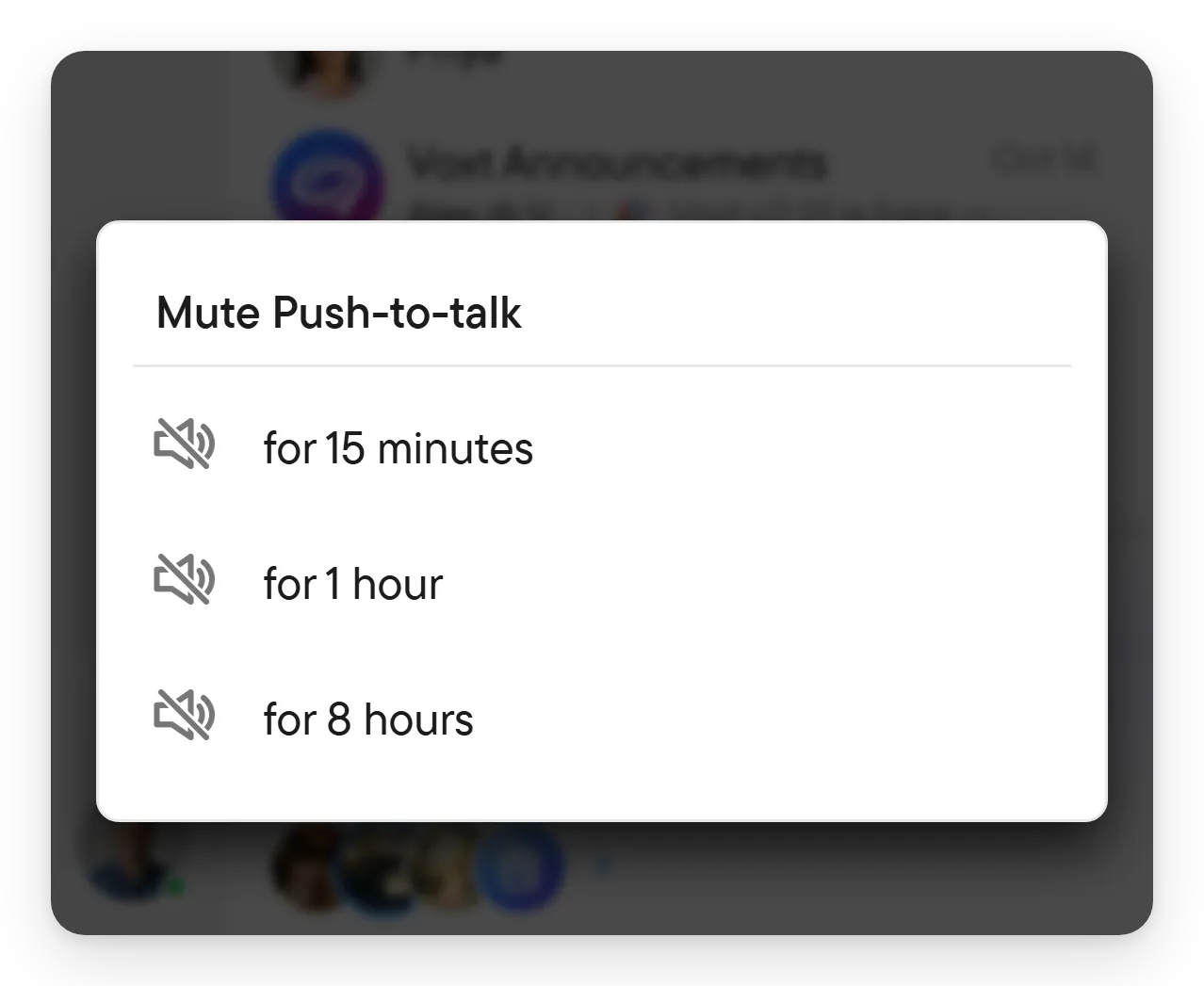
Pendant que quelqu’un parle dans l’une de vos discussions Push-to-Talk, la discussion est listée dans Discussions actives avec un bouton haut-parleur au bout de sa ligne (son info-bulle est Mettre le Push-to-Talk en sourdine). Sélectionnez-le pour ouvrir Mettre le Push-to-Talk en sourdine, et choisissez pendant 15 minutes, pendant 1 heure ou pendant 8 heures. Tant que la discussion est en sourdine, le bouton montre un haut-parleur barré gris avec un anneau qui rétrécit à mesure que le temps s’écoule, en alternance avec le temps restant. Sélectionnez-le (Réactiver le Push-to-Talk) pour réactiver tout de suite.
Dans une discussion en sourdine, la bannière Le Push-to-Talk est en sourdine pendant indique le temps restant et un bouton Réactiver. Fermez la bannière pour la masquer pour cette mise en sourdine ; la suivante la fera réapparaître. Sur un téléphone, la notification indique Push-to-Talk en sourdine avec un bouton Réactiver.
La mise en sourdine est temporaire et garde la discussion dans votre liste. Quand le temps est écoulé, la discussion est de nouveau jouée. Pour ne plus recevoir une discussion définitivement, désactivez-la dans Paramètres → Push-to-Talk.
Mettre en pause ou désactiver le mode (propriétaires)
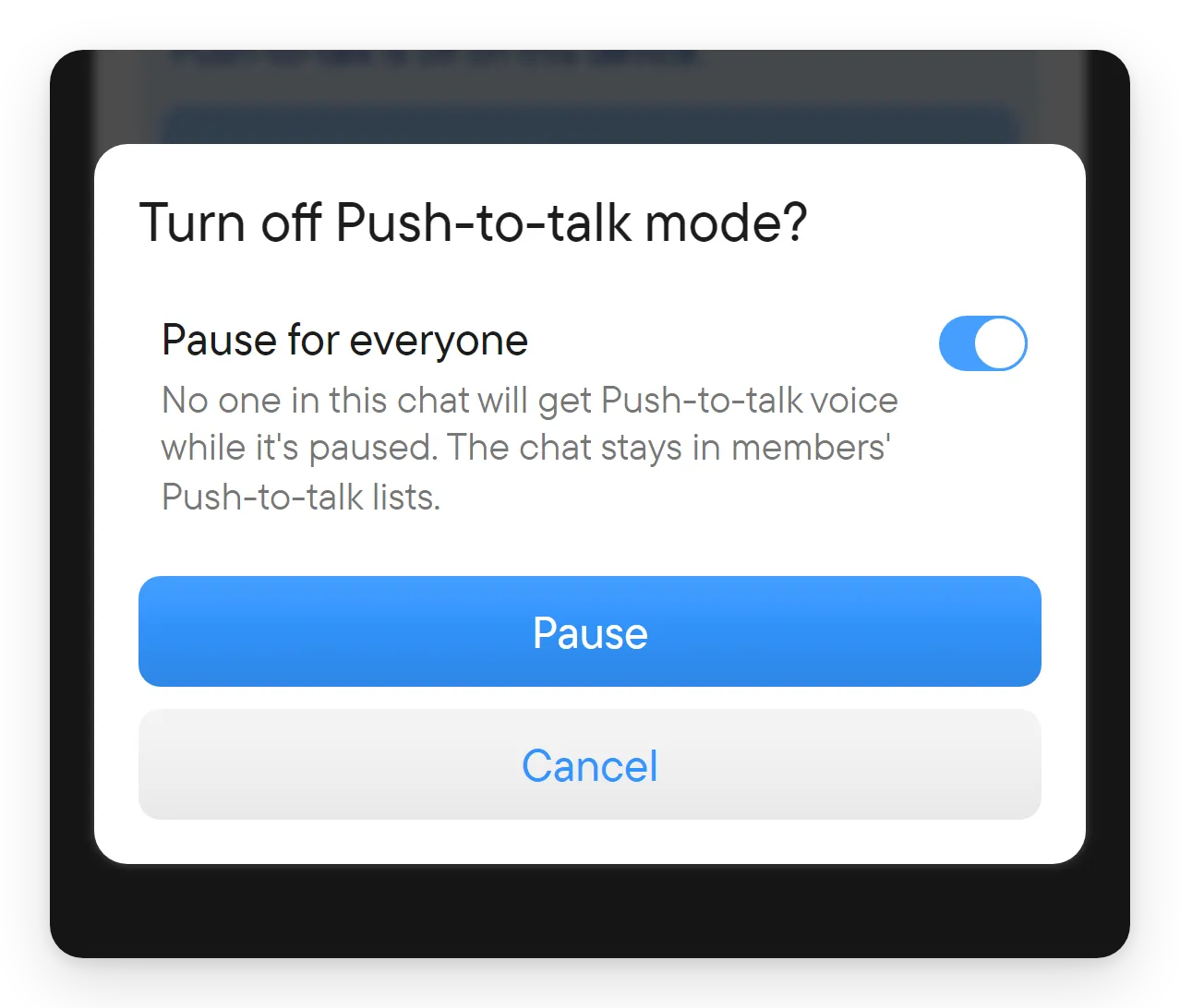
Dans la boîte de dialogue Push-to-Talk de la discussion, désactivez Mode Push-to-Talk. Voxt demande Désactiver le mode Push-to-Talk ? et propose deux possibilités :
- Mettre en pause pour tous (par défaut, Pause) : personne dans la discussion ne reçoit de voix Push-to-Talk pendant la pause, et la discussion reste dans les listes des membres. La discussion affiche En pause pour tous. Réactivez le mode pour reprendre ; les listes des membres et les mises en sourdine personnelles sont conservées.
- Avec l’interrupteur désactivé (Désactiver) : le mode se termine pour tout le monde. S’il est réactivé, chaque membre doit de nouveau ajouter la discussion à sa liste.
Répondre et faire taire sur un téléphone
Sur un téléphone, le Push-to-Talk affiche une notification permanente (Push-to-Talk activé · touchez Répondre pour parler) avec les boutons Répondre, Arrêter de parler et Mettre en sourdine. Le bouton Répondre commence une réponse à tout moment. Les gestes fonctionnent pendant la fenêtre de réponse, après que quelqu’un a parlé dans une discussion de votre liste (ou dans la vôtre, après que vous avez parlé), de sorte qu’une secousse dans votre poche ne peut pas ouvrir le microphone à d’autres moments. Ces réglages apparaissent dans Paramètres → Push-to-Talk sur un téléphone doté d’un capteur de mouvement :
- Bouton du casque (Android) : appuyez sur le bouton de vos écouteurs pour répondre. Un appui long fait taire.
- Retourner pour parler : faites pivoter le téléphone de 90° puis revenez.
- Double secousse : secouez le téléphone deux fois pour parler, et de nouveau pour arrêter. Sensibilité de la secousse vaut Faible – une secousse ferme, Moyenne ou Élevée – une secousse légère.
- Gestes de silence : retournez le téléphone face contre la table, ou tapotez deux fois votre poche, pour arrêter la voix et mettre en sourdine toutes les discussions de votre liste pendant un moment. Le silence dure règle 15 minutes, 1 heure ou 8 heures. Un message Push-to-Talk en sourdine pendant la durée choisie apparaît avec Annuler.
- Fenêtre de réponse par geste : après la fin d’un message, les gestes peuvent encore démarrer une réponse pendant 15, 30 ou 60 secondes.
- Toujours détecter les gestes : les gestes fonctionnent alors dès que le Push-to-Talk est activé, pas seulement pendant la fenêtre de réponse. Cela consomme plus de batterie.
- Entraînement : ouvre la boîte de dialogue Entraînement aux gestes du téléphone, avec un indicateur pour chaque geste, pour essayer les gestes sans rien envoyer.
- Bouton parler sur l'écran verrouillé (iPhone) : répondez depuis l’écran verrouillé sans déverrouiller.
Quand vous ouvrez l’application après que le téléphone est resté en arrière-plan, Voxt ouvre la discussion qui a parlé le plus récemment, sauf si elle est en sourdine ou en pause.
Si vous ne l’entendez pas
- Vérifiez les trois interrupteurs : le mode de la discussion, votre liste et l’interrupteur de l’appareil dans Paramètres → Push-to-Talk.
- La discussion peut être en pause, en sourdine pour le Push-to-Talk (Dans votre liste · Son coupé), ou avoir ses notifications coupées.
- La discussion peut avoir plus de 100 membres, ce qui ne réveille pas les appareils.
- Dans un navigateur, gardez un onglet Voxt ouvert, et cliquez dedans si le navigateur demande d’autoriser le son. Dans une application pour ordinateur, gardez l’application en cours d’exécution et laissez le mode Ne pas déranger désactivé.
- Si votre téléphone est en mode silencieux, vibreur ou Ne pas déranger, la voix Push-to-Talk entrante n’est pas jouée.
- Si une notification indique que le Push-to-Talk n’a pas pu enregistrer, autorisez le microphone pour Voxt, ou ouvrez l’application pour le rétablir.
- Si votre liste est pleine, retirez une discussion dans Paramètres → Push-to-Talk.
Guides associés
- Voix et transcription pour parler dans une discussion.
- Notifications pour les alertes et la mise en sourdine des discussions.
- Compte et paramètres pour les autres pages de paramètres.