
Panneau de droite
Le panneau de droite affiche des informations sur la discussion ouverte et vous permet de changer son comportement sans quitter la conversation. Il comporte un en-tête avec l’image de la discussion et des actions, quelques interrupteurs, et des onglets pour les personnes de la discussion et le contenu partagé. Cette page les parcourt de haut en bas. Pour les autres panneaux, voir la vue d’ensemble.
Ouvrir et fermer le panneau
Dans une fenêtre large, sélectionnez le bouton du panneau à l’extrémité droite de l’en-tête de la discussion (son info-bulle est Propriétés de la discussion). Sélectionner l’image et le nom de la discussion dans l’en-tête l’ouvre aussi. Pour fermer le panneau, sélectionnez le X en haut à droite, ou de nouveau l’image et le nom de la discussion dans l’en-tête. Le bouton du panneau n’est affiché que tant que le panneau est fermé.
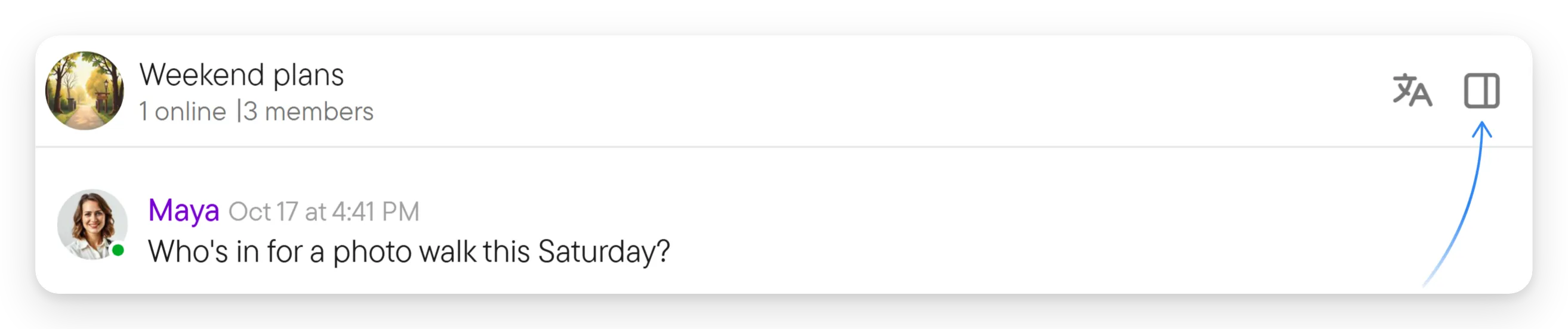
Sur un téléphone, il n’y a pas de bouton de panneau. Sélectionnez les trois points de l’en-tête, puis choisissez Ouvrir le panneau de droite ; voir la vue d’ensemble.
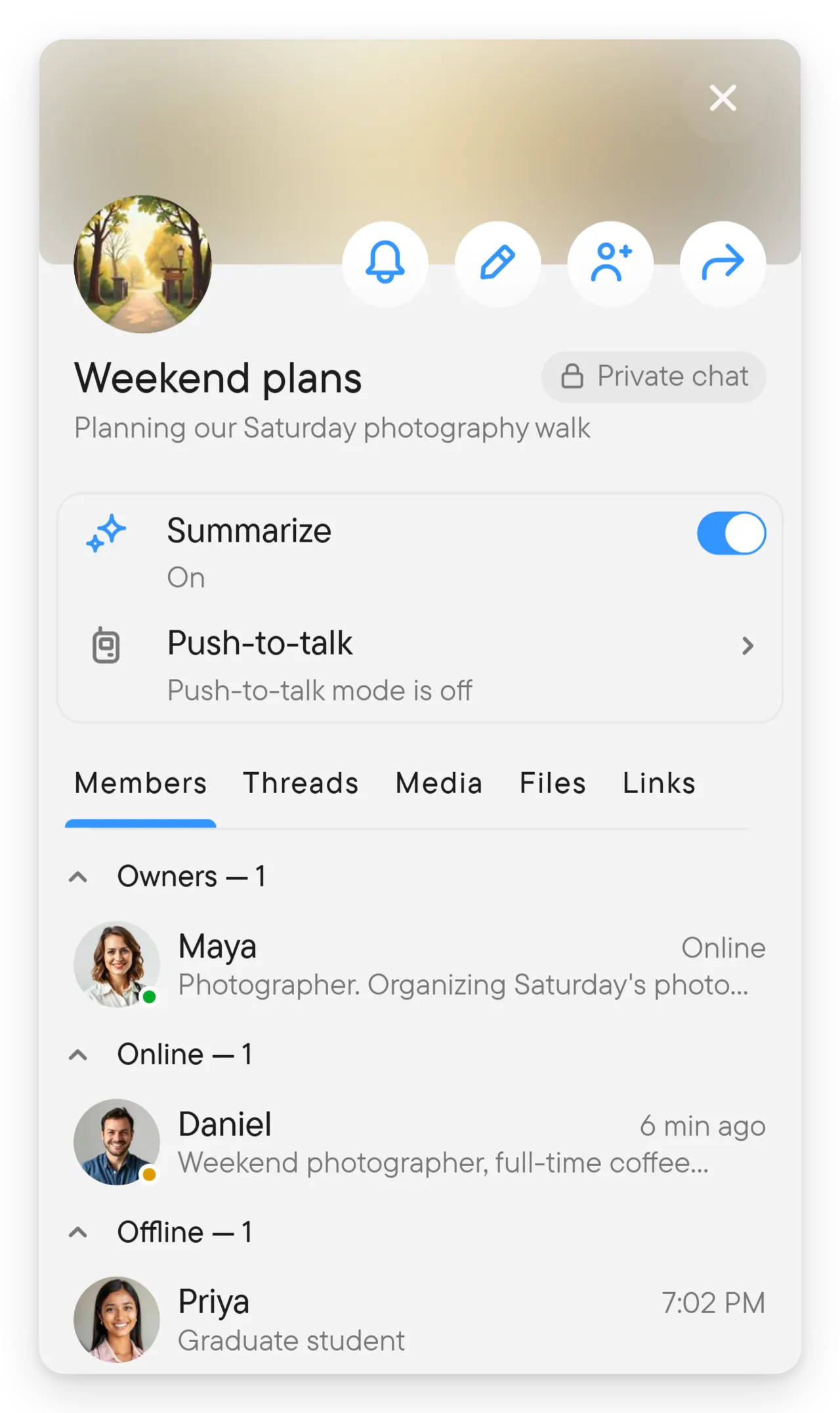
L’en-tête et les détails
En haut du panneau se trouvent l’image de la discussion, son nom et, dans un groupe, sa description. Des boutons ronds apparaissent dans l’en-tête quand ils s’appliquent à vous :
- La cloche de notification (Tous les messages, Importants uniquement ou Désactivées) pour les discussions dont vous êtes membre. Voir les notifications.
- Le bouton en forme de crayon modifie la discussion (ou le contact, dans une discussion directe), là où vos autorisations le permettent.
- Le bouton d’ajout de personne ajoute des membres, là où vous y êtes autorisé. Voir gérer un groupe.
- Le bouton de partage partage le lien de la discussion, là où la discussion peut être partagée.
Sous l’en-tête se trouve une carte avec les interrupteurs de la discussion, chacun n’étant affiché que là où il s’applique :
- Résumer active les résumés pour la discussion. Seuls les propriétaires peuvent le changer. Les autres membres voient qui l’a activé (par exemple « Activé - par le propriétaire de la discussion »).
- Push-to-Talk ouvre les paramètres Push-to-Talk de la discussion et affiche leur état, par exemple « Le mode Push-to-Talk est désactivé ».
- Conservation de l’historique indique combien de temps la discussion conserve son historique et, pour les personnes qui peuvent le gérer, ouvre le réglage. Voir contrôler la durée de conservation de l’historique.
Les commandes de modification n’apparaissent que si vos autorisations permettent la modification correspondante.
Les onglets
Sous la carte se trouve une rangée d’onglets : Appel (seulement pendant une session en direct), Membres, Fils, Médias, Fichiers et Liens. Balayez ou sélectionnez un onglet pour changer. Les onglets que vous voyez dépendent de la discussion. Pendant qu’un onglet charge son contenu, il affiche des lignes grises provisoires qui ont la forme de sa liste.
Appel
Appel est le premier onglet et n’apparaît que tant qu’une session en direct est en cours dans la discussion, c’est-à-dire tant que des personnes sont dans sa conversation vocale ou sa vidéo. Il disparaît à la fin de la session. Quand une session démarre alors que le panneau est ouvert sur Membres, le panneau passe de lui-même à Appel ; si vous êtes sur un autre onglet, il y reste. Sans session, l’onglet indique Aucun appel actif.
En haut, Règles indique ce que la session transporte, par exemple « Transcription, Voix, Vidéo ». En dessous, les personnes sont regroupées en Hôte, Autres et Partis, chacun avec un nombre. Chaque ligne affiche la personne avec son statut, et de petites icônes pour ce qu’elle fait : Caméra activée, Partage son écran, Enregistre (le microphone est ouvert) ou En appel (elle écoute). Une main levée s’affiche comme Main levée ; les mains levées sont listées en premier, dans l’ordre où elles ont été levées.
Si vous êtes l’hôte, ou un modérateur ou un propriétaire de la discussion, une rangée de boutons Gérer se trouve sous Règles ; leurs noms apparaissent en info-bulles :
- Transcription active ou désactive la transcription de la session.
- Vidéo autorise ou interdit la vidéo dans la session.
- Couper le micro de tout le monde désactive le microphone de tous les autres ; il indique alors Réactiver le micro de tout le monde.
- Baisser toutes les mains apparaît tant qu’une main est levée.
Dans une discussion de deux personnes, il n’y a pas d’hôte à solliciter : chacun peut activer ou désactiver Transcription, et Couper le micro de tout le monde et Définir comme hôte ne sont pas proposés.
Dans une discussion plus grande, l’hôte ou un propriétaire obtient aussi Définir comme hôte (l’étoile) sur la ligne d’une personne, et les mêmes personnes peuvent sélectionner l’icône du microphone d’une personne (Désactiver l’enregistrement) pour couper ce microphone ; les microphones des propriétaires ne peuvent être coupés que par les propriétaires et l’hôte. Sélectionnez votre propre main levée, ou l’icône de main d’une autre personne là où vous y êtes autorisé, pour la baisser (Baisser la main). Pour lever la main, voir le menu vidéo.

Membres
Membres liste les personnes d’un groupe sous Propriétaires, Modérateurs, En ligne et Hors ligne, chacun avec un nombre, et vous pouvez replier un groupe avec sa flèche. L’onglet n’est pas affiché dans la discussion des annonces, ni là où vous n’êtes pas autorisé à voir les membres. Voir gérer un groupe.

Fils
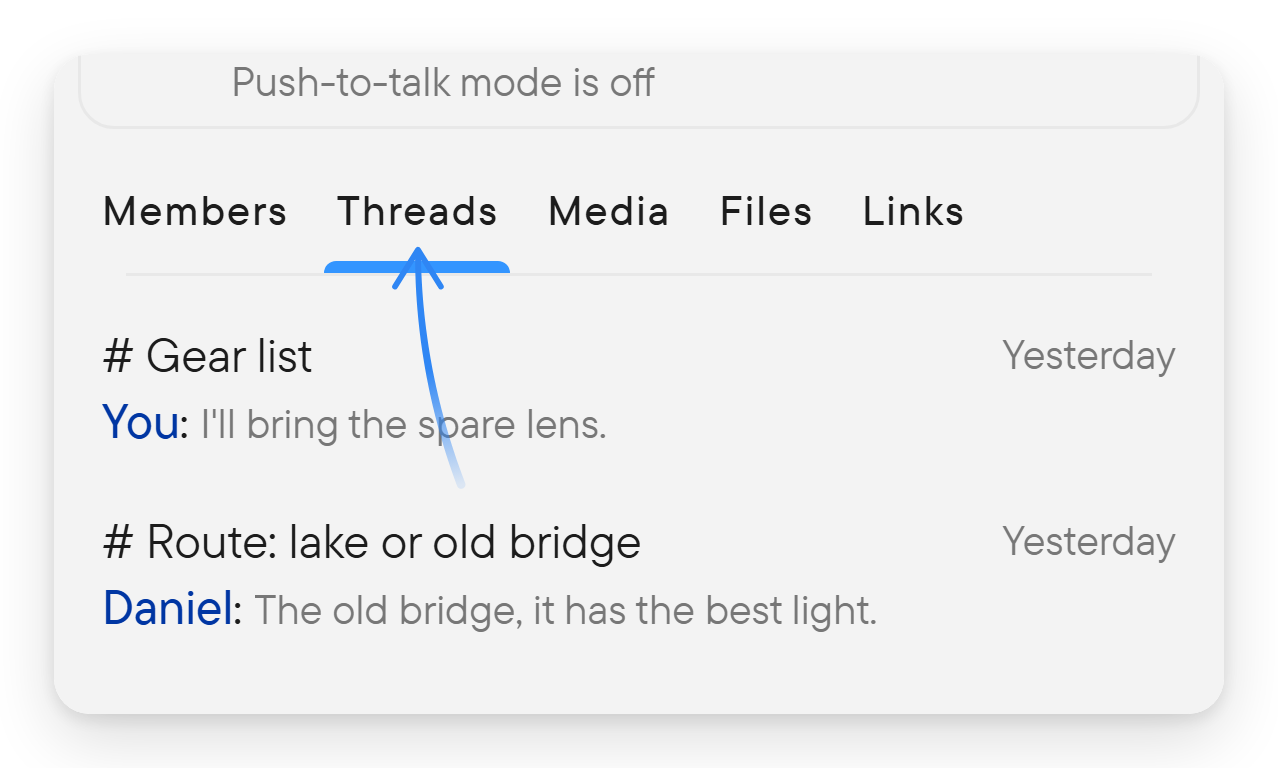
Fils liste les fils de la discussion, chacun avec son titre, le dernier message et un compteur de non-lus. Sélectionnez-en un pour l’ouvrir. Une discussion sans fil indique Aucun fil pour l’instant. L’onglet est affiché dans les groupes, les lieux et les discussions directes. Voir les fils.
Médias, Fichiers et Liens
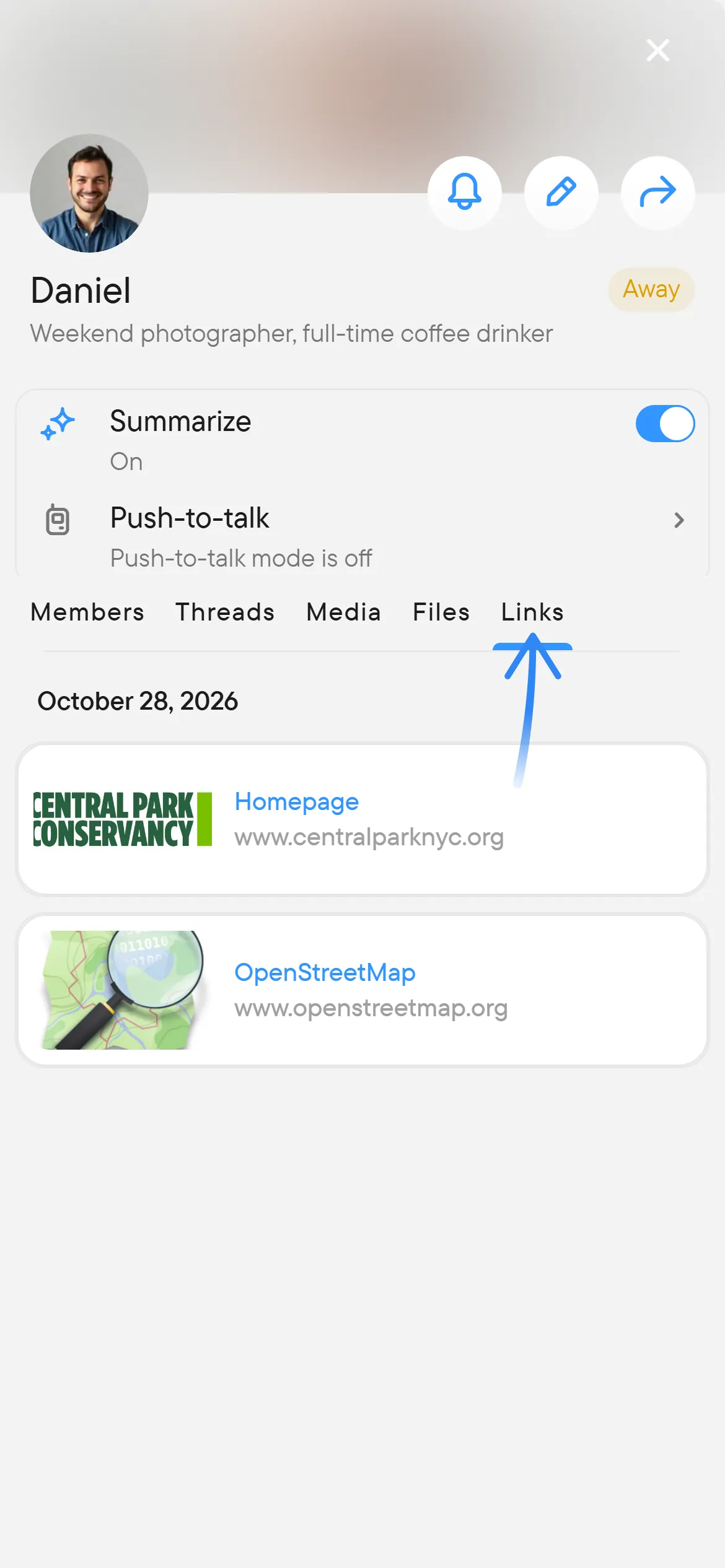
Médias, Fichiers et Liens montrent ce qui a été partagé dans la conversation, regroupé par mois avec une barre de date qui suit votre défilement. Médias contient les photos et les vidéos, Fichiers contient les documents et les fichiers audio, et Liens contient les liens des messages. Sélectionnez un élément pour l’ouvrir ; son menu propose Aller au message, Partager et Télécharger, et pour les liens Ouvrir le lien, Copier l’URL du lien, Partager le lien et Transférer le message. Un onglet encore vide indique Aucun média pour l'instant, Aucun fichier pour l'instant ou Aucun lien pour l'instant. Voir retrouver d’anciennes pièces jointes.


Ensuite
- Paramètres pour vos propres paramètres.
- Discussions pour tout ce que vous pouvez faire dans une conversation.