
Résumés de conversations
Les résumés vous aident à vous mettre à jour sur de longues conversations. Ils s'appuient sur le texte de la conversation, y compris la parole reconnue.
Quand le résumé est activé, Voxt regroupe les conversations en blocs avec un titre et un résumé. Un bloc en direct peut vous aider à vous mettre à jour pendant qu'une conversation est encore en cours ; les blocs de conversations terminées offrent un moyen compact de parcourir son historique.
- Ouvrez la discussion et repérez le bloc de conversation.
- Lisez son titre et son résumé pour avoir une vue d'ensemble.
- Développez-le pour consulter les messages sous-jacents quand vous avez besoin de contexte ou de la formulation exacte.
- Réduisez-le de nouveau pour continuer à parcourir la discussion.
Utilisez cette fonction quand vous revenez dans une discussion après une pause, ou quand une longue discussion vocale a eu lieu pendant votre absence. Le résumé vous dit en quelques lignes ce qui a été dit, pour que vous décidiez si la conversation vous concerne avant de la lire en entier.
Sélectionnez le contrôle de déploiement à droite du titre du bloc pour afficher les messages que le résumé couvre. Le même contrôle réduit de nouveau le bloc.
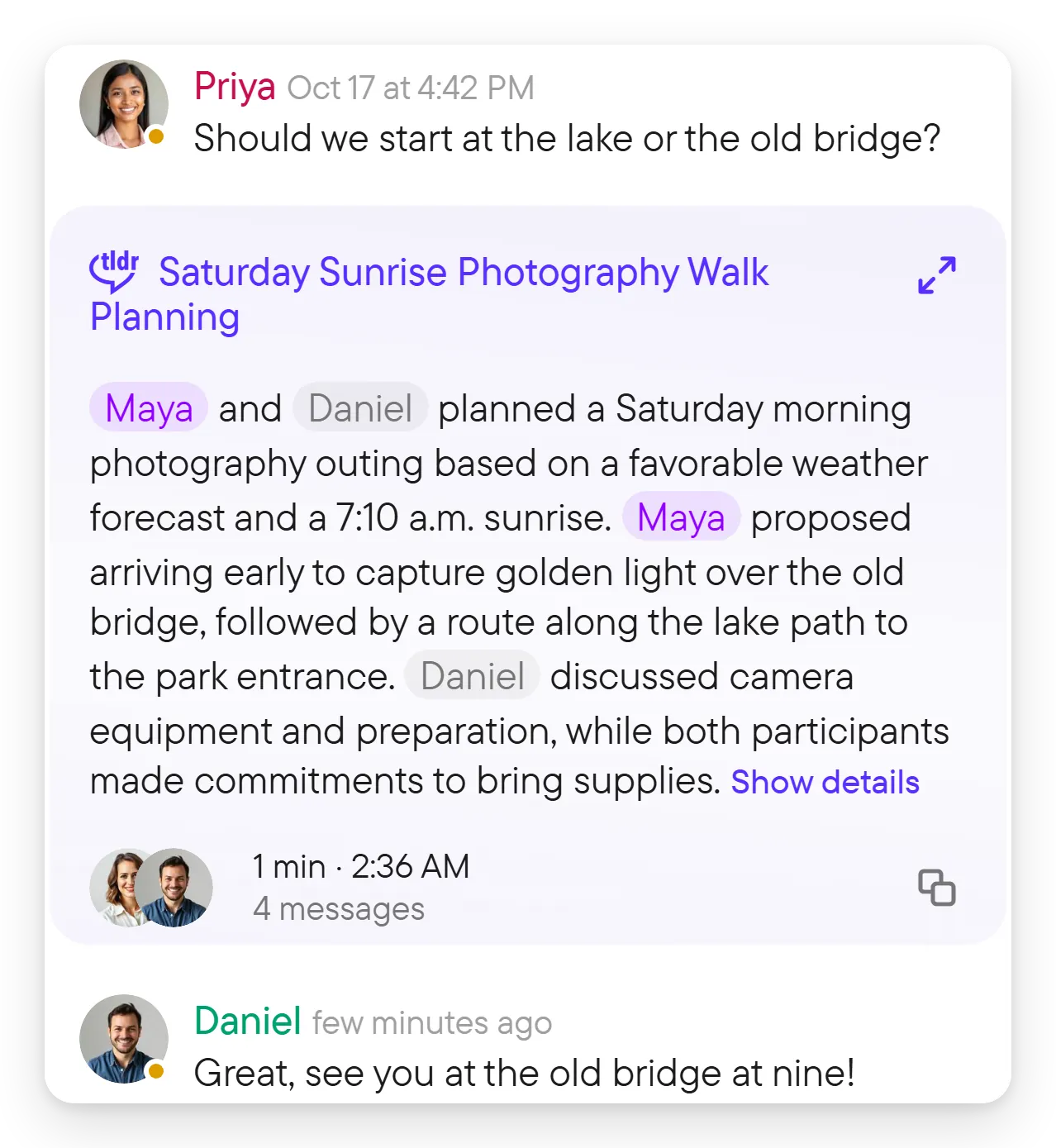
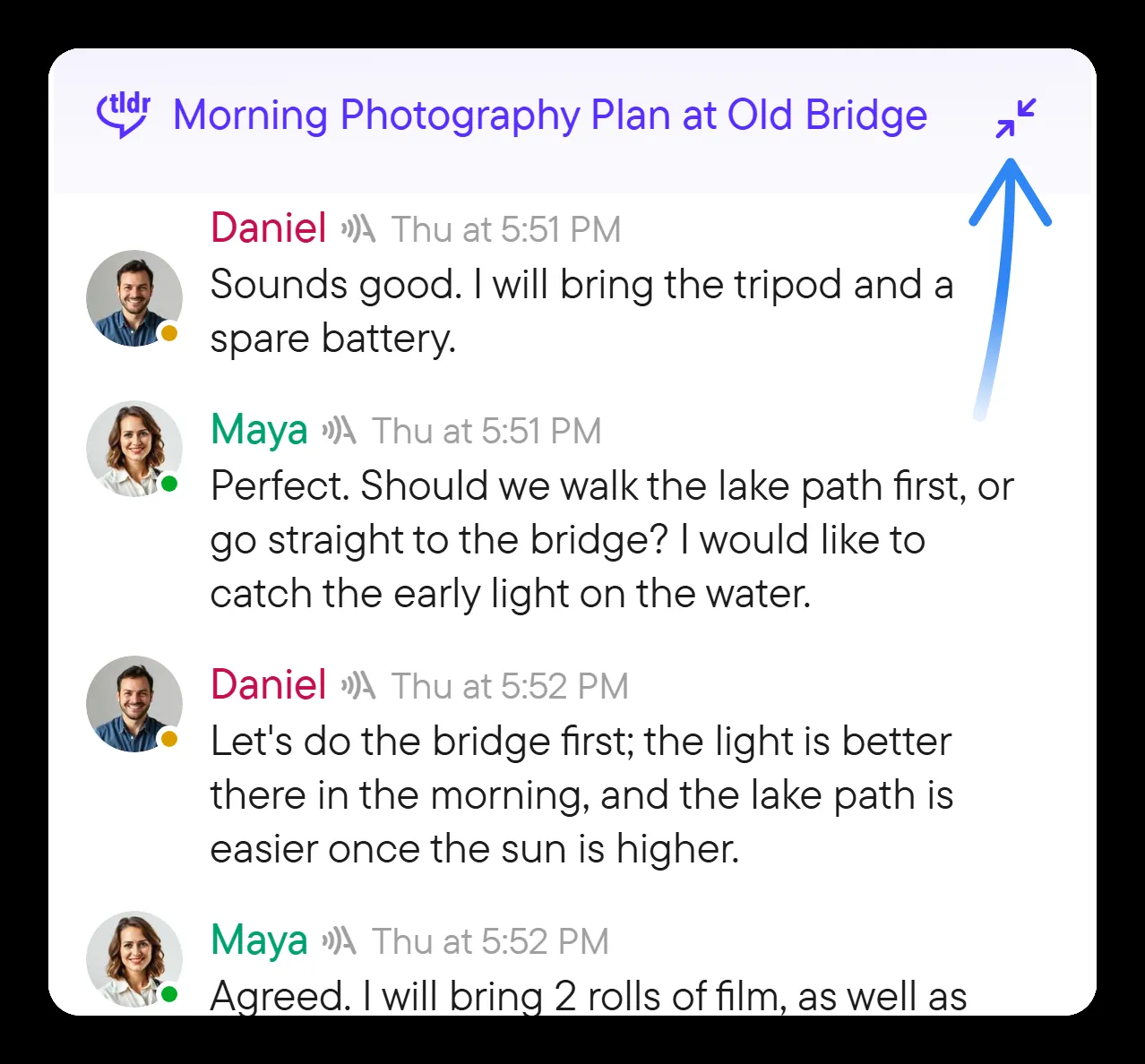
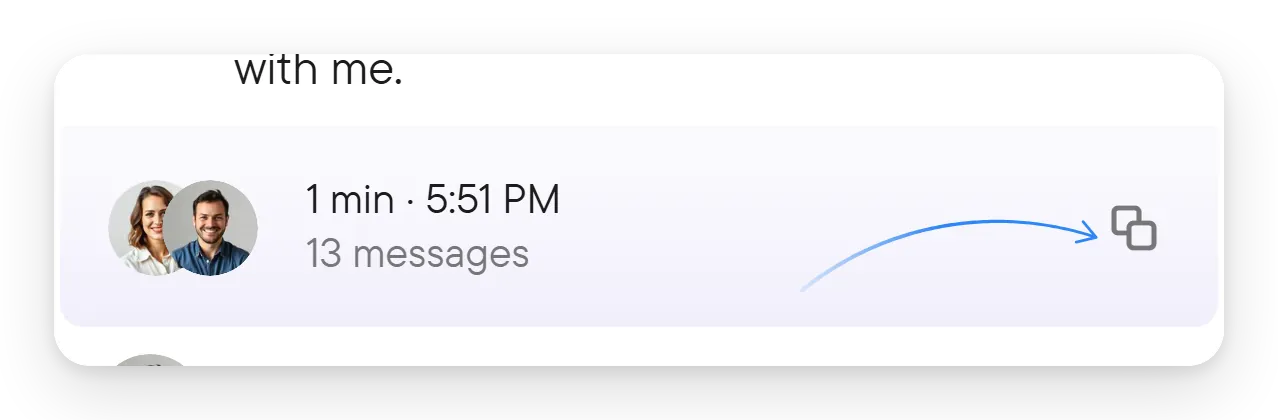
Sous le résumé, Afficher les détails lit le texte complet du résumé. Le menu du bloc propose Développer la conversation ou Réduire la conversation, et Copier le résumé. Pour l'ouvrir, faites un clic droit sur le titre du bloc (ou appuyez longuement dessus sur un téléphone). Développer ne change la discussion pour personne d'autre ; cela vous montre seulement les messages que le résumé couvre, dans leur ordre d'origine, pour vérifier une formulation exacte ou retrouver qui a dit quelque chose.

Utilisez Rejoindre sur un bloc de conversation active quand vous voulez participer. Cela démarre votre microphone : soyez prêt à parler. Lire un résumé ne vous fait pas rejoindre automatiquement la conversation en direct.
Quand le pied de la conversation propose Copier, ou depuis le menu du bloc avec Copier le résumé, vous pouvez copier son titre, sa description et son résumé, par exemple pour les coller dans une note ou une autre discussion. La traduction peut aussi s'appliquer aux titres et aux résumés de conversations quand elle est activée pour la discussion ; voir traduction.
Activer les résumés pour une discussion
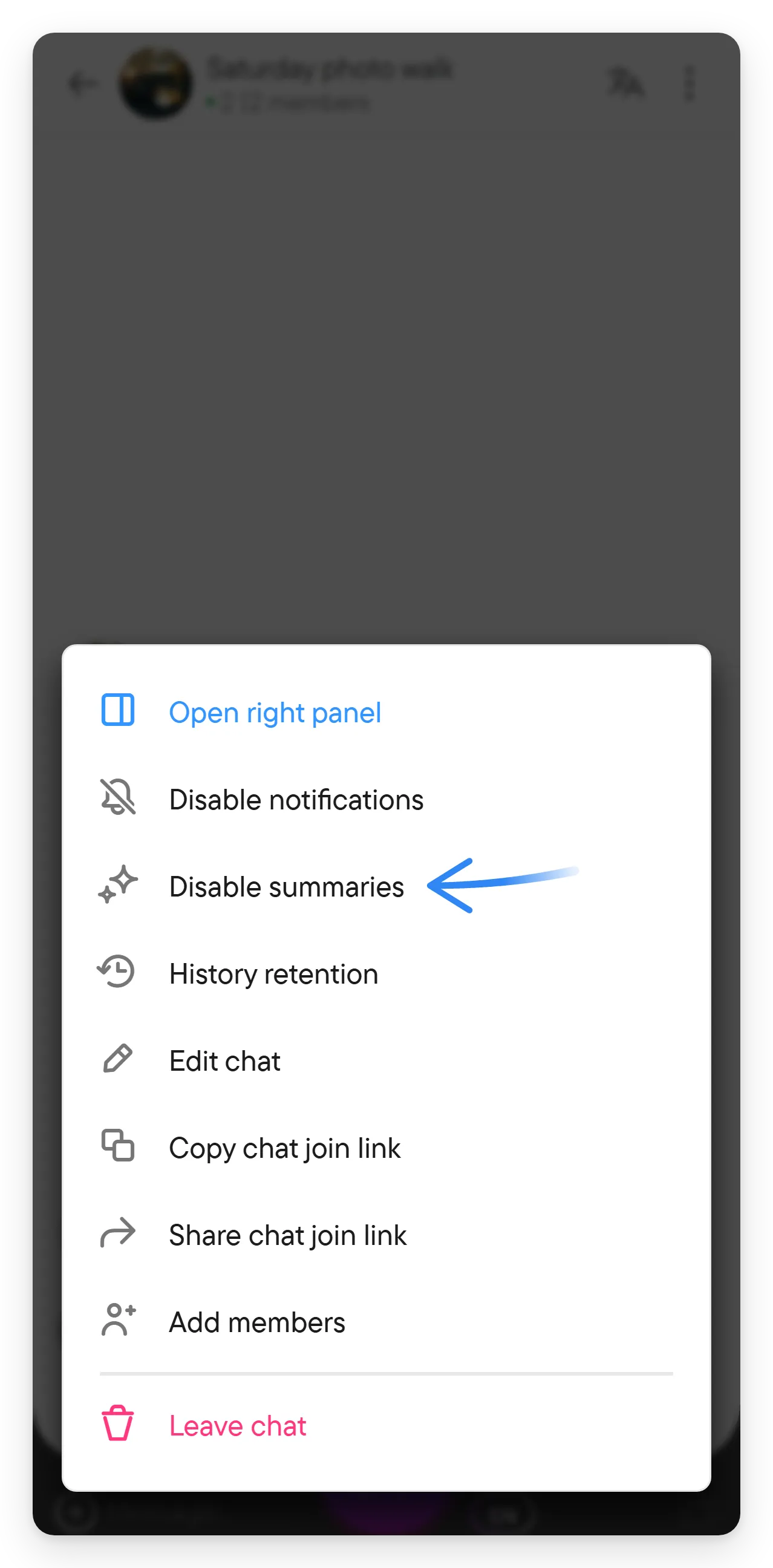
Ouvrez les détails de la discussion dans le panneau de droite et repérez Résumer ; une nouvelle discussion de groupe l'a Activé. Le menu de la discussion propose aussi Activer les résumés ou Désactiver les résumés. Sur un écran étroit, le menu de la discussion est le bouton ⋮ à droite de l'en-tête de la discussion. Le propriétaire d'une discussion de groupe peut modifier ce paramètre ; dans une discussion directe, l'une ou l'autre personne peut le modifier. Les autres membres voient un paramètre activé mais ne peuvent pas le modifier (ils voient « Activé - par le propriétaire de la discussion »). Le paramètre n'est pas affiché pour une discussion à un seul auteur.
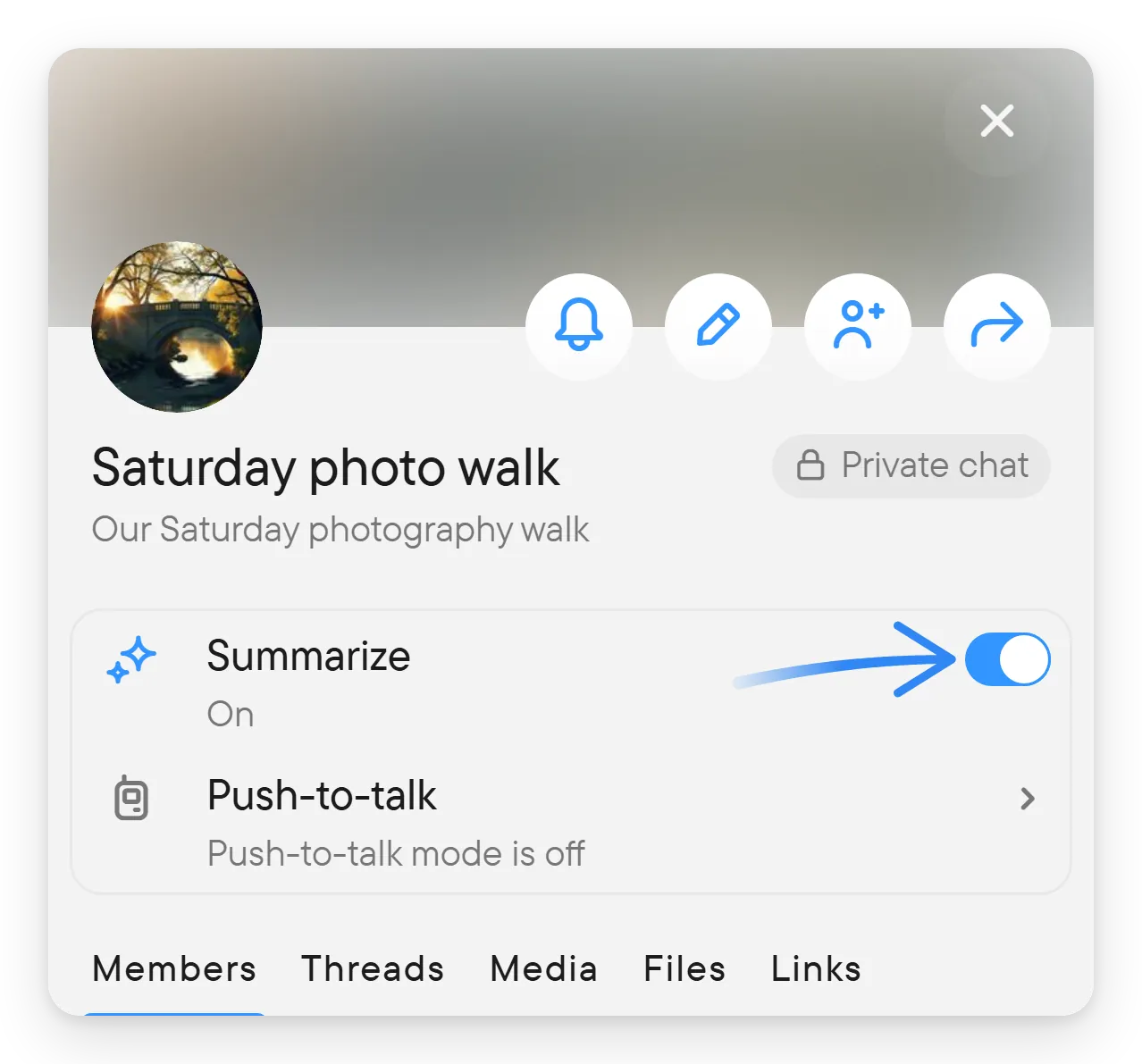
Le même paramètre se trouve dans le menu de la discussion sous Activer les résumés ou Désactiver les résumés, ce qui est plus rapide quand vous ne voulez pas ouvrir les détails. Désactiver les résumés arrête la création de nouveaux résumés pour la discussion, pour tous les membres : demandez donc d'abord aux autres membres si la discussion est partagée.
Modifier Résumer change le paramètre de résumé de la discussion pour tout le monde ; il se gère donc dans les détails de la discussion plutôt que comme une option de lecture personnelle telle que la traduction.
Une conversation courte n'a pas de résumé : un résumé en direct demande environ 150 mots, et le résumé d'une conversation terminée environ 1 200. Pour le chinois, le japonais et le thaï, qui ne séparent pas les mots par des espaces, la longueur est comptée en caractères.
Un résumé est une aide pour se mettre à jour, pas un remplacement des messages d'origine. Ouvrez la conversation quand vous avez besoin d'engagements précis, de formulations citées ou de la suite complète des réponses.