
アバターとアイデンティティ
アバターは、画像、名前、短い自己紹介の組み合わせです。デフォルトのアバターは、ダイレクトチャットや、チャット専用のアバターを選んでいないすべての場所で使われます。複数のアバターを持てます。たとえば、仕事のチャット用と家族のチャット用です。
アバターを追加または編集する
特定の人たちに向けた新しいアイデンティティが欲しいときや、いま表示している画像、名前、自己紹介を変えたいときに使います。すべてのアバターは1つのページに一覧表示され、そこでデフォルトのアバターも選びます。
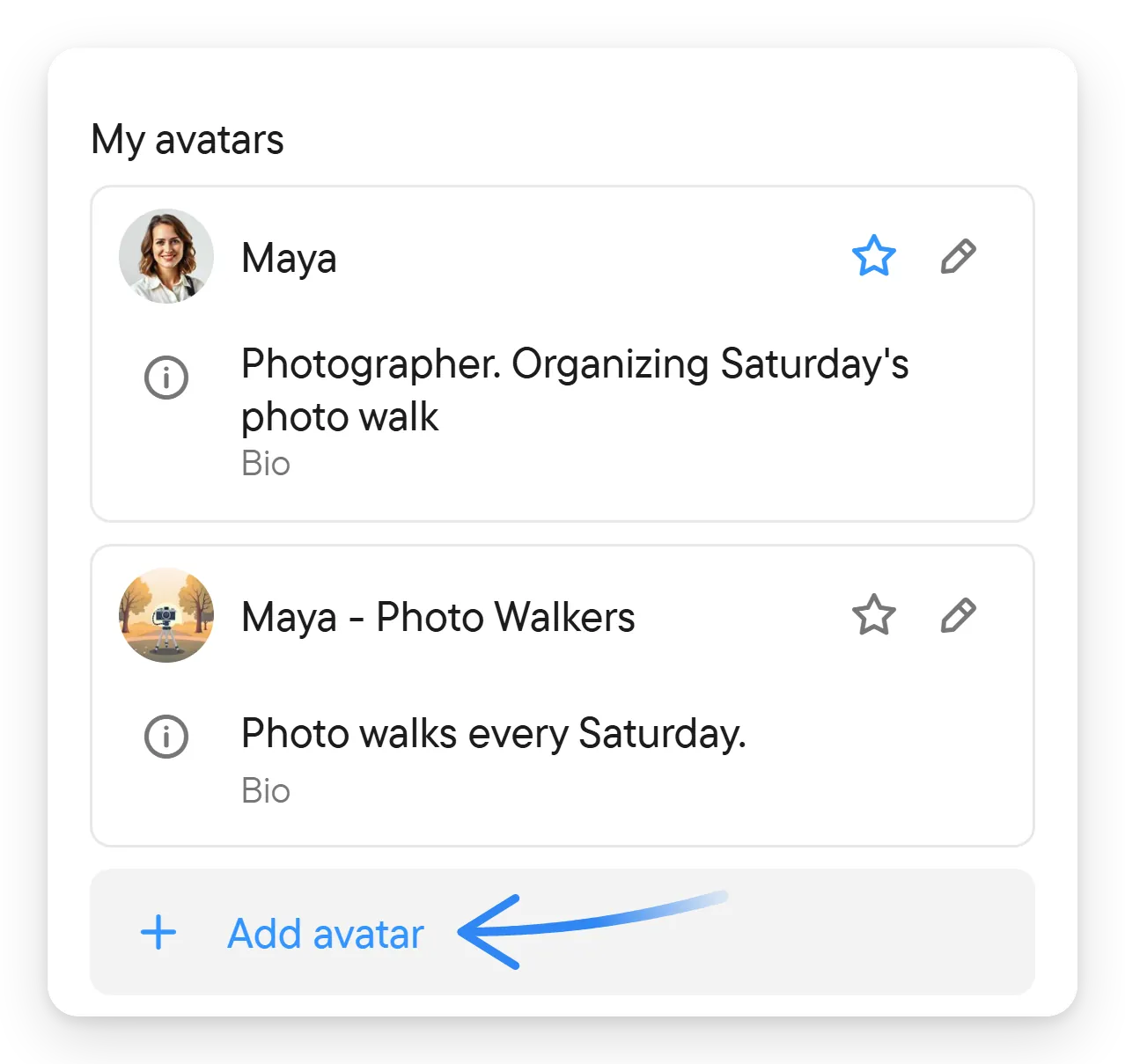
- 設定を開きます。ナビゲーションレールの下部にある丸いアカウントボタン(自分の画像)を選びます。続いてアカウントを選び、マイアバターまでスクロールします。
- アバターを追加を選ぶか、既存のアバターの横にある鉛筆ボタンを選びます。
- 画像(写真をアップロードするか、更新ボタンで別の画像を生成します)、名前、自己紹介(任意)を設定します。
- 保存を選びます。

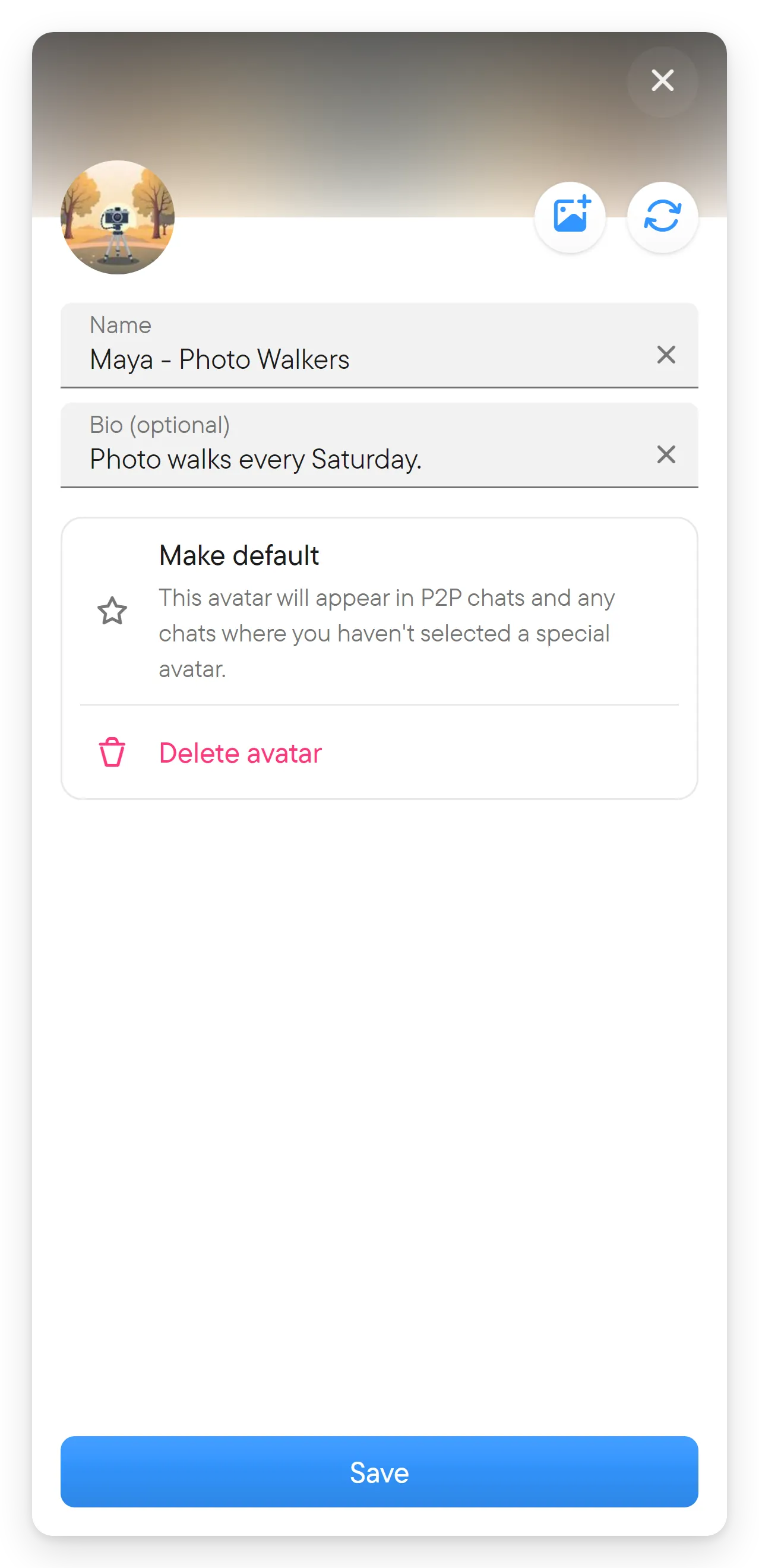
写真をアップロードすると、エディターに切り抜きの手順が開き、使う部分を選べます。自己紹介は最大160文字です。チャットからエディターを開いた場合は、**このチャットで使用します(それ以外はデフォルトのアバターを使用)**のスイッチも表示されます。オンにすると、そのチャットだけでこのアバターを使います。
アバターを追加は、現在のアバターのコピーとして新しいアバターをすぐに作成し、編集画面を開きます。保存せずにエディターを閉じると、そのコピーが一覧に残ります。不要な場合はアバターを削除で削除してください。
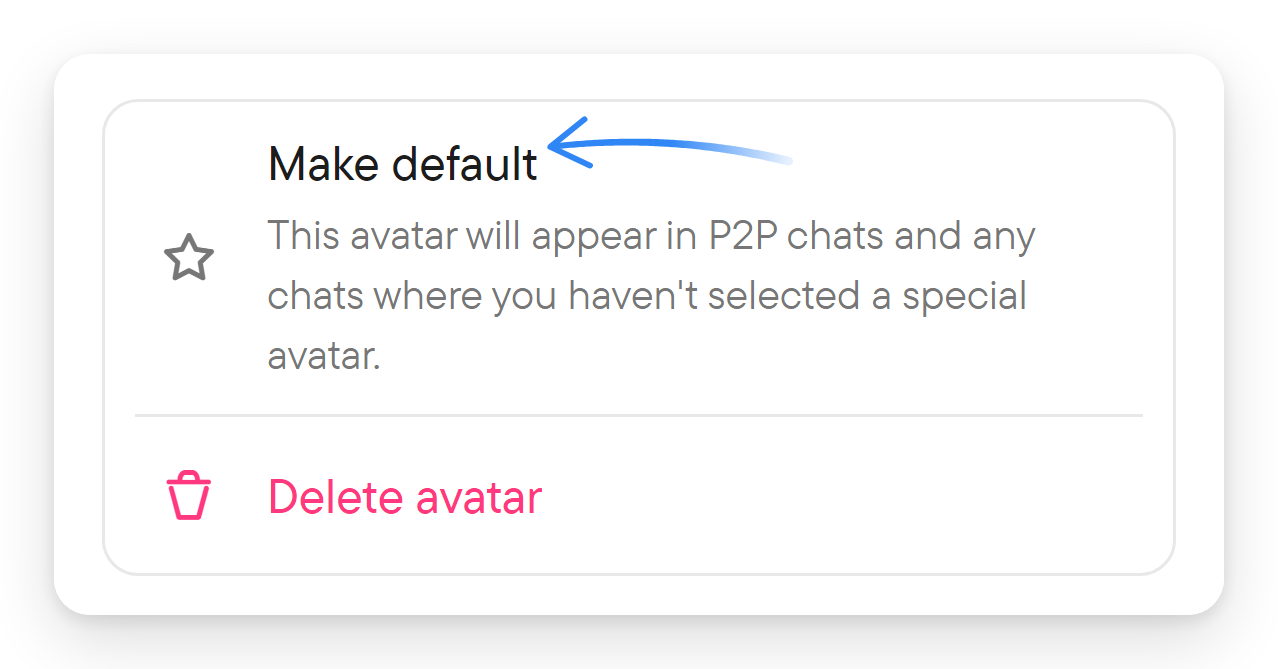
アバターの横の星、またはエディターのデフォルトにするを使うと、そのアバターがデフォルトのアイデンティティになります。デフォルトのアバターの星は強調表示されます。デフォルトのアバターは、ダイレクトチャットと、専用のアバターを選んでいないすべてのチャットで表示されます。エディターには、削除できるアバターに対してアバターを削除も表示されます。
チャットでアバターを変更する
自分のメッセージ上の名前や画像、またはメンバー一覧の自分の項目を選ぶと、あなたのプロフィールが開きます。そこでアバターを変更を選ぶと、アバターを変更ダイアログが開きます。これにより、すべての場所でデフォルトを変えることなく、特定のグループだけ別のアイデンティティを使えます。たとえば、仕事のグループでは仕事用の名前で、友人の間ではふだんの名前で表示できます。他のメンバーには、そのチャットで選んだアバターが、メッセージとメンバー一覧に表示されます。
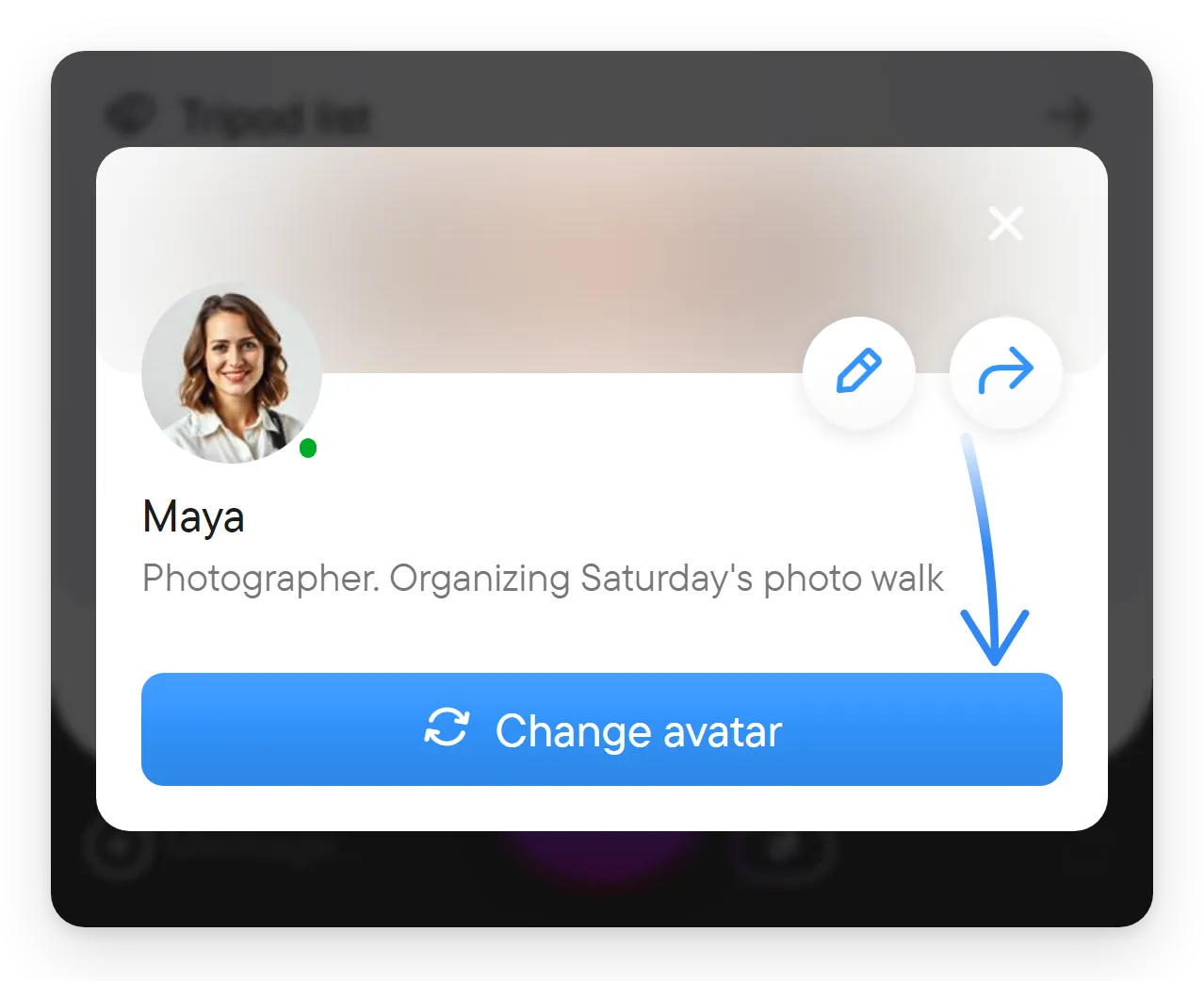
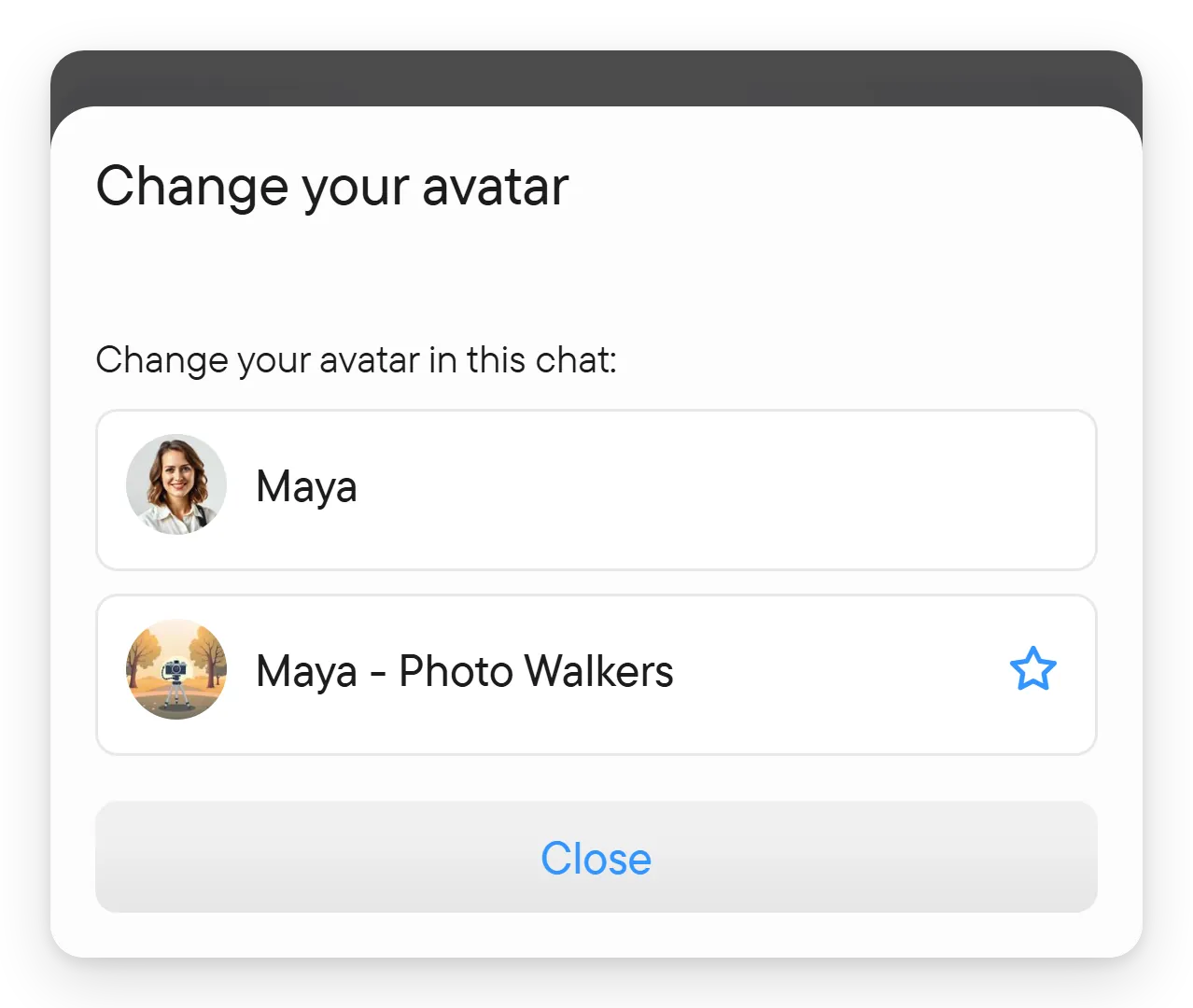
アバターを変更ダイアログの「このチャットで使うアバターを選択:」の下にアバターが並ぶので、そこで使いたいものを選びます。この選択はそのチャットだけに適用され、デフォルトのアバターは変わりません。使いたいアバターが一覧にない場合は、先にアカウント → マイアバターでアバターを追加または編集してください。