
Avatarer og identitet
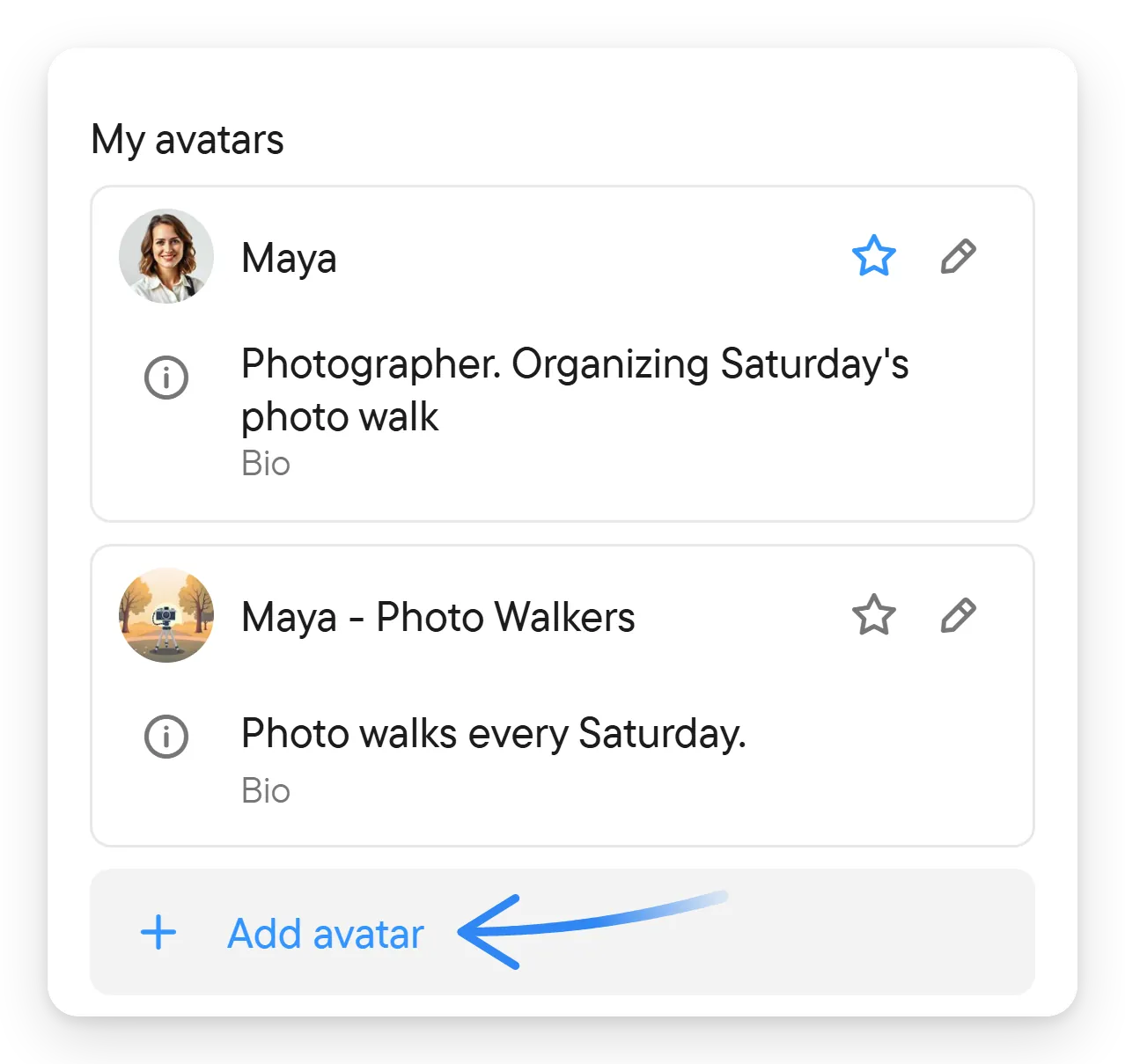
En avatar kombinerer et billede, et navn og en kort bio. Din standardavatar bruges i direkte chats og overalt, hvor du ikke har valgt en særlig chatavatar. Du kan have flere avatarer, for eksempel en til arbejdschats og en til familiechats.
Tilføj eller rediger en avatar
Brug dette, når du vil have en ny identitet til en gruppe mennesker, eller vil ændre det billede, det navn eller den bio, du viser nu. Alle dine avatarer står på én side, hvor du også vælger standardavataren.
- Åbn Indstillinger: vælg den runde kontoknap nederst i navigationslinjen (dit billede). Vælg derefter Din konto, og rul til Mine avatarer.
- Vælg Tilføj avatar, eller blyantknappen ved siden af en eksisterende avatar.
- Angiv dens billede (upload et foto, eller generer et andet billede med opdateringsknappen), navn og bio (valgfri).
- Vælg Gem.

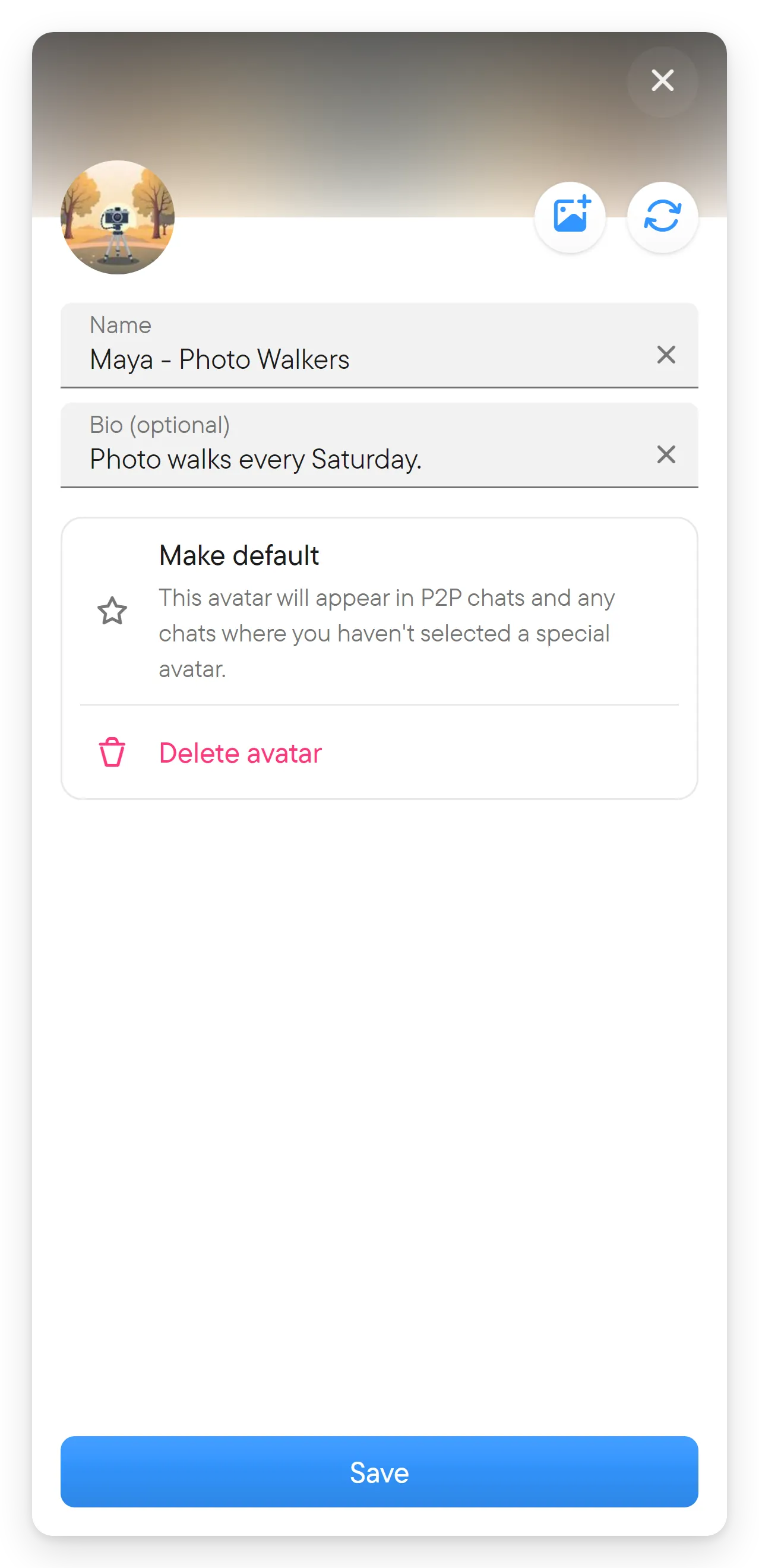
Når du uploader et foto, åbner editoren et beskæringstrin, så du kan vælge den del af billedet, der skal bruges. Bioen kan rumme op til 160 tegn. Hvis du åbner editoren fra en chat, viser den også kontakten Bruges i denne chat (ellers bruges standardavataren); slå den til for kun at bruge avataren i den chat.
Tilføj avatar opretter med det samme den nye avatar som en kopi af din nuværende og åbner den til redigering, så hvis du lukker editoren uden at gemme, bliver kopien på listen. Fjern den med Slet avatar, hvis du ikke vil beholde den.
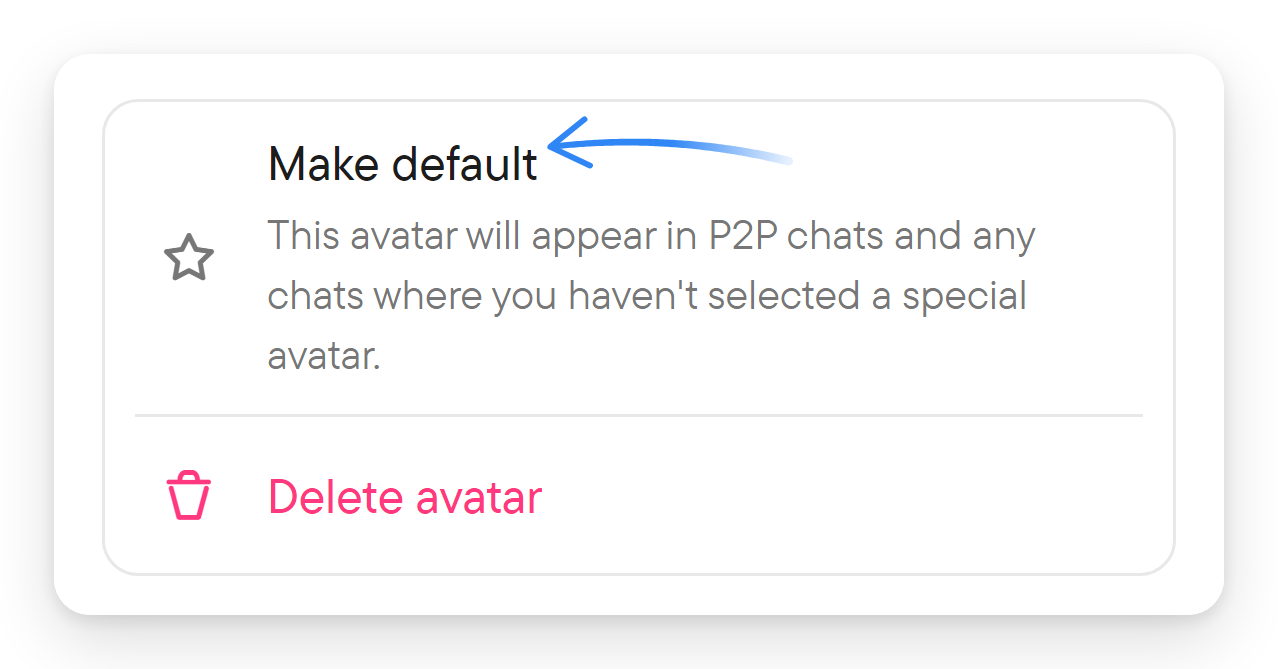
Brug stjernen ved siden af en avatar, eller Gør til standard i editoren, for at gøre den til din standardidentitet; standardavatarens stjerne er fremhævet. Standardavataren vises i direkte chats og i enhver chat, hvor du ikke har valgt en særlig avatar. Editoren tilbyder også Slet avatar for avatarer, der kan slettes.
Skift din avatar i en chat
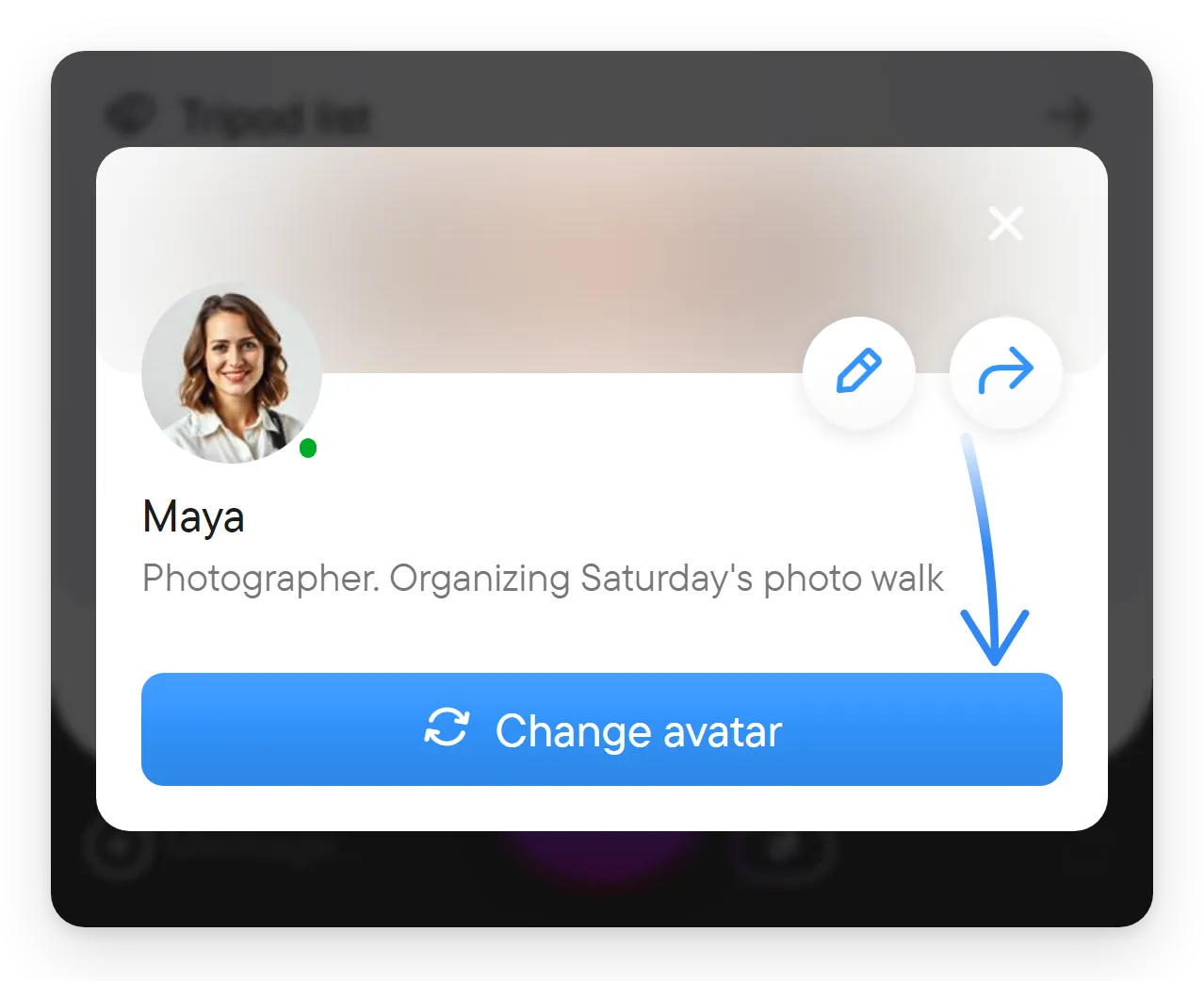
Vælg dit navn eller billede på en af dine beskeder, eller din post på medlemslisten, for at åbne Din profil, og vælg Skift avatar; dialogen Skift din avatar åbnes. Så kan du bruge en anden identitet i en bestemt gruppe uden at ændre din standard overalt. Brug det for eksempel til at optræde under dit arbejdsnavn i en arbejdsgruppe og under dit sædvanlige navn blandt venner. Andre medlemmer ser derefter den avatar, du valgte i den chat, på dine beskeder og på medlemslisten.
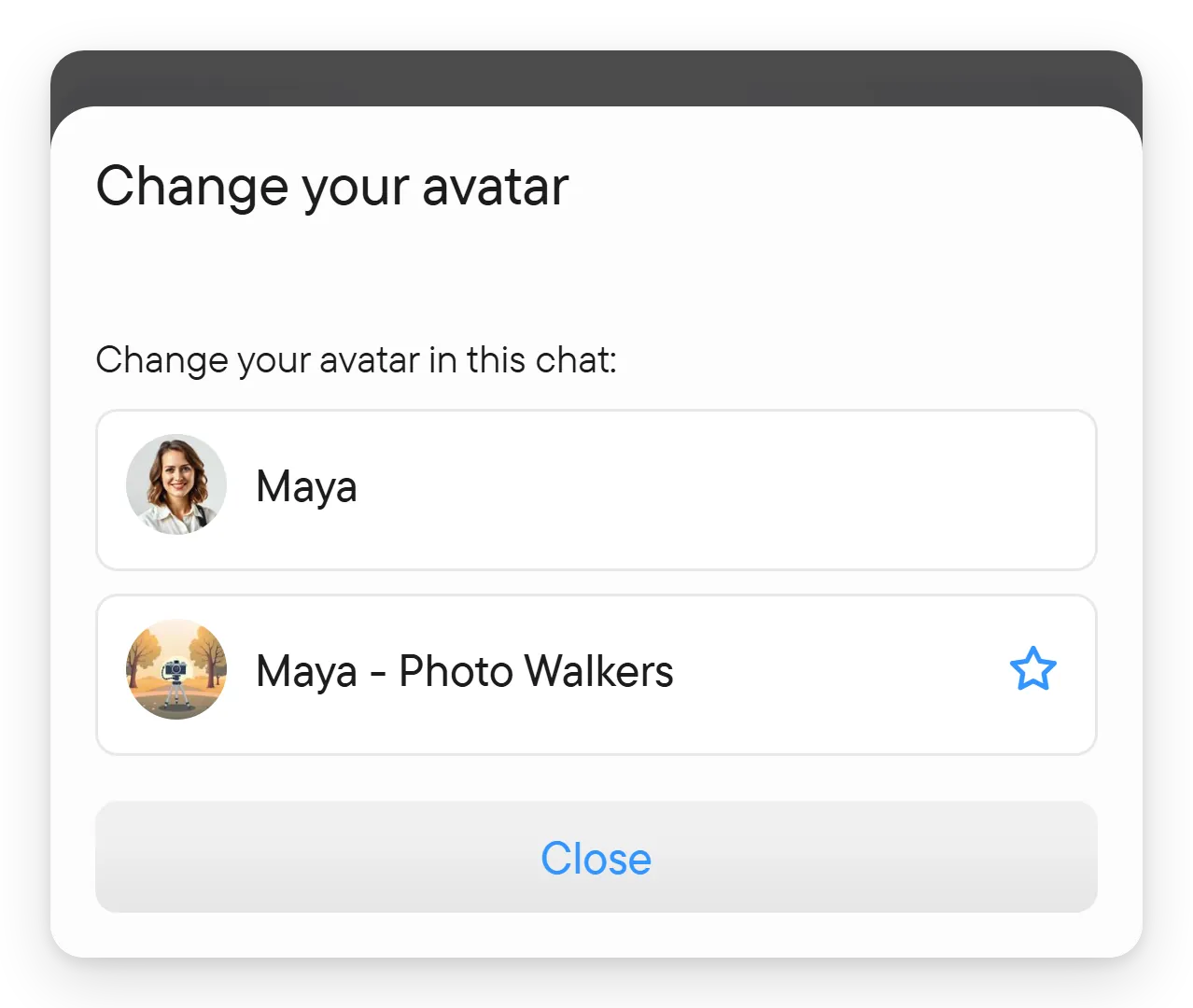
Dialogen Skift din avatar viser dine avatarer under "Skift din avatar i denne chat:"; vælg den, du vil bruge der. Valget gælder kun for den chat og ændrer ikke din standardavatar. Tilføj eller rediger først avatarer under Din konto → Mine avatarer, hvis den, du vil have, ikke står på listen.