
Avatar dan identitas
Avatar menggabungkan gambar, nama, dan bio singkat. Avatar default Anda dipakai di obrolan langsung dan di mana pun Anda belum memilih avatar obrolan khusus. Anda dapat menyimpan beberapa avatar, misalnya satu untuk obrolan kerja dan satu untuk obrolan keluarga.
Tambah atau edit avatar
Gunakan ini saat Anda ingin identitas baru untuk sekelompok orang, atau untuk mengubah gambar, nama, atau bio yang Anda tampilkan sekarang. Semua avatar Anda tercantum di satu halaman, tempat Anda juga memilih avatar default.
- Buka Pengaturan: pilih tombol akun bundar di bagian bawah bilah navigasi (gambar Anda). Lalu pilih Akun Anda dan gulir ke Avatar saya.
- Pilih Tambah avatar, atau tombol pensil di samping avatar yang ada.
- Atur gambarnya (unggah foto, atau buat gambar lain dengan tombol muat ulang), nama, dan bio (opsional).
- Pilih Simpan.

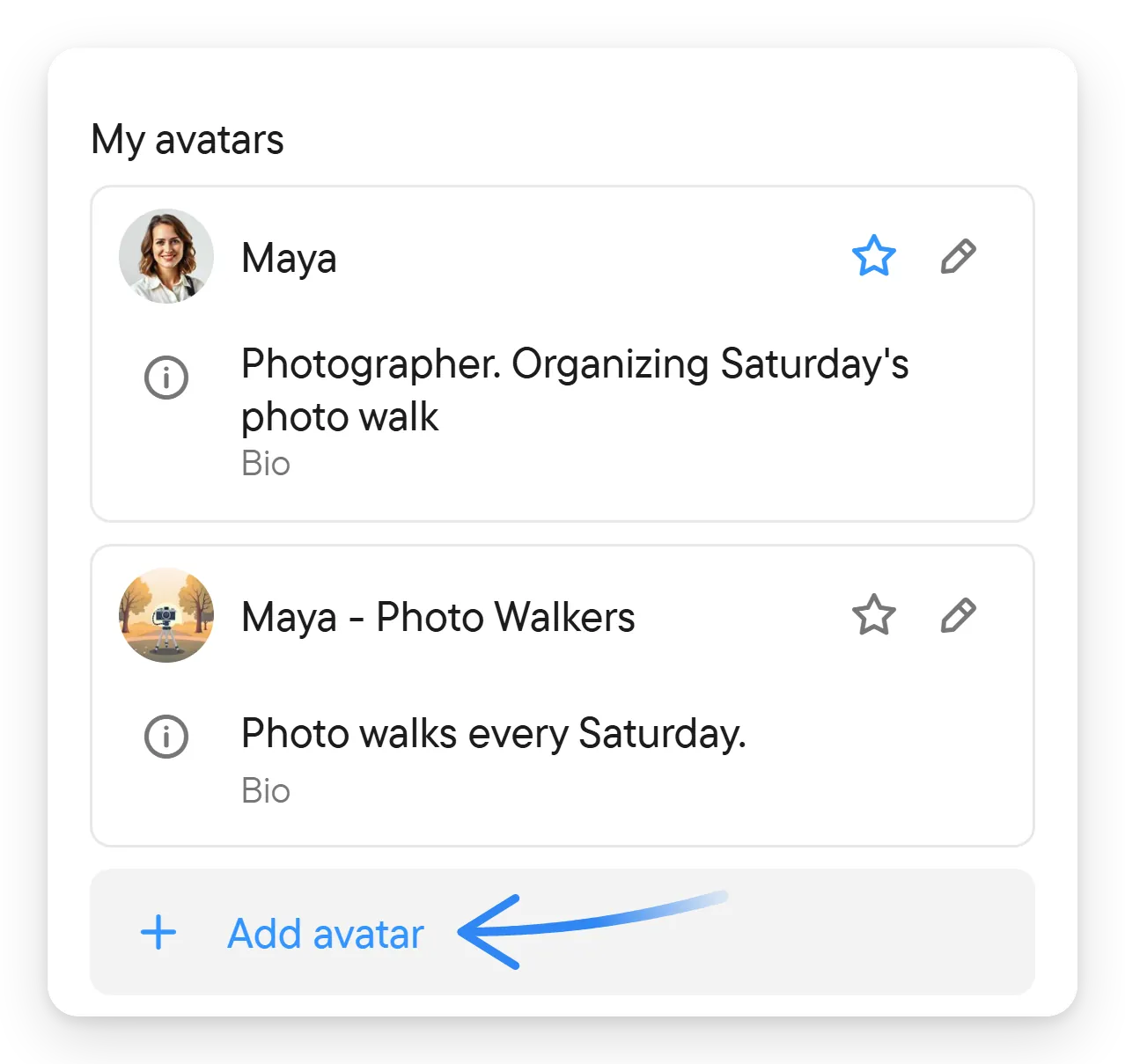
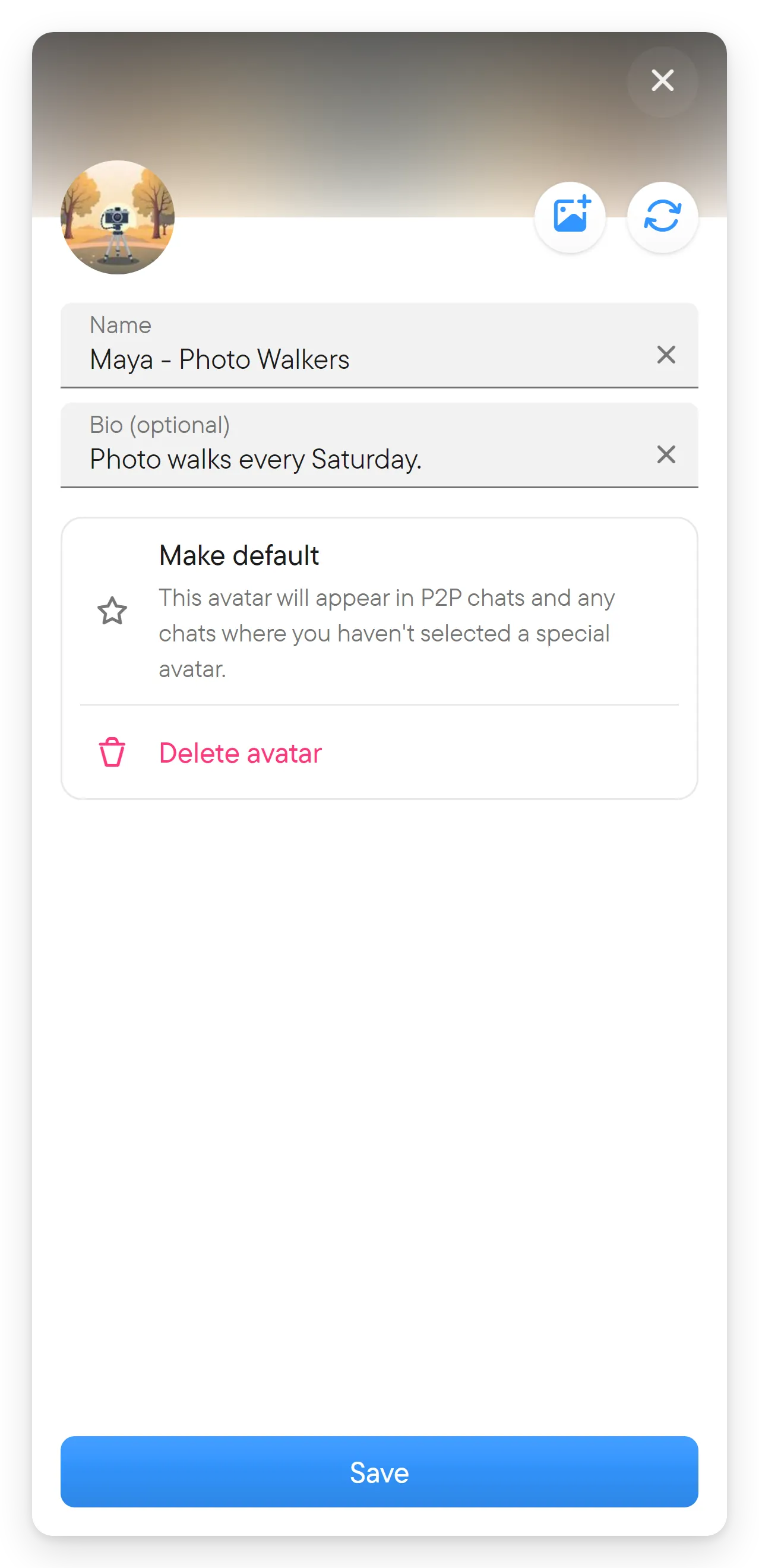
Saat Anda mengunggah foto, editor membuka langkah pangkas agar Anda dapat memilih bagian gambar yang dipakai. Bio dapat memuat hingga 160 karakter. Jika Anda membuka editor dari obrolan, editor juga menampilkan sakelar Dipakai di obrolan ini (jika tidak, avatar default yang dipakai); nyalakan untuk memakai avatar itu hanya di obrolan tersebut.
Tambah avatar langsung membuat avatar baru sebagai salinan avatar Anda saat ini dan membukanya untuk diedit, jadi menutup editor tanpa menyimpan akan meninggalkan salinan itu di daftar. Hapus dengan Hapus avatar jika Anda tidak menginginkannya.
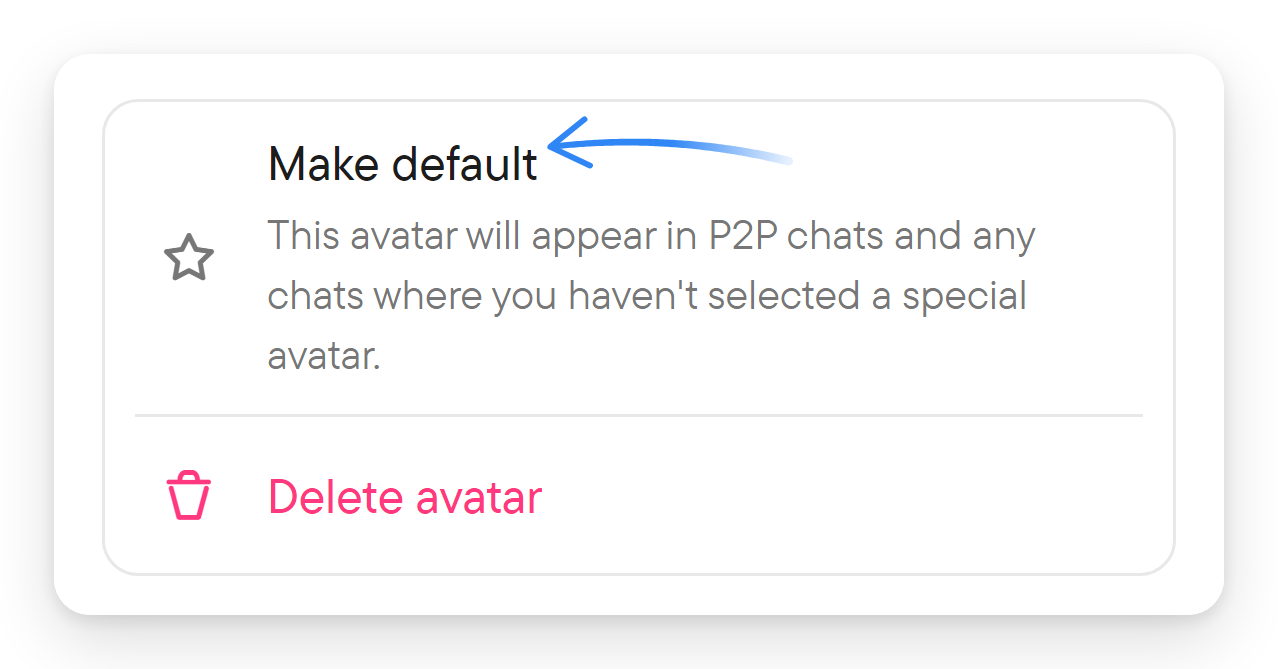
Gunakan bintang di samping avatar, atau Jadikan default di editor, untuk menjadikannya identitas default Anda; bintang avatar default ditandai. Avatar default muncul di obrolan langsung dan di obrolan mana pun yang avatar khususnya belum Anda pilih. Editor juga menawarkan Hapus avatar untuk avatar yang dapat dihapus.
Ganti avatar Anda di obrolan
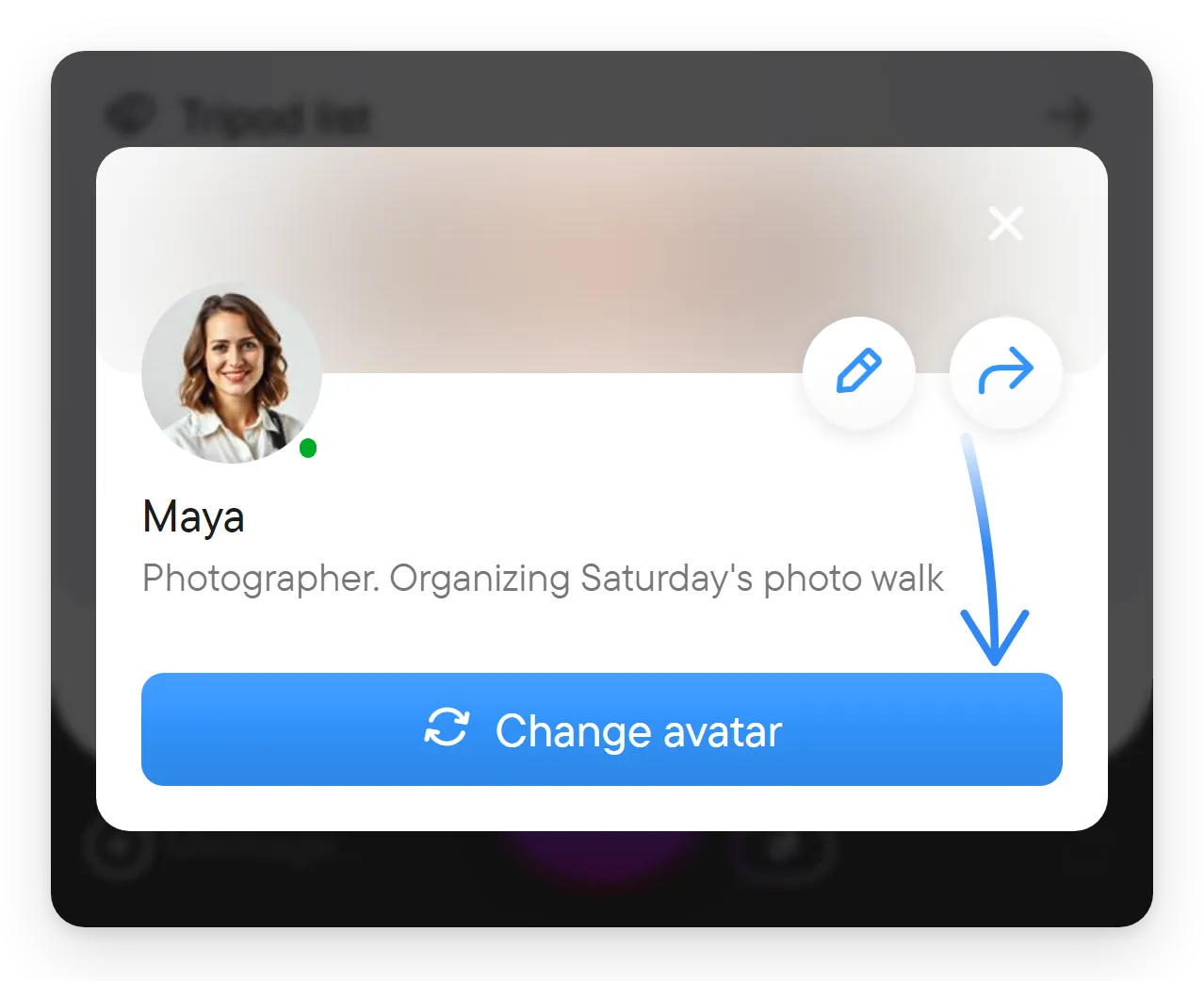
Pilih nama atau gambar Anda pada salah satu pesan Anda, atau entri Anda di daftar anggota, untuk membuka Profil Anda, lalu pilih Ganti avatar; dialog Ganti avatar Anda terbuka. Dengan begitu Anda bisa memakai identitas yang berbeda untuk grup tertentu tanpa mengubah default Anda di semua tempat. Gunakan ini, misalnya, untuk tampil dengan nama kerja Anda di grup kerja dan dengan nama biasa Anda bersama teman. Anggota lain lalu melihat avatar yang Anda pilih di obrolan itu, pada pesan Anda dan di daftar anggota.
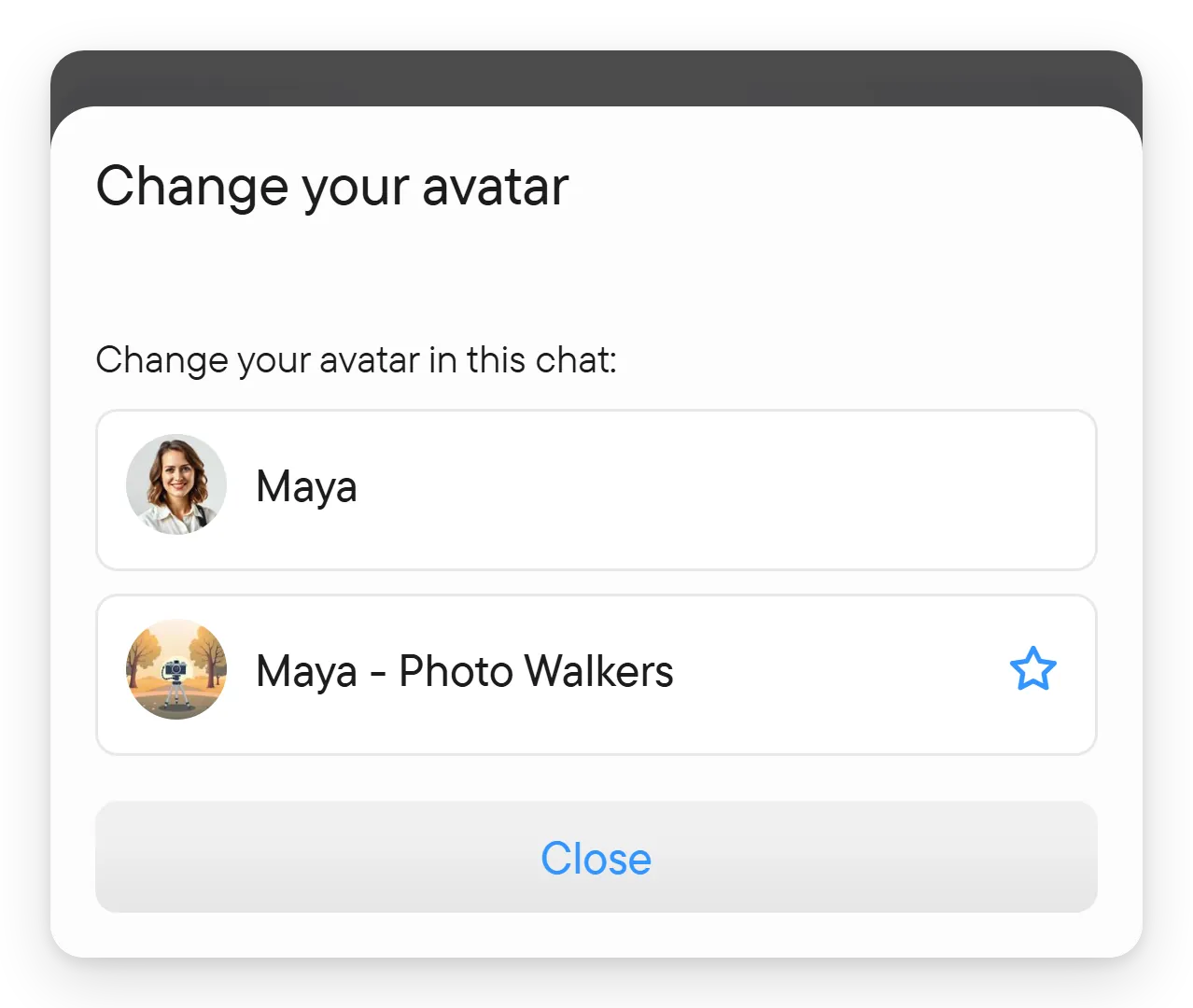
Dialog Ganti avatar Anda mencantumkan avatar Anda di bawah "Ganti avatar Anda di obrolan ini:"; pilih yang ingin Anda pakai di sana. Pilihan ini hanya berlaku untuk obrolan itu dan tidak mengubah avatar default Anda. Tambah atau edit avatar lebih dulu di Akun Anda → Avatar saya jika avatar yang Anda inginkan tidak ada di daftar.