
翻訳
翻訳を使うと、メッセージを好みの言語で読めます。認識された音声を含む、会話のテキストが対象です。長い会話に追いつくには、会話の要約をご覧ください。
最初のビデオでは、プラットフォームチームがチャット「Platform releases」で話しています。1人の開発者はウクライナ語で、ほかの人は英語で話し、各スマートフォンには、持ち主の言語で、テキストと音声の両方で会話が表示されます。
2つ目のビデオは同じ会話で、中国語を話す開発者が加わります。
次のセクションで、自分のチャットでオンにする方法を説明します。
チャットを翻訳する
- チャットを開きます。
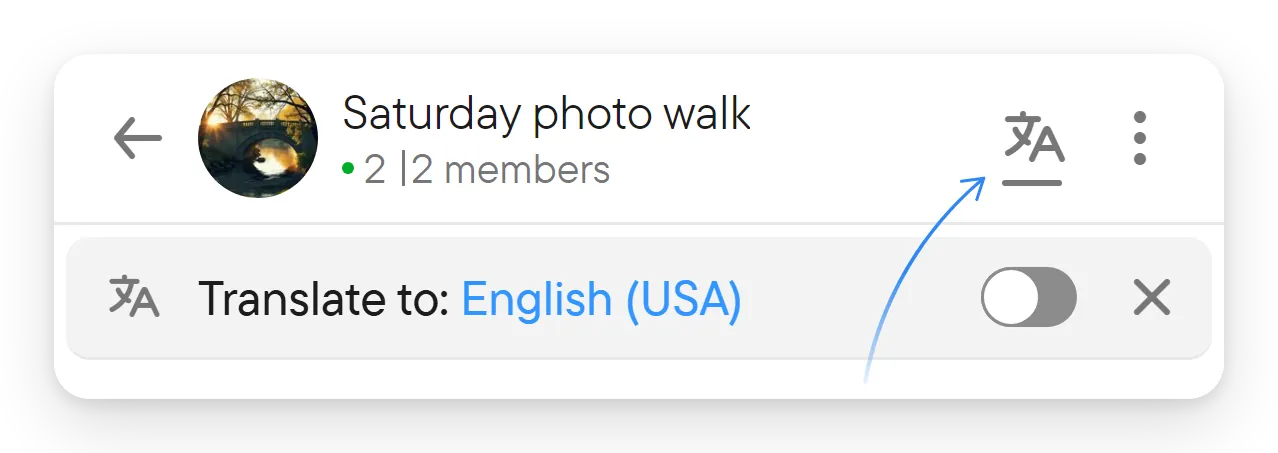
- ヘッダーの翻訳アイコンを選んで、翻訳バーを表示します。
- **翻訳先:**の後ろに表示されている言語を選び、選択画面の上部にあるスイッチで翻訳する言語を選びます。選択肢は、設定 → 音声と文字起こしで設定した言語(話す言語や読む言語)です。足りない場合は、先にそこで言語を追加してください。選択画面の設定リンクから移動できます。
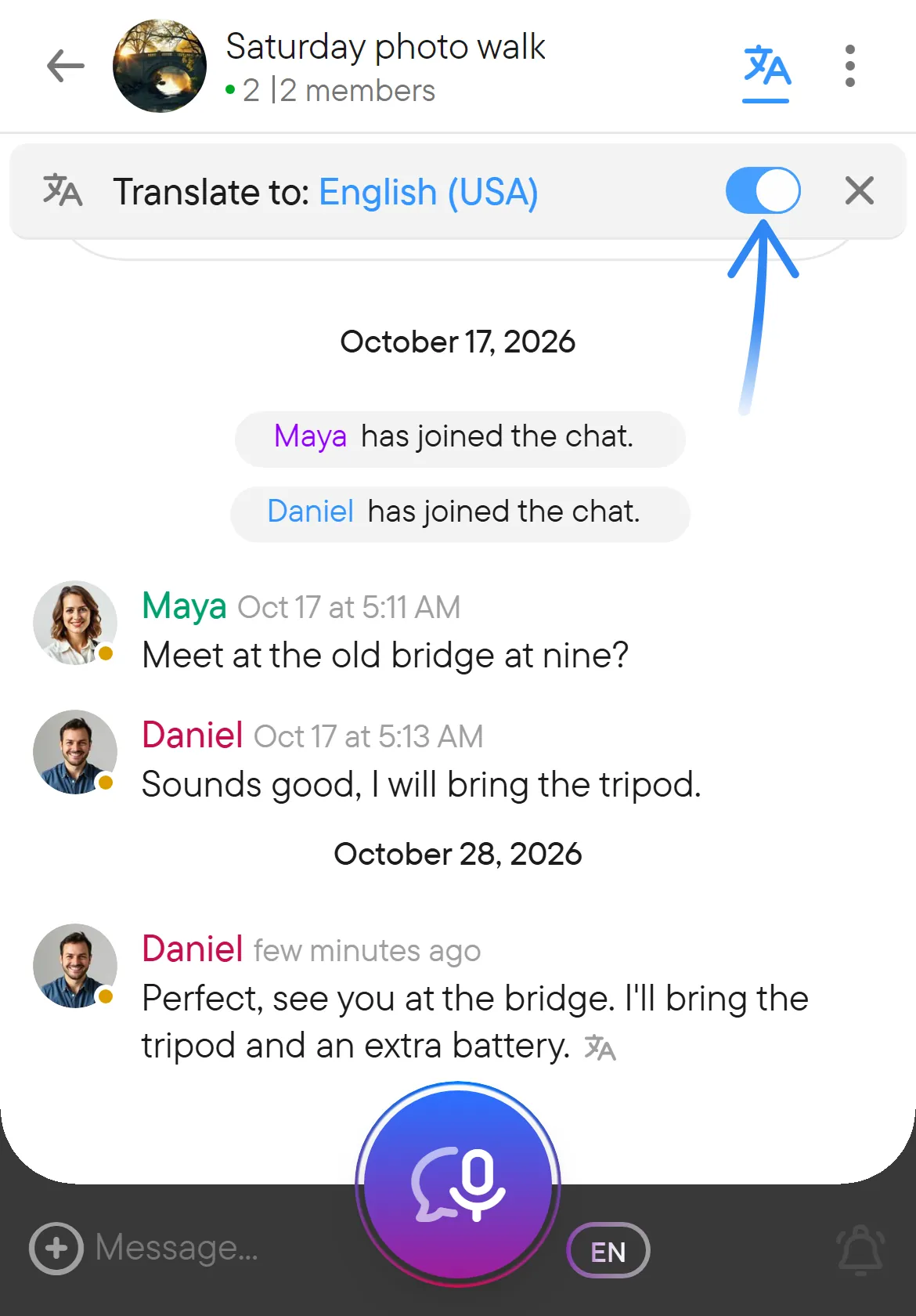
- 翻訳のスイッチをオンにします。
チャットの参加者が、あまり読めない言語で書いたり話したりしているときに、翻訳を使います。翻訳バーはチャットのヘッダーの下に表示されます。バーには、読む言語、スイッチ、閉じるボタンが表示され、ヘッダーの翻訳アイコンで開きます。ここで設定した内容は自分にだけ適用されます。チャットの他のメンバーは、元のテキストか、それぞれが選んだ言語で読み続けます。
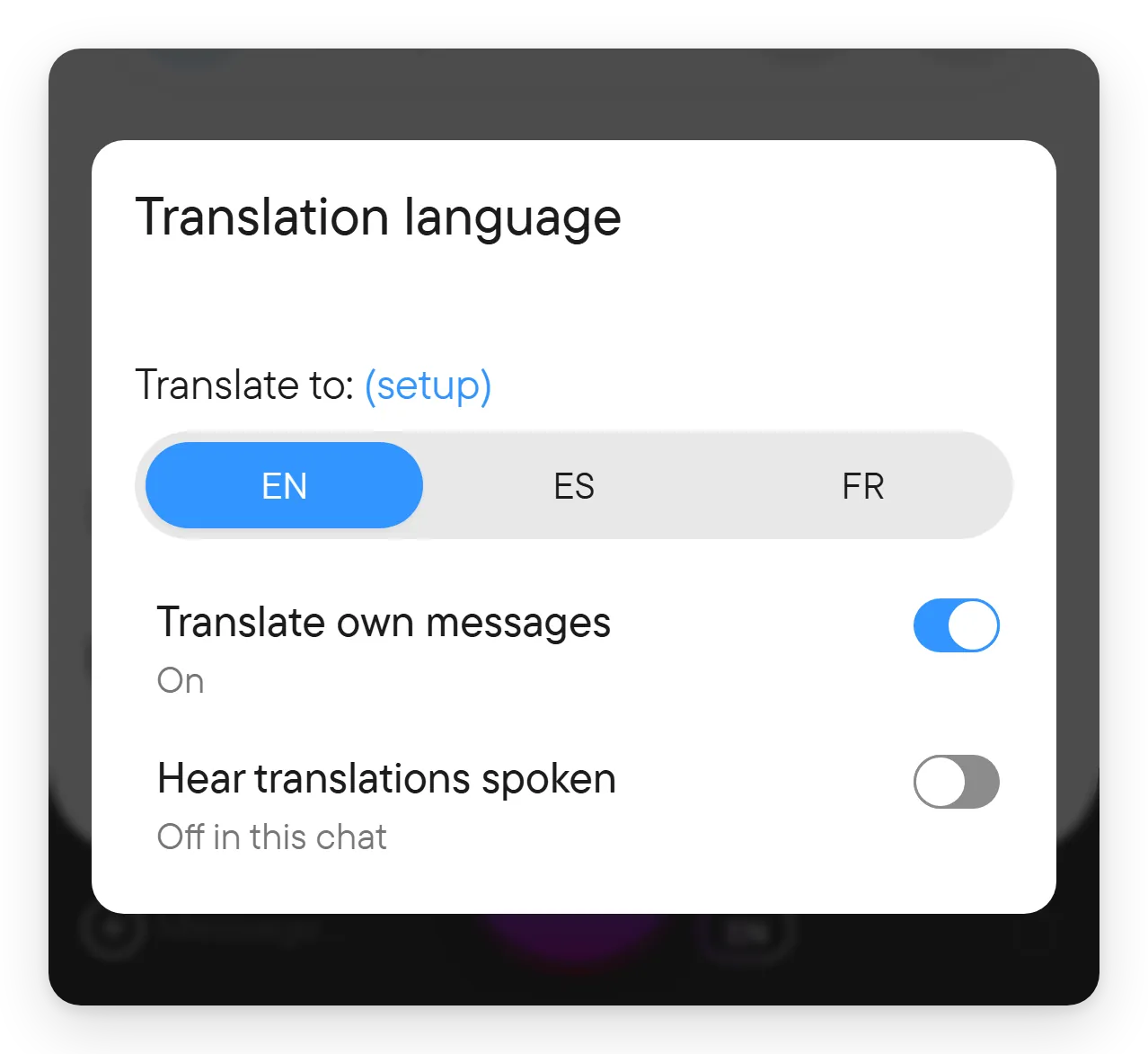
言語の選択画面には、設定 → 音声と文字起こしで設定した、話す言語や読む言語がスイッチとして表示されます。言語が 3 つ以上ある場合は、EN や ES のような短いコードで表示されます。選ぶ前は、翻訳先がアプリの言語になっていることがあります。それが話す言語に含まれていない場合、スイッチではどの選択肢にも印が付きません。翻訳バーの言語名は、アプリの言語で表示されます。選択画面には、後述の自分のメッセージも翻訳と翻訳を音声で聞くのオプションもあります。
Voxt は、チャットごとの翻訳の選択を記憶します。読む言語は参加者ごとに選べます。他の人が使う言語を変える必要はありません。スレッドは、親のチャットの翻訳設定を使います。
翻訳されたメッセージには、テキストの後ろに小さな翻訳アイコンが表示されます。
希望する言語が選択肢にない場合は、言語の選択画面の**翻訳先:の横にある(設定)**から言語設定を調整し、チャットに戻ります。
翻訳をオンにすると、チャットのメッセージはあなたの言語で表示され、元のテキストは変更されずに保存されたままです。音声メッセージのテキストも対象です。文字起こしが他のテキストと同じように翻訳されるためです。複数の言語で交わされる会話を、チャットを離れたり、テキストを別のツールにコピーしたりせずに読めます。
自分のメッセージを翻訳する
翻訳先の選択画面(タイトルは翻訳言語)を開き、自分のメッセージも翻訳で、自分のメッセージを含めるかどうかを決めます。やり取りが別の言語でどう読めるかを確認するときや、自分のテキストは元のままにしておきたいときに便利です。
翻訳は閲覧のための機能です。他の人が送った元のテキストを置き換えることはなく、他の人に聞こえるものを変えることもありません。これとは別に、ライブの会話では、他の言語の話者を、あなたの言語の音声翻訳に置き換えられます。すべてのチャットに適用するには、設定 → 音声と文字起こしで翻訳を音声で聞くをオンにします。1つのチャットだけ設定を上書きするには、そのチャットの言語の選択画面にある翻訳を音声で聞くのスイッチを使います(このチャットではオンまたはこのチャットではオフと表示されます)。ライブの会話ブロックの翻訳音声ボタンでも、チャットごとに同じ切り替えができます。自分の発言が翻訳されるときに他の人に聞こえる声は、同じ設定タブの翻訳での自分の声で選びます(音声と文字起こしをご覧ください)。話す言語の設定と翻訳されたテキストの違いについては、音声と文字起こしをご覧ください。
元の言語に戻す
翻訳のスイッチをオフにすると、元のメッセージをもう一度読めます。翻訳バーの × ボタンで閉じても、バーが非表示になるだけです。翻訳を無効にしたいときは、スイッチを使ってください。バーは、ヘッダーの翻訳アイコンから再び開けます。
短い内容や、すでに言語が一致している内容は、翻訳が不要な場合があります。自動の訳文は完全でないこともあるため、名前、数字、正確な言い回しが重要なときは、元の文と見比べてください。
チャットで翻訳がオンになっている場合は、会話のタイトルと要約にも翻訳が適用されることがあります。