
会話の要約
要約は、長い会話に追いつくのに役立ちます。認識された音声を含む、会話のテキストをもとに作られます。
要約がオンのとき、Voxt は会話をタイトルと要約付きのブロックにまとめます。進行中のブロックは、会話がまだ続いている間に追いつくのに役立ち、完了した会話のブロックは、履歴をコンパクトに見渡す方法になります。
- チャットを開き、会話のブロックを探します。
- タイトルと要約を読んで、概要をつかみます。
- 文脈や正確な言葉遣いが必要なときは、展開して元のメッセージを確認します。
- 再び折りたたんで、チャットの閲覧を続けます。
しばらく離れていたチャットに戻ったときや、席を外している間に長い音声での議論があったときに使います。要約を読めば、話された内容を数行で把握できるので、全部を読む前に、その会話が自分に関係あるかどうかを判断できます。
ブロックのタイトルの右にある展開のコントロールを選ぶと、要約の対象になっているメッセージが表示されます。同じコントロールで、ブロックを再び折りたたみます。
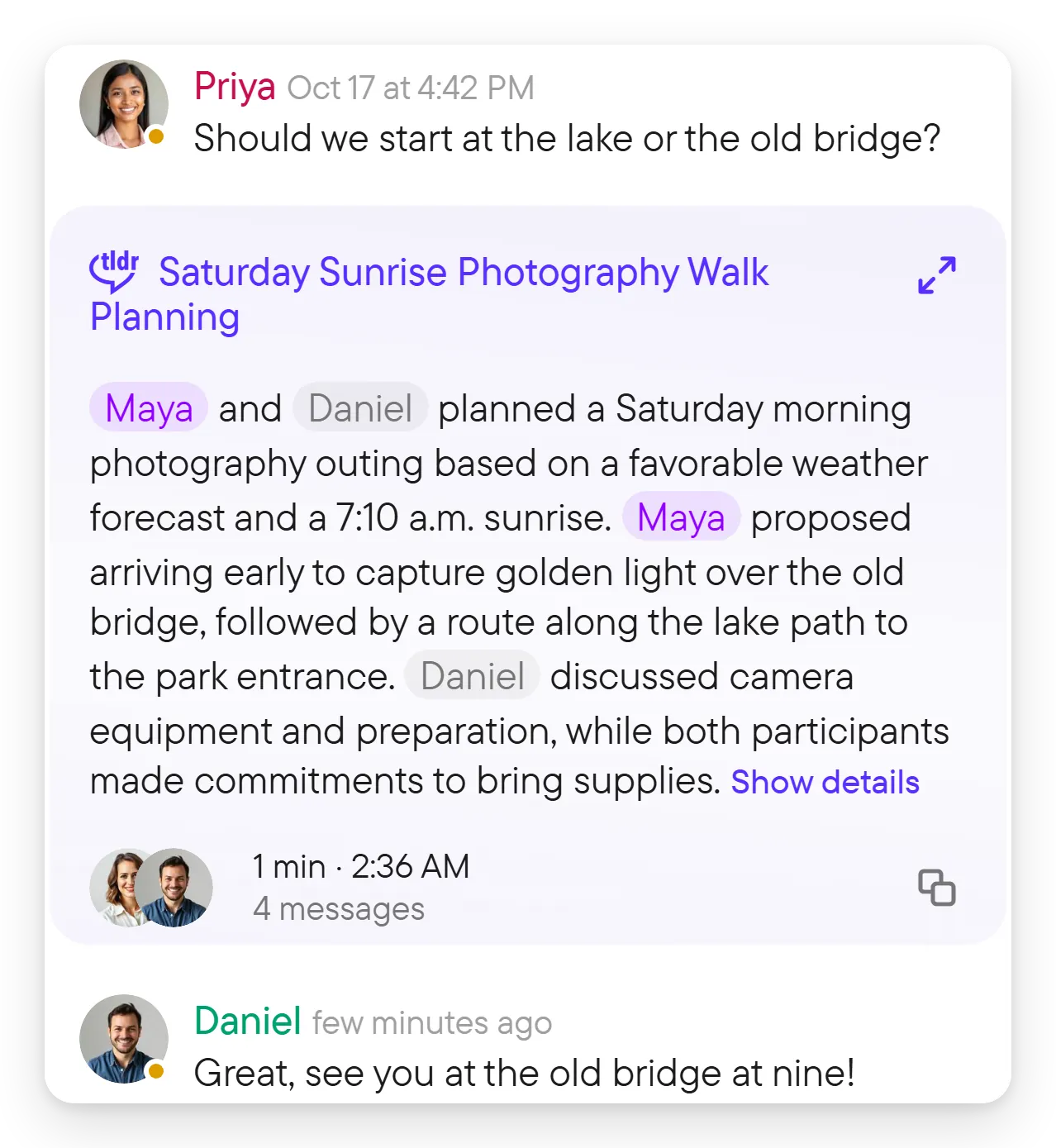
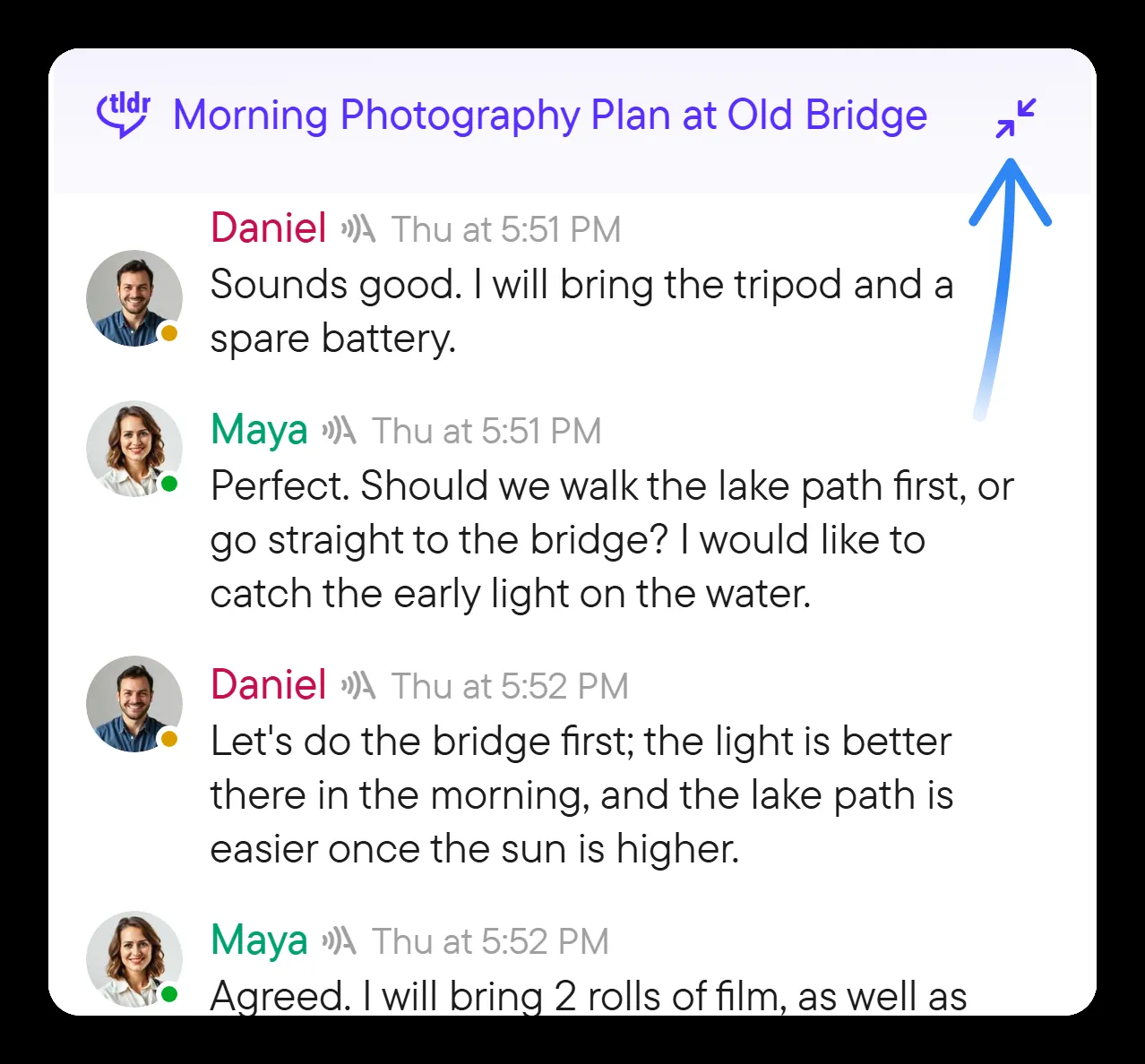
要約の下の詳細を表示で、要約の全文を読めます。ブロックのメニューには、会話を展開または会話を折りたたむと、要約をコピーがあります。開くには、ブロックのタイトルを右クリックします(スマートフォンでは長押しします)。展開しても、他の人のチャットは変わりません。要約の対象になっているメッセージが元の順序で表示されるだけなので、正確な言葉遣いを確認したり、誰が発言したかを調べたりできます。

進行中の会話のブロックで参加したいときは、参加を使います。マイクが起動するので、話せる状態にしてから選んでください。要約を読むだけでは、進行中の会話に自動的に参加することはありません。
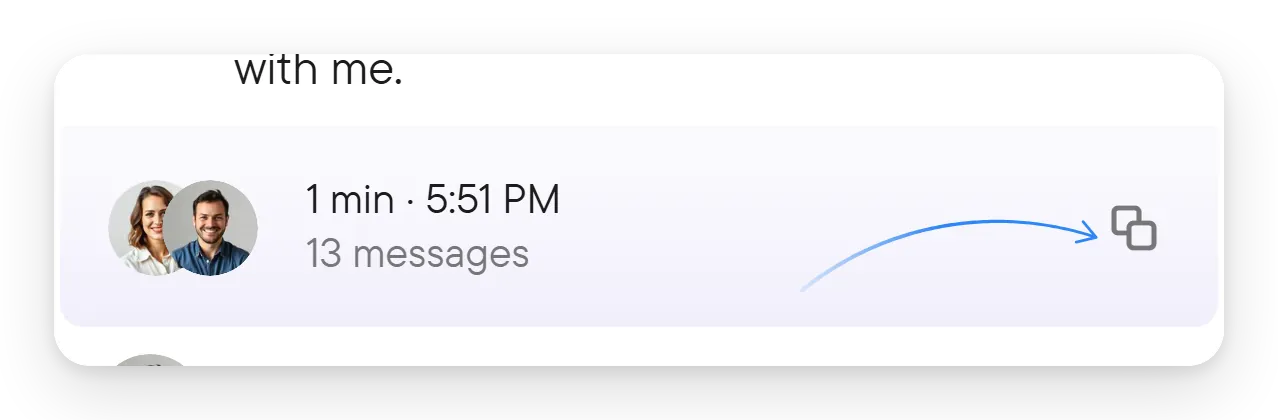
会話のフッターにコピーがある場合はそれで、またはブロックのメニューの要約をコピーで、タイトル、説明、要約をコピーできます。たとえば、メモや別のチャットに貼り付けられます。チャットで翻訳がオンになっている場合は、会話のタイトルと要約にも翻訳が適用されることがあります。翻訳をご覧ください。
チャットで要約をオンにする
右パネルでチャットの詳細を開き、要約を探します。新しいグループチャットではオンになっています。チャットのメニューにも、要約をオンにするまたは要約をオフにするがあります。幅の狭い画面では、チャットのメニューはチャットのヘッダーの右にある ⋮ ボタンです。この設定を変更できるのは、グループチャットではオーナーです。ダイレクトチャットでは、どちらの参加者も変更できます。他のメンバーは、オンになっている設定を見ることはできますが、変更はできません(「オン - チャットのオーナーによる設定」と表示されます)。投稿者が1人だけのチャットには、この設定は表示されません。
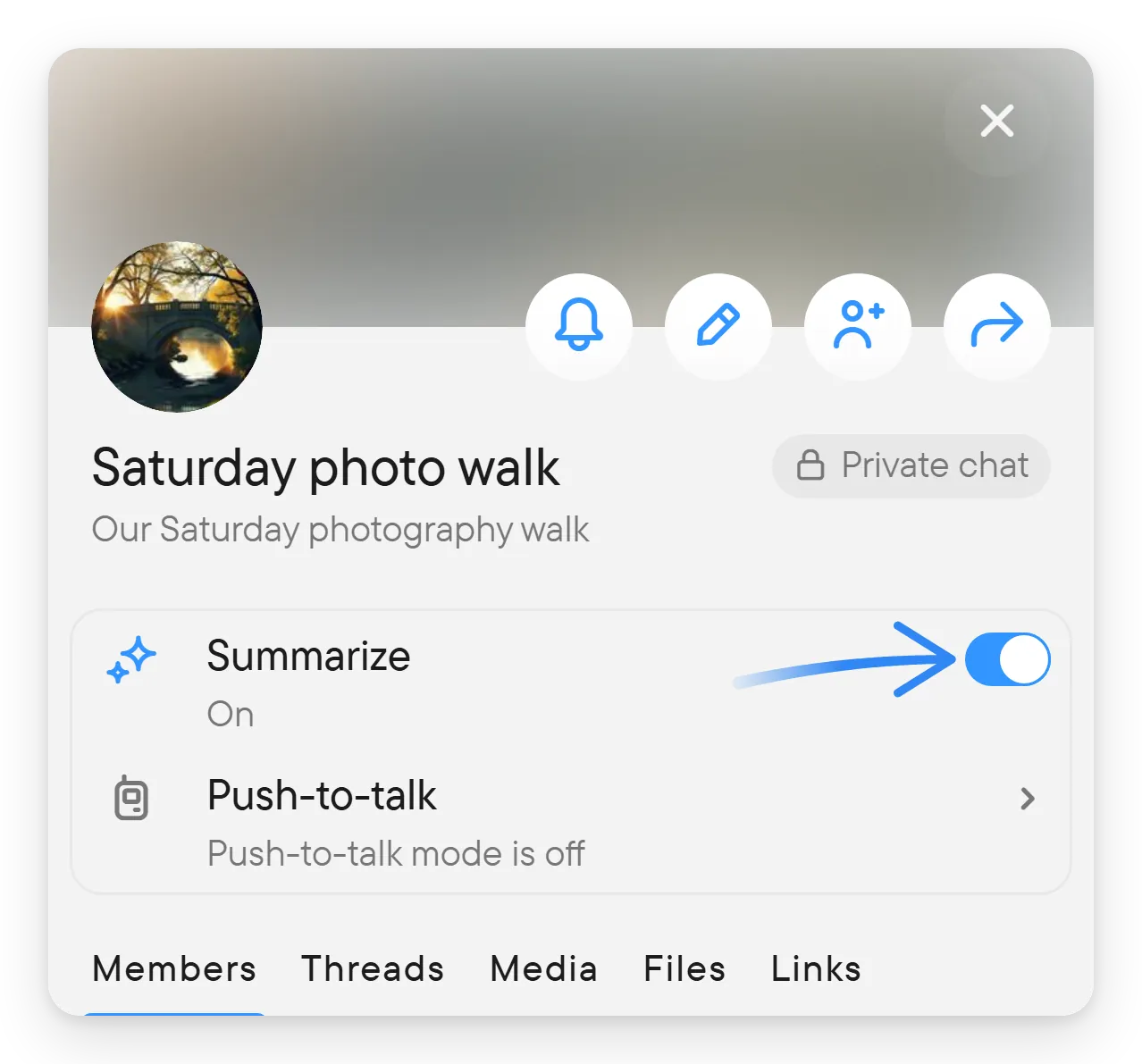
同じ設定は、チャットのメニューにも要約をオンにするまたは要約をオフにするとしてあります。詳細を開きたくないときは、こちらのほうが早く操作できます。要約をオフにすると、そのチャットでは、すべてのメンバーに対して新しい要約が作られなくなります。チャットが共有されている場合は、先に他のメンバーに確認してください。
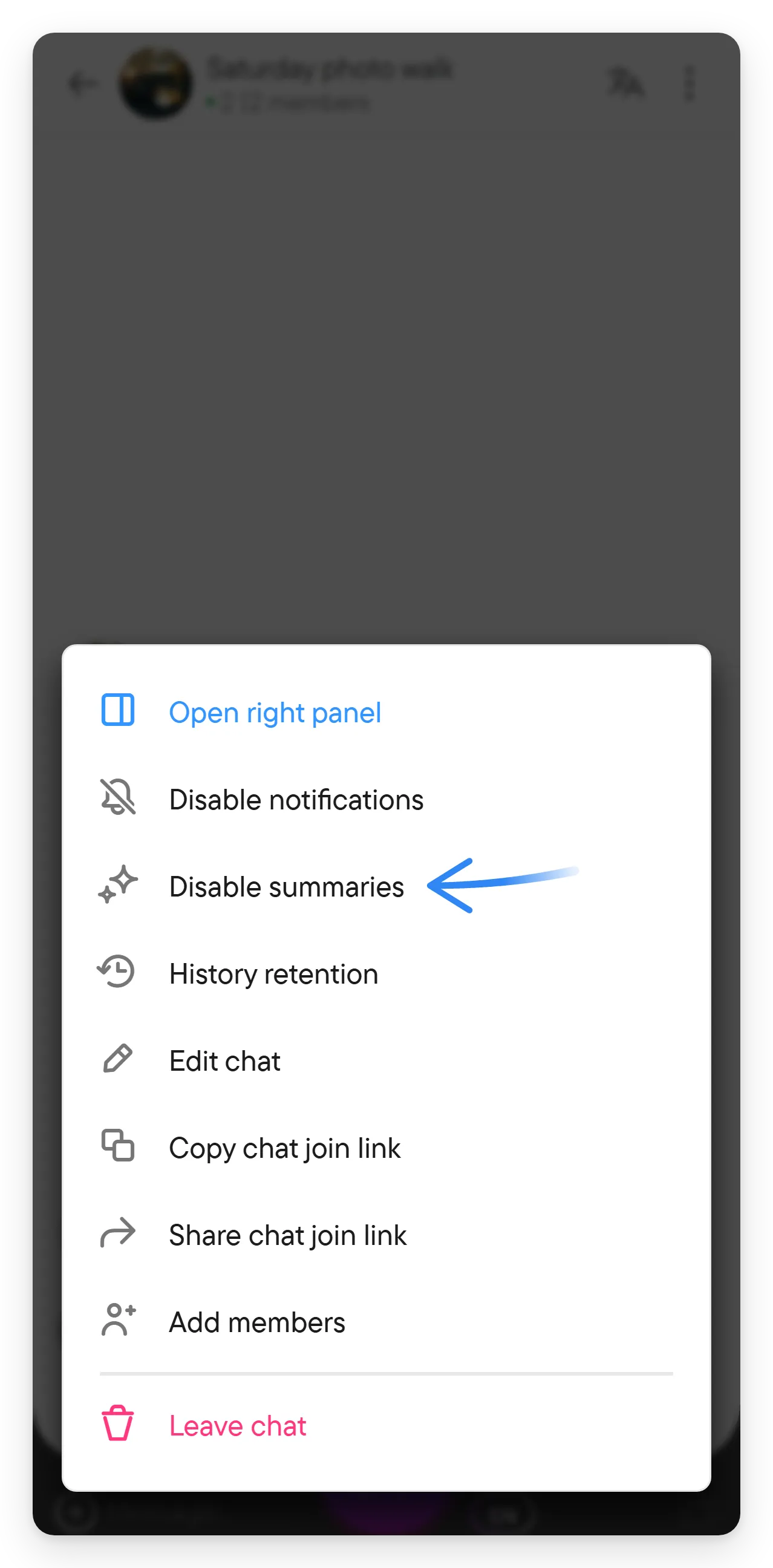
要約を変更すると、全員に対するチャットの要約設定が変わります。そのため、翻訳のような個人の閲覧オプションではなく、チャットの詳細から管理します。
短い会話には要約が作られません。リアルタイムの要約には約 150 語、終了した会話の要約には約 1,200 語が必要です。中国語、日本語、タイ語は単語をスペースで区切らないため、長さは代わりに文字数で数えます。
要約は追いつくための補助であり、元のメッセージの代わりではありません。正確な約束、引用された言葉遣い、返信の全体の流れが必要なときは、会話を開いてください。