
Аватари та особа
Аватар поєднує зображення, ім'я та короткий опис. Ваш основний аватар використовується в особистих чатах і всюди, де ви не вибрали окремий аватар для чату. Можна мати кілька аватарів, наприклад один для робочих чатів і один для родинних.
Додавання або зміна аватара
Скористайтеся цим, коли хочете нову особу для групи людей або змінити зображення, ім'я чи опис, які показуєте зараз. Усі ваші аватари перелічено на одній сторінці, де ви також вибираєте основний.
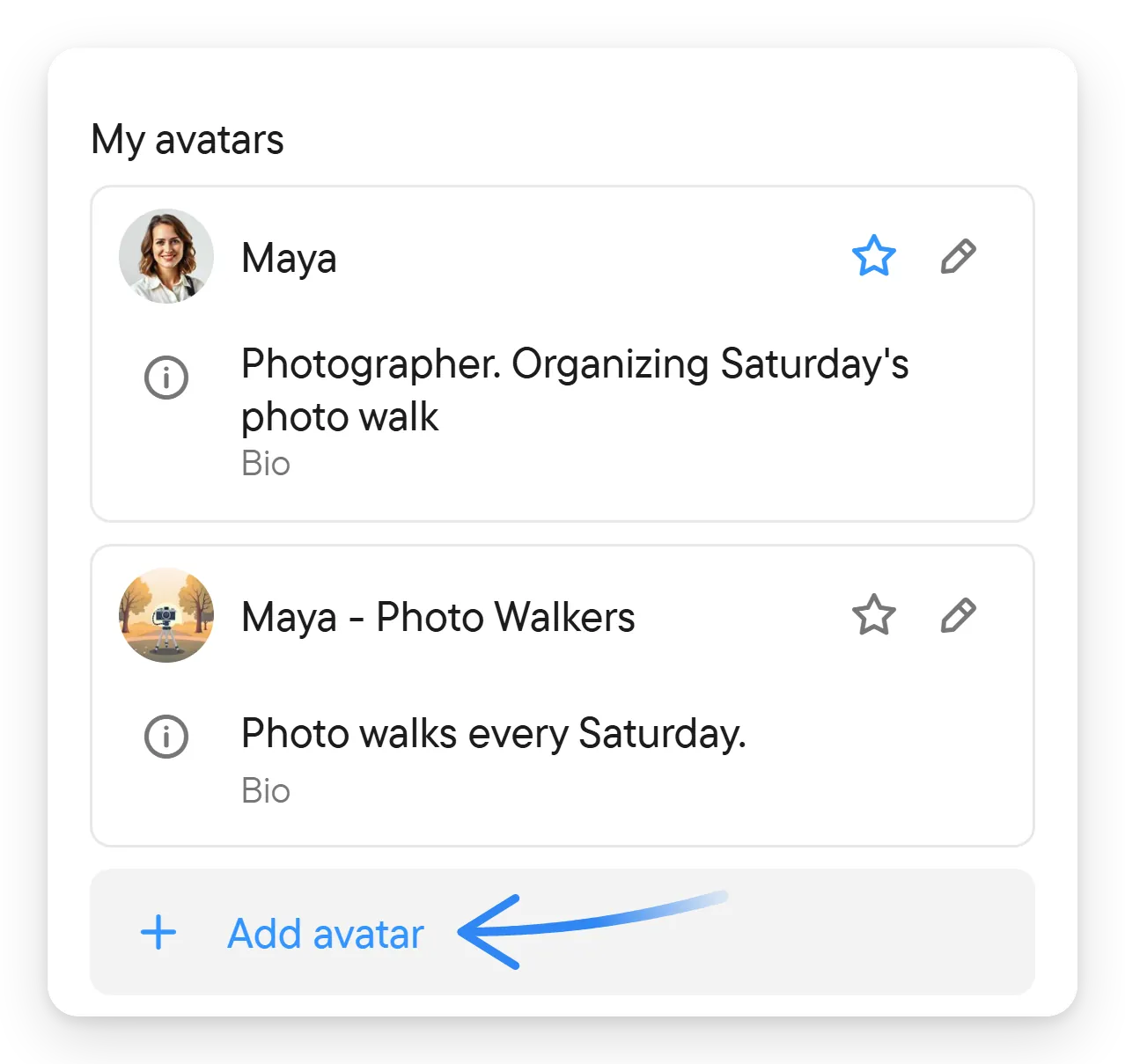
- Відкрийте Налаштування: виберіть круглу кнопку облікового запису внизу панелі навігації (ваше зображення). Потім виберіть Ваш обліковий запис і прокрутіть до Мої аватари.
- Виберіть Додати аватар або кнопку з олівцем біля наявного аватара.
- Задайте зображення (завантажте фото або створіть інше зображення кнопкою оновлення), ім'я та опис (необов'язково).
- Виберіть Зберегти.

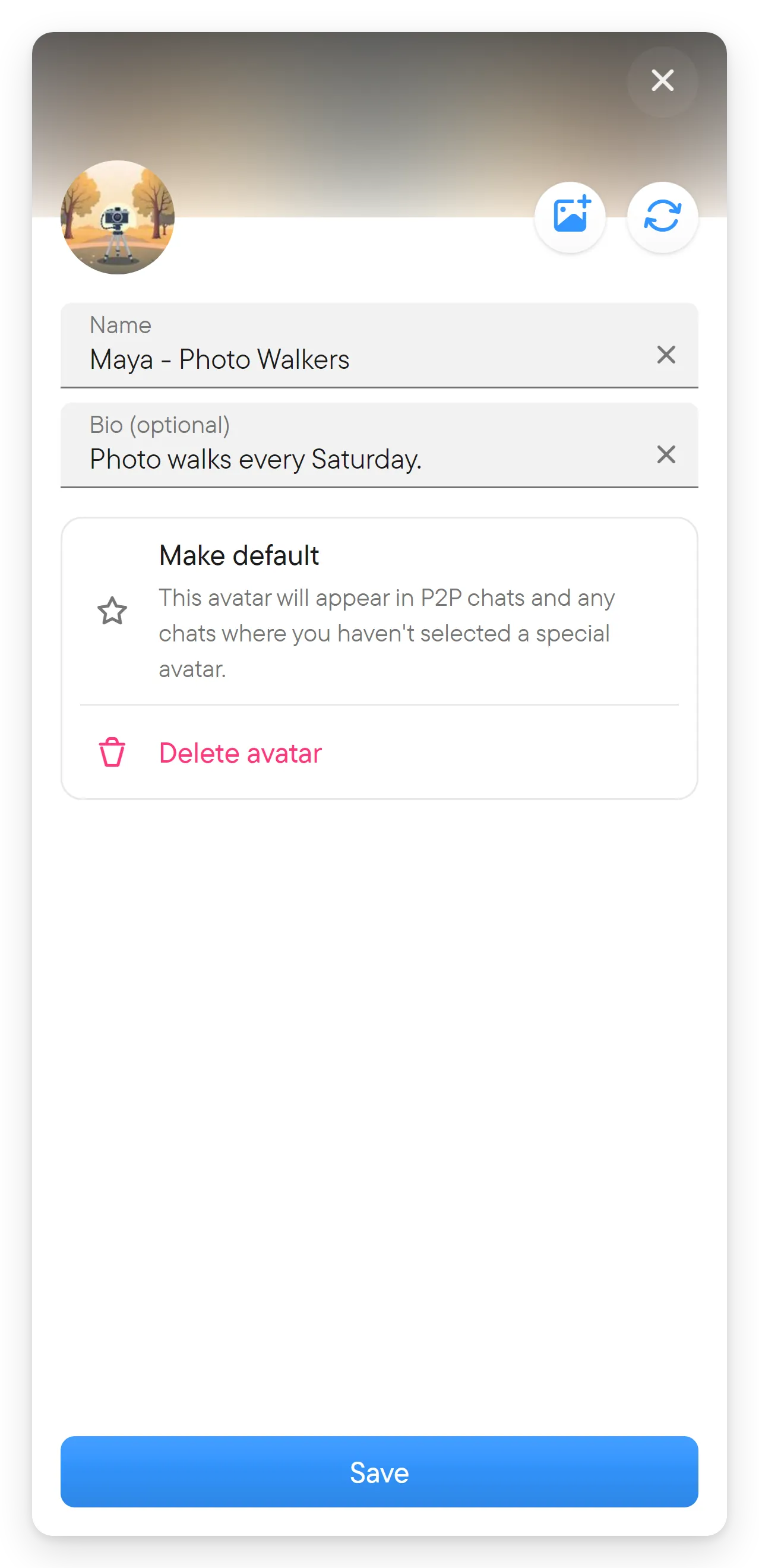
Коли ви завантажуєте фото, редактор відкриває крок обрізання, щоб ви вибрали частину зображення, яку використати. Опис може містити до 160 символів. Якщо ви відкриваєте редактор із чату, він також показує перемикач Використовується в цьому чаті (інакше застосовується основний аватар); увімкніть його, щоб використовувати аватар лише в цьому чаті.
Додати аватар одразу створює новий аватар як копію вашого поточного й відкриває його для редагування, тож якщо закрити редактор без збереження, ця копія залишиться в списку. Видаліть її кнопкою Видалити аватар, якщо вона вам не потрібна.
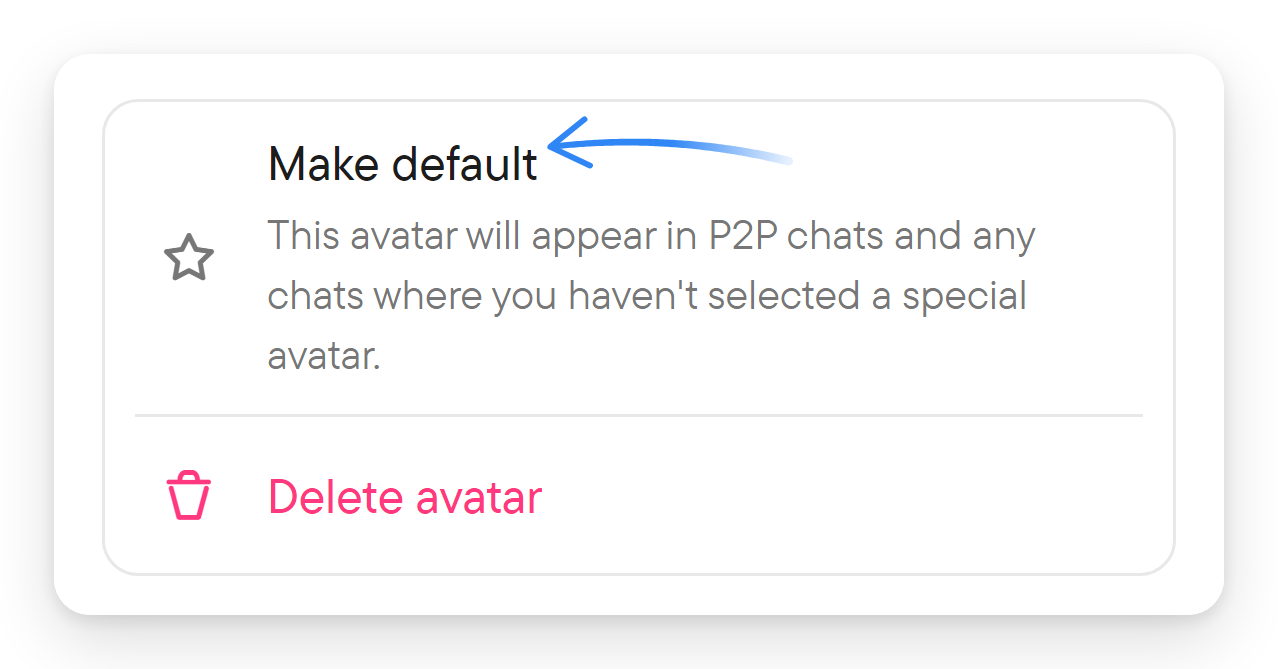
Зірочка біля аватара або Зробити основним у редакторі робить його вашою основною особою; зірочка основного аватара підсвічена. Основний аватар з'являється в особистих чатах і в кожному чаті, де ви не вибрали окремий аватар. Редактор також пропонує Видалити аватар для аватарів, які можна видалити.
Зміна аватара в чаті
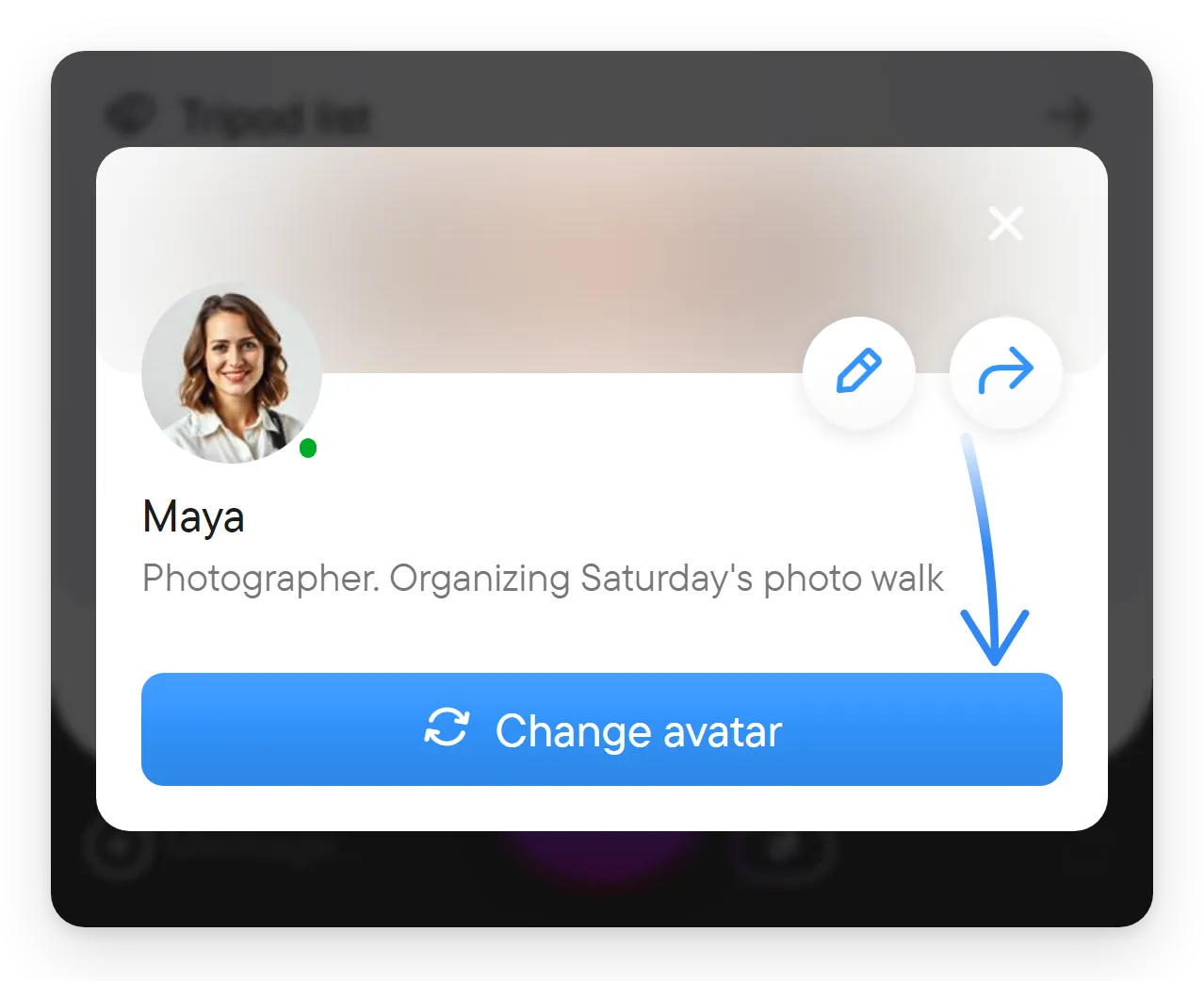
Виберіть своє ім'я або зображення на одному зі своїх повідомлень чи свій запис у списку учасників, щоб відкрити Ваш профіль, і виберіть Змінити аватар; відкриється діалог Змініть аватар. Так можна використовувати іншу особу в окремій групі, не змінюючи основний аватар скрізь. Користуйтеся цим, наприклад, щоб у робочій групі з'являтися під робочим іменем, а з друзями — під звичним. Інші учасники тоді бачать аватар, який ви вибрали в цьому чаті, на ваших повідомленнях і в списку учасників.
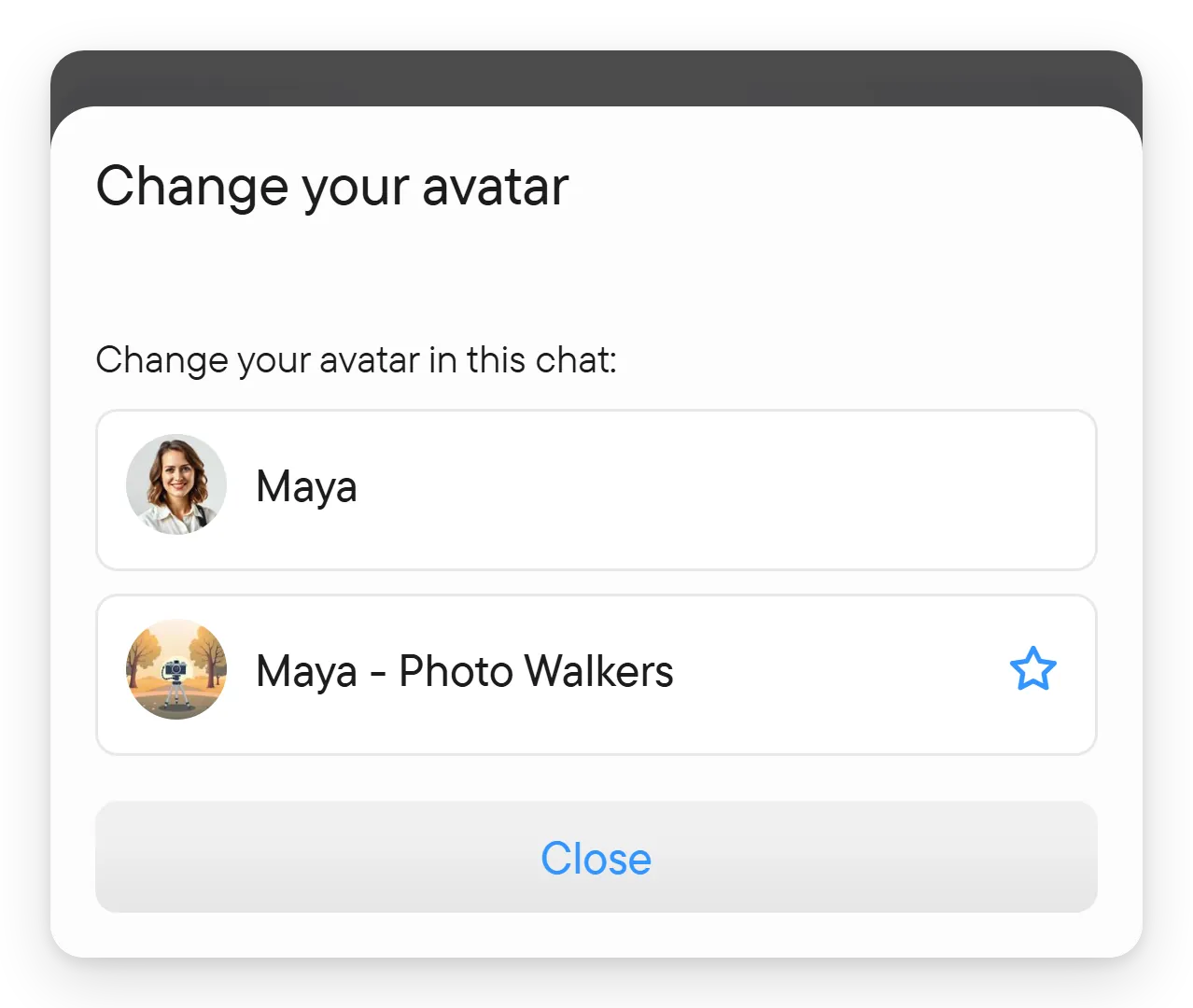
Діалог Змініть аватар перелічує ваші аватари під написом «Змініть аватар у цьому чаті:»; виберіть той, який хочете використовувати там. Вибір стосується лише цього чату й не змінює ваш основний аватар. Якщо потрібного аватара немає в списку, спершу додайте або змініть аватари в Ваш обліковий запис → Мої аватари.