
Avatary a identita
Avatar spojuje obrázek, jméno a krátké bio. Váš výchozí avatar se používá v přímých chatech a všude, kde jste nevybrali zvláštní avatar pro chat. Můžete mít několik avatarů, například jeden pro pracovní chaty a jeden pro rodinné.
Přidání nebo úprava avataru
Použijte to, když chcete novou identitu pro skupinu lidí, nebo když chcete změnit obrázek, jméno či bio, které nyní ukazujete. Všechny vaše avatary jsou uvedeny na jedné stránce, kde také vyberete ten výchozí.
- Otevřete Nastavení: vyberte kulaté tlačítko účtu dole v navigační liště (váš obrázek). Pak zvolte Váš účet a přejděte na Moje avatary.
- Vyberte Přidat avatar nebo tlačítko s tužkou u existujícího avataru.
- Nastavte jeho obrázek (nahrajte fotku, nebo tlačítkem obnovení vytvořte jiný obrázek), jméno a bio (nepovinné).
- Vyberte Uložit.

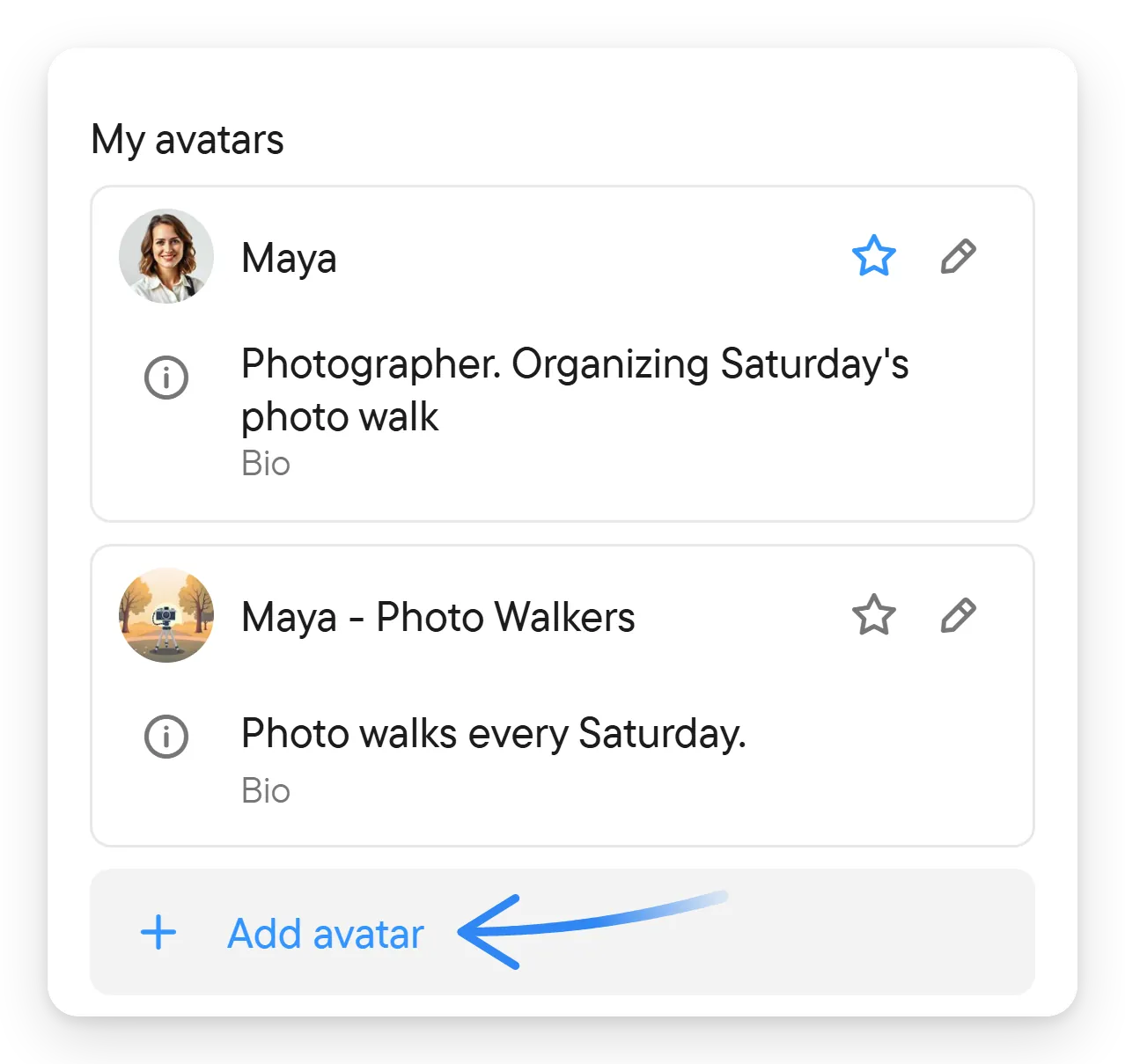
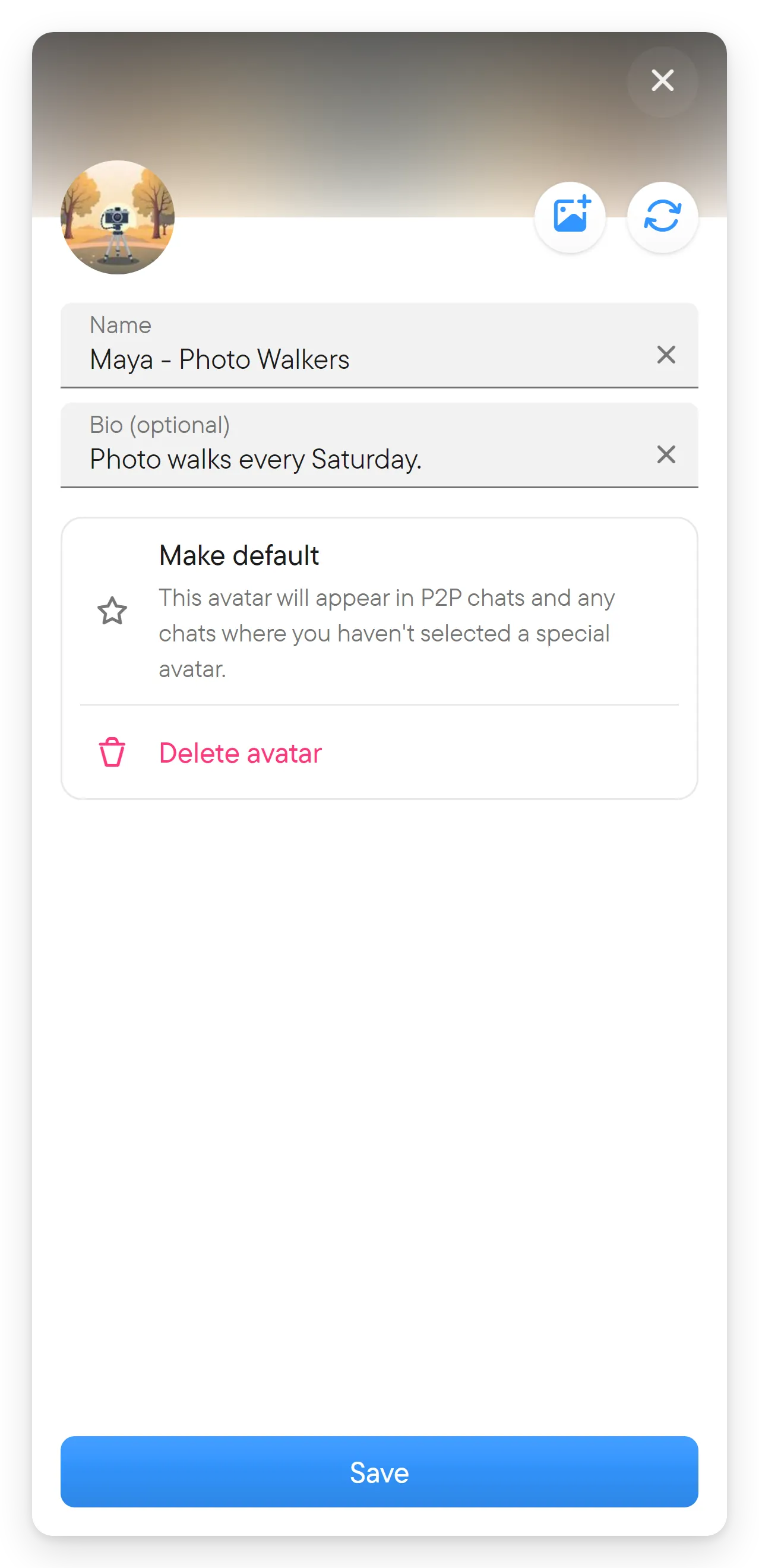
Když nahrajete fotku, editor otevře krok oříznutí, ve kterém vyberete část obrázku, která se použije. Bio může mít nejvýše 160 znaků. Pokud editor otevřete z chatu, zobrazí také přepínač Použit v tomto chatu (jinak se použije výchozí); zapnutím použijete avatar jen v tomto chatu.
Přidat avatar okamžitě vytvoří nový avatar jako kopii vašeho aktuálního a otevře ho k úpravě, takže když editor zavřete bez uložení, kopie zůstane v seznamu. Pokud ji nechcete, odstraňte ji pomocí Smazat avatar.
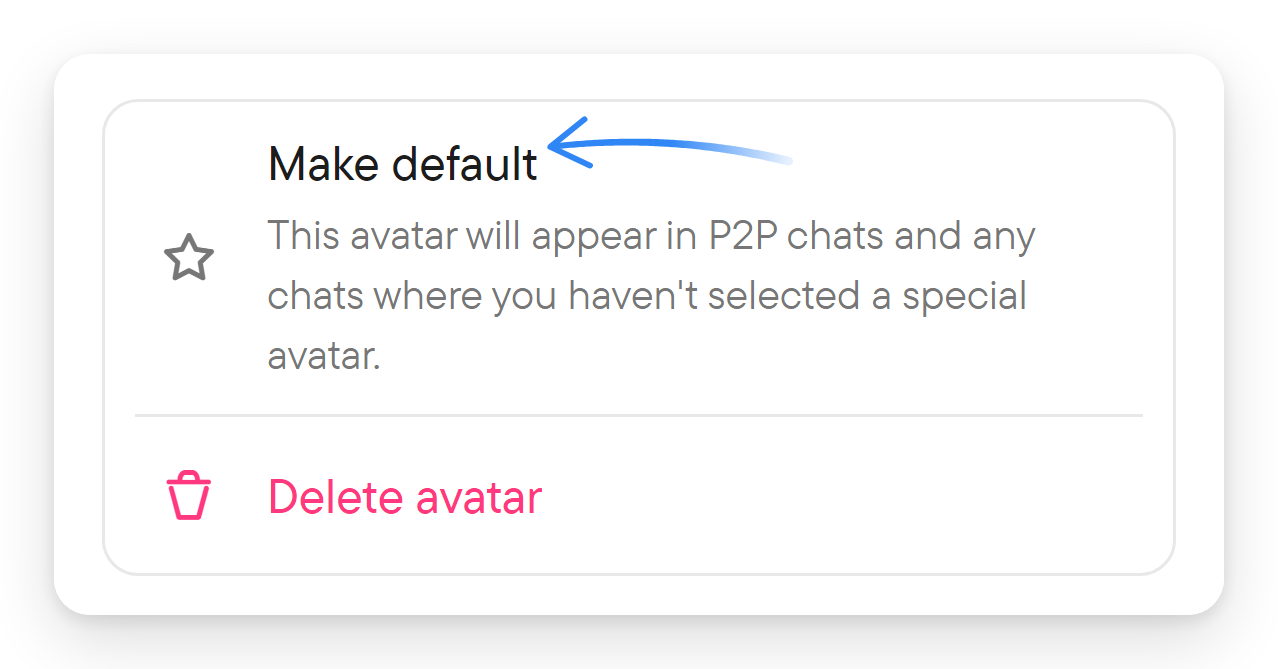
Hvězdičkou u avataru, nebo Nastavit jako výchozí v editoru, z něj uděláte svou výchozí identitu; hvězdička výchozího avataru je zvýrazněná. Výchozí avatar se zobrazuje v přímých chatech a v každém chatu, kde jste nevybrali zvláštní avatar. Editor také nabízí Smazat avatar u avatarů, které lze smazat.
Změna avataru v chatu
Vyberte své jméno nebo obrázek u jedné ze svých zpráv, nebo svůj záznam v seznamu členů, otevřete Váš profil a zvolte Změnit avatar; otevře se dialog Změňte svůj avatar. Díky tomu můžete pro určitou skupinu používat jinou identitu, aniž byste všude měnili výchozí. Použijte to například k tomu, abyste v pracovní skupině vystupovali pod pracovním jménem a mezi přáteli pod svým obvyklým. Ostatní členové pak u vašich zpráv i v seznamu členů vidí avatar, který jste v tomto chatu vybrali.
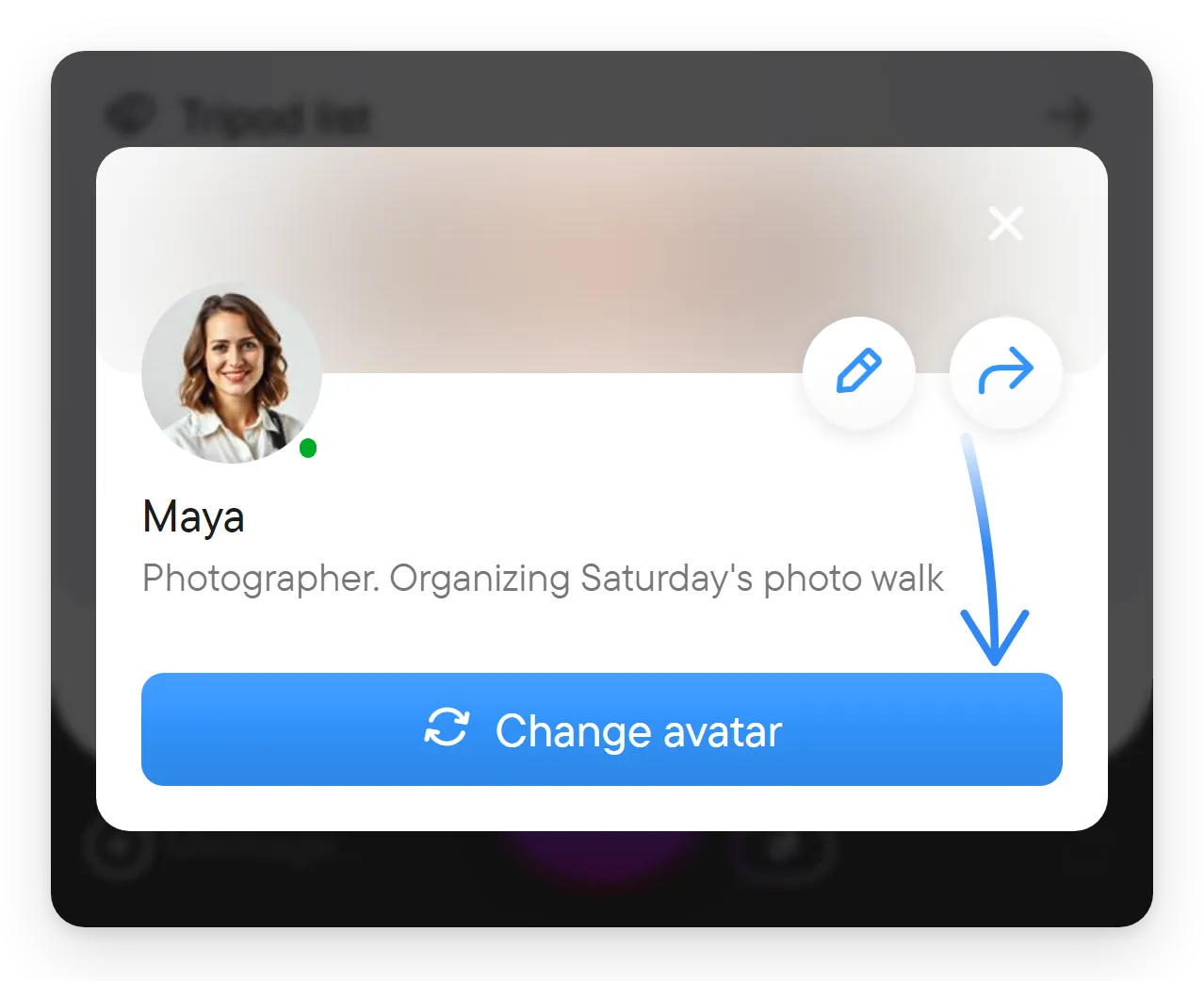
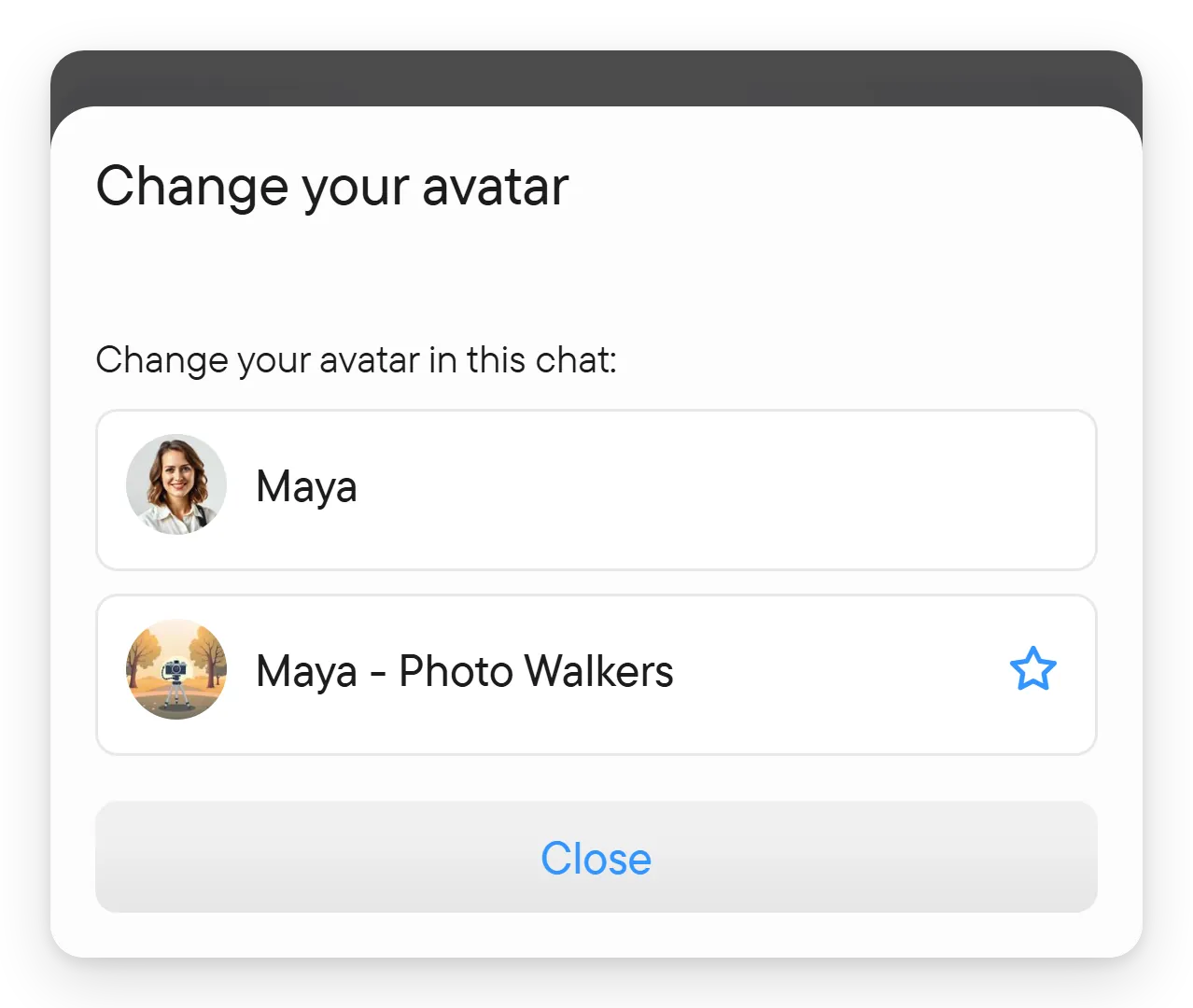
Dialog Změňte svůj avatar uvádí vaše avatary pod nadpisem „Změňte svůj avatar v tomto chatu:“; vyberte ten, který tam chcete používat. Volba platí jen pro tento chat a nemění váš výchozí avatar. Pokud tam avatar, který chcete, není, nejdřív avatary přidejte nebo upravte v Váš účet → Moje avatary.