
Avatares e identidade
Um avatar combina uma imagem, um nome e uma biografia curta. Seu avatar padrão é usado em chats diretos e em qualquer lugar onde você não escolheu um avatar especial para o chat. Você pode ter vários avatares, por exemplo um para chats de trabalho e outro para chats da família.
Adicionar ou editar um avatar
Use isto quando quiser uma nova identidade para um grupo de pessoas, ou para mudar a imagem, o nome ou a biografia que você mostra agora. Todos os seus avatares ficam listados em uma página, onde você também escolhe o padrão.
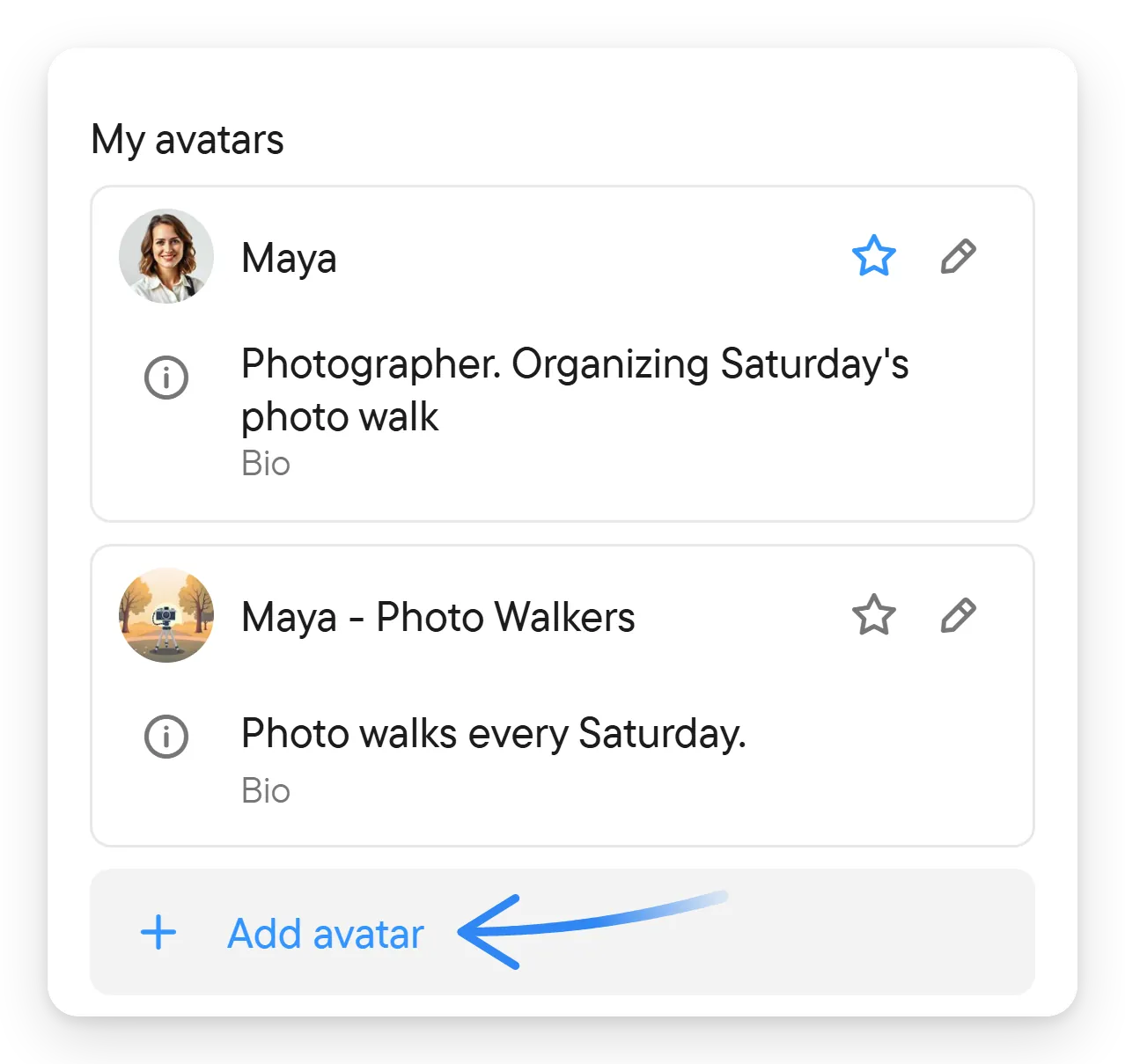
- Abra Configurações: selecione o botão redondo da conta na parte inferior da barra de navegação (a sua imagem). Depois escolha Sua conta e role até Meus avatares.
- Escolha Adicionar avatar, ou o botão de lápis ao lado de um avatar existente.
- Defina a imagem (envie uma foto ou gere outra imagem com o botão de atualizar), o nome e a biografia (opcional).
- Selecione Salvar.

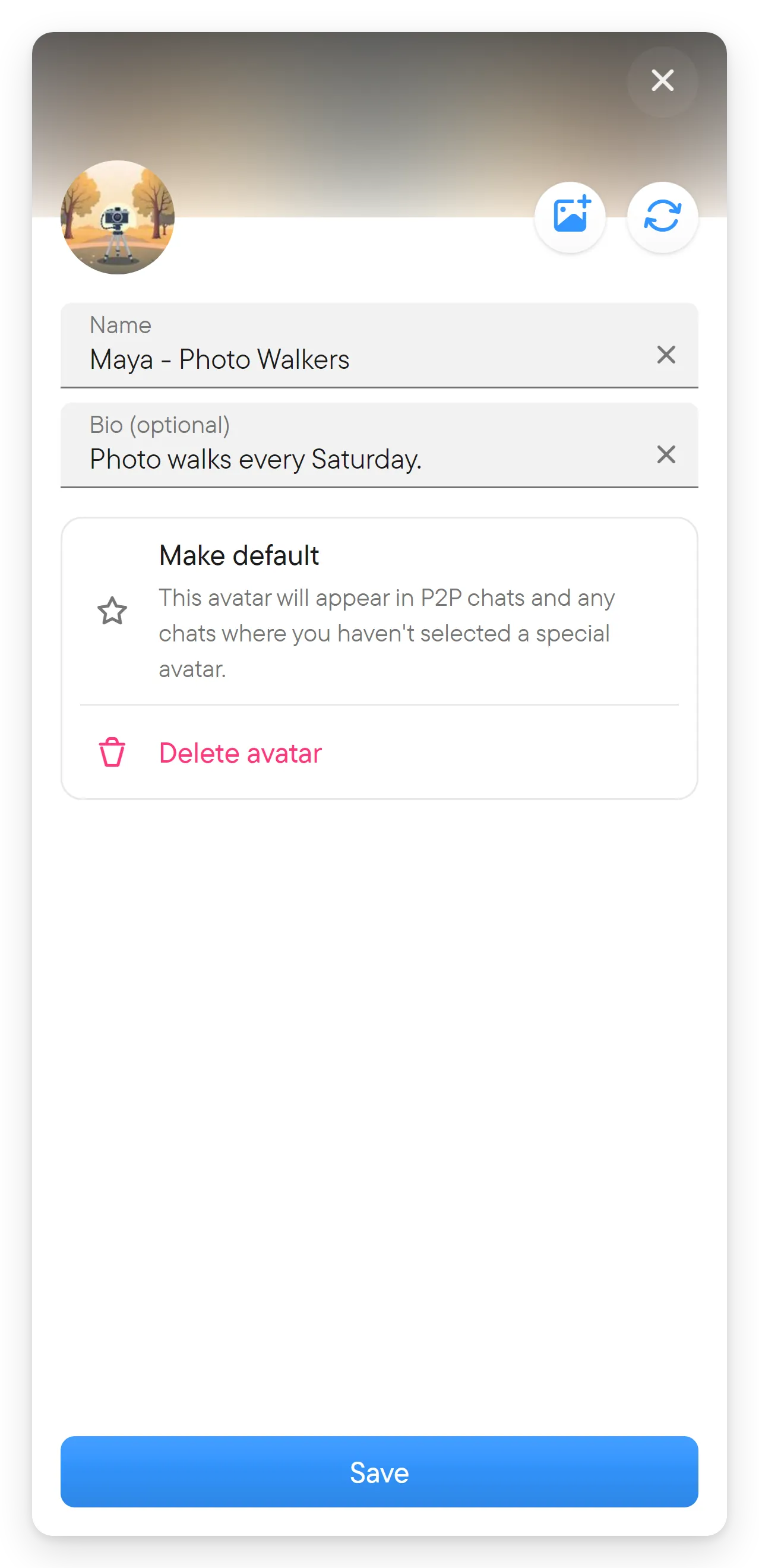
Quando você envia uma foto, o editor abre uma etapa de recorte para que você escolha a parte da imagem a usar. A biografia pode ter até 160 caracteres. Se você abrir o editor a partir de um chat, ele também mostra a chave Usado neste chat (caso contrário, o padrão é utilizado); ative-a para usar o avatar somente nesse chat.
Adicionar avatar cria o novo avatar na hora como uma cópia do atual e o abre para edição; por isso, fechar o editor sem salvar deixa essa cópia na lista. Remova-a com Excluir avatar se não a quiser.
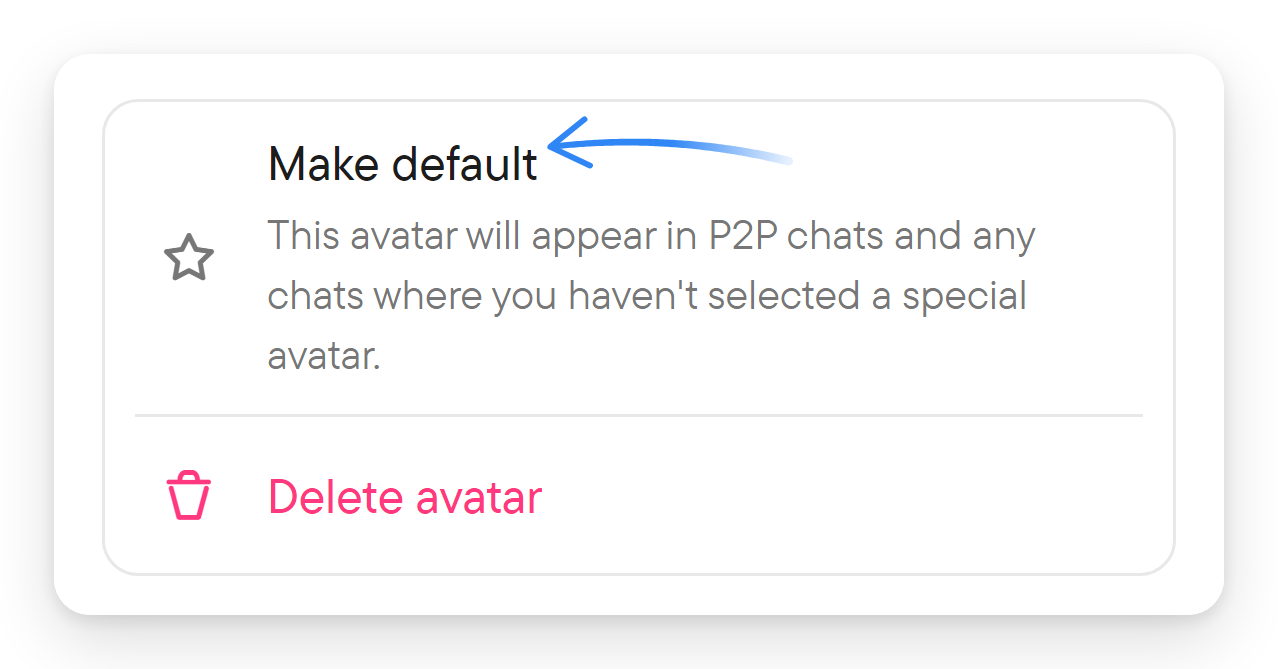
Use a estrela ao lado de um avatar, ou Definir como padrão no editor, para torná-lo sua identidade padrão; a estrela do avatar padrão fica destacada. O avatar padrão aparece em chats diretos e em qualquer chat onde você não selecionou um avatar especial. O editor também oferece Excluir avatar para os avatares que podem ser excluídos.
Alterar seu avatar em um chat
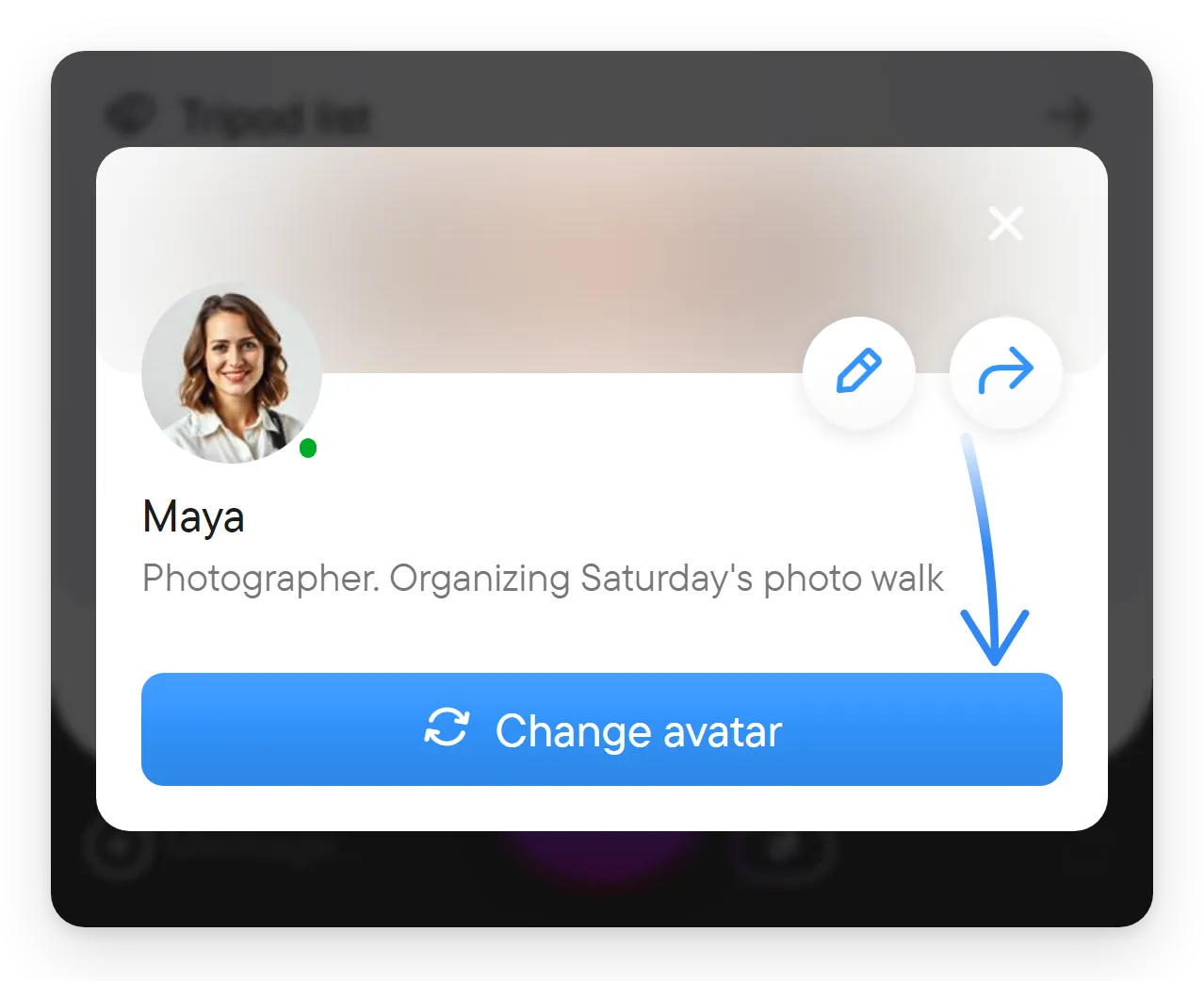
Selecione seu nome ou imagem em uma de suas mensagens, ou sua entrada na lista de membros, para abrir Seu perfil, e escolha Alterar avatar; a caixa de diálogo Altere seu avatar é aberta. Isso permite usar uma identidade diferente em um grupo específico sem alterar seu padrão em todos os lugares. Use-o, por exemplo, para aparecer com seu nome de trabalho em um grupo de trabalho e com seu nome de sempre entre amigos. Os outros membros então veem o avatar que você escolheu nesse chat, nas suas mensagens e na lista de membros.
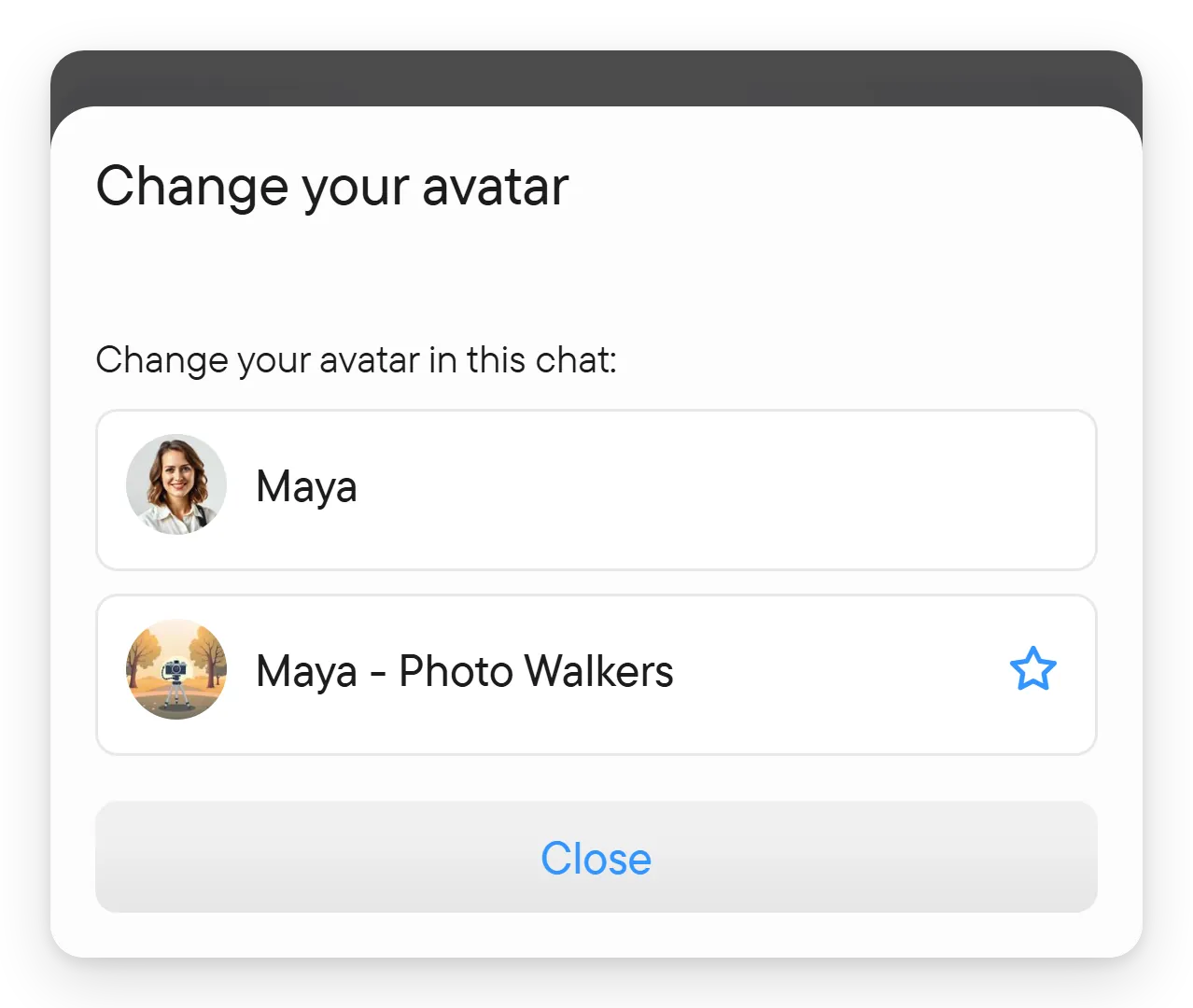
A caixa de diálogo Altere seu avatar lista seus avatares em "Altere seu avatar neste chat:"; selecione aquele que quer usar ali. A escolha vale somente para esse chat e não altera seu avatar padrão. Adicione ou edite avatares primeiro em Sua conta → Meus avatares se o que você quer não estiver na lista.