
Avatarer och identitet
En avatar kombinerar en bild, ett namn och en kort presentation. Din standardavatar används i direkta chattar och överallt där du inte har valt en särskild chattavatar. Du kan ha flera avatarer, till exempel en för jobbchattar och en för familjechattar.
Lägg till eller redigera en avatar
Använd detta när du vill ha en ny identitet för en grupp personer, eller ändra bilden, namnet eller presentationen du visar nu. Alla dina avatarer listas på en sida, där du också väljer standardavataren.
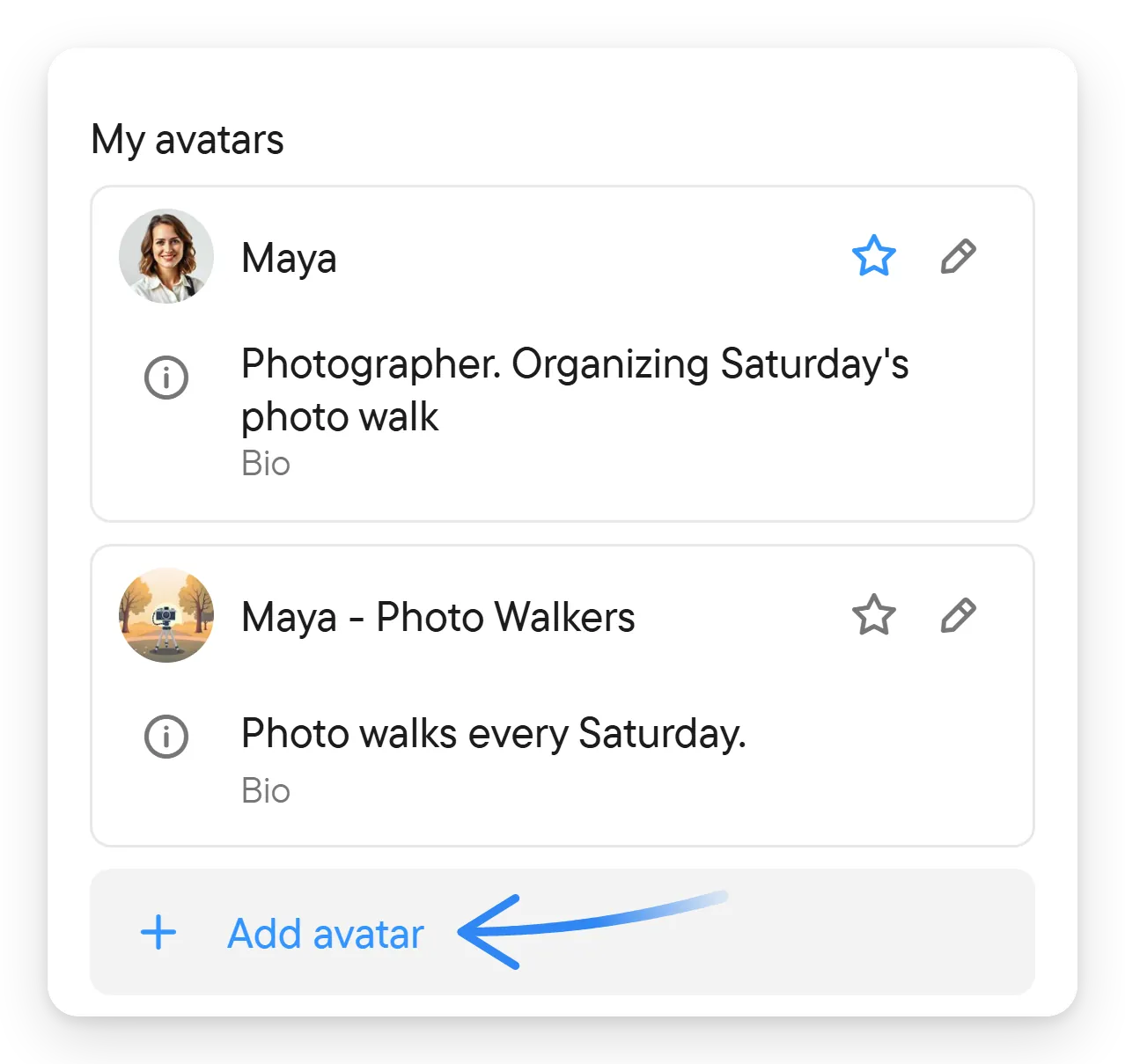
- Öppna Inställningar: välj den runda kontoknappen längst ned i navigeringsfältet (din bild). Välj sedan Ditt konto och bläddra till Mina avatarer.
- Välj Lägg till avatar, eller pennknappen bredvid en befintlig avatar.
- Ange dess bild (ladda upp ett foto, eller generera en annan bild med uppdateringsknappen), namn och presentation (valfritt).
- Välj Spara.

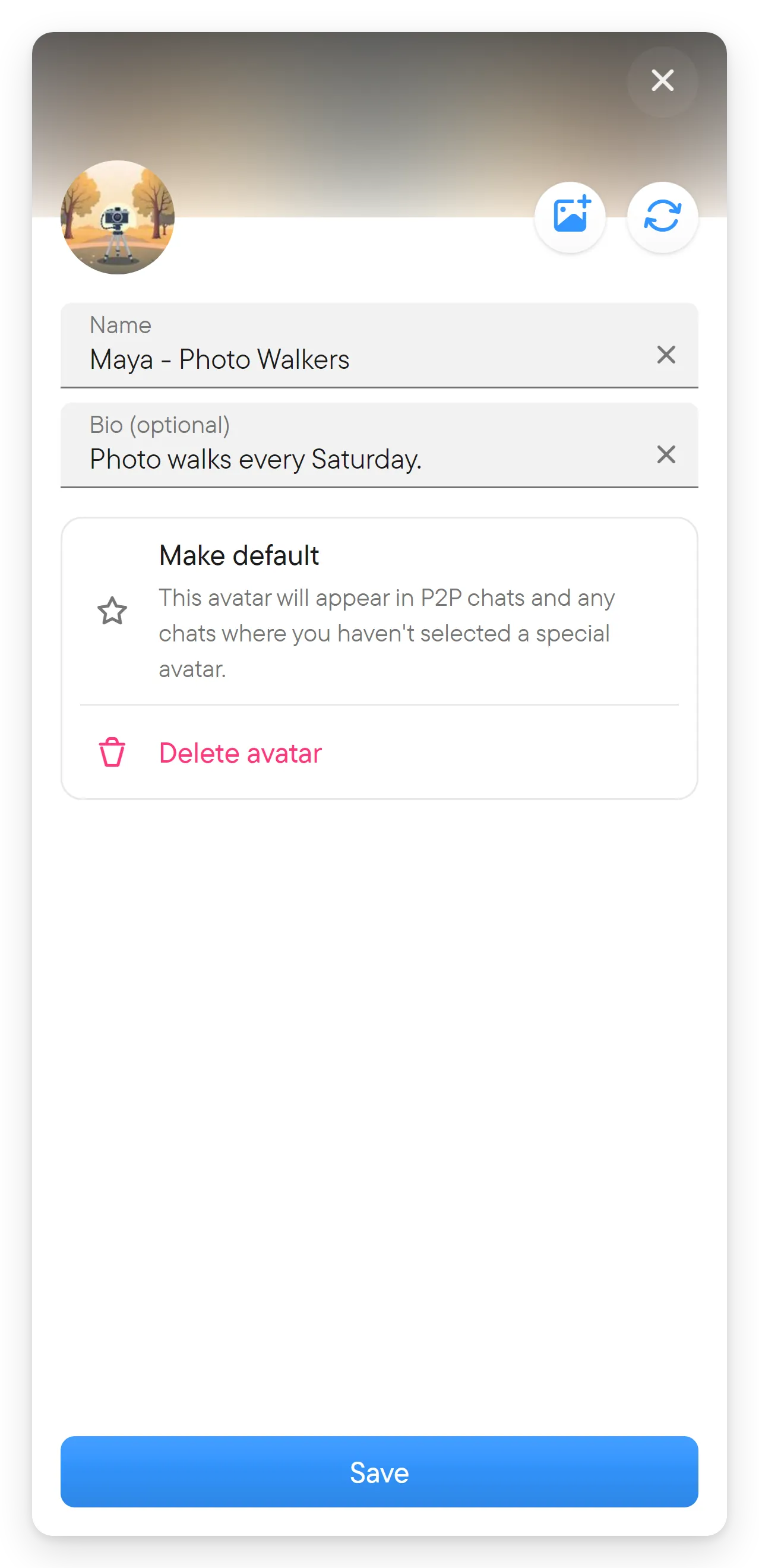
När du laddar upp ett foto öppnar redigeraren ett beskärningssteg så att du kan välja vilken del av bilden som ska användas. Presentationen kan innehålla upp till 160 tecken. Om du öppnar redigeraren från en chatt visar den också omkopplaren Används i den här chatten (annars används standardavataren); slå på den för att använda avataren bara i den chatten.
Lägg till avatar skapar den nya avataren direkt som en kopia av din nuvarande och öppnar den för redigering, så om du stänger redigeraren utan att spara finns kopian kvar i listan. Ta bort den med Ta bort avatar om du inte vill ha den.
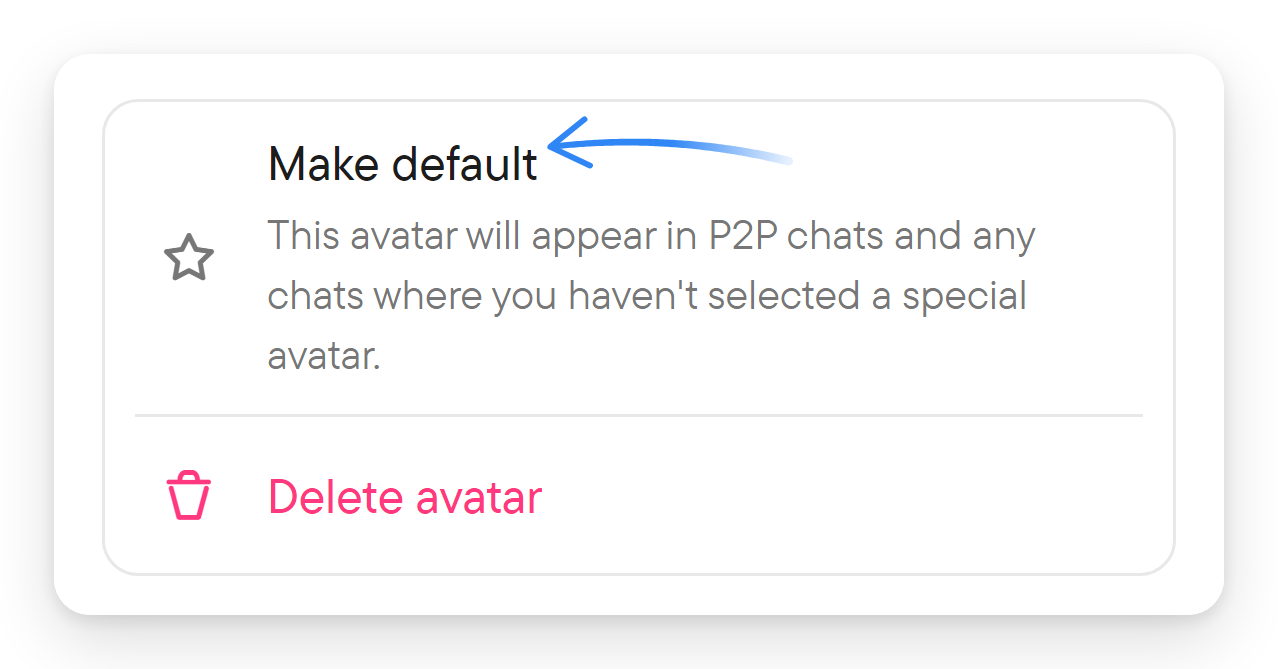
Använd stjärnan bredvid en avatar, eller Gör till standard i redigeraren, för att göra den till din standardidentitet; standardavatarens stjärna är markerad. Standardavataren visas i direkta chattar och i alla chattar där du inte har valt en särskild avatar. Redigeraren har också Ta bort avatar för avatarer som kan tas bort.
Byt din avatar i en chatt
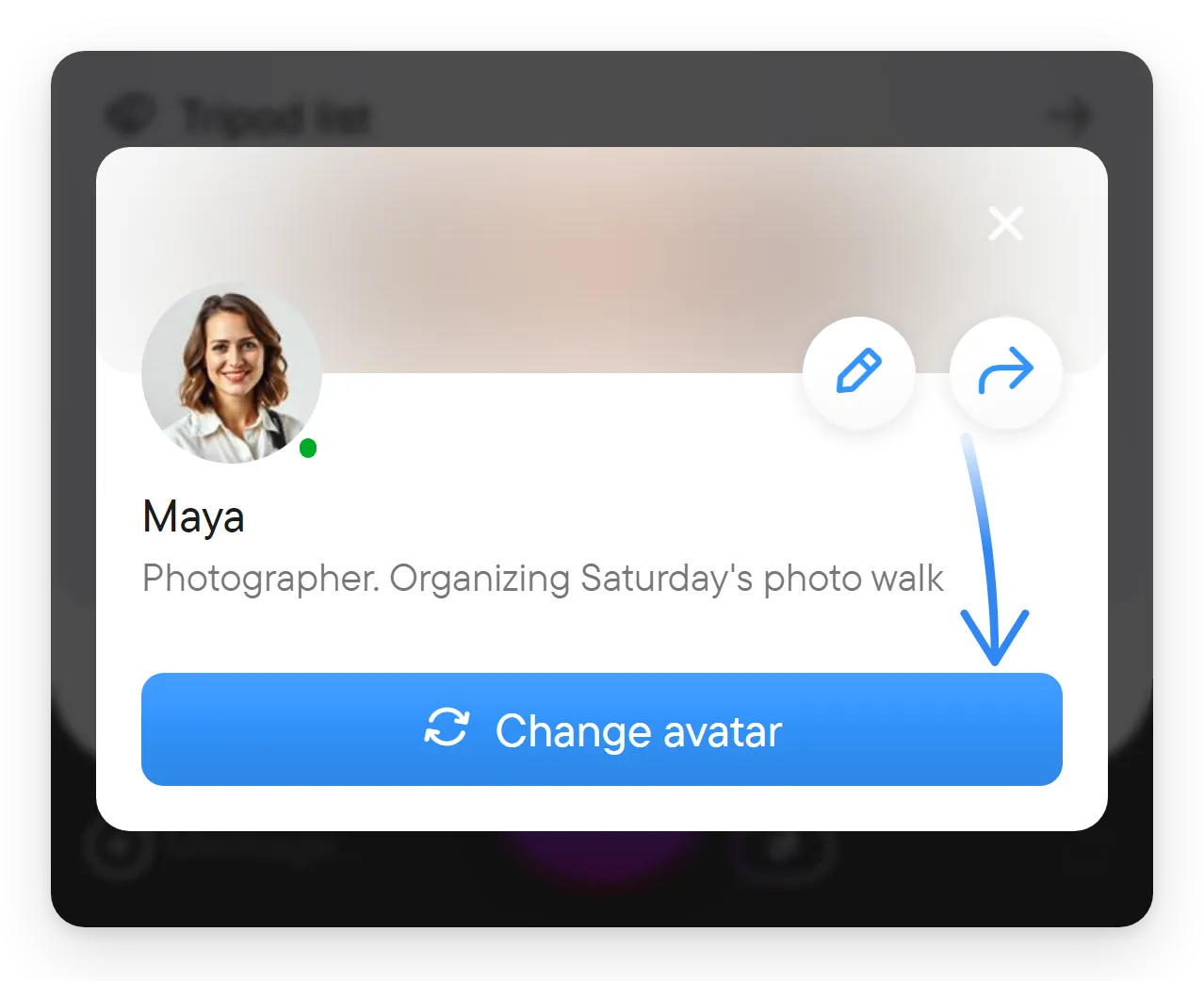
Välj ditt namn eller din bild på ett av dina meddelanden, eller din post i medlemslistan, för att öppna Din profil, och välj Byt avatar; dialogen Byt din avatar öppnas. Det låter dig använda en annan identitet för en viss grupp utan att ändra din standard överallt. Använd det till exempel för att visas under ditt jobbnamn i en jobbgrupp och under ditt vanliga namn bland vänner. Andra medlemmar ser sedan den avatar du valde i den chatten, på dina meddelanden och i medlemslistan.
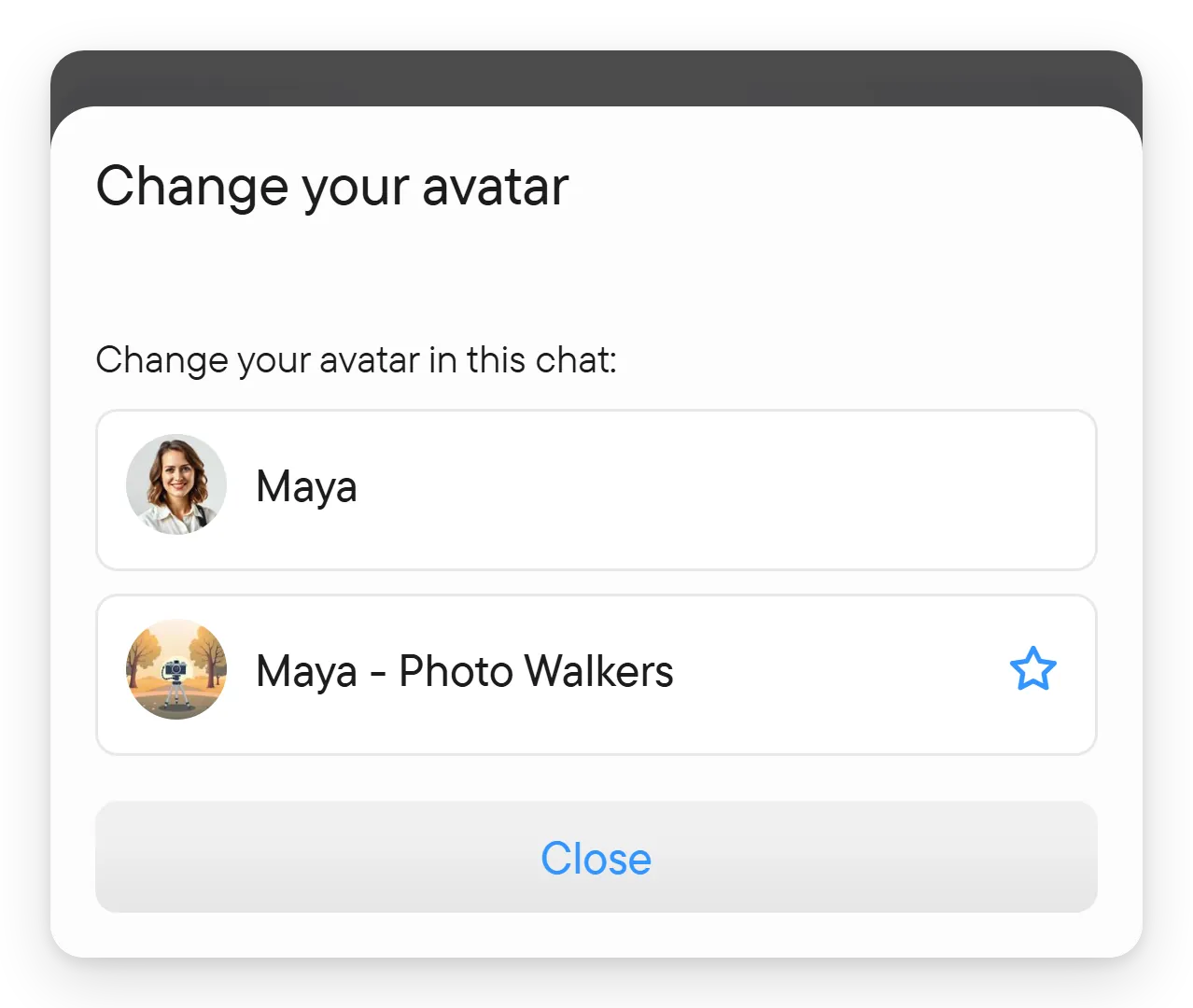
Dialogen Byt din avatar listar dina avatarer under "Byt din avatar i den här chatten:"; välj den du vill använda där. Valet gäller bara den chatten och ändrar inte din standardavatar. Lägg till eller redigera avatarer först i Ditt konto → Mina avatarer om den du vill ha inte finns i listan.