
プッシュ・トゥ・トーク
プッシュ・トゥ・トークは、選んだチャットを音声の受信に備えた状態にします。そのチャットで誰かが話し始めると、チャットを開かなくても端末ですぐに再生され、スマートフォンのロックを解除せずに返答できます。家族、クルー、小さなチームなど、トランシーバーのように使うチャットに向いています。
仕組み
- オーナーがチャットでプッシュ・トゥ・トーク モードをオンにし、各メンバーがそのチャットを自分のプッシュ・トゥ・トーク リストに追加します。
- チャットで誰かが話し始めると、Voxt はリストにそのチャットがあるメンバーの端末を起動します。スマートフォンでは、アプリが閉じていても、画面がロックされていても起動します。
- 音声は端末で再生されます。何も開いたりタップしたりする必要はありません。
- 音声が終わってからしばらくの間(返答ウィンドウ。初期設定は 15 秒)は、ジェスチャー、ヘッドセットのボタン、ロック画面のボタン、または通知の返信ボタンで返答できます。マイクが開き、話すと、返答は文字起こし付きの通常の音声メッセージとしてチャットに送られます。
端末を起動するのは音声だけで、テキストメッセージでは起動しません。すでにチャットのライブ会話にいるユーザーはライブで聞こえるため、その端末は起動されません。話している本人の端末も起動されません。プッシュ・トゥ・トークによる起動が送られるのは、メンバーが 100 人以下のチャットだけです。アプリを開いただけではマイクは開きません。マイクが開くのは、返答ウィンドウ中か返信ボタンを押したときだけです。
聞こえるかどうかを決めるもの
プッシュ・トゥ・トークは 3 つの別々のスイッチで制御されます。チャットの音声が再生されるのは、3 つすべてがオンのときだけです。
| スイッチ | 設定する人 | 場所 |
|---|---|---|
| チャットのプッシュ・トゥ・トーク モード | チャットのオーナー。ダイレクトチャットでは、どちらの相手も。 | 右パネルにあるチャットのプッシュ・トゥ・トークの項目。 |
| プッシュ・トゥ・トーク リストに追加済み | 自分で、チャットごとに。最大 10 チャット。 | チャット内のバナー、チャットのプッシュ・トゥ・トークの項目、または設定 → プッシュ・トゥ・トーク。 |
| この端末でプッシュ・トゥ・トークを使う | 自分で、端末ごとに。 | 設定 → プッシュ・トゥ・トーク、またはリストにあるチャットの許可。 |
チャットでモードをオンにしても、誰かが聞くようになるわけではありません。各メンバーが、自分のリストにそのチャットを追加します。プッシュ・トゥ・トークは、スレッドや、メモのようにメンバーが 1 人だけのチャットでは使えません。
チャットは、オーナーが全員に対して一時停止したり、自分が一定時間ミュートしたりすることもできます。どちらの場合も、チャットはリストに残ったまま、音声が止まります。通知をミュートしたチャットは、リストに入っていても起動されません。
動作する環境
| 環境 | 期待できること |
|---|---|
| スマートフォンアプリ | 完全に対応。アプリが閉じていても、受信した音声で起動します。下記のジェスチャー、ヘッドセットのボタン、ロック画面のボタンが使えます。 |
| コンピューターアプリ | アプリが動作している間は使えます。ウィンドウを閉じても動作は続きますが、アプリを終了する、スリープする、ノートパソコンのふたを閉じると止まります。システムがサイレントモードや集中モードのときは、対象のチャットは再生されません。ジェスチャーとヘッドセットのボタンは使えません。 |
| ブラウザー | Voxt のタブが開いていて起動状態のときだけ、Voxt のどのページでも動作します。チャットを開く必要はありません。ブラウザーはバックグラウンドのタブを遅くしたりスリープさせたりし、スリープ中のタブは受信した音声を逃します。閉じたタブは起動できません。ブラウザーは音声を再生する前にクリックを求めます。リストにあるチャットが話し始めると、キャンセルと続けるがある**「チャット名」の受信を続けますか?**が表示されることがあり、続けるを選ぶと音声が再生されます。ジェスチャーとヘッドセットのボタンは使えません。 |
ブラウザーまたはコンピューターアプリでは、設定 → プッシュ・トゥ・トークの冒頭にプッシュ・トゥ・トークは一部のみ対応という通知が表示されます。詳細を選ぶとこの説明を読めます。同じ説明は、リストにチャットを追加したときや、端末でプッシュ・トゥ・トークをオンにしたときにも開きますが、15 分に 1 回までです。最初の行には、いま行った操作が示されます。たとえば、**このデバイスでプッシュ・トゥ・トークがオンになりました。や「チャット名」がプッシュ・トゥ・トーク リストに追加されました。**です。完全な対応が必要な場合は、Voxt のモバイルアプリを使ってください。
チャットでプッシュ・トゥ・トークをオンにする
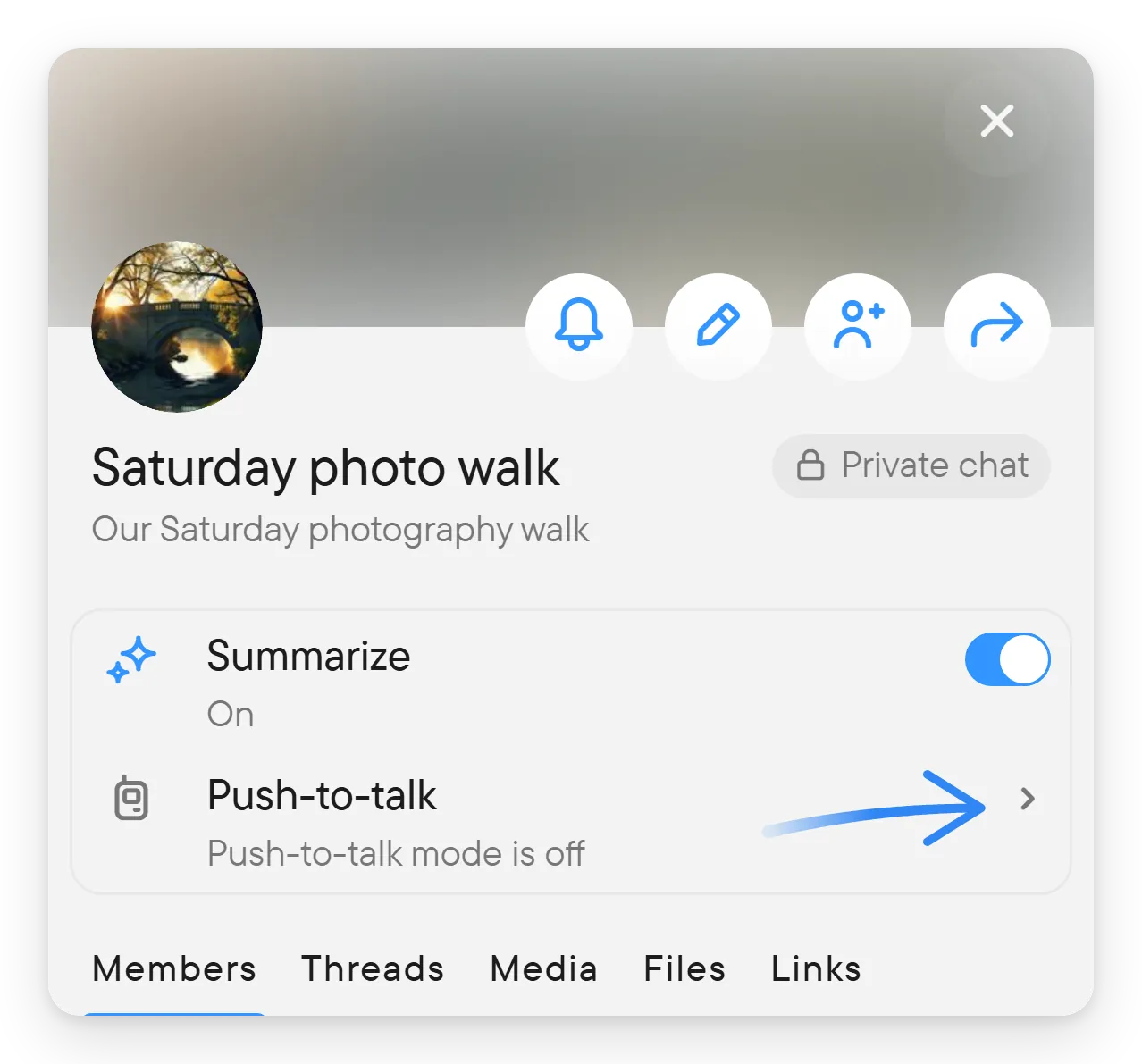
- チャットとその右パネルを開きます。プッシュ・トゥ・トークの項目に、チャットの状態が表示されます。プッシュ・トゥ・トーク モードはオフです、全員に対して一時停止中、プッシュ・トゥ・トーク モード · リストに未追加、プッシュ・トゥ・トーク リストに追加済み、リストに追加済み · このデバイスではオフ、リストに追加済み · ミュート中のいずれかです。アイコンは、チャットがリストにあるときは青、ないときは白、モードがオフまたは一時停止中のときは灰色です。
- プッシュ・トゥ・トークを選びます。ダイアログでプッシュ・トゥ・トーク モードをオンにします。その下の注記には、メンバーがこのチャットを自分のプッシュ・トゥ・トーク リストに追加できると表示されます。
- オーナーでないメンバーには、スイッチが読み取り専用で表示され、これを変更できるのはチャットのオーナーだけですと表示されます。
モードをオンにしても、チャットは自分のリストには追加されません。追加するには、同じダイアログでプッシュ・トゥ・トーク リストに追加済みをオンにします。
この項目では、各メンバーが自分の側の設定も管理します。状態の行を見れば、このチャットの音声が自分の端末で再生されるかどうかがひと目で分かります。再生されない場合は、その理由がチャット(モードがオフまたは一時停止)、自分のリスト、端末のスイッチ、ミュートのどれなのかも分かります。
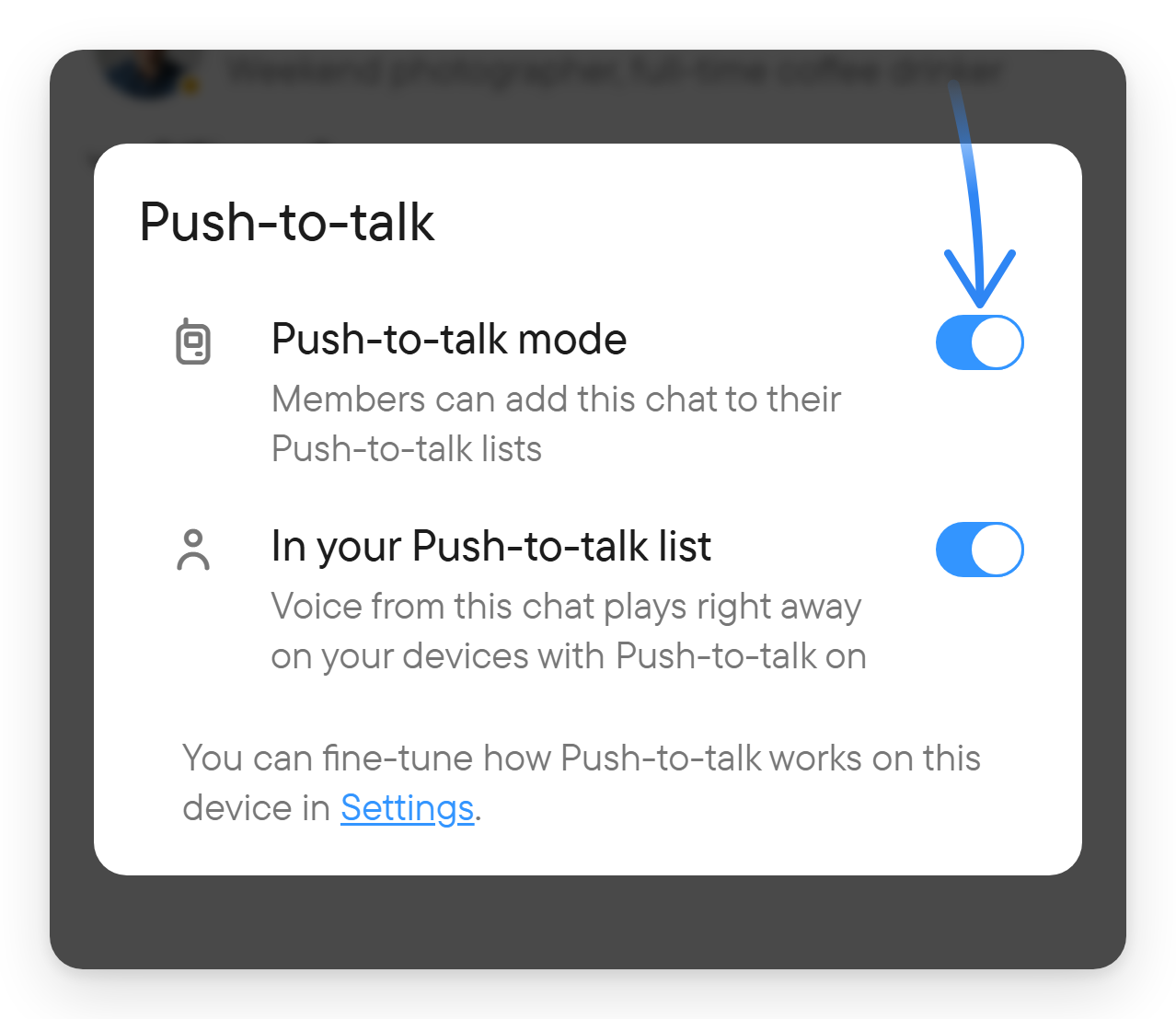
モードがオンの間は、同じダイアログにプッシュ・トゥ・トーク リストに追加済みのスイッチがあります。オンにすると、チャットを開かなくても音声が聞こえます。スイッチの下の注記には、プッシュ・トゥ・トークがオンの端末では、チャットの音声がすぐに再生されると表示されます。オフにすると、ほかのメンバーのためにモードをオンのままにして、このチャットの受信だけを止められます。ダイアログの最後の行は設定へのリンクで、そこでこの端末のプッシュ・トゥ・トークを細かく設定できます。
使っている端末でプッシュ・トゥ・トークがオフの場合、ダイアログはこのデバイスではプッシュ・トゥ・トークがオフです。と、この端末でオンにする許可ボタンで始まります。
チャットを自分のリストに追加する
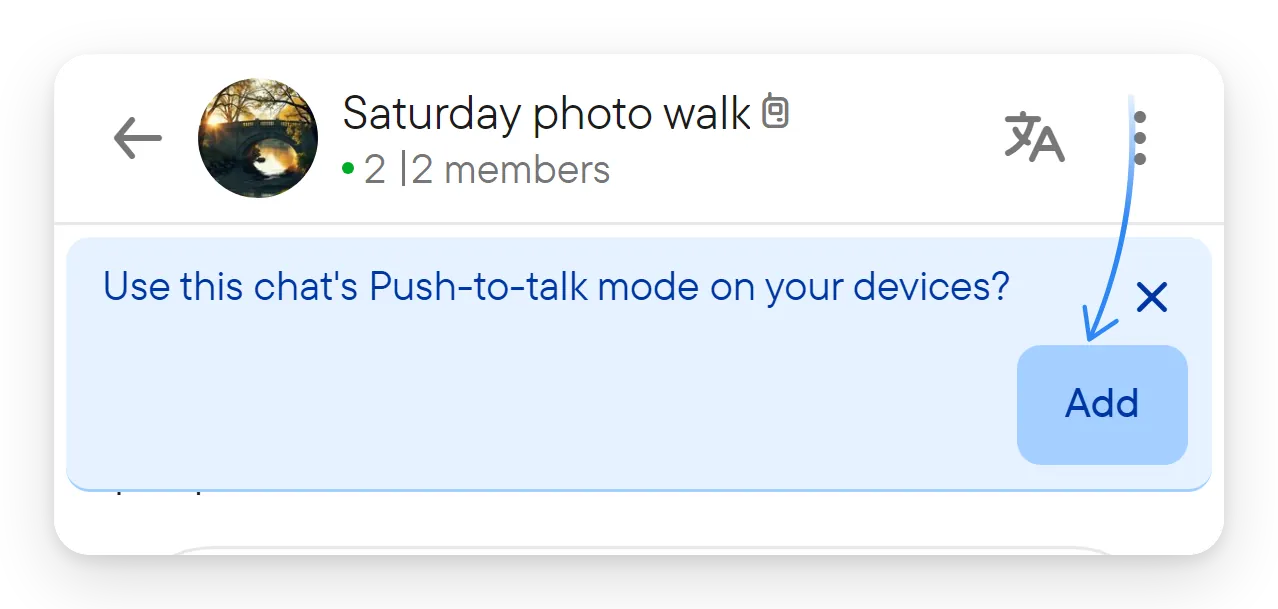
チャットでモードがオンで、自分の端末でもプッシュ・トゥ・トークがオンになっていると、チャットのヘッダーの下にこのチャットのプッシュ・トゥ・トーク モードをお使いのデバイスで使いますか?というバナーが表示されます。追加を選ぶか、× でバナーを閉じます。閉じた場合、オーナーがモードをいったんオフにして再びオンにするまで、その端末では確認されなくなります。
チャットは、あとから追加したり外したりすることもできます。
- チャットのプッシュ・トゥ・トークダイアログの、プッシュ・トゥ・トーク リストに追加済みで。注記には、プッシュ・トゥ・トークがオンの端末では、チャットの音声がすぐに再生されると表示されます。
- 設定 → プッシュ・トゥ・トークで、後述のチャットの一覧から。
リストに入れられるチャットは最大 10 件です。いっぱいになるとスイッチは無効になり、プッシュ・トゥ・トーク リストにはすでに 10 件のチャットがありますというメッセージで、設定で 1 件削除するよう案内されます。
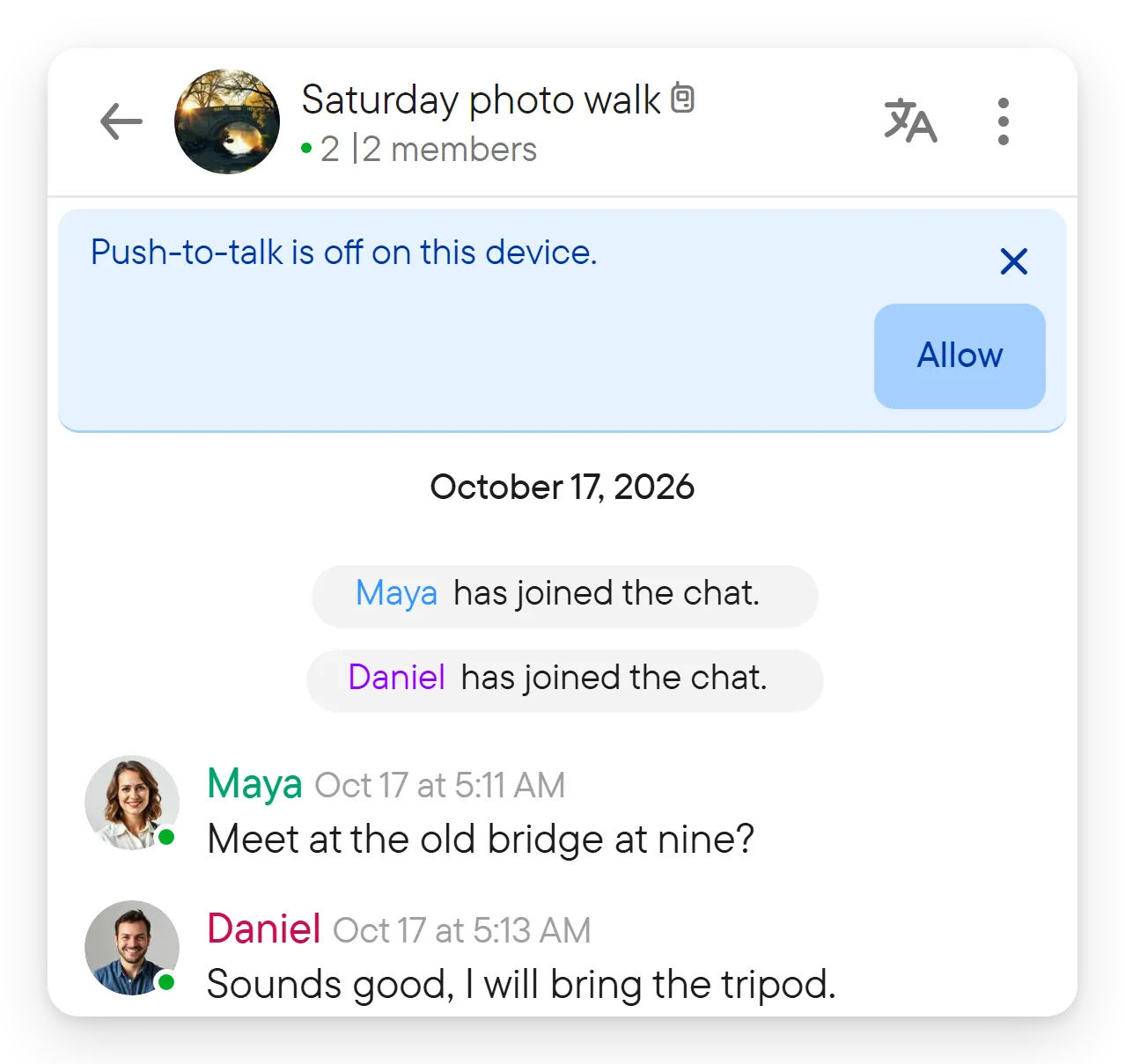
端末でプッシュ・トゥ・トークがオフの間は、チャットの追加を求めるバナーは表示されません。代わりに、すでにリストにあるチャットにこのデバイスではプッシュ・トゥ・トークがオフです。と許可ボタンが表示され、このボタンでこの端末のプッシュ・トゥ・トークがオンになります。たとえば、新しい端末や新しいブラウザーでこの表示が出ます。このリマインダーを表示しないようにするには、× で閉じて、このリマインダーを非表示にしますか?を非表示で確定します。すると、この端末でプッシュ・トゥ・トークを再びオンにするまで、この端末のすべてのプッシュ・トゥ・トークのチャットで非表示になります。設定 → プッシュ・トゥ・トークでいつでもオンにできます。
オーナーがモードをオフにして、のちに再びオンにした場合、メンバーはチャットをもう一度追加する必要があります。チャットで、次のように確認されます。チャットでプッシュ・トゥ・トーク モードが再びオンになりました。プッシュ・トゥ・トーク リストに追加し直しますか?
設定 → プッシュ・トゥ・トーク
設定を開いてプッシュ・トゥ・トークを選びます。

- この端末でプッシュ・トゥ・トークを使うは、使っている端末でのオン/オフを切り替えます。オフの間は、リストの内容にかかわらず、この端末ではプッシュ・トゥ・トークの音声を起動、再生、送信しません。リスト自体は保持されます。
- プッシュ・トゥ・トークのチャットバーを表示は、アクティブなチャットの下にあるプッシュ・トゥ・トークのチャットの行を表示または非表示にします(後述)。初期状態ではオンです。オフにしても行が非表示になるだけで、チャットは引き続き再生されます。
- **プッシュ・トゥ・トークのチャット(最大 10 件)**には、リストにあるチャットがスイッチ付きで並びます。プッシュ・トゥ・トーク リストに未追加の下には、モードはオンだがまだ追加していないチャットがあります。該当するチャットがない場合は、プッシュ・トゥ・トーク モードのチャットがまだないこと、オーナーがチャットの中でオンにすることがページに表示されます。
- 返信ウィンドウ → マイクを開いたままにするは、返信を始めたあと、無音のままマイクが開いている時間を 15 秒、30 秒、60 秒から設定します。
- 合図音 → 音による合図は、返信の開始時と終了時に音を鳴らします。
スマートフォンでは、設定 → プッシュ・トゥ・トークにさらに項目があります。スマートフォンでの返答と静音で説明します。
プッシュ・トゥ・トークのチャットを確認する
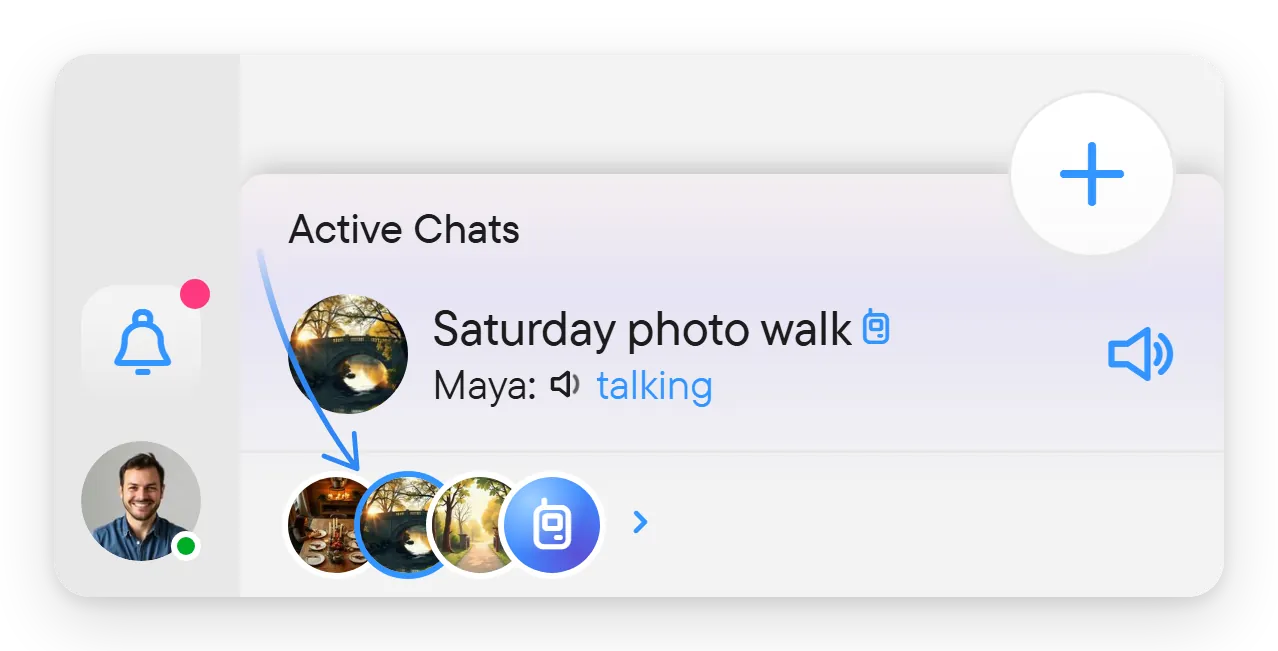
- チャット一覧、アクティブなチャット、チャットのヘッダーにあるチャット名には、名前の後にプッシュ・トゥ・トークのアイコンが付きます。このアイコンが青いのは、そのチャットがこの端末で待機状態のときだけです。つまり、リストにあり、一時停止やミュートがされておらず、端末でプッシュ・トゥ・トークがオンのときです。それ以外の理由では灰色です。アイコンにポインターを合わせると理由が表示されます。たとえば、プッシュ・トゥ・トーク · リストに追加済み、プッシュ・トゥ・トーク · リストに追加済み · ミュート中、プッシュ・トゥ・トーク · リストに追加済み · このデバイスではオフ、プッシュ・トゥ・トーク · リストに未追加、プッシュ・トゥ・トーク · 全員に対して一時停止中です。
- チャット一覧の下部、+ ボタンの横にあるプッシュ・トゥ・トークの行には、リストにあるすべてのチャットが丸い画像で表示され、その後にプッシュ・トゥ・トークのアイコンと矢印が続きます。録音中のチャットが先頭で、その後に最近録音したチャットが並びます。画像の周りの青い輪は、そのチャットで誰かが話していることを示し、赤い輪は自分が録音しているチャットを示します。この行を選ぶと設定 → プッシュ・トゥ・トークが開きます。この行は検索中もそのまま表示され、設定のプッシュ・トゥ・トークのチャットバーを表示で非表示にできます。
- この行の上にあるアクティブなチャットには、誰かが話している間(ミュート中かどうかにかかわらず)と、自分が聞いているか録音している間、プッシュ・トゥ・トークのチャットが表示されます。その行には、後述のミュート用のスピーカーボタンがあります。
チャットを一定時間ミュートする
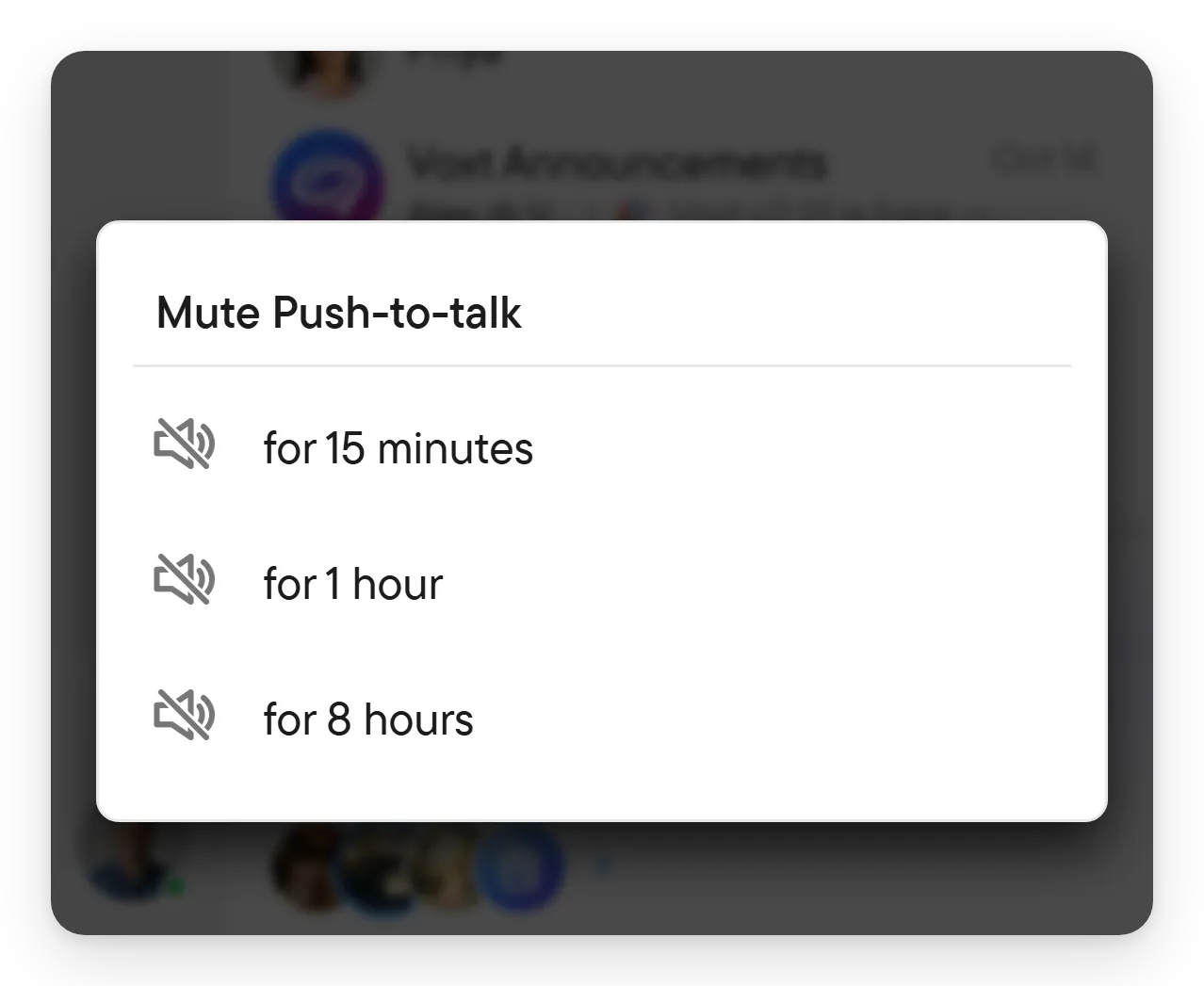
プッシュ・トゥ・トークのチャットで誰かが話している間、そのチャットはアクティブなチャットに表示され、行の右端にスピーカーボタンがあります(ツールチップはプッシュ・トゥ・トークをミュート)。これを選んでプッシュ・トゥ・トークをミュートを開き、15 分間、1 時間、8 時間のいずれかを選びます。チャットがミュート中の間、ボタンには斜線の入った灰色のスピーカーが、時間の経過とともに縮む輪とともに表示され、残り時間と交互に表示されます。すぐにミュートを解除するには、ボタン(プッシュ・トゥ・トークのミュートを解除)を選びます。
ミュートしたチャットには、バナープッシュ・トゥ・トークはミュート中(残りに残り時間とミュート解除ボタンが表示されます。バナーを閉じると、このミュートの間は非表示になります。次にミュートすると、また表示されます。スマートフォンでは、通知にプッシュ・トゥ・トークはミュート中とミュート解除ボタンが表示されます。
ミュートは一時的なもので、チャットはリストに残ります。時間が過ぎると、チャットは再び再生されます。そのチャットの受信を完全に止めるには、設定 → プッシュ・トゥ・トークでオフにします。
一時停止、またはモードをオフにする(オーナー)
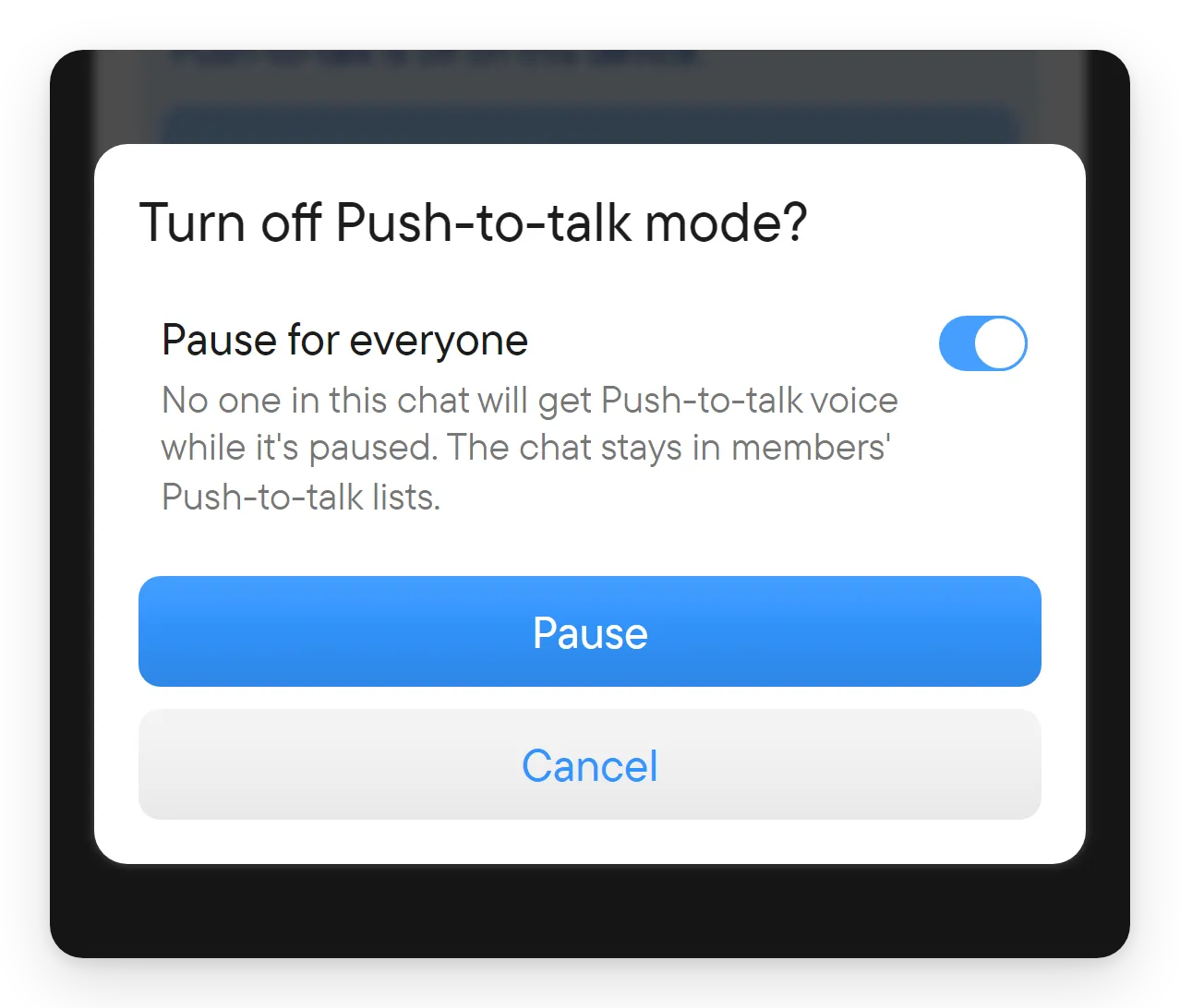
チャットのプッシュ・トゥ・トークダイアログで、プッシュ・トゥ・トーク モードをオフにします。Voxt は**プッシュ・トゥ・トークモードをオフにしますか?**と確認し、2 つの方法を示します。
- 全員に対して一時停止する(初期設定、一時停止): 一時停止している間は、チャットの誰にもプッシュ・トゥ・トークの音声は届かず、チャットはメンバーのリストに残ります。チャットには全員に対して一時停止中と表示されます。モードを再びオンにすると再開し、メンバーのリストと個人のミュートは保持されます。
- スイッチをオフにして(オフにする): 全員についてモードが終了します。再びオンにした場合、各メンバーはチャットをリストに追加し直す必要があります。
スマートフォンでの返答と静音
スマートフォンでは、プッシュ・トゥ・トークは常駐の通知(プッシュ・トゥ・トークがオン · 「返信」をタップして話す)を表示し、返信、話すのをやめる、ミュートのボタンがあります。返信ボタンは、いつでも返信を開始できます。ジェスチャーが使えるのは、自分のリストにあるチャットで誰かが話したあと(または自分が話したあと)の返答ウィンドウの間だけなので、ポケットの中で動いてもそれ以外の時間にマイクが開くことはありません。モーションセンサーのあるスマートフォンでは、設定 → プッシュ・トゥ・トークに次の設定が表示されます。
- ヘッドセットのボタン(Android): イヤホンのボタンを押して返信します。長押しすると静音になります。
- 傾けて話す: スマートフォンを 90° 回転させて元に戻します。
- 2回振る: スマートフォンを 2 回振ると話し始め、もう一度振ると止まります。振る感度は、低 - 強く振る、普通、高 - 軽く振るです。
- 静かにするジェスチャー: スマートフォンを裏返す、またはポケットを 2 回軽くたたくと、音声が止まり、リストにあるすべてのチャットがしばらくミュートされます。ミュートする時間は 15 分、1 時間、8 時間から設定します。選んだ時間のプッシュ・トゥ・トークはミュート中というメッセージが、元に戻すとともに表示されます。
- ジェスチャー返信の受付時間: メッセージが終わったあとも、15 秒、30 秒、60 秒の間は、ジェスチャーで返信を開始できます。
- 常にジェスチャーを検知: プッシュ・トゥ・トークがオンの間は、返答ウィンドウの中だけでなく、いつでもジェスチャーが働きます。バッテリーの消費が増えます。
- 練習: 何も送信せずにジェスチャーを試せる、ジェスチャーごとのメーターが付いたスマートフォンのジェスチャー練習ダイアログを開きます。
- ロック画面の発話ボタン(iPhone): ロックを解除せずに、ロック画面から返信します。
バックグラウンドにあったスマートフォンでアプリを開くと、ミュートや一時停止されていない限り、Voxt は直近で話したチャットを開きます。
聞こえないとき
- 3 つのスイッチを確認してください。チャットのモード、自分のリスト、設定 → プッシュ・トゥ・トークの端末のスイッチです。
- チャットが一時停止されているか、プッシュ・トゥ・トークがミュートされている(リストに追加済み · ミュート中)か、通知がミュートされている可能性があります。
- チャットのメンバーが 100 人を超えている可能性があります。その場合、端末は起動されません。
- ブラウザーでは、Voxt のタブを開いたままにし、音の再生を許可するよう求められたらそのタブでクリックしてください。コンピューターアプリでは、アプリを起動したままにし、サイレントモードをオフにしてください。
- スマートフォンがサイレント、バイブレーション、またはサイレントモードの場合、受信したプッシュ・トゥ・トークの音声は再生されません。
- プッシュ・トゥ・トークで録音できなかったという通知が表示された場合は、Voxt にマイクを許可するか、アプリを開いて復旧してください。
- リストがいっぱいの場合は、設定 → プッシュ・トゥ・トークでチャットを 1 件削除してください。