
Tryck och prata
Tryck och prata håller valda chattar redo för inkommande röst. När någon börjar tala i en av dem spelar din enhet upp det direkt, utan att du öppnar chatten, och du kan svara utan att låsa upp telefonen. Använd det för en chatt som fungerar som en walkie-talkie: en familj, en besättning, ett litet team.
Så fungerar det
- Ägaren slår på Läget Tryck och prata i en chatt, och varje medlem lägger till chatten i sin lista för Tryck och prata.
- När någon börjar tala i chatten väcker Voxt enheterna hos de medlemmar som har den i sin lista. På en telefon väcks appen även om den var stängd eller skärmen är låst.
- Rösten spelas upp på enheten. Ingenting behöver öppnas eller tryckas på.
- Under en kort tid efter att rösten har slutat (svarsfönstret, som standard 15 sekunder) kan du svara: med en gest, headsetknappen, knappen på låsskärmen eller knappen Svara i aviseringen. Mikrofonen öppnas, du talar, och svaret går till chatten som vilket annat röstmeddelande som helst, med sin transkription.
Bara röst väcker enheter. Textmeddelanden gör det inte. En enhet väcks inte för personer som redan är med i chattens livesamtal, eftersom de hör det live, och inte för den som talar. Väckningar för Tryck och prata skickas bara i chattar med upp till 100 medlemmar. Att öppna appen öppnar inte mikrofonen; bara ett svarsfönster, eller knappen Svara, gör det.
Vad avgör om du hör det
Tre separata reglage styr Tryck och prata. Röst från en chatt spelas bara upp när alla tre är på.
| Reglage | Vem ställer in det | Var |
|---|---|---|
| Läget Tryck och prata i chatten | Chattens ägare. I en direktchatt, någon av de två. | Chattens post Tryck och prata i högerpanelen. |
| I din lista för Tryck och prata | Du, för varje chatt. Upp till 10 chattar. | Banderollen i chatten, chattens post Tryck och prata, eller Inställningar → Tryck och prata. |
| Använd Tryck och prata på den här enheten | Du, för varje enhet. | Inställningar → Tryck och prata, eller Tillåt i en chatt som finns i din lista. |
Att slå på läget i en chatt gör inte att någon lyssnar. Varje medlem lägger till chatten i sin egen lista. Tryck och prata finns inte i trådar eller i chattar med bara en medlem, som dina anteckningar.
En chatt kan också pausas för alla av sin ägare, eller tystas av dig en stund. Båda låter chatten ligga kvar i din lista och stoppar dess röst. En chatt vars aviseringar du har tystat väcker dig aldrig, även om den finns i din lista.
Var det fungerar
| Var | Vad du kan förvänta dig |
|---|---|
| Telefonapp | Fullt stöd. Appen väcks för inkommande röst även när den är stängd. Gesterna, headsetknappen och knappen på låsskärmen nedan finns. |
| Datorapp | Fungerar medan appen körs. Om du stänger fönstret fortsätter den köra; om du avslutar appen, datorn går i viloläge eller du stänger locket på den bärbara slutar det fungera. Beredda chattar spelas inte upp medan systemet är i Stör ej eller ett fokusläge. Inga gester eller headsetknapp. |
| Webbläsare | Fungerar bara medan en Voxt-flik är öppen och vaken, på vilken sida av Voxt som helst; du behöver inte öppna chatten. Webbläsare gör bakgrundsflikar långsammare eller försätter dem i viloläge, och en flik i viloläge missar inkommande röst. En stängd flik kan inte väckas. Webbläsaren ber om ett klick innan den spelar upp ljud: när en chatt i din lista talar kan den visa Fortsätta lyssna i "chattnamn"? med Avbryt och Fortsätt, och rösten spelas upp när du väljer Fortsätt. Inga gester eller headsetknapp. |
I en webbläsare eller en datorapp börjar Inställningar → Tryck och prata med meddelandet Delvis stöd för Tryck och prata; välj Detaljer för att läsa detta. Samma förklaring öppnas när du har lagt till en chatt i din lista eller slagit på Tryck och prata för enheten, högst en gång var 15:e minut. Dess första rad säger vad du just gjorde, till exempel Tryck och prata är nu aktiverat på den här enheten. eller Chattnamn finns nu i din lista för Tryck och prata. För fullt stöd, använd mobilappen Voxt.
Slå på Tryck och prata i en chatt
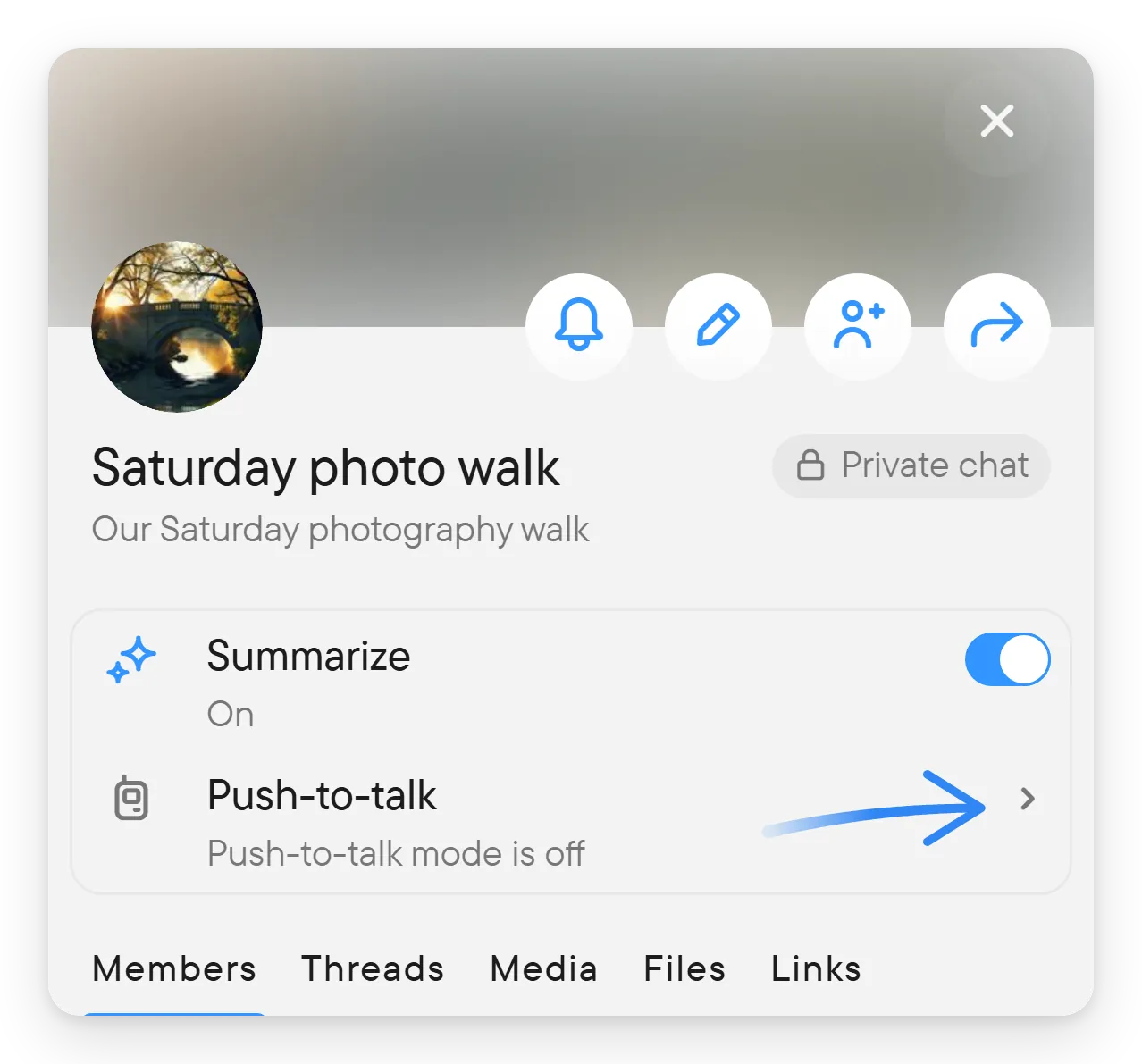
- Öppna chatten och dess högerpanel. Posten Tryck och prata visar chattens läge: Läget Tryck och prata är avstängt, Pausad för alla, Läget Tryck och prata · Inte i din lista, I din lista för Tryck och prata, I din lista · Av på den här enheten eller I din lista · Tystad. Dess ikon är blå när chatten finns i din lista, vit när den inte gör det och grå när läget är av eller pausat.
- Välj Tryck och prata. Slå på Läget Tryck och prata i dialogrutan. Anteckningen under säger att medlemmar kan lägga till den här chatten i sina listor för Tryck och prata.
- Medlemmar som inte är ägare ser reglaget skrivskyddat: Bara chattens ägare kan ändra detta.
Att slå på läget lägger inte till chatten i din egen lista; slå på I din lista för Tryck och prata i samma dialogruta för det.
Posten är också stället där varje medlem hanterar sin egen sida. Dess statusrad säger direkt om röst från den här chatten kommer att spelas upp på din enhet, och om orsaken till att den inte gör det är chatten (läget av eller pausat), din lista, enhetsreglaget eller en tystning.
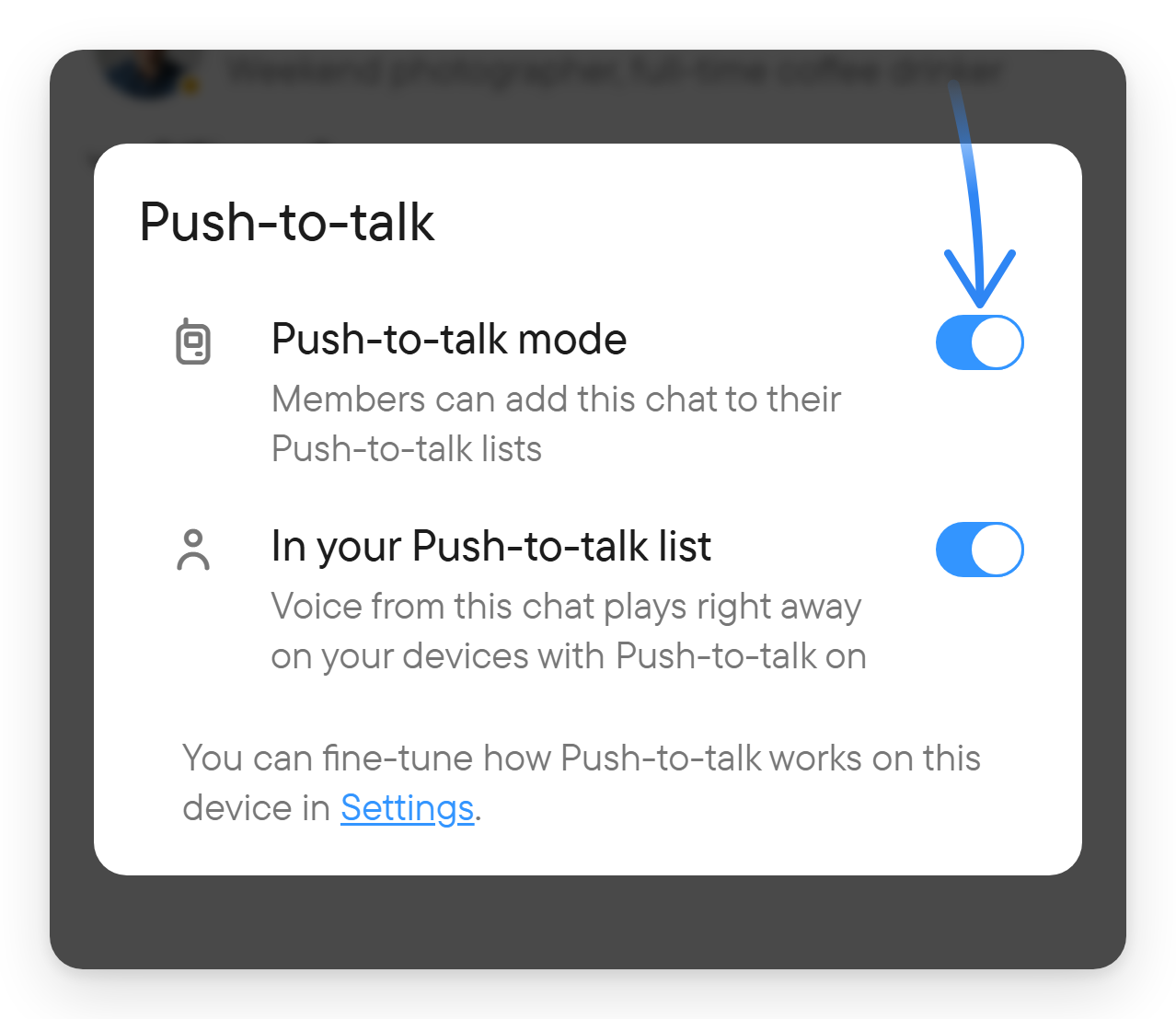
Medan läget är på har samma dialogruta reglaget I din lista för Tryck och prata. Slå på det för att höra den här chatten utan att öppna den: anteckningen under reglaget säger att röst från chatten då spelas upp direkt på dina enheter som har Tryck och prata på. Slå av det för att sluta ta emot chatten medan läget förblir på för de andra. Dialogrutans sista rad länkar till Inställningar, där du finjusterar Tryck och prata på den här enheten.
Om Tryck och prata är av på enheten du använder börjar dialogrutan med Tryck och prata är av på den här enheten. och en knapp Tillåt som slår på det för den här enheten.
Lägg till en chatt i din lista
När läget är på i en chatt, och Tryck och prata är på för din enhet, visar chatten banderollen Använda den här chattens läge Tryck och prata på dina enheter? under chattens huvud. Välj Lägg till, eller stäng banderollen med × för att inte bli tillfrågad mer på den enheten förrän ägaren slår av och på läget igen.
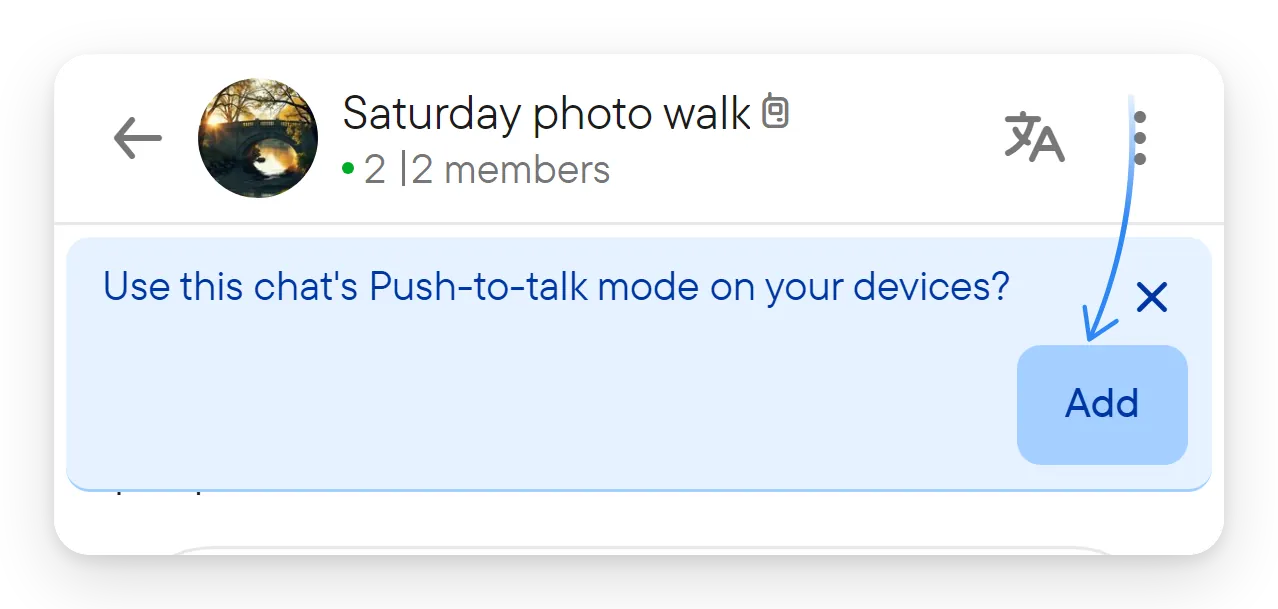
Du kan också lägga till eller ta bort en chatt senare:
- I chattens dialogruta Tryck och prata, med I din lista för Tryck och prata. Anteckningen säger att röst från chatten spelas upp direkt på dina enheter med Tryck och prata på.
- I Inställningar → Tryck och prata, i chattlistan som beskrivs nedan.
Listan rymmer upp till 10 chattar. När den är full är reglagen inaktiverade och meddelandet Din lista för Tryck och prata har redan 10 chattar ber dig ta bort en i Inställningar.
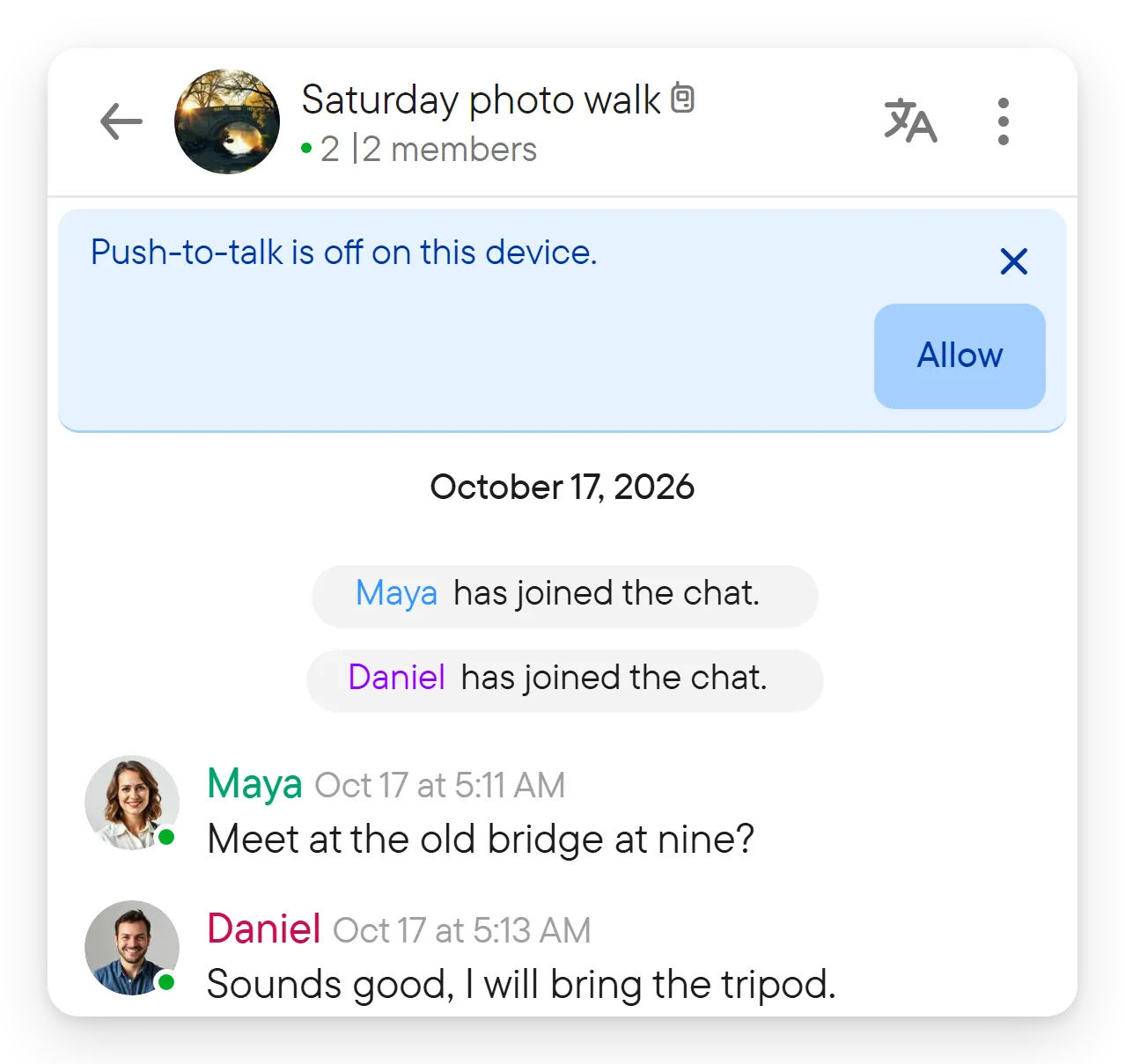
Banderollen som ber dig lägga till chatten visas inte medan Tryck och prata är av på din enhet. I stället visar en chatt som redan finns i din lista Tryck och prata är av på den här enheten. med en knapp Tillåt, som slår på Tryck och prata för den här enheten. Du ser den till exempel på en ny enhet eller i en ny webbläsare. För att sluta se den här påminnelsen stänger du den med × och bekräftar Dölja den här påminnelsen? med Dölj: den döljs då i alla dina chattar för Tryck och prata på den här enheten tills du slår på Tryck och prata här igen. Du kan alltid slå på det i Inställningar → Tryck och prata.
Om en ägare slår av läget och senare på igen måste medlemmarna lägga till chatten på nytt. Du blir tillfrågad i chatten: Läget Tryck och prata slogs på igen i chatten. Lägga tillbaka den i din lista för Tryck och prata?
Inställningar → Tryck och prata
Öppna Inställningar och välj Tryck och prata.

- Använd Tryck och prata på den här enheten slår på eller av det för enheten du använder. När det är av väcker, spelar eller sänder den här enheten ingen röst från Tryck och prata, vad din lista än säger. Själva listan behålls.
- Visa fältet med Tryck och prata-chattar visar eller döljer raden med dina chattar för Tryck och prata under Aktiva chattar (se nedan). Den är på som standard. Om du slår av den döljs bara raden; chattarna spelas ändå upp.
- Chattar för Tryck och prata (upp till 10) listar chattarna i din lista med ett reglage för var och en. Under Inte i din lista för Tryck och prata finns chattarna där läget är på men du inte har lagt till dem. Om ingen finns tillgänglig säger sidan att ingen chatt är i läget Tryck och prata än och att dess ägare slår på det i själva chatten.
- Svarsfönster → Håll mikrofonen öppen anger hur länge mikrofonen förblir öppen i tystnad efter att du har börjat ett svar: 15, 30 eller 60 sekunder.
- Signaler → Hörbara signaler spelar ett ljud när ett svar startar och slutar.
På telefoner har Inställningar → Tryck och prata fler avsnitt, som beskrivs under Svara och tysta på en telefon.
Se dina chattar för Tryck och prata
- Chattitlar i chattlistan, i Aktiva chattar och i chattens huvud har en ikon för Tryck och prata efter namnet. Den är blå bara när chatten är beredd på den här enheten: i din lista, inte pausad eller tystad, och Tryck och prata på för enheten. Av alla andra skäl är den grå. Peka på ikonen för att se orsaken, till exempel Tryck och prata · I din lista, Tryck och prata · I din lista · Tystad, Tryck och prata · I din lista · Av på den här enheten, Tryck och prata · Inte i din lista eller Tryck och prata · Pausad för alla.
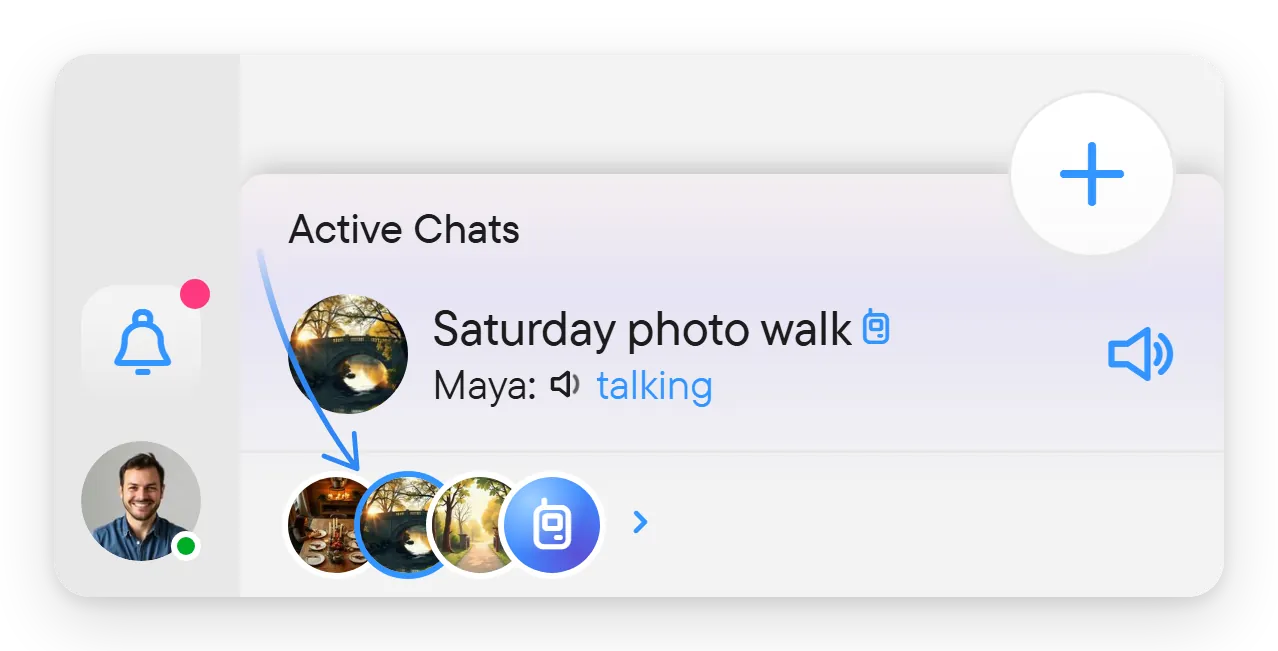
- Raden för Tryck och prata längst ned i chattlistan, bredvid knappen +, visar varje chatt i din lista som en rund bild, följd av en ikon för Tryck och prata och en pil. Chatten du spelar in i kommer först, sedan de chattar du senast spelade in i. En blå ring runt en bild betyder att någon talar i den chatten; en röd ring markerar chatten där du spelar in. Välj raden för att öppna Inställningar → Tryck och prata. Raden ligger kvar medan du söker, och Visa fältet med Tryck och prata-chattar i Inställningar döljer den.
- Aktiva chattar, ovanför raden, listar en chatt för Tryck och prata medan någon talar i den, tystad eller inte, och medan du lyssnar eller spelar in där. Dess rad har en högtalarknapp för tystning, som beskrivs nedan.
Tysta en chatt en stund
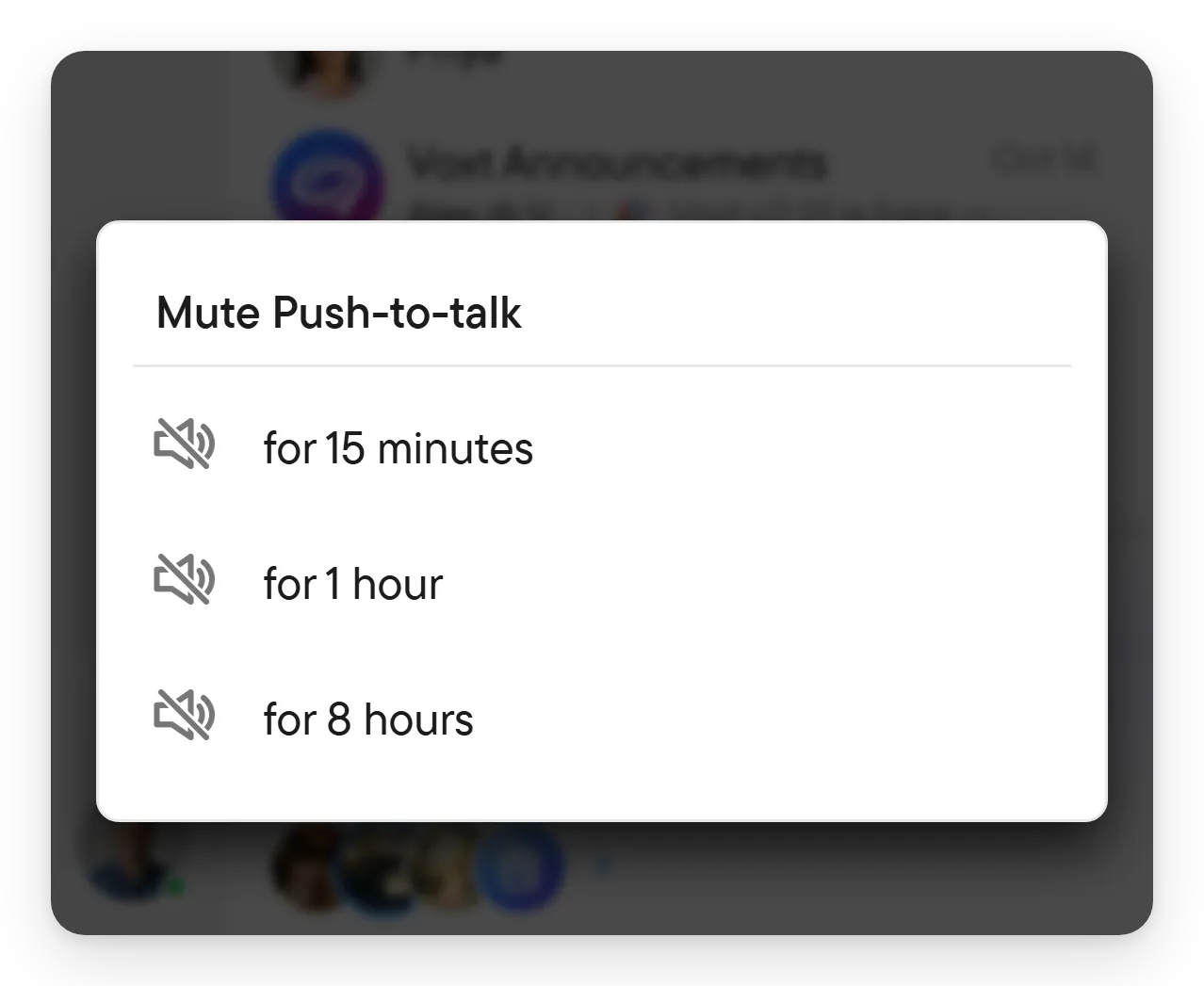
Medan någon talar i en av dina chattar för Tryck och prata listas chatten i Aktiva chattar med en högtalarknapp i radens högra ände (dess verktygstips är Tysta Tryck och prata). Välj den för att öppna Tysta Tryck och prata och välj i 15 minuter, i 1 timme eller i 8 timmar. Medan chatten är tystad visar knappen en grå överstruken högtalare med en ring som krymper allteftersom tiden går, växlande med återstående tid. Välj den (Slå på ljud för Tryck och prata) för att slå på ljudet direkt.
I en tystad chatt visar banderollen Tryck och prata är tystat i den återstående tiden och en knapp Slå på ljud. Stäng banderollen för att dölja den under den här tystningen; nästa tystning visar den igen. På en telefon står det Tryck och prata tystat i aviseringen, med en knapp Slå på ljud.
Tystning är tillfällig och låter chatten ligga kvar i din lista. När tiden är slut spelas chatten upp igen. För att sluta ta emot en chatt för gott slår du av den i Inställningar → Tryck och prata.
Pausa eller slå av läget (ägare)
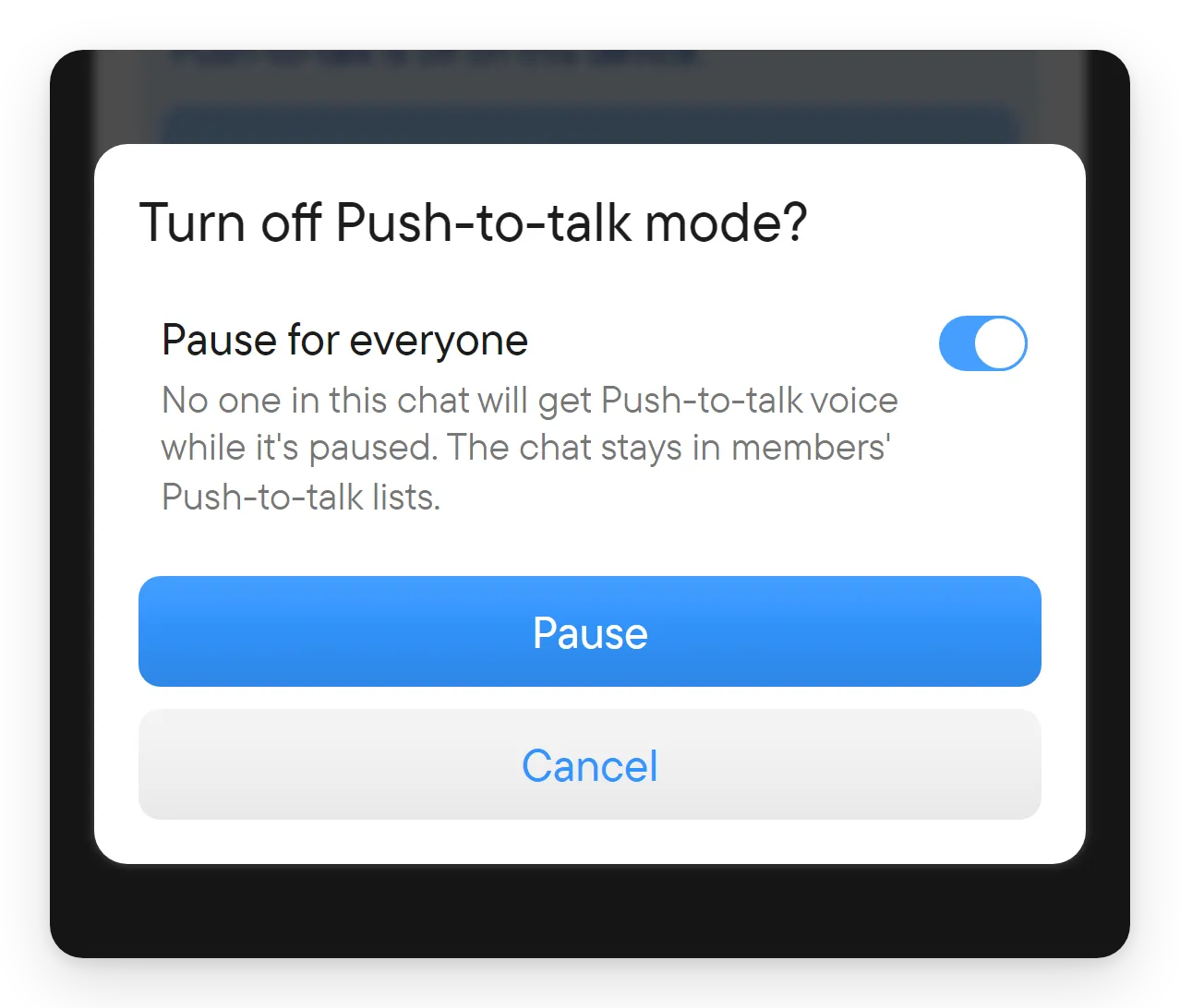
Slå av Läget Tryck och prata i chattens dialogruta Tryck och prata. Voxt frågar Stänga av läget Tryck och prata? och erbjuder två sätt:
- Pausa för alla (standard, Pausa): ingen i chatten får röst från Tryck och prata medan den är pausad, och chatten ligger kvar i medlemmarnas listor. Chatten visar Pausad för alla. Slå på läget igen för att återuppta; medlemmarnas listor och personliga tystningar behålls.
- Med reglaget av (Stäng av): läget upphör för alla. Om det slås på igen måste varje medlem lägga till chatten i sin lista på nytt.
Svara och tysta på en telefon
På en telefon visar Tryck och prata en pågående avisering (Tryck och prata på · tryck på Svara för att prata) med knapparna Svara, Sluta prata och Stäng av ljud. Knappen Svara startar ett svar när som helst. Gesterna fungerar under svarsfönstret efter att någon har talat i en chatt i din lista (eller i din, efter att du har talat), så ett knuffande i fickan kan inte öppna mikrofonen vid andra tillfällen. De här inställningarna visas i Inställningar → Tryck och prata på en telefon med rörelsesensor:
- Headsetknapp (Android): tryck på knappen på dina hörlurar för att svara. Ett långt tryck tystar.
- Vänd för att prata: vrid telefonen 90° och tillbaka.
- Dubbelskakning: skaka telefonen två gånger för att prata, och igen för att sluta. Skakkänslighet är Låg - en kraftig skakning, Medel eller Hög - en lätt skakning.
- Gester för att tysta: vänd telefonen med framsidan nedåt, eller klappa dubbelt på fickan, för att stoppa rösten och tysta varje chatt i din lista en stund. Tystnad varar i anger 15 minuter, 1 timme eller 8 timmar. Ett meddelande Tryck och prata är tystat i den valda tiden visas med Ångra.
- Svarstid för gester: efter att ett meddelande har slutat kan gester fortfarande starta ett svar i 15, 30 eller 60 sekunder.
- Håll alltid utkik efter gester: gesterna fungerar då så länge Tryck och prata är på, inte bara under svarsfönstret. Det använder mer batteri.
- Övning: öppnar dialogrutan Öva telefongester, med en mätare för varje gest, för att pröva gesterna utan att skicka något.
- Pratknapp på låsskärmen (iPhone): svara från låsskärmen utan att låsa upp.
När du öppnar appen efter att telefonen har legat i bakgrunden öppnar Voxt den chatt som talade senast, om den inte är tystad eller pausad.
Om du inte hör det
- Kontrollera de tre reglagen: chattens läge, din lista och enhetsreglaget i Inställningar → Tryck och prata.
- Chatten kan vara pausad, tystad för Tryck och prata (I din lista · Tystad) eller ha sina aviseringar tystade.
- Chatten kan ha fler än 100 medlemmar, vilka inte väcker enheter.
- Håll en Voxt-flik öppen i en webbläsare och klicka i den om webbläsaren ber om tillåtelse för ljud. Låt appen köra i en datorapp och håll Stör ej av.
- Om din telefon är i tyst läge, vibrationsläge eller Stör ej spelas inkommande röst från Tryck och prata inte upp.
- Om en avisering säger att Tryck och prata inte kunde spela in, tillåt mikrofonen för Voxt eller öppna appen för att återställa det.
- Om din lista är full, ta bort en chatt i Inställningar → Tryck och prata.
Relaterade guider
- Röst och transkribering för att tala i en chatt.
- Aviseringar för varningar och tystning av chattar.
- Konto och inställningar för de andra inställningssidorna.