
ਪੁਸ਼-ਟੂ-ਟਾਕ
ਪੁਸ਼-ਟੂ-ਟਾਕ ਚੁਣੀਆਂ ਚੈਟਾਂ ਨੂੰ ਆਉਣ ਵਾਲੀ ਆਵਾਜ਼ ਲਈ ਤਿਆਰ ਰੱਖਦਾ ਹੈ। ਜਦੋਂ ਉਨ੍ਹਾਂ ਵਿੱਚੋਂ ਕਿਸੇ ਵਿੱਚ ਕੋਈ ਬੋਲਣਾ ਸ਼ੁਰੂ ਕਰਦਾ ਹੈ, ਤਾਂ ਤੁਹਾਡੀ ਡਿਵਾਈਸ ਚੈਟ ਖੋਲ੍ਹੇ ਬਿਨਾਂ ਉਸ ਨੂੰ ਤੁਰੰਤ ਚਲਾਉਂਦੀ ਹੈ, ਅਤੇ ਤੁਸੀਂ ਆਪਣਾ ਫ਼ੋਨ ਅਨਲੌਕ ਕੀਤੇ ਬਿਨਾਂ ਜਵਾਬ ਦੇ ਸਕਦੇ ਹੋ। ਇਸ ਨੂੰ ਅਜਿਹੀ ਚੈਟ ਲਈ ਵਰਤੋ ਜੋ ਵਾਕੀ-ਟਾਕੀ ਵਾਂਗ ਕੰਮ ਕਰਦੀ ਹੋਵੇ: ਪਰਿਵਾਰ, ਅਮਲਾ, ਛੋਟੀ ਟੀਮ।
ਇਹ ਕਿਵੇਂ ਕੰਮ ਕਰਦਾ ਹੈ
- ਮਾਲਕ ਚੈਟ ਵਿੱਚ ਪੁਸ਼-ਟੂ-ਟਾਕ ਮੋਡ ਚਾਲੂ ਕਰਦਾ ਹੈ, ਅਤੇ ਹਰ ਮੈਂਬਰ ਚੈਟ ਨੂੰ ਆਪਣੀ ਪੁਸ਼-ਟੂ-ਟਾਕ ਸੂਚੀ ਵਿੱਚ ਜੋੜਦਾ ਹੈ।
- ਜਦੋਂ ਚੈਟ ਵਿੱਚ ਕੋਈ ਬੋਲਣਾ ਸ਼ੁਰੂ ਕਰਦਾ ਹੈ, ਤਾਂ Voxt ਉਨ੍ਹਾਂ ਮੈਂਬਰਾਂ ਦੀਆਂ ਡਿਵਾਈਸਾਂ ਨੂੰ ਜਗਾਉਂਦਾ ਹੈ ਜਿਨ੍ਹਾਂ ਦੀ ਸੂਚੀ ਵਿੱਚ ਇਹ ਹੈ। ਫ਼ੋਨ ਉੱਤੇ, ਐਪ ਉਦੋਂ ਵੀ ਜਾਗ ਜਾਂਦੀ ਹੈ ਜਦੋਂ ਉਹ ਬੰਦ ਸੀ ਜਾਂ ਸਕ੍ਰੀਨ ਲੌਕ ਸੀ।
- ਆਵਾਜ਼ ਡਿਵਾਈਸ ਉੱਤੇ ਚੱਲਦੀ ਹੈ। ਕੁਝ ਖੋਲ੍ਹਣ ਜਾਂ ਟੈਪ ਕਰਨ ਦੀ ਲੋੜ ਨਹੀਂ।
- ਆਵਾਜ਼ ਖ਼ਤਮ ਹੋਣ ਤੋਂ ਬਾਅਦ ਥੋੜ੍ਹੇ ਸਮੇਂ ਲਈ (ਜਵਾਬ ਦੀ ਖਿੜਕੀ, ਮੂਲ ਰੂਪ ਵਿੱਚ 15 ਸਕਿੰਟ) ਤੁਸੀਂ ਜਵਾਬ ਦੇ ਸਕਦੇ ਹੋ: ਇਸ਼ਾਰੇ ਨਾਲ, ਹੈੱਡਸੈੱਟ ਦੇ ਬਟਨ ਨਾਲ, ਲੌਕ ਸਕ੍ਰੀਨ ਦੇ ਬਟਨ ਨਾਲ ਜਾਂ ਸੂਚਨਾ ਦੇ ਜਵਾਬ ਦਿਓ ਬਟਨ ਨਾਲ। ਮਾਈਕ੍ਰੋਫ਼ੋਨ ਖੁੱਲ੍ਹਦਾ ਹੈ, ਤੁਸੀਂ ਬੋਲਦੇ ਹੋ, ਅਤੇ ਜਵਾਬ ਕਿਸੇ ਵੀ ਹੋਰ ਆਵਾਜ਼ ਵਾਲੇ ਸੁਨੇਹੇ ਵਾਂਗ ਉਸ ਦੀ ਟ੍ਰਾਂਸਕ੍ਰਿਪਟ ਸਮੇਤ ਚੈਟ ਵਿੱਚ ਜਾਂਦਾ ਹੈ।
ਸਿਰਫ਼ ਆਵਾਜ਼ ਡਿਵਾਈਸਾਂ ਨੂੰ ਜਗਾਉਂਦੀ ਹੈ। ਲਿਖਤੀ ਸੁਨੇਹੇ ਨਹੀਂ ਜਗਾਉਂਦੇ। ਉਨ੍ਹਾਂ ਲੋਕਾਂ ਲਈ ਡਿਵਾਈਸ ਨਹੀਂ ਜਗਾਈ ਜਾਂਦੀ ਜੋ ਪਹਿਲਾਂ ਹੀ ਚੈਟ ਦੀ ਲਾਈਵ ਗੱਲਬਾਤ ਵਿੱਚ ਹਨ, ਕਿਉਂਕਿ ਉਹ ਇਸ ਨੂੰ ਲਾਈਵ ਸੁਣਦੇ ਹਨ, ਅਤੇ ਬੋਲਣ ਵਾਲੇ ਲਈ ਵੀ ਨਹੀਂ। ਪੁਸ਼-ਟੂ-ਟਾਕ ਦੇ ਜਗਾਉਣ ਵਾਲੇ ਸੰਕੇਤ ਸਿਰਫ਼ 100 ਮੈਂਬਰਾਂ ਤੱਕ ਦੀਆਂ ਚੈਟਾਂ ਵਿੱਚ ਭੇਜੇ ਜਾਂਦੇ ਹਨ। ਐਪ ਖੋਲ੍ਹਣ ਨਾਲ ਮਾਈਕ੍ਰੋਫ਼ੋਨ ਨਹੀਂ ਖੁੱਲ੍ਹਦਾ; ਸਿਰਫ਼ ਜਵਾਬ ਦੀ ਖਿੜਕੀ, ਜਾਂ ਜਵਾਬ ਦਿਓ ਬਟਨ, ਖੋਲ੍ਹਦਾ ਹੈ।
ਇਹ ਕੀ ਤੈਅ ਕਰਦਾ ਹੈ ਕਿ ਤੁਸੀਂ ਸੁਣੋਗੇ ਜਾਂ ਨਹੀਂ
ਪੁਸ਼-ਟੂ-ਟਾਕ ਨੂੰ ਤਿੰਨ ਵੱਖਰੇ ਸਵਿੱਚ ਕਾਬੂ ਕਰਦੇ ਹਨ। ਚੈਟ ਦੀ ਆਵਾਜ਼ ਸਿਰਫ਼ ਉਦੋਂ ਚੱਲਦੀ ਹੈ ਜਦੋਂ ਤਿੰਨੋਂ ਚਾਲੂ ਹੋਣ।
| ਸਵਿੱਚ | ਕੌਣ ਤੈਅ ਕਰਦਾ ਹੈ | ਕਿੱਥੇ |
|---|---|---|
| ਚੈਟ ਦਾ ਪੁਸ਼-ਟੂ-ਟਾਕ ਮੋਡ | ਚੈਟ ਦਾ ਮਾਲਕ। ਸਿੱਧੀ ਚੈਟ ਵਿੱਚ, ਦੋਵਾਂ ਵਿੱਚੋਂ ਕੋਈ ਵੀ। | ਸੱਜੇ ਪੈਨਲ ਵਿੱਚ ਚੈਟ ਦੀ ਪੁਸ਼-ਟੂ-ਟਾਕ ਐਂਟਰੀ। |
| ਤੁਹਾਡੀ ਪੁਸ਼-ਟੂ-ਟਾਕ ਸੂਚੀ ਵਿੱਚ | ਤੁਸੀਂ, ਹਰ ਚੈਟ ਲਈ। 10 ਚੈਟਾਂ ਤੱਕ। | ਚੈਟ ਵਿੱਚ ਬੈਨਰ, ਚੈਟ ਦੀ ਪੁਸ਼-ਟੂ-ਟਾਕ ਐਂਟਰੀ, ਜਾਂ ਸੈਟਿੰਗਾਂ → ਪੁਸ਼-ਟੂ-ਟਾਕ। |
| ਇਸ ਡਿਵਾਈਸ 'ਤੇ ਪੁਸ਼-ਟੂ-ਟਾਕ ਵਰਤੋ | ਤੁਸੀਂ, ਹਰ ਡਿਵਾਈਸ ਲਈ। | ਸੈਟਿੰਗਾਂ → ਪੁਸ਼-ਟੂ-ਟਾਕ, ਜਾਂ ਤੁਹਾਡੀ ਸੂਚੀ ਵਿੱਚ ਮੌਜੂਦ ਚੈਟ ਵਿੱਚ ਇਜਾਜ਼ਤ ਦਿਓ। |
ਚੈਟ ਵਿੱਚ ਮੋਡ ਚਾਲੂ ਕਰਨ ਨਾਲ ਕੋਈ ਸੁਣਨ ਨਹੀਂ ਲੱਗਦਾ। ਹਰ ਮੈਂਬਰ ਚੈਟ ਨੂੰ ਆਪਣੀ ਸੂਚੀ ਵਿੱਚ ਜੋੜਦਾ ਹੈ। ਪੁਸ਼-ਟੂ-ਟਾਕ ਥ੍ਰੈੱਡਾਂ ਵਿੱਚ ਜਾਂ ਸਿਰਫ਼ ਇੱਕ ਮੈਂਬਰ ਵਾਲੀਆਂ ਚੈਟਾਂ ਵਿੱਚ, ਜਿਵੇਂ ਤੁਹਾਡੇ ਨੋਟ, ਉਪਲਬਧ ਨਹੀਂ ਹੈ।
ਚੈਟ ਨੂੰ ਉਸ ਦਾ ਮਾਲਕ ਸਾਰਿਆਂ ਲਈ ਰੋਕ ਸਕਦਾ ਹੈ, ਜਾਂ ਤੁਸੀਂ ਕੁਝ ਸਮੇਂ ਲਈ ਮਿਊਟ ਕਰ ਸਕਦੇ ਹੋ। ਦੋਵੇਂ ਚੈਟ ਨੂੰ ਤੁਹਾਡੀ ਸੂਚੀ ਵਿੱਚ ਰੱਖਦੇ ਹਨ ਅਤੇ ਉਸ ਦੀ ਆਵਾਜ਼ ਰੋਕ ਦਿੰਦੇ ਹਨ। ਜਿਸ ਚੈਟ ਦੀਆਂ ਸੂਚਨਾਵਾਂ ਤੁਸੀਂ ਮਿਊਟ ਕੀਤੀਆਂ ਹਨ, ਉਹ ਤੁਹਾਨੂੰ ਕਦੇ ਨਹੀਂ ਜਗਾਉਂਦੀ, ਭਾਵੇਂ ਉਹ ਤੁਹਾਡੀ ਸੂਚੀ ਵਿੱਚ ਹੋਵੇ।
ਇਹ ਕਿੱਥੇ ਕੰਮ ਕਰਦਾ ਹੈ
| ਕਿੱਥੇ | ਕੀ ਉਮੀਦ ਕਰਨੀ ਹੈ |
|---|---|
| ਫ਼ੋਨ ਦੀ ਐਪ | ਪੂਰਾ ਸਮਰਥਨ। ਆਉਂਦੀ ਆਵਾਜ਼ ਲਈ ਐਪ ਉਦੋਂ ਵੀ ਜਾਗਦੀ ਹੈ ਜਦੋਂ ਉਹ ਬੰਦ ਹੋਵੇ। ਹੇਠਾਂ ਦਿੱਤੇ ਇਸ਼ਾਰੇ, ਹੈੱਡਸੈੱਟ ਦਾ ਬਟਨ ਅਤੇ ਲੌਕ ਸਕ੍ਰੀਨ ਦਾ ਬਟਨ ਉਪਲਬਧ ਹਨ। |
| ਕੰਪਿਊਟਰ ਦੀ ਐਪ | ਐਪ ਚੱਲਦੀ ਹੋਣ ਤੱਕ ਕੰਮ ਕਰਦਾ ਹੈ। ਵਿੰਡੋ ਬੰਦ ਕਰਨ ਨਾਲ ਇਹ ਚੱਲਦੀ ਰਹਿੰਦੀ ਹੈ; ਐਪ ਬੰਦ ਕਰਨ, ਸਲੀਪ, ਜਾਂ ਲੈਪਟਾਪ ਦਾ ਢੱਕਣ ਬੰਦ ਕਰਨ ਨਾਲ ਇਹ ਰੁਕ ਜਾਂਦਾ ਹੈ। ਸਿਸਟਮ ਦੇ ਪਰੇਸ਼ਾਨ ਨਾ ਕਰੋ ਜਾਂ ਫ਼ੋਕਸ ਮੋਡ ਵਿੱਚ ਹੋਣ ਦੌਰਾਨ ਤਿਆਰ ਚੈਟਾਂ ਨਹੀਂ ਚਲਾਈਆਂ ਜਾਂਦੀਆਂ। ਕੋਈ ਇਸ਼ਾਰੇ ਜਾਂ ਹੈੱਡਸੈੱਟ ਦਾ ਬਟਨ ਨਹੀਂ। |
| ਬ੍ਰਾਊਜ਼ਰ | ਸਿਰਫ਼ ਉਦੋਂ ਕੰਮ ਕਰਦਾ ਹੈ ਜਦੋਂ Voxt ਦੀ ਟੈਬ ਖੁੱਲ੍ਹੀ ਅਤੇ ਜਾਗਦੀ ਹੋਵੇ, Voxt ਦੇ ਕਿਸੇ ਵੀ ਪੰਨੇ ਉੱਤੇ; ਤੁਹਾਨੂੰ ਚੈਟ ਖੋਲ੍ਹਣ ਦੀ ਲੋੜ ਨਹੀਂ। ਬ੍ਰਾਊਜ਼ਰ ਪਿਛੋਕੜ ਦੀਆਂ ਟੈਬਾਂ ਨੂੰ ਹੌਲੀ ਕਰ ਦਿੰਦੇ ਹਨ ਜਾਂ ਸੁਲਾ ਦਿੰਦੇ ਹਨ, ਅਤੇ ਸੁੱਤੀ ਟੈਬ ਆਉਂਦੀ ਆਵਾਜ਼ ਖੁੰਝਾ ਦਿੰਦੀ ਹੈ। ਬੰਦ ਟੈਬ ਨੂੰ ਜਗਾਇਆ ਨਹੀਂ ਜਾ ਸਕਦਾ। ਬ੍ਰਾਊਜ਼ਰ ਆਡੀਓ ਚਲਾਉਣ ਤੋਂ ਪਹਿਲਾਂ ਇੱਕ ਕਲਿੱਕ ਮੰਗਦਾ ਹੈ: ਜਦੋਂ ਤੁਹਾਡੀ ਸੂਚੀ ਦੀ ਕੋਈ ਚੈਟ ਬੋਲਦੀ ਹੈ, ਤਾਂ ਇਹ "ਚੈਟ ਦਾ ਨਾਂ" ਵਿੱਚ ਸੁਣਨਾ ਜਾਰੀ ਰੱਖਣਾ ਹੈ? ਨੂੰ ਰੱਦ ਕਰੋ ਅਤੇ ਜਾਰੀ ਰੱਖੋ ਸਮੇਤ ਦਿਖਾ ਸਕਦਾ ਹੈ, ਅਤੇ ਜਾਰੀ ਰੱਖੋ ਚੁਣਨ ਤੋਂ ਬਾਅਦ ਆਵਾਜ਼ ਚੱਲਦੀ ਹੈ। ਕੋਈ ਇਸ਼ਾਰੇ ਜਾਂ ਹੈੱਡਸੈੱਟ ਦਾ ਬਟਨ ਨਹੀਂ। |
ਬ੍ਰਾਊਜ਼ਰ ਜਾਂ ਕੰਪਿਊਟਰ ਦੀ ਐਪ ਵਿੱਚ, ਸੈਟਿੰਗਾਂ → ਪੁਸ਼-ਟੂ-ਟਾਕ ਪੁਸ਼-ਟੂ-ਟਾਕ ਦਾ ਅੰਸ਼ਕ ਸਮਰਥਨ ਨੋਟਿਸ ਨਾਲ ਸ਼ੁਰੂ ਹੁੰਦਾ ਹੈ; ਇਸ ਨੂੰ ਪੜ੍ਹਨ ਲਈ ਵੇਰਵੇ ਚੁਣੋ। ਇਹੀ ਵਿਆਖਿਆ ਉਦੋਂ ਖੁੱਲ੍ਹਦੀ ਹੈ ਜਦੋਂ ਤੁਸੀਂ ਆਪਣੀ ਸੂਚੀ ਵਿੱਚ ਚੈਟ ਜੋੜਦੇ ਹੋ ਜਾਂ ਡਿਵਾਈਸ ਲਈ ਪੁਸ਼-ਟੂ-ਟਾਕ ਚਾਲੂ ਕਰਦੇ ਹੋ, ਹਰ 15 ਮਿੰਟ ਵਿੱਚ ਵੱਧ ਤੋਂ ਵੱਧ ਇੱਕ ਵਾਰ। ਇਸ ਦੀ ਪਹਿਲੀ ਲਾਈਨ ਦੱਸਦੀ ਹੈ ਕਿ ਤੁਸੀਂ ਹੁਣੇ ਕੀ ਕੀਤਾ, ਜਿਵੇਂ ਇਸ ਡਿਵਾਈਸ 'ਤੇ ਹੁਣ ਪੁਸ਼-ਟੂ-ਟਾਕ ਚਾਲੂ ਹੈ। ਜਾਂ Chat name ਹੁਣ ਤੁਹਾਡੀ ਪੁਸ਼-ਟੂ-ਟਾਕ ਸੂਚੀ ਵਿੱਚ ਹੈ। ਪੂਰੇ ਸਮਰਥਨ ਲਈ, Voxt ਮੋਬਾਈਲ ਐਪ ਵਰਤੋ।
ਚੈਟ ਵਿੱਚ ਪੁਸ਼-ਟੂ-ਟਾਕ ਚਾਲੂ ਕਰੋ
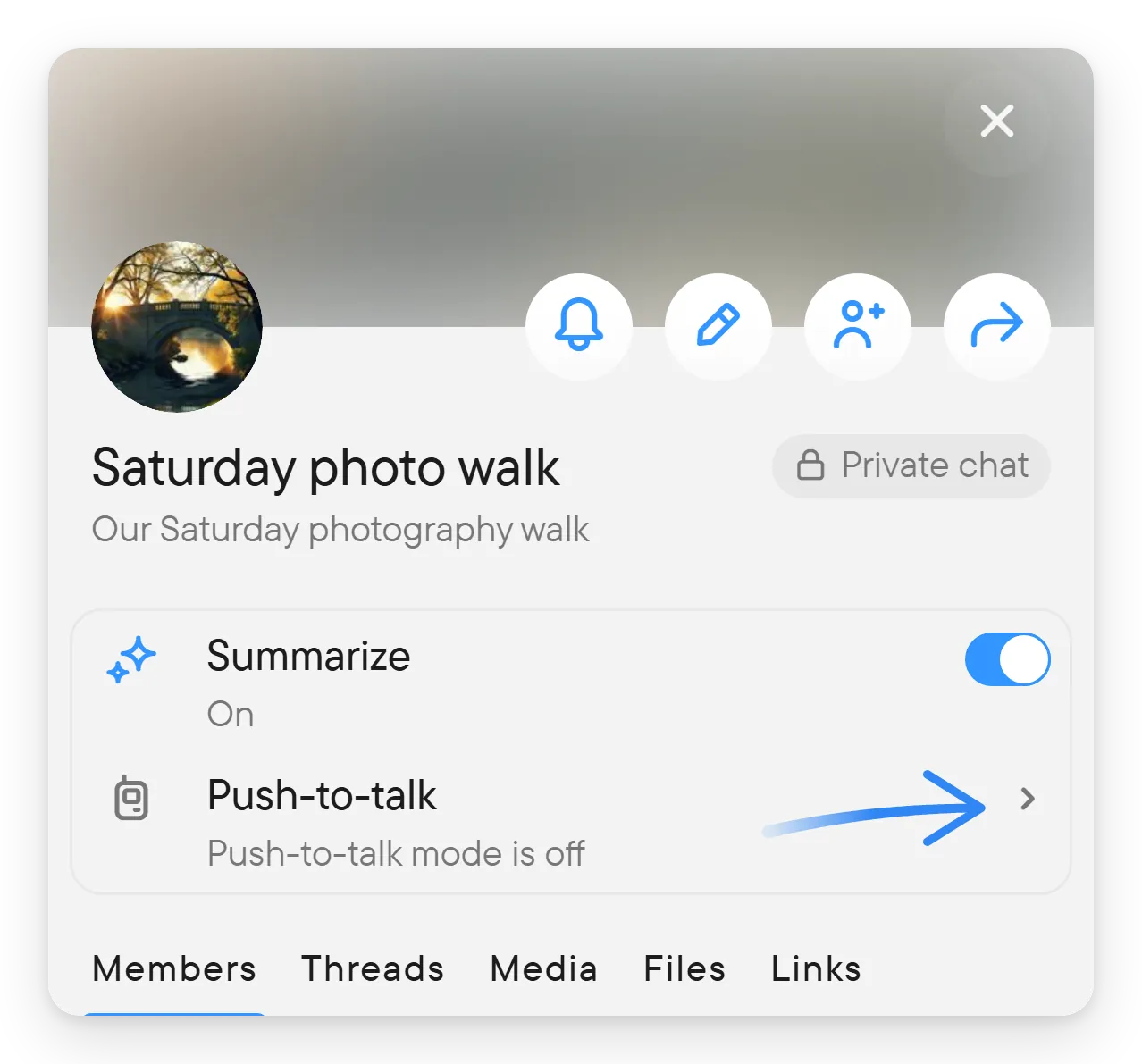
- ਚੈਟ ਅਤੇ ਉਸ ਦਾ ਸੱਜਾ ਪੈਨਲ ਖੋਲ੍ਹੋ। ਪੁਸ਼-ਟੂ-ਟਾਕ ਐਂਟਰੀ ਚੈਟ ਦੀ ਸਥਿਤੀ ਦਿਖਾਉਂਦੀ ਹੈ: ਪੁਸ਼-ਟੂ-ਟਾਕ ਮੋਡ ਬੰਦ ਹੈ, ਸਾਰਿਆਂ ਲਈ ਰੋਕਿਆ ਹੋਇਆ, ਪੁਸ਼-ਟੂ-ਟਾਕ ਮੋਡ · ਤੁਹਾਡੀ ਸੂਚੀ ਵਿੱਚ ਨਹੀਂ, ਤੁਹਾਡੀ ਪੁਸ਼-ਟੂ-ਟਾਕ ਸੂਚੀ ਵਿੱਚ, ਤੁਹਾਡੀ ਸੂਚੀ ਵਿੱਚ · ਇਸ ਡਿਵਾਈਸ 'ਤੇ ਬੰਦ ਜਾਂ ਤੁਹਾਡੀ ਸੂਚੀ ਵਿੱਚ · ਮਿਊਟ। ਇਸ ਦਾ ਆਈਕਨ ਨੀਲਾ ਹੁੰਦਾ ਹੈ ਜਦੋਂ ਚੈਟ ਤੁਹਾਡੀ ਸੂਚੀ ਵਿੱਚ ਹੋਵੇ, ਚਿੱਟਾ ਜਦੋਂ ਨਾ ਹੋਵੇ, ਅਤੇ ਸਲੇਟੀ ਜਦੋਂ ਮੋਡ ਬੰਦ ਹੋਵੇ ਜਾਂ ਰੋਕਿਆ ਹੋਵੇ।
- ਪੁਸ਼-ਟੂ-ਟਾਕ ਚੁਣੋ। ਡਾਇਲਾਗ ਵਿੱਚ, ਪੁਸ਼-ਟੂ-ਟਾਕ ਮੋਡ ਚਾਲੂ ਕਰੋ। ਉਸ ਦੇ ਹੇਠਾਂ ਨੋਟ ਦੱਸਦਾ ਹੈ ਕਿ ਮੈਂਬਰ ਇਸ ਚੈਟ ਨੂੰ ਆਪਣੀਆਂ ਪੁਸ਼-ਟੂ-ਟਾਕ ਸੂਚੀਆਂ ਵਿੱਚ ਜੋੜ ਸਕਦੇ ਹਨ।
- ਜੋ ਮੈਂਬਰ ਮਾਲਕ ਨਹੀਂ ਹਨ ਉਨ੍ਹਾਂ ਨੂੰ ਸਵਿੱਚ ਸਿਰਫ਼ ਪੜ੍ਹਨ ਲਈ ਦਿਖਦਾ ਹੈ: ਸਿਰਫ਼ ਚੈਟ ਦੇ ਮਾਲਕ ਹੀ ਇਸਨੂੰ ਬਦਲ ਸਕਦੇ ਹਨ।
ਮੋਡ ਚਾਲੂ ਕਰਨ ਨਾਲ ਚੈਟ ਤੁਹਾਡੀ ਆਪਣੀ ਸੂਚੀ ਵਿੱਚ ਨਹੀਂ ਜੁੜਦੀ; ਉਸ ਲਈ ਉਸੇ ਡਾਇਲਾਗ ਵਿੱਚ ਤੁਹਾਡੀ ਪੁਸ਼-ਟੂ-ਟਾਕ ਸੂਚੀ ਵਿੱਚ ਚਾਲੂ ਕਰੋ।
ਇਹ ਐਂਟਰੀ ਉਹ ਥਾਂ ਵੀ ਹੈ ਜਿੱਥੇ ਹਰ ਮੈਂਬਰ ਆਪਣਾ ਪੱਖ ਸੰਭਾਲਦਾ ਹੈ। ਇਸ ਦੀ ਸਥਿਤੀ ਵਾਲੀ ਲਾਈਨ ਇੱਕ ਨਜ਼ਰ ਵਿੱਚ ਦੱਸਦੀ ਹੈ ਕਿ ਇਸ ਚੈਟ ਦੀ ਆਵਾਜ਼ ਤੁਹਾਡੀ ਡਿਵਾਈਸ ਉੱਤੇ ਚੱਲੇਗੀ ਜਾਂ ਨਹੀਂ, ਅਤੇ ਜੇ ਨਹੀਂ ਚੱਲੇਗੀ ਤਾਂ ਕਾਰਨ ਚੈਟ (ਮੋਡ ਬੰਦ ਜਾਂ ਰੋਕਿਆ), ਤੁਹਾਡੀ ਸੂਚੀ, ਡਿਵਾਈਸ ਦਾ ਸਵਿੱਚ ਜਾਂ ਮਿਊਟ ਹੈ।
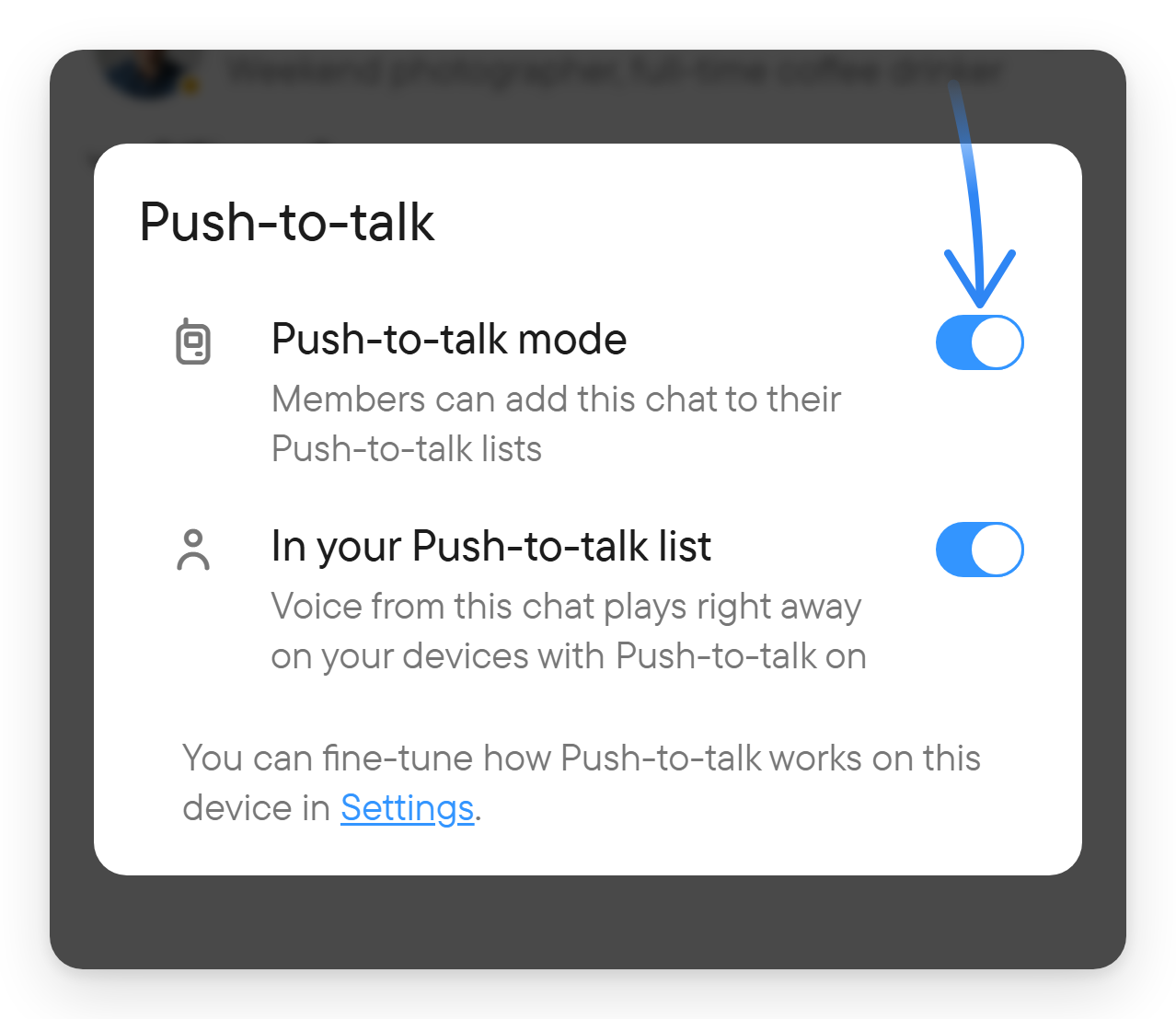
ਜਦੋਂ ਮੋਡ ਚਾਲੂ ਹੈ, ਉਸੇ ਡਾਇਲਾਗ ਵਿੱਚ ਤੁਹਾਡੀ ਪੁਸ਼-ਟੂ-ਟਾਕ ਸੂਚੀ ਵਿੱਚ ਸਵਿੱਚ ਹੁੰਦਾ ਹੈ। ਚੈਟ ਨੂੰ ਖੋਲ੍ਹੇ ਬਿਨਾਂ ਸੁਣਨ ਲਈ ਇਸ ਨੂੰ ਚਾਲੂ ਕਰੋ: ਸਵਿੱਚ ਦੇ ਹੇਠਾਂ ਨੋਟ ਦੱਸਦਾ ਹੈ ਕਿ ਚੈਟ ਦੀ ਆਵਾਜ਼ ਫਿਰ ਤੁਹਾਡੀਆਂ ਉਨ੍ਹਾਂ ਡਿਵਾਈਸਾਂ ਉੱਤੇ ਤੁਰੰਤ ਚੱਲਦੀ ਹੈ ਜਿਨ੍ਹਾਂ ਉੱਤੇ ਪੁਸ਼-ਟੂ-ਟਾਕ ਚਾਲੂ ਹੈ। ਬਾਕੀਆਂ ਲਈ ਮੋਡ ਚਾਲੂ ਰੱਖਦੇ ਹੋਏ ਚੈਟ ਪ੍ਰਾਪਤ ਕਰਨਾ ਬੰਦ ਕਰਨ ਲਈ ਇਸ ਨੂੰ ਬੰਦ ਕਰੋ। ਡਾਇਲਾਗ ਦੀ ਆਖ਼ਰੀ ਲਾਈਨ ਸੈਟਿੰਗਾਂ ਨਾਲ ਜੁੜੀ ਹੈ, ਜਿੱਥੇ ਤੁਸੀਂ ਇਸ ਡਿਵਾਈਸ ਉੱਤੇ ਪੁਸ਼-ਟੂ-ਟਾਕ ਨੂੰ ਬਾਰੀਕੀ ਨਾਲ ਢਾਲਦੇ ਹੋ।
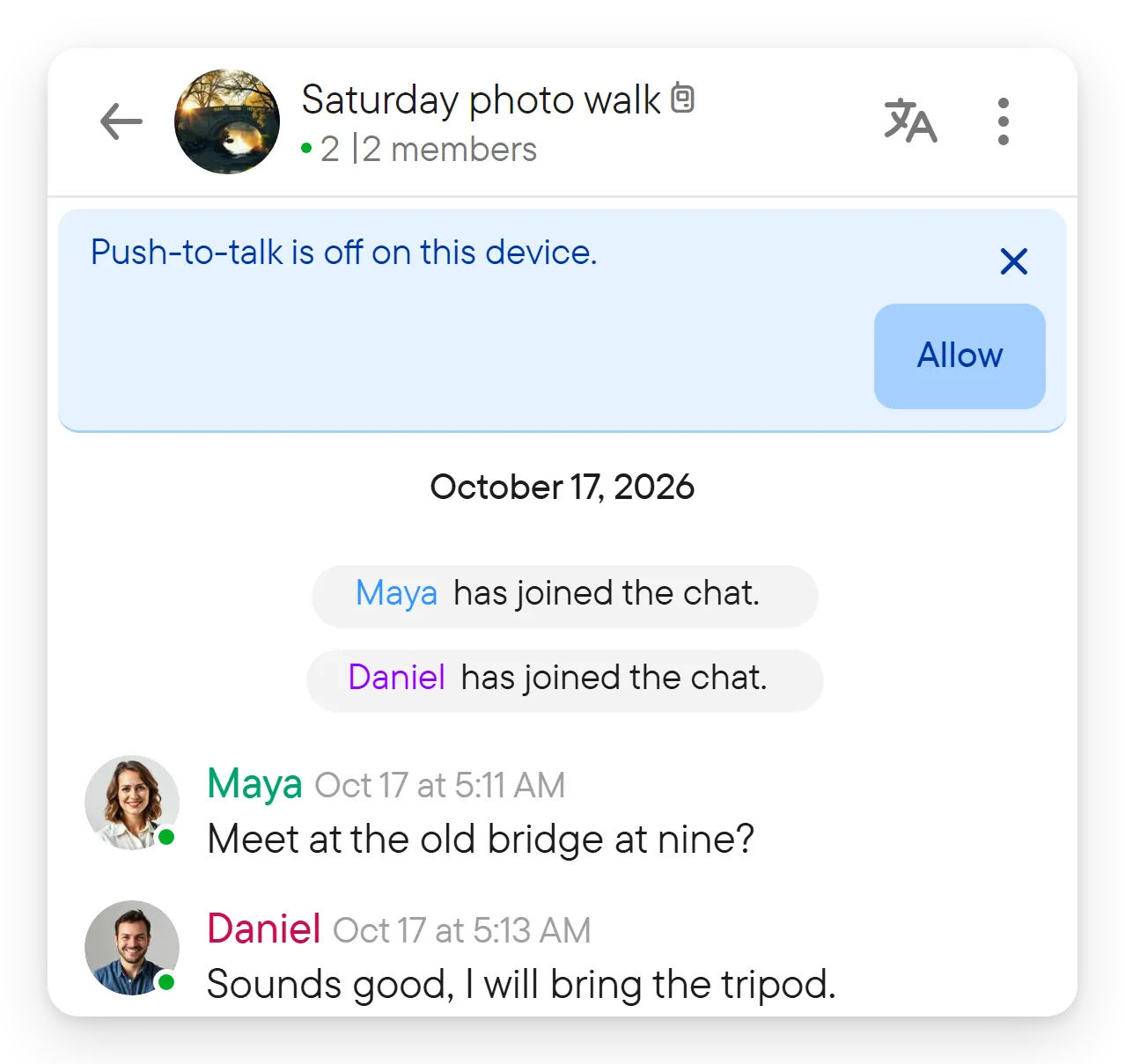
ਜੇ ਤੁਹਾਡੀ ਵਰਤੀ ਡਿਵਾਈਸ ਉੱਤੇ ਪੁਸ਼-ਟੂ-ਟਾਕ ਬੰਦ ਹੈ, ਤਾਂ ਡਾਇਲਾਗ ਇਸ ਡਿਵਾਈਸ 'ਤੇ ਪੁਸ਼-ਟੂ-ਟਾਕ ਬੰਦ ਹੈ। ਅਤੇ ਇਜਾਜ਼ਤ ਦਿਓ ਬਟਨ ਨਾਲ ਸ਼ੁਰੂ ਹੁੰਦਾ ਹੈ ਜੋ ਇਸ ਡਿਵਾਈਸ ਲਈ ਇਸ ਨੂੰ ਚਾਲੂ ਕਰ ਦਿੰਦਾ ਹੈ।
ਚੈਟ ਨੂੰ ਆਪਣੀ ਸੂਚੀ ਵਿੱਚ ਜੋੜੋ
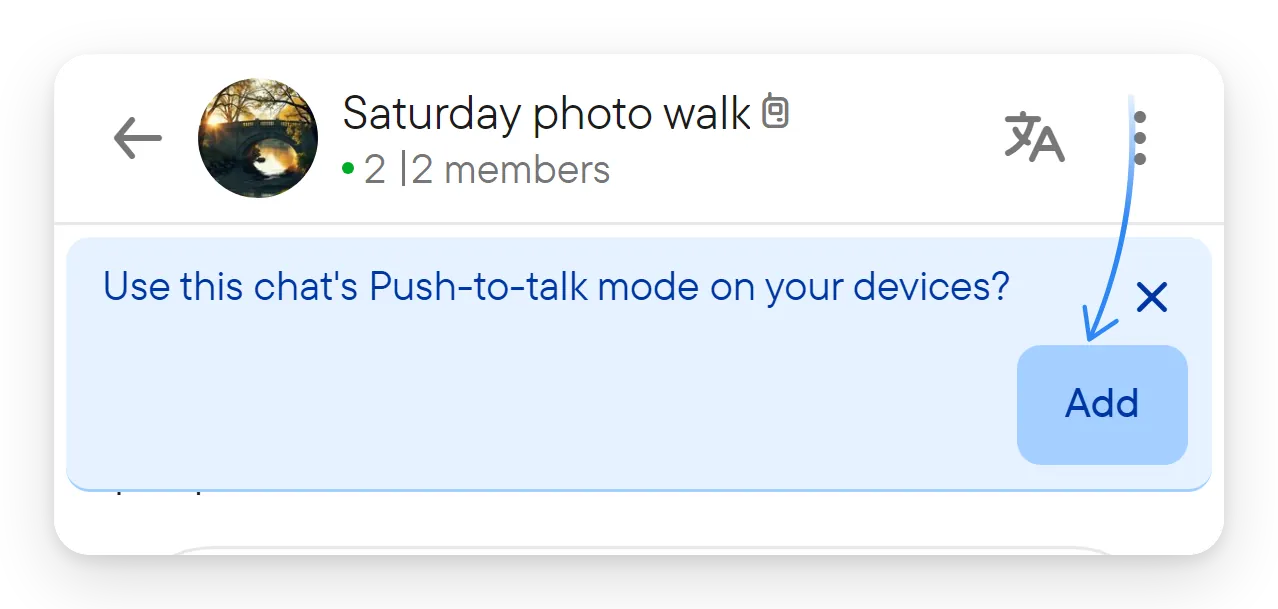
ਜਦੋਂ ਚੈਟ ਵਿੱਚ ਮੋਡ ਚਾਲੂ ਹੋਵੇ, ਅਤੇ ਤੁਹਾਡੀ ਡਿਵਾਈਸ ਲਈ ਪੁਸ਼-ਟੂ-ਟਾਕ ਚਾਲੂ ਹੋਵੇ, ਤਾਂ ਚੈਟ ਦੇ ਸਿਰਲੇਖ ਦੇ ਹੇਠਾਂ ਬੈਨਰ ਆਪਣੀਆਂ ਡਿਵਾਈਸਾਂ 'ਤੇ ਇਸ ਚੈਟ ਦਾ ਪੁਸ਼-ਟੂ-ਟਾਕ ਮੋਡ ਵਰਤਣਾ ਹੈ? ਦਿਖਦਾ ਹੈ। ਸ਼ਾਮਲ ਕਰੋ ਚੁਣੋ, ਜਾਂ ਬੈਨਰ ਨੂੰ × ਨਾਲ ਹਟਾਓ ਤਾਂ ਜੋ ਮਾਲਕ ਦੇ ਮੋਡ ਨੂੰ ਬੰਦ ਕਰ ਕੇ ਦੁਬਾਰਾ ਚਾਲੂ ਕਰਨ ਤੱਕ ਉਸ ਡਿਵਾਈਸ ਉੱਤੇ ਹੋਰ ਨਾ ਪੁੱਛਿਆ ਜਾਵੇ।
ਤੁਸੀਂ ਬਾਅਦ ਵਿੱਚ ਵੀ ਚੈਟ ਜੋੜ ਜਾਂ ਹਟਾ ਸਕਦੇ ਹੋ:
- ਚੈਟ ਦੇ ਪੁਸ਼-ਟੂ-ਟਾਕ ਡਾਇਲਾਗ ਵਿੱਚ, ਤੁਹਾਡੀ ਪੁਸ਼-ਟੂ-ਟਾਕ ਸੂਚੀ ਵਿੱਚ ਨਾਲ। ਨੋਟ ਦੱਸਦਾ ਹੈ ਕਿ ਚੈਟ ਦੀ ਆਵਾਜ਼ ਤੁਹਾਡੀਆਂ ਉਨ੍ਹਾਂ ਡਿਵਾਈਸਾਂ ਉੱਤੇ ਤੁਰੰਤ ਚੱਲਦੀ ਹੈ ਜਿਨ੍ਹਾਂ ਉੱਤੇ ਪੁਸ਼-ਟੂ-ਟਾਕ ਚਾਲੂ ਹੈ।
- ਸੈਟਿੰਗਾਂ → ਪੁਸ਼-ਟੂ-ਟਾਕ ਵਿੱਚ, ਹੇਠਾਂ ਦੱਸੀ ਚੈਟਾਂ ਦੀ ਸੂਚੀ ਵਿੱਚ।
ਸੂਚੀ ਵਿੱਚ 10 ਚੈਟਾਂ ਤੱਕ ਹੋ ਸਕਦੀਆਂ ਹਨ। ਜਦੋਂ ਇਹ ਭਰ ਜਾਵੇ, ਤਾਂ ਸਵਿੱਚ ਬੰਦ ਹੋ ਜਾਂਦੇ ਹਨ ਅਤੇ ਸੁਨੇਹਾ ਤੁਹਾਡੀ ਪੁਸ਼-ਟੂ-ਟਾਕ ਸੂਚੀ ਵਿੱਚ ਪਹਿਲਾਂ ਹੀ 10 ਚੈਟਾਂ ਹਨ ਸੈਟਿੰਗਾਂ ਵਿੱਚ ਇੱਕ ਹਟਾਉਣ ਲਈ ਕਹਿੰਦਾ ਹੈ।
ਚੈਟ ਜੋੜਨ ਲਈ ਕਹਿਣ ਵਾਲਾ ਬੈਨਰ ਉਦੋਂ ਨਹੀਂ ਦਿਖਾਇਆ ਜਾਂਦਾ ਜਦੋਂ ਤੁਹਾਡੀ ਡਿਵਾਈਸ ਉੱਤੇ ਪੁਸ਼-ਟੂ-ਟਾਕ ਬੰਦ ਹੋਵੇ। ਇਸ ਦੀ ਥਾਂ, ਜੋ ਚੈਟ ਪਹਿਲਾਂ ਹੀ ਤੁਹਾਡੀ ਸੂਚੀ ਵਿੱਚ ਹੈ ਉਹ ਇਸ ਡਿਵਾਈਸ 'ਤੇ ਪੁਸ਼-ਟੂ-ਟਾਕ ਬੰਦ ਹੈ। ਅਤੇ ਇਜਾਜ਼ਤ ਦਿਓ ਬਟਨ ਦਿਖਾਉਂਦੀ ਹੈ, ਜੋ ਇਸ ਡਿਵਾਈਸ ਲਈ ਪੁਸ਼-ਟੂ-ਟਾਕ ਚਾਲੂ ਕਰਦਾ ਹੈ। ਇਹ ਤੁਹਾਨੂੰ ਦਿਖਦਾ ਹੈ, ਉਦਾਹਰਨ ਲਈ, ਨਵੀਂ ਡਿਵਾਈਸ ਉੱਤੇ ਜਾਂ ਨਵੇਂ ਬ੍ਰਾਊਜ਼ਰ ਵਿੱਚ। ਇਹ ਯਾਦ-ਦਹਾਨੀ ਦੇਖਣੀ ਬੰਦ ਕਰਨ ਲਈ, ਇਸ ਨੂੰ × ਨਾਲ ਬੰਦ ਕਰੋ ਅਤੇ ਇਹ ਯਾਦ-ਦਹਾਨੀ ਲੁਕਾਉਣੀ ਹੈ? ਦੀ ਲੁਕਾਓ ਨਾਲ ਪੁਸ਼ਟੀ ਕਰੋ: ਫਿਰ ਇਹ ਇਸ ਡਿਵਾਈਸ ਉੱਤੇ ਤੁਹਾਡੀਆਂ ਸਾਰੀਆਂ ਪੁਸ਼-ਟੂ-ਟਾਕ ਚੈਟਾਂ ਵਿੱਚ ਉਦੋਂ ਤੱਕ ਲੁਕੀ ਰਹਿੰਦੀ ਹੈ ਜਦੋਂ ਤੱਕ ਤੁਸੀਂ ਇੱਥੇ ਪੁਸ਼-ਟੂ-ਟਾਕ ਦੁਬਾਰਾ ਚਾਲੂ ਨਹੀਂ ਕਰਦੇ। ਤੁਸੀਂ ਇਸ ਨੂੰ ਹਮੇਸ਼ਾ ਸੈਟਿੰਗਾਂ → ਪੁਸ਼-ਟੂ-ਟਾਕ ਵਿੱਚ ਚਾਲੂ ਕਰ ਸਕਦੇ ਹੋ।
ਜੇ ਮਾਲਕ ਮੋਡ ਬੰਦ ਕਰ ਕੇ ਬਾਅਦ ਵਿੱਚ ਦੁਬਾਰਾ ਚਾਲੂ ਕਰਦਾ ਹੈ, ਤਾਂ ਮੈਂਬਰਾਂ ਨੂੰ ਚੈਟ ਦੁਬਾਰਾ ਜੋੜਨੀ ਪੈਂਦੀ ਹੈ। ਤੁਹਾਨੂੰ ਚੈਟ ਵਿੱਚ ਪੁੱਛਿਆ ਜਾਂਦਾ ਹੈ: ਚੈਟ ਵਿੱਚ ਪੁਸ਼-ਟੂ-ਟਾਕ ਮੋਡ ਦੁਬਾਰਾ ਚਾਲੂ ਹੋਇਆ ਹੈ। ਇਸਨੂੰ ਆਪਣੀ ਪੁਸ਼-ਟੂ-ਟਾਕ ਸੂਚੀ ਵਿੱਚ ਵਾਪਸ ਜੋੜਨਾ ਹੈ?
ਸੈਟਿੰਗਾਂ → ਪੁਸ਼-ਟੂ-ਟਾਕ
ਸੈਟਿੰਗਾਂ ਖੋਲ੍ਹੋ ਅਤੇ ਪੁਸ਼-ਟੂ-ਟਾਕ ਚੁਣੋ।

- ਇਸ ਡਿਵਾਈਸ 'ਤੇ ਪੁਸ਼-ਟੂ-ਟਾਕ ਵਰਤੋ ਤੁਹਾਡੀ ਵਰਤੀ ਡਿਵਾਈਸ ਲਈ ਇਸ ਨੂੰ ਚਾਲੂ ਜਾਂ ਬੰਦ ਕਰਦਾ ਹੈ। ਜਦੋਂ ਇਹ ਬੰਦ ਹੋਵੇ, ਤਾਂ ਇਹ ਡਿਵਾਈਸ ਤੁਹਾਡੀ ਸੂਚੀ ਜੋ ਵੀ ਕਹੇ, ਪੁਸ਼-ਟੂ-ਟਾਕ ਦੀ ਆਵਾਜ਼ ਲਈ ਨਾ ਜਾਗਦੀ ਹੈ, ਨਾ ਚਲਾਉਂਦੀ ਹੈ, ਨਾ ਭੇਜਦੀ ਹੈ। ਤੁਹਾਡੀ ਸੂਚੀ ਆਪ ਸੰਭਾਲੀ ਰਹਿੰਦੀ ਹੈ।
- ਪੁਸ਼-ਟੂ-ਟਾਕ ਚੈਟ ਪੱਟੀ ਦਿਖਾਓ ਤੁਹਾਡੀਆਂ ਪੁਸ਼-ਟੂ-ਟਾਕ ਚੈਟਾਂ ਦੀ ਸਰਗਰਮ ਚੈਟਾਂ ਦੇ ਹੇਠਾਂ ਦੀ ਕਤਾਰ ਨੂੰ ਦਿਖਾਉਂਦਾ ਜਾਂ ਲੁਕਾਉਂਦਾ ਹੈ (ਹੇਠਾਂ ਵੇਖੋ)। ਇਹ ਮੂਲ ਰੂਪ ਵਿੱਚ ਚਾਲੂ ਹੈ। ਇਸ ਨੂੰ ਬੰਦ ਕਰਨ ਨਾਲ ਸਿਰਫ਼ ਕਤਾਰ ਲੁਕਦੀ ਹੈ; ਚੈਟਾਂ ਫਿਰ ਵੀ ਚੱਲਦੀਆਂ ਹਨ।
- ਪੁਸ਼-ਟੂ-ਟਾਕ ਚੈਟਾਂ (10 ਤੱਕ) ਤੁਹਾਡੀ ਸੂਚੀ ਦੀਆਂ ਚੈਟਾਂ ਨੂੰ ਹਰ ਇੱਕ ਲਈ ਸਵਿੱਚ ਸਮੇਤ ਸੂਚੀਬੱਧ ਕਰਦਾ ਹੈ। ਤੁਹਾਡੀ ਪੁਸ਼-ਟੂ-ਟਾਕ ਸੂਚੀ ਵਿੱਚ ਨਹੀਂ ਹੇਠ ਉਹ ਚੈਟਾਂ ਹਨ ਜਿੱਥੇ ਮੋਡ ਚਾਲੂ ਹੈ ਪਰ ਤੁਸੀਂ ਉਨ੍ਹਾਂ ਨੂੰ ਨਹੀਂ ਜੋੜਿਆ। ਜੇ ਕੋਈ ਉਪਲਬਧ ਨਾ ਹੋਵੇ, ਤਾਂ ਪੰਨਾ ਦੱਸਦਾ ਹੈ ਕਿ ਹਾਲੇ ਕੋਈ ਚੈਟ ਪੁਸ਼-ਟੂ-ਟਾਕ ਮੋਡ ਵਿੱਚ ਨਹੀਂ ਹੈ ਅਤੇ ਉਸ ਦਾ ਮਾਲਕ ਇਸ ਨੂੰ ਚੈਟ ਵਿੱਚ ਹੀ ਚਾਲੂ ਕਰਦਾ ਹੈ।
- ਜਵਾਬ ਦਾ ਸਮਾਂ → ਮਾਈਕ ਚਾਲੂ ਰੱਖੋ ਤੈਅ ਕਰਦਾ ਹੈ ਕਿ ਜਵਾਬ ਸ਼ੁਰੂ ਕਰਨ ਤੋਂ ਬਾਅਦ ਚੁੱਪ ਵਿੱਚ ਮਾਈਕ੍ਰੋਫ਼ੋਨ ਕਿੰਨੀ ਦੇਰ ਖੁੱਲ੍ਹਾ ਰਹਿੰਦਾ ਹੈ: 15, 30 ਜਾਂ 60 ਸਕਿੰਟ।
- ਸੰਕੇਤ → ਆਵਾਜ਼ੀ ਸੰਕੇਤ ਜਵਾਬ ਦੇ ਸ਼ੁਰੂ ਅਤੇ ਅੰਤ ਉੱਤੇ ਆਵਾਜ਼ ਚਲਾਉਂਦਾ ਹੈ।
ਫ਼ੋਨਾਂ ਉੱਤੇ, ਸੈਟਿੰਗਾਂ → ਪੁਸ਼-ਟੂ-ਟਾਕ ਵਿੱਚ ਹੋਰ ਭਾਗ ਹਨ, ਜੋ ਫ਼ੋਨ ਉੱਤੇ ਜਵਾਬ ਅਤੇ ਚੁੱਪ ਕਰਾਉਣਾ ਹੇਠ ਦੱਸੇ ਗਏ ਹਨ।
ਆਪਣੀਆਂ ਪੁਸ਼-ਟੂ-ਟਾਕ ਚੈਟਾਂ ਵੇਖੋ
- ਚੈਟ ਸੂਚੀ ਵਿੱਚ, ਸਰਗਰਮ ਚੈਟਾਂ ਵਿੱਚ ਅਤੇ ਚੈਟ ਦੇ ਸਿਰਲੇਖ ਵਿੱਚ ਚੈਟ ਦੇ ਸਿਰਲੇਖਾਂ ਦੇ ਨਾਂ ਤੋਂ ਬਾਅਦ ਪੁਸ਼-ਟੂ-ਟਾਕ ਦਾ ਆਈਕਨ ਹੁੰਦਾ ਹੈ। ਇਹ ਸਿਰਫ਼ ਉਦੋਂ ਨੀਲਾ ਹੁੰਦਾ ਹੈ ਜਦੋਂ ਚੈਟ ਇਸ ਡਿਵਾਈਸ ਉੱਤੇ ਤਿਆਰ ਹੋਵੇ: ਤੁਹਾਡੀ ਸੂਚੀ ਵਿੱਚ, ਰੋਕੀ ਜਾਂ ਮਿਊਟ ਨਾ ਕੀਤੀ ਹੋਵੇ, ਅਤੇ ਡਿਵਾਈਸ ਲਈ ਪੁਸ਼-ਟੂ-ਟਾਕ ਚਾਲੂ ਹੋਵੇ। ਕਿਸੇ ਵੀ ਹੋਰ ਕਾਰਨ ਲਈ ਇਹ ਸਲੇਟੀ ਹੁੰਦਾ ਹੈ। ਕਾਰਨ ਦੇਖਣ ਲਈ ਆਈਕਨ ਉੱਤੇ ਪੁਆਇੰਟਰ ਲਿਜਾਓ, ਉਦਾਹਰਨ ਲਈ ਪੁਸ਼-ਟੂ-ਟਾਕ · ਤੁਹਾਡੀ ਸੂਚੀ ਵਿੱਚ, ਪੁਸ਼-ਟੂ-ਟਾਕ · ਤੁਹਾਡੀ ਸੂਚੀ ਵਿੱਚ · ਮਿਊਟ, ਪੁਸ਼-ਟੂ-ਟਾਕ · ਤੁਹਾਡੀ ਸੂਚੀ ਵਿੱਚ · ਇਸ ਡਿਵਾਈਸ 'ਤੇ ਬੰਦ, ਪੁਸ਼-ਟੂ-ਟਾਕ · ਤੁਹਾਡੀ ਸੂਚੀ ਵਿੱਚ ਨਹੀਂ ਜਾਂ ਪੁਸ਼-ਟੂ-ਟਾਕ · ਸਾਰਿਆਂ ਲਈ ਰੋਕਿਆ ਹੋਇਆ।
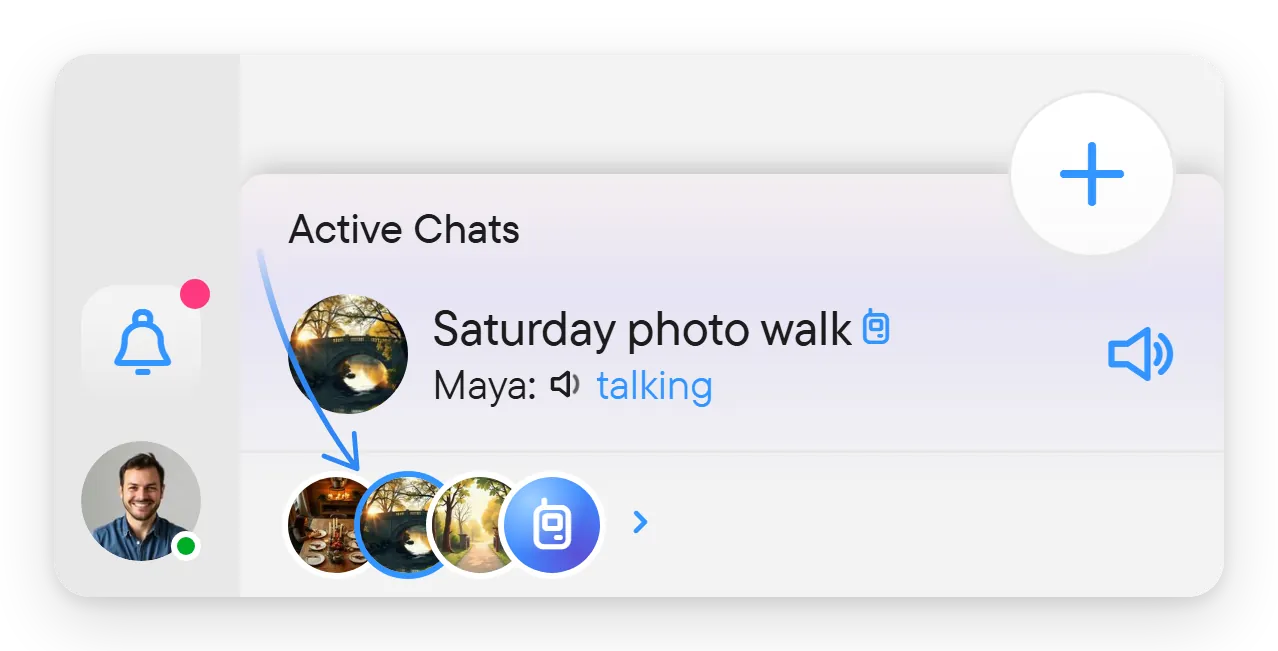
- ਚੈਟ ਸੂਚੀ ਦੇ ਹੇਠਾਂ + ਬਟਨ ਦੇ ਕੋਲ ਪੁਸ਼-ਟੂ-ਟਾਕ ਕਤਾਰ ਤੁਹਾਡੀ ਸੂਚੀ ਦੀ ਹਰ ਚੈਟ ਨੂੰ ਗੋਲ ਤਸਵੀਰ ਵਜੋਂ ਦਿਖਾਉਂਦੀ ਹੈ, ਉਸ ਤੋਂ ਬਾਅਦ ਪੁਸ਼-ਟੂ-ਟਾਕ ਦਾ ਆਈਕਨ ਅਤੇ ਤੀਰ। ਜਿਸ ਚੈਟ ਵਿੱਚ ਤੁਸੀਂ ਰਿਕਾਰਡ ਕਰ ਰਹੇ ਹੋ ਉਹ ਪਹਿਲਾਂ ਆਉਂਦੀ ਹੈ, ਫਿਰ ਉਹ ਚੈਟਾਂ ਜਿਨ੍ਹਾਂ ਵਿੱਚ ਤੁਸੀਂ ਸਭ ਤੋਂ ਹਾਲ ਵਿੱਚ ਰਿਕਾਰਡ ਕੀਤਾ। ਤਸਵੀਰ ਦੁਆਲੇ ਨੀਲਾ ਛੱਲਾ ਦਾ ਮਤਲਬ ਹੈ ਕਿ ਉਸ ਚੈਟ ਵਿੱਚ ਕੋਈ ਬੋਲ ਰਿਹਾ ਹੈ; ਲਾਲ ਛੱਲਾ ਉਸ ਚੈਟ ਨੂੰ ਨਿਸ਼ਾਨਬੱਧ ਕਰਦਾ ਹੈ ਜਿੱਥੇ ਤੁਸੀਂ ਰਿਕਾਰਡ ਕਰ ਰਹੇ ਹੋ। ਸੈਟਿੰਗਾਂ → ਪੁਸ਼-ਟੂ-ਟਾਕ ਖੋਲ੍ਹਣ ਲਈ ਕਤਾਰ ਨੂੰ ਚੁਣੋ। ਖੋਜ ਦੌਰਾਨ ਕਤਾਰ ਆਪਣੀ ਥਾਂ ਉੱਤੇ ਰਹਿੰਦੀ ਹੈ, ਅਤੇ ਸੈਟਿੰਗਾਂ ਵਿੱਚ ਪੁਸ਼-ਟੂ-ਟਾਕ ਚੈਟ ਪੱਟੀ ਦਿਖਾਓ ਇਸ ਨੂੰ ਲੁਕਾਉਂਦਾ ਹੈ।
- ਸਰਗਰਮ ਚੈਟਾਂ, ਕਤਾਰ ਦੇ ਉੱਪਰ, ਪੁਸ਼-ਟੂ-ਟਾਕ ਚੈਟ ਨੂੰ ਉਦੋਂ ਸੂਚੀਬੱਧ ਕਰਦੀ ਹੈ ਜਦੋਂ ਉਸ ਵਿੱਚ ਕੋਈ ਬੋਲ ਰਿਹਾ ਹੋਵੇ, ਮਿਊਟ ਹੋਵੇ ਜਾਂ ਨਾ, ਅਤੇ ਜਦੋਂ ਤੁਸੀਂ ਉੱਥੇ ਸੁਣ ਜਾਂ ਰਿਕਾਰਡ ਕਰ ਰਹੇ ਹੋਵੋ। ਇਸ ਦੀ ਕਤਾਰ ਵਿੱਚ ਮਿਊਟ ਕਰਨ ਲਈ ਸਪੀਕਰ ਦਾ ਬਟਨ ਹੈ, ਜੋ ਹੇਠਾਂ ਦੱਸਿਆ ਗਿਆ ਹੈ।
ਚੈਟ ਨੂੰ ਕੁਝ ਸਮੇਂ ਲਈ ਮਿਊਟ ਕਰੋ
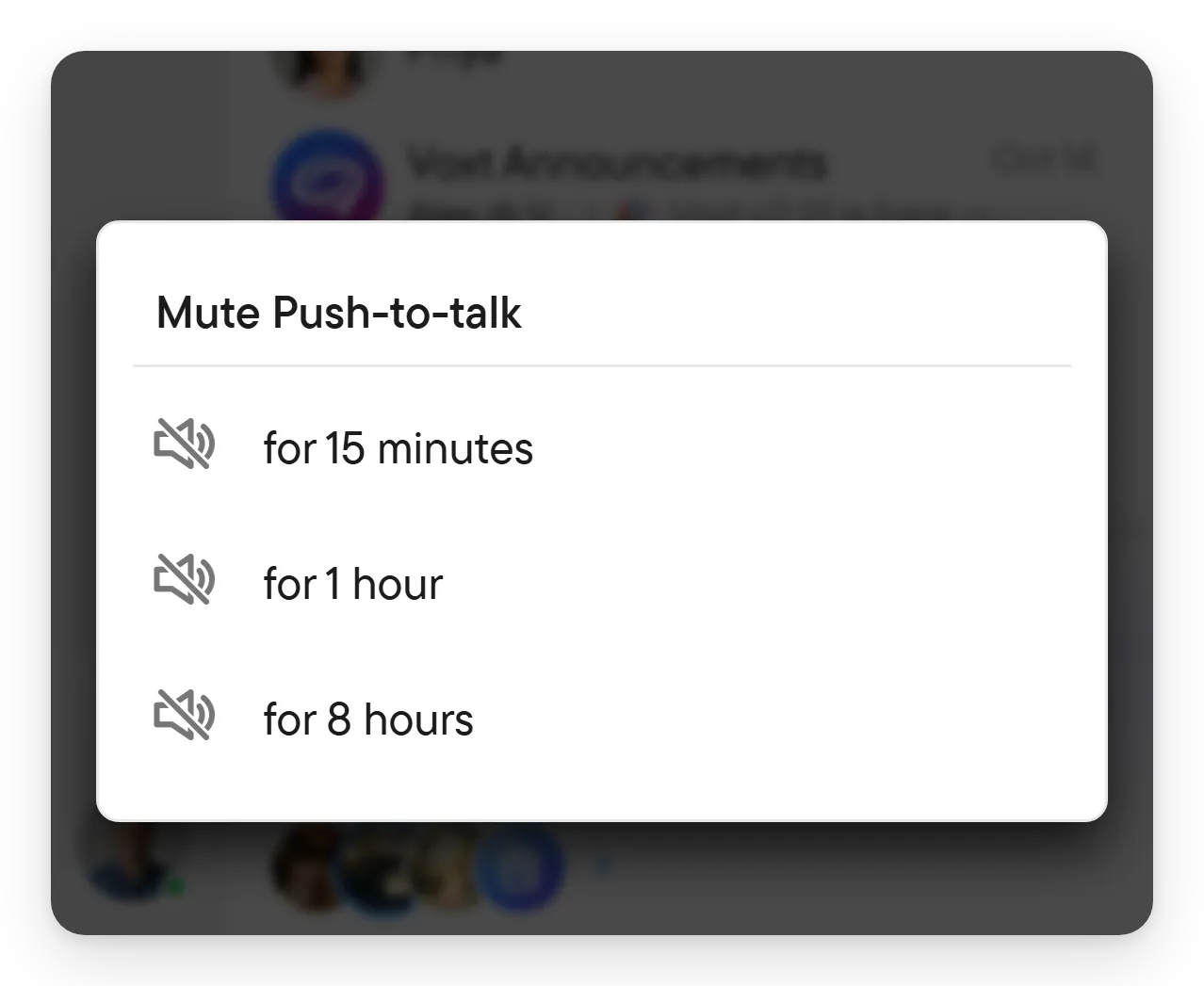
ਜਦੋਂ ਤੁਹਾਡੀ ਕਿਸੇ ਪੁਸ਼-ਟੂ-ਟਾਕ ਚੈਟ ਵਿੱਚ ਕੋਈ ਬੋਲ ਰਿਹਾ ਹੁੰਦਾ ਹੈ, ਤਾਂ ਚੈਟ ਸਰਗਰਮ ਚੈਟਾਂ ਵਿੱਚ ਸੂਚੀਬੱਧ ਹੁੰਦੀ ਹੈ ਅਤੇ ਉਸ ਦੀ ਕਤਾਰ ਦੇ ਸੱਜੇ ਸਿਰੇ ਉੱਤੇ ਸਪੀਕਰ ਦਾ ਬਟਨ ਹੁੰਦਾ ਹੈ (ਇਸ ਦੀ ਟੂਲਟਿਪ ਪੁਸ਼-ਟੂ-ਟਾਕ ਮਿਊਟ ਕਰੋ ਹੈ)। ਪੁਸ਼-ਟੂ-ਟਾਕ ਮਿਊਟ ਕਰੋ ਖੋਲ੍ਹਣ ਲਈ ਇਸ ਨੂੰ ਚੁਣੋ, ਅਤੇ 15 ਮਿੰਟ ਲਈ, 1 ਘੰਟੇ ਲਈ ਜਾਂ 8 ਘੰਟੇ ਲਈ ਚੁਣੋ। ਜਦੋਂ ਚੈਟ ਮਿਊਟ ਹੋਵੇ, ਤਾਂ ਬਟਨ ਕੱਟਿਆ ਹੋਇਆ ਸਲੇਟੀ ਸਪੀਕਰ ਦਿਖਾਉਂਦਾ ਹੈ, ਜਿਸ ਦੁਆਲੇ ਦਾ ਛੱਲਾ ਸਮਾਂ ਲੰਘਣ ਨਾਲ ਛੋਟਾ ਹੁੰਦਾ ਜਾਂਦਾ ਹੈ, ਬਾਕੀ ਬਚੇ ਸਮੇਂ ਦੇ ਨਾਲ ਵਾਰੀ-ਵਾਰੀ। ਤੁਰੰਤ ਅਨਮਿਊਟ ਕਰਨ ਲਈ ਇਸ ਨੂੰ ਚੁਣੋ (ਪੁਸ਼-ਟੂ-ਟਾਕ ਅਨਮਿਊਟ ਕਰੋ)।
ਮਿਊਟ ਕੀਤੀ ਚੈਟ ਵਿੱਚ, ਬੈਨਰ ਪੁਸ਼-ਟੂ-ਟਾਕ ਇੰਨੇ ਸਮੇਂ ਲਈ ਮਿਊਟ ਹੈ: ਬਾਕੀ ਸਮਾਂ ਅਤੇ ਅਨਮਿਊਟ ਕਰੋ ਬਟਨ ਦਿਖਾਉਂਦਾ ਹੈ। ਇਸ ਮਿਊਟ ਲਈ ਬੈਨਰ ਲੁਕਾਉਣ ਲਈ ਉਸ ਨੂੰ ਹਟਾ ਦਿਓ; ਅਗਲਾ ਮਿਊਟ ਇਸ ਨੂੰ ਫਿਰ ਦਿਖਾਉਂਦਾ ਹੈ। ਫ਼ੋਨ ਉੱਤੇ, ਸੂਚਨਾ ਅਨਮਿਊਟ ਕਰੋ ਬਟਨ ਸਮੇਤ ਪੁਸ਼-ਟੂ-ਟਾਕ ਮਿਊਟ ਹੈ ਪੜ੍ਹਦੀ ਹੈ।
ਮਿਊਟ ਕਰਨਾ ਅਸਥਾਈ ਹੈ ਅਤੇ ਚੈਟ ਨੂੰ ਤੁਹਾਡੀ ਸੂਚੀ ਵਿੱਚ ਰੱਖਦਾ ਹੈ। ਸਮਾਂ ਪੂਰਾ ਹੋਣ ਉੱਤੇ, ਚੈਟ ਫਿਰ ਚੱਲਣ ਲੱਗਦੀ ਹੈ। ਕਿਸੇ ਚੈਟ ਨੂੰ ਹਮੇਸ਼ਾ ਲਈ ਪ੍ਰਾਪਤ ਕਰਨਾ ਬੰਦ ਕਰਨ ਲਈ, ਇਸ ਨੂੰ ਸੈਟਿੰਗਾਂ → ਪੁਸ਼-ਟੂ-ਟਾਕ ਵਿੱਚ ਬੰਦ ਕਰੋ।
ਮੋਡ ਨੂੰ ਰੋਕੋ ਜਾਂ ਬੰਦ ਕਰੋ (ਮਾਲਕ)
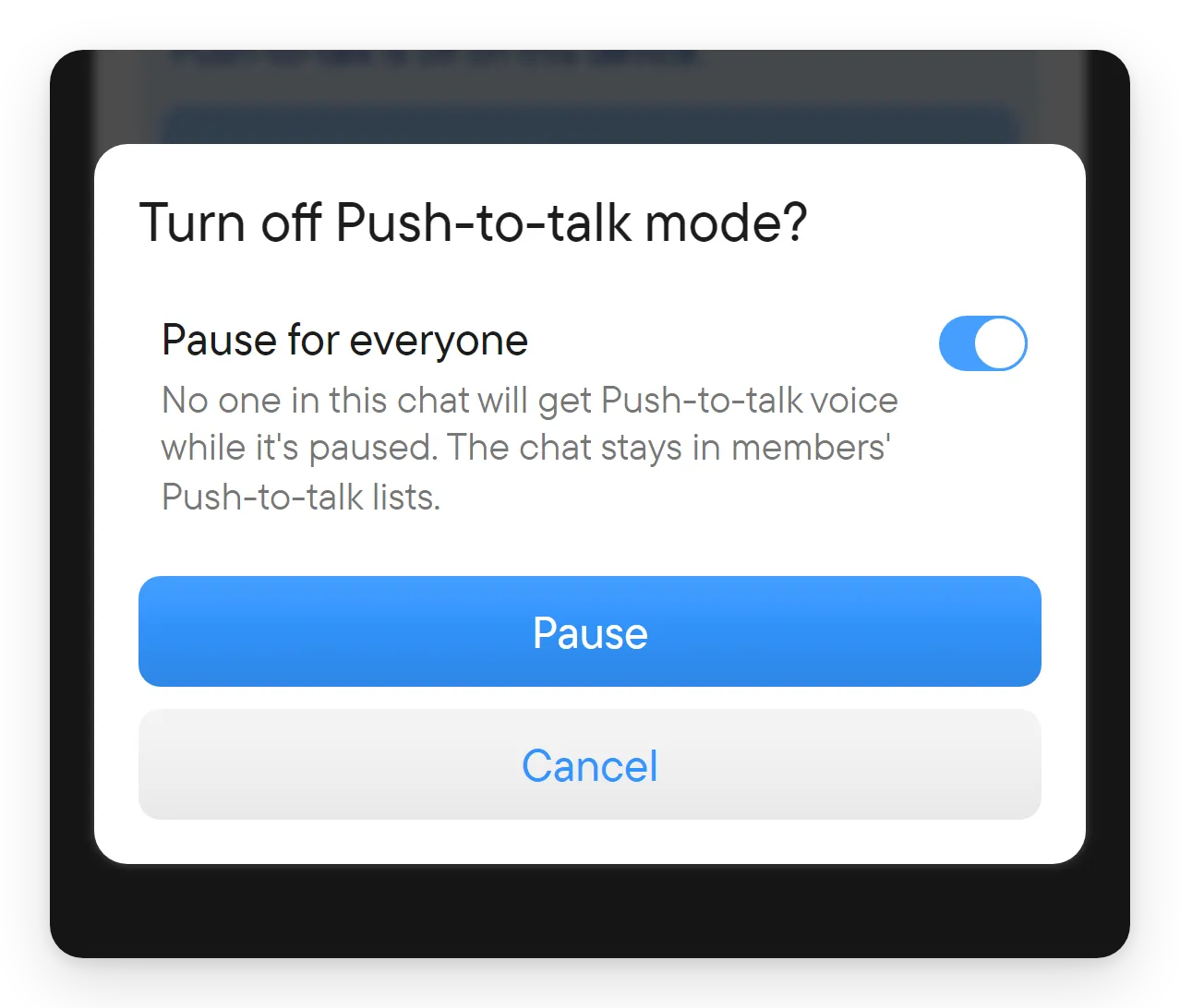
ਚੈਟ ਦੇ ਪੁਸ਼-ਟੂ-ਟਾਕ ਡਾਇਲਾਗ ਵਿੱਚ, ਪੁਸ਼-ਟੂ-ਟਾਕ ਮੋਡ ਬੰਦ ਕਰੋ। Voxt ਪੁੱਛਦਾ ਹੈ ਪੁਸ਼-ਟੂ-ਟਾਕ ਮੋਡ ਬੰਦ ਕਰਨਾ ਹੈ? ਅਤੇ ਦੋ ਤਰੀਕੇ ਪੇਸ਼ ਕਰਦਾ ਹੈ:
- ਸਾਰਿਆਂ ਲਈ ਰੋਕੋ (ਮੂਲ, ਰੋਕੋ): ਰੋਕੇ ਜਾਣ ਦੌਰਾਨ ਚੈਟ ਵਿੱਚ ਕਿਸੇ ਨੂੰ ਪੁਸ਼-ਟੂ-ਟਾਕ ਦੀ ਆਵਾਜ਼ ਨਹੀਂ ਮਿਲਦੀ, ਅਤੇ ਚੈਟ ਮੈਂਬਰਾਂ ਦੀਆਂ ਸੂਚੀਆਂ ਵਿੱਚ ਰਹਿੰਦੀ ਹੈ। ਚੈਟ ਸਾਰਿਆਂ ਲਈ ਰੋਕਿਆ ਹੋਇਆ ਦਿਖਾਉਂਦੀ ਹੈ। ਮੁੜ ਸ਼ੁਰੂ ਕਰਨ ਲਈ ਮੋਡ ਦੁਬਾਰਾ ਚਾਲੂ ਕਰੋ; ਮੈਂਬਰਾਂ ਦੀਆਂ ਸੂਚੀਆਂ ਅਤੇ ਨਿੱਜੀ ਮਿਊਟ ਸੰਭਾਲੇ ਰਹਿੰਦੇ ਹਨ।
- ਸਵਿੱਚ ਬੰਦ ਹੋਣ ਨਾਲ (ਬੰਦ ਕਰੋ): ਮੋਡ ਸਾਰਿਆਂ ਲਈ ਖ਼ਤਮ ਹੋ ਜਾਂਦਾ ਹੈ। ਜੇ ਇਸ ਨੂੰ ਦੁਬਾਰਾ ਚਾਲੂ ਕੀਤਾ ਜਾਵੇ, ਤਾਂ ਹਰ ਮੈਂਬਰ ਨੂੰ ਚੈਟ ਆਪਣੀ ਸੂਚੀ ਵਿੱਚ ਦੁਬਾਰਾ ਜੋੜਨੀ ਪੈਂਦੀ ਹੈ।
ਫ਼ੋਨ ਉੱਤੇ ਜਵਾਬ ਅਤੇ ਚੁੱਪ ਕਰਾਉਣਾ
ਫ਼ੋਨ ਉੱਤੇ, ਪੁਸ਼-ਟੂ-ਟਾਕ ਇੱਕ ਜਾਰੀ ਸੂਚਨਾ (ਪੁਸ਼-ਟੂ-ਟਾਕ ਚਾਲੂ · ਬੋਲਣ ਲਈ "ਜਵਾਬ ਦਿਓ" 'ਤੇ ਟੈਪ ਕਰੋ) ਦਿਖਾਉਂਦਾ ਹੈ ਜਿਸ ਵਿੱਚ ਜਵਾਬ ਦਿਓ, ਬੋਲਣਾ ਬੰਦ ਕਰੋ ਅਤੇ ਮਿਊਟ ਕਰੋ ਬਟਨ ਹਨ। ਜਵਾਬ ਦਿਓ ਬਟਨ ਕਿਸੇ ਵੀ ਸਮੇਂ ਜਵਾਬ ਸ਼ੁਰੂ ਕਰਦਾ ਹੈ। ਇਸ਼ਾਰੇ ਉਦੋਂ ਕੰਮ ਕਰਦੇ ਹਨ ਜਦੋਂ ਤੁਹਾਡੀ ਸੂਚੀ ਦੀ ਚੈਟ ਵਿੱਚ (ਜਾਂ ਤੁਹਾਡੇ ਬੋਲਣ ਤੋਂ ਬਾਅਦ ਤੁਹਾਡੀ ਚੈਟ ਵਿੱਚ) ਕਿਸੇ ਦੇ ਬੋਲਣ ਤੋਂ ਬਾਅਦ ਜਵਾਬ ਦੀ ਖਿੜਕੀ ਹੋਵੇ, ਇਸ ਲਈ ਜੇਬ ਵਿੱਚ ਧੱਕਾ ਲੱਗਣ ਨਾਲ ਹੋਰ ਸਮੇਂ ਮਾਈਕ੍ਰੋਫ਼ੋਨ ਨਹੀਂ ਖੁੱਲ੍ਹ ਸਕਦਾ। ਇਹ ਸੈਟਿੰਗਾਂ ਮੋਸ਼ਨ ਸੈਂਸਰ ਵਾਲੇ ਫ਼ੋਨ ਉੱਤੇ ਸੈਟਿੰਗਾਂ → ਪੁਸ਼-ਟੂ-ਟਾਕ ਵਿੱਚ ਦਿਖਦੀਆਂ ਹਨ:
- ਹੈੱਡਸੈੱਟ ਦਾ ਬਟਨ (Android): ਜਵਾਬ ਦੇਣ ਲਈ ਆਪਣੇ ਈਅਰਬਡਾਂ ਦਾ ਬਟਨ ਦਬਾਓ। ਲੰਮਾ ਦਬਾਅ ਚੁੱਪ ਕਰਾਉਂਦਾ ਹੈ।
- ਬੋਲਣ ਲਈ ਪਲਟੋ: ਫ਼ੋਨ ਨੂੰ 90° ਘੁਮਾਓ ਅਤੇ ਵਾਪਸ ਲਿਆਓ।
- ਦੋ ਵਾਰ ਹਿਲਾਓ: ਬੋਲਣ ਲਈ ਫ਼ੋਨ ਨੂੰ ਦੋ ਵਾਰ ਹਿਲਾਓ, ਅਤੇ ਰੁਕਣ ਲਈ ਦੁਬਾਰਾ। ਹਿਲਾਉਣ ਦੀ ਸੰਵੇਦਨਸ਼ੀਲਤਾ ਘੱਟ - ਜ਼ੋਰ ਨਾਲ ਹਿਲਾਉਣਾ, ਦਰਮਿਆਨਾ ਜਾਂ ਵੱਧ - ਹਲਕਾ ਹਿਲਾਉਣਾ ਹੈ।
- ਚੁੱਪ ਕਰਾਉਣ ਦੇ ਇਸ਼ਾਰੇ: ਆਵਾਜ਼ ਰੋਕਣ ਅਤੇ ਆਪਣੀ ਸੂਚੀ ਦੀ ਹਰ ਚੈਟ ਨੂੰ ਕੁਝ ਸਮੇਂ ਲਈ ਮਿਊਟ ਕਰਨ ਲਈ ਫ਼ੋਨ ਨੂੰ ਮੂਧਾ ਕਰੋ, ਜਾਂ ਆਪਣੀ ਜੇਬ ਨੂੰ ਦੋ ਵਾਰ ਥਪਥਪਾਓ। ਇੰਨੇ ਸਮੇਂ ਲਈ ਚੁੱਪ 15 ਮਿੰਟ, 1 ਘੰਟਾ ਜਾਂ 8 ਘੰਟੇ ਤੈਅ ਕਰਦਾ ਹੈ। ਚੁਣੇ ਸਮੇਂ ਲਈ ਪੁਸ਼-ਟੂ-ਟਾਕ ਇੰਨੇ ਸਮੇਂ ਲਈ ਮਿਊਟ ਹੈ: ਸੁਨੇਹਾ ਵਾਪਸ ਲਓ ਸਮੇਤ ਦਿਖਦਾ ਹੈ।
- ਇਸ਼ਾਰੇ ਨਾਲ ਜਵਾਬ ਦਾ ਸਮਾਂ: ਸੁਨੇਹਾ ਖ਼ਤਮ ਹੋਣ ਤੋਂ ਬਾਅਦ, ਇਸ਼ਾਰੇ 15, 30 ਜਾਂ 60 ਸਕਿੰਟ ਤੱਕ ਜਵਾਬ ਸ਼ੁਰੂ ਕਰ ਸਕਦੇ ਹਨ।
- ਇਸ਼ਾਰੇ ਹਰ ਵੇਲੇ ਪਛਾਣੋ: ਇਸ਼ਾਰੇ ਫਿਰ ਹਰ ਉਸ ਸਮੇਂ ਕੰਮ ਕਰਦੇ ਹਨ ਜਦੋਂ ਪੁਸ਼-ਟੂ-ਟਾਕ ਚਾਲੂ ਹੋਵੇ, ਸਿਰਫ਼ ਜਵਾਬ ਦੀ ਖਿੜਕੀ ਵਿੱਚ ਨਹੀਂ। ਇਹ ਵੱਧ ਬੈਟਰੀ ਵਰਤਦਾ ਹੈ।
- ਅਭਿਆਸ: ਫ਼ੋਨ ਦੇ ਇਸ਼ਾਰਿਆਂ ਦਾ ਅਭਿਆਸ ਡਾਇਲਾਗ ਖੋਲ੍ਹਦਾ ਹੈ, ਜਿਸ ਵਿੱਚ ਹਰ ਇਸ਼ਾਰੇ ਲਈ ਮੀਟਰ ਹੈ, ਤਾਂ ਜੋ ਕੁਝ ਭੇਜੇ ਬਿਨਾਂ ਇਸ਼ਾਰੇ ਅਜ਼ਮਾਏ ਜਾ ਸਕਣ।
- ਲੌਕ ਸਕ੍ਰੀਨ 'ਤੇ ਬੋਲਣ ਦਾ ਬਟਨ (iPhone): ਅਨਲੌਕ ਕੀਤੇ ਬਿਨਾਂ ਲੌਕ ਸਕ੍ਰੀਨ ਤੋਂ ਜਵਾਬ ਦਿਓ।
ਜਦੋਂ ਤੁਸੀਂ ਫ਼ੋਨ ਦੇ ਪਿਛੋਕੜ ਵਿੱਚ ਹੋਣ ਤੋਂ ਬਾਅਦ ਐਪ ਖੋਲ੍ਹਦੇ ਹੋ, ਤਾਂ Voxt ਉਹ ਚੈਟ ਖੋਲ੍ਹਦਾ ਹੈ ਜੋ ਸਭ ਤੋਂ ਹਾਲ ਵਿੱਚ ਬੋਲੀ, ਸਿਵਾਏ ਇਸ ਦੇ ਕਿ ਉਹ ਮਿਊਟ ਜਾਂ ਰੋਕੀ ਹੋਈ ਹੋਵੇ।
ਜੇ ਤੁਹਾਨੂੰ ਸੁਣਾਈ ਨਾ ਦੇਵੇ
- ਤਿੰਨ ਸਵਿੱਚ ਜਾਂਚੋ: ਚੈਟ ਦਾ ਮੋਡ, ਤੁਹਾਡੀ ਸੂਚੀ, ਅਤੇ ਸੈਟਿੰਗਾਂ → ਪੁਸ਼-ਟੂ-ਟਾਕ ਵਿੱਚ ਡਿਵਾਈਸ ਦਾ ਸਵਿੱਚ।
- ਹੋ ਸਕਦਾ ਹੈ ਚੈਟ ਰੋਕੀ ਹੋਈ ਹੋਵੇ, ਪੁਸ਼-ਟੂ-ਟਾਕ ਲਈ ਮਿਊਟ ਹੋਵੇ (ਤੁਹਾਡੀ ਸੂਚੀ ਵਿੱਚ · ਮਿਊਟ), ਜਾਂ ਉਸ ਦੀਆਂ ਸੂਚਨਾਵਾਂ ਮਿਊਟ ਹੋਣ।
- ਹੋ ਸਕਦਾ ਹੈ ਚੈਟ ਵਿੱਚ 100 ਤੋਂ ਵੱਧ ਮੈਂਬਰ ਹੋਣ, ਜੋ ਡਿਵਾਈਸਾਂ ਨੂੰ ਨਹੀਂ ਜਗਾਉਂਦੇ।
- ਬ੍ਰਾਊਜ਼ਰ ਵਿੱਚ, Voxt ਦੀ ਟੈਬ ਖੁੱਲ੍ਹੀ ਰੱਖੋ, ਅਤੇ ਜੇ ਬ੍ਰਾਊਜ਼ਰ ਆਵਾਜ਼ ਦੀ ਇਜਾਜ਼ਤ ਮੰਗੇ ਤਾਂ ਉਸ ਵਿੱਚ ਕਲਿੱਕ ਕਰੋ। ਕੰਪਿਊਟਰ ਦੀ ਐਪ ਵਿੱਚ, ਐਪ ਚੱਲਦੀ ਰੱਖੋ ਅਤੇ ਪਰੇਸ਼ਾਨ ਨਾ ਕਰੋ ਬੰਦ ਰੱਖੋ।
- ਜੇ ਤੁਹਾਡਾ ਫ਼ੋਨ ਸਾਈਲੈਂਟ, ਵਾਈਬ੍ਰੇਟ ਜਾਂ ਪਰੇਸ਼ਾਨ ਨਾ ਕਰੋ ਵਿੱਚ ਹੈ, ਤਾਂ ਆਉਂਦੀ ਪੁਸ਼-ਟੂ-ਟਾਕ ਆਵਾਜ਼ ਨਹੀਂ ਚੱਲਦੀ।
- ਜੇ ਸੂਚਨਾ ਕਹੇ ਕਿ ਪੁਸ਼-ਟੂ-ਟਾਕ ਰਿਕਾਰਡ ਨਹੀਂ ਕਰ ਸਕਿਆ, ਤਾਂ Voxt ਲਈ ਮਾਈਕ੍ਰੋਫ਼ੋਨ ਦੀ ਇਜਾਜ਼ਤ ਦਿਓ, ਜਾਂ ਇਸ ਨੂੰ ਬਹਾਲ ਕਰਨ ਲਈ ਐਪ ਖੋਲ੍ਹੋ।
- ਜੇ ਤੁਹਾਡੀ ਸੂਚੀ ਭਰੀ ਹੋਈ ਹੈ, ਤਾਂ ਸੈਟਿੰਗਾਂ → ਪੁਸ਼-ਟੂ-ਟਾਕ ਵਿੱਚ ਇੱਕ ਚੈਟ ਹਟਾਓ।
ਸੰਬੰਧਿਤ ਗਾਈਡਾਂ
- ਚੈਟ ਵਿੱਚ ਬੋਲਣ ਲਈ ਆਵਾਜ਼ ਅਤੇ ਟ੍ਰਾਂਸਕ੍ਰਿਪਸ਼ਨ।
- ਅਲਰਟਾਂ ਅਤੇ ਚੈਟਾਂ ਨੂੰ ਮਿਊਟ ਕਰਨ ਲਈ ਸੂਚਨਾਵਾਂ।
- ਹੋਰ ਸੈਟਿੰਗਾਂ ਦੇ ਪੰਨਿਆਂ ਲਈ ਖਾਤਾ ਅਤੇ ਸੈਟਿੰਗਾਂ।