
Натисни і говори
«Натисни і говори» тримає вибрані чати готовими до вхідного голосу. Коли хтось починає говорити в одному з них, ваш пристрій одразу відтворює голос, не відкриваючи чату, і ви можете відповісти, не розблоковуючи телефон. Користуйтеся цим для чату, що працює як рація: родина, екіпаж, невелика команда.
Як це працює
- Власник вмикає Режим «Натисни і говори» в чаті, а кожен учасник додає чат до свого списку «Натисни і говори».
- Коли хтось починає говорити в чаті, Voxt будить пристрої учасників, у яких він є в списку. На телефоні застосунок прокидається, навіть якщо його було закрито або екран заблоковано.
- Голос відтворюється на пристрої. Нічого не потрібно відкривати чи натискати.
- Протягом короткого часу після закінчення голосу (вікно відповіді, за замовчуванням 15 секунд) ви можете відповісти: жестом, кнопкою гарнітури, кнопкою на екрані блокування або кнопкою Відповісти у сповіщенні. Мікрофон відкривається, ви говорите, і відповідь потрапляє в чат як будь-яке інше голосове повідомлення з розшифровкою.
Пристрої будить лише голос. Текстові повідомлення — ні. Пристрій не будиться для людей, які вже в живій розмові чату, бо вони чують її наживо, і не для того, хто говорить. Пробудження «Натисни і говори» надсилаються лише в чатах, де не більше 100 учасників. Відкриття застосунку не відкриває мікрофон; його відкриває лише вікно відповіді або кнопка Відповісти.
Що визначає, чи ви почуєте
Роботою «Натисни і говори» керують три окремі перемикачі. Голос із чату відтворюється, лише коли ввімкнено всі три.
| Перемикач | Хто встановлює | Де |
|---|---|---|
| Режим «Натисни і говори» чату | Власник чату. В особистому чаті — будь-хто з двох. | Пункт чату Натисни і говори у правій панелі. |
| У вашому списку «Натисни і говори» | Ви, для кожного чату. До 10 чатів. | Банер у чаті, пункт чату Натисни і говори або Налаштування → Натисни і говори. |
| Використовувати Push-to-Talk на цьому пристрої | Ви, для кожного пристрою. | Налаштування → Натисни і говори або Дозволити в чаті з вашого списку. |
Увімкнення режиму в чаті не змушує нікого слухати. Кожен учасник додає чат до власного списку. «Натисни і говори» недоступне в тредах і в чатах лише з одним учасником, як-от ваші нотатки.
Власник також може призупинити чат для всіх, а ви можете вимкнути звук чату на деякий час. Обидва варіанти залишають чат у вашому списку й зупиняють його голос. Чат, сповіщення якого вимкнено, ніколи вас не будить, навіть коли він у вашому списку.
Де це працює
| Де | Чого очікувати |
|---|---|
| Застосунок для телефону | Повна підтримка. Застосунок прокидається від вхідного голосу, навіть коли закритий. Доступні жести, кнопка гарнітури та кнопка екрана блокування, описані нижче. |
| Застосунок для комп'ютера | Працює, поки застосунок запущено. Закриття вікна не зупиняє його; вихід із застосунку, режим сну або закриття кришки ноутбука зупиняють. Чати з увімкненим режимом не відтворюються, поки система в режимі «Не турбувати» або Focus. Жестів і кнопки гарнітури немає. |
| Браузер | Працює, лише поки вкладка Voxt відкрита й активна, на будь-якій сторінці Voxt; відкривати чат не потрібно. Браузери сповільнюють фонові вкладки або присипляють їх, а присипана вкладка пропускає вхідний голос. Закриту вкладку розбудити не можна. Браузер вимагає клацання, перш ніж відтворювати звук: коли говорить чат із вашого списку, він може показати Продовжити слухати в «назва чату»? з кнопками Скасувати та Продовжити, і голос відтворюється після того, як ви виберете Продовжити. Жестів і кнопки гарнітури немає. |
У браузері або застосунку для комп'ютера Налаштування → Натисни і говори починається з повідомлення Часткова підтримка «Натисни і говори»; виберіть Докладніше, щоб прочитати це. Те саме пояснення відкривається після того, як ви додаєте чат до списку або вмикаєте «Натисни і говори» для пристрою, не частіше ніж раз на 15 хвилин. Його перший рядок повідомляє, що ви щойно зробили, наприклад «Натисни і говори» тепер увімкнено на цьому пристрої. або Назва чату тепер у вашому списку «Натисни і говори». Для повної підтримки користуйтеся мобільним застосунком Voxt.
Увімкніть «Натисни і говори» в чаті
- Відкрийте чат і його праву панель. Пункт Натисни і говори показує стан чату: Режим «Натисни і говори» вимкнено, Призупинено для всіх, Режим «Натисни і говори» · Не у вашому списку, У вашому списку «Натисни і говори», У вашому списку · Вимкнено на цьому пристрої або У вашому списку · Звук вимкнено. Його значок синій, коли чат у вашому списку, білий, коли ні, і сірий, коли режим вимкнено або призупинено.
- Виберіть Натисни і говори. У діалозі ввімкніть Режим «Натисни і говори». Примітка під ним повідомляє, що учасники можуть додати цей чат до своїх списків «Натисни і говори».
- Учасники, які не є власниками, бачать перемикач лише для читання: Змінити це можуть лише власники чату.
Увімкнення режиму не додає чат до вашого власного списку; для цього ввімкніть У вашому списку «Натисни і говори» в тому самому діалозі.
Цей пункт також є місцем, де кожен учасник керує власним боком. Його рядок стану одразу показує, чи відтворюватиметься голос із цього чату на вашому пристрої, а якщо ні, то чи причина в чаті (режим вимкнено або призупинено), у вашому списку, у перемикачі пристрою чи у вимкненому звуку.
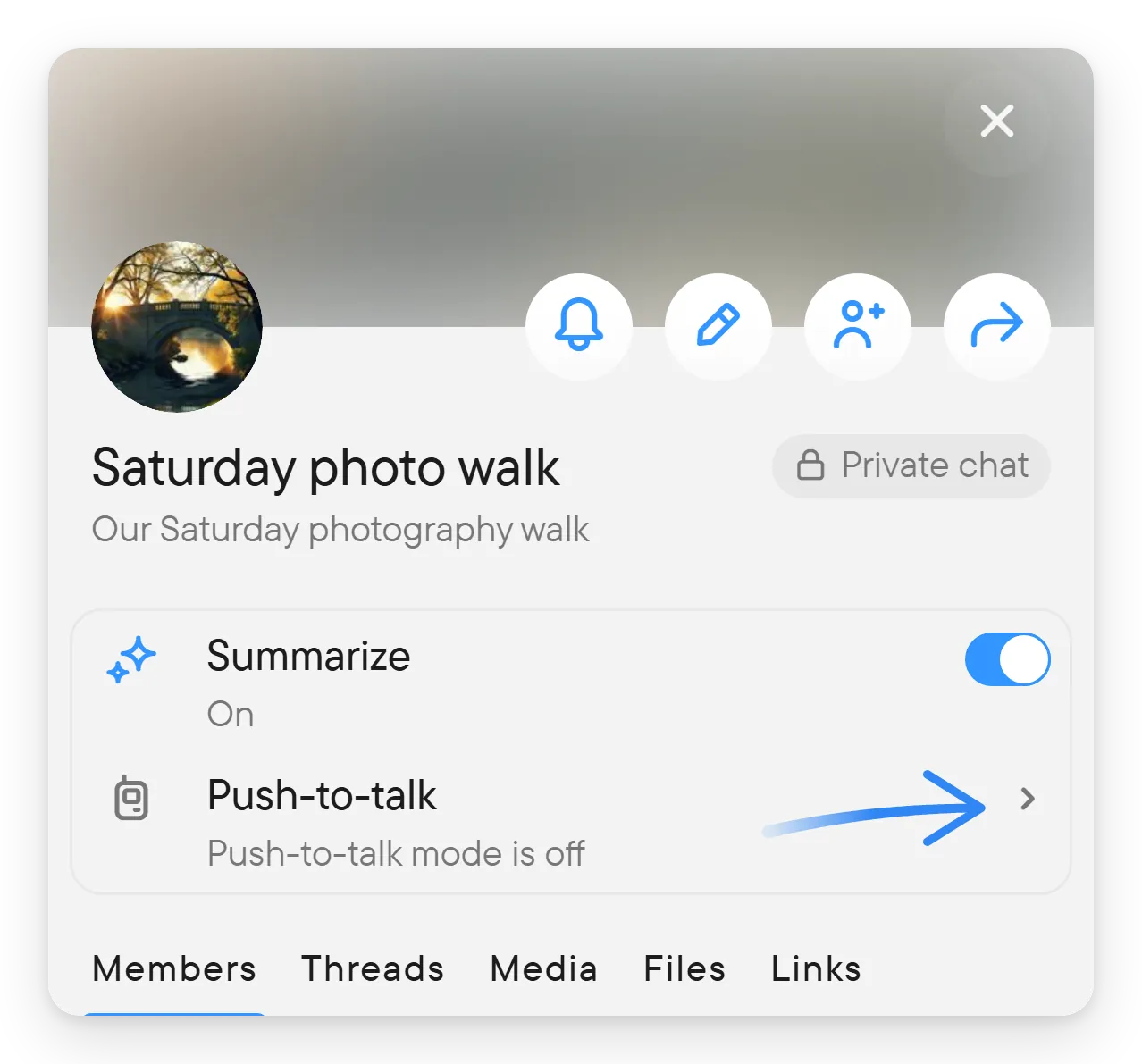
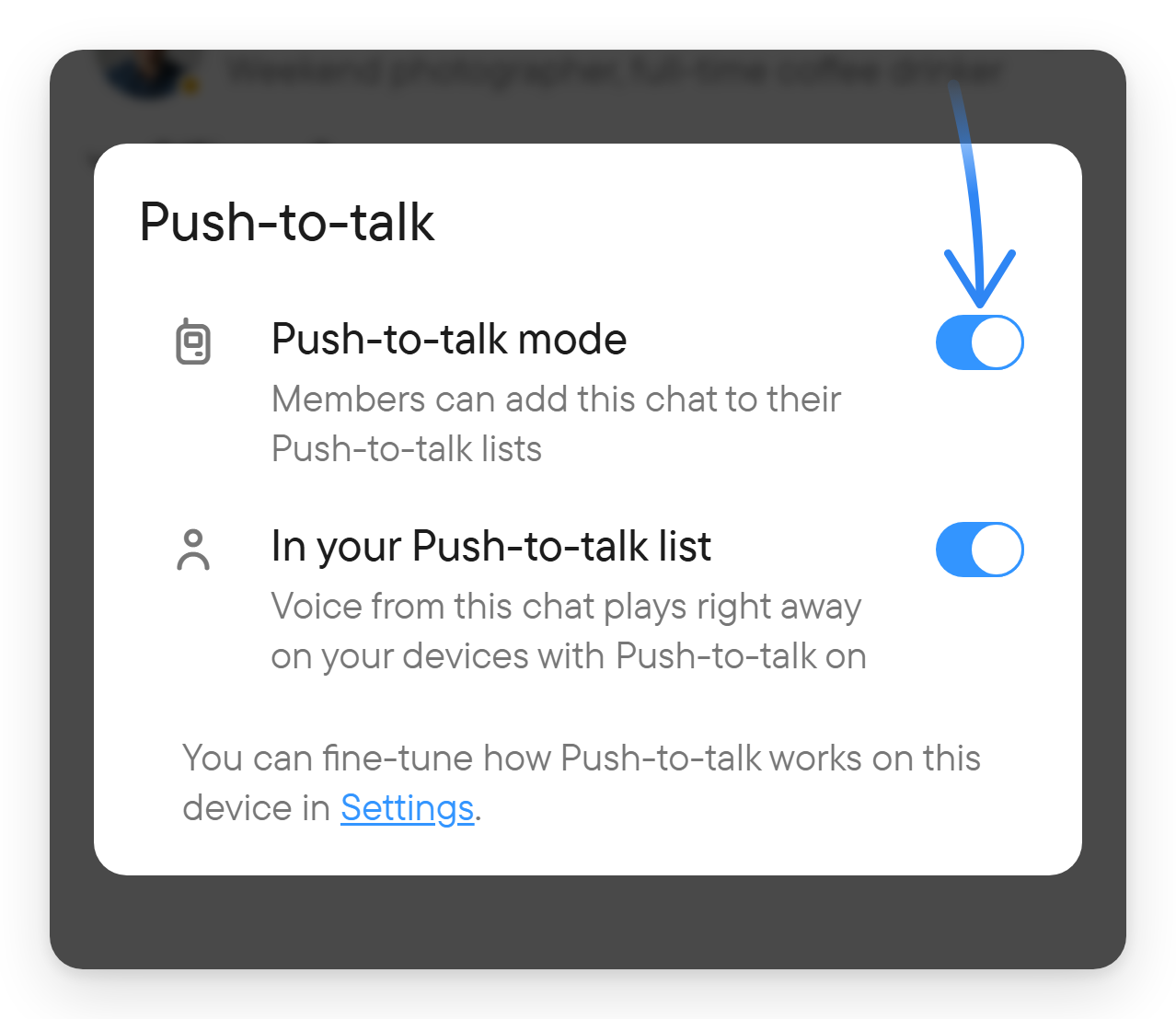
Поки режим увімкнено, у тому самому діалозі є перемикач У вашому списку «Натисни і говори». Увімкніть його, щоб чути цей чат, не відкриваючи його: примітка під перемикачем повідомляє, що голос із чату тоді відтворюється одразу на ваших пристроях, де увімкнено «Натисни і говори». Вимкніть його, щоб припинити отримувати чат, залишивши режим увімкненим для інших. Останній рядок діалогу веде до Налаштування, де ви налаштовуєте «Натисни і говори» на цьому пристрої.
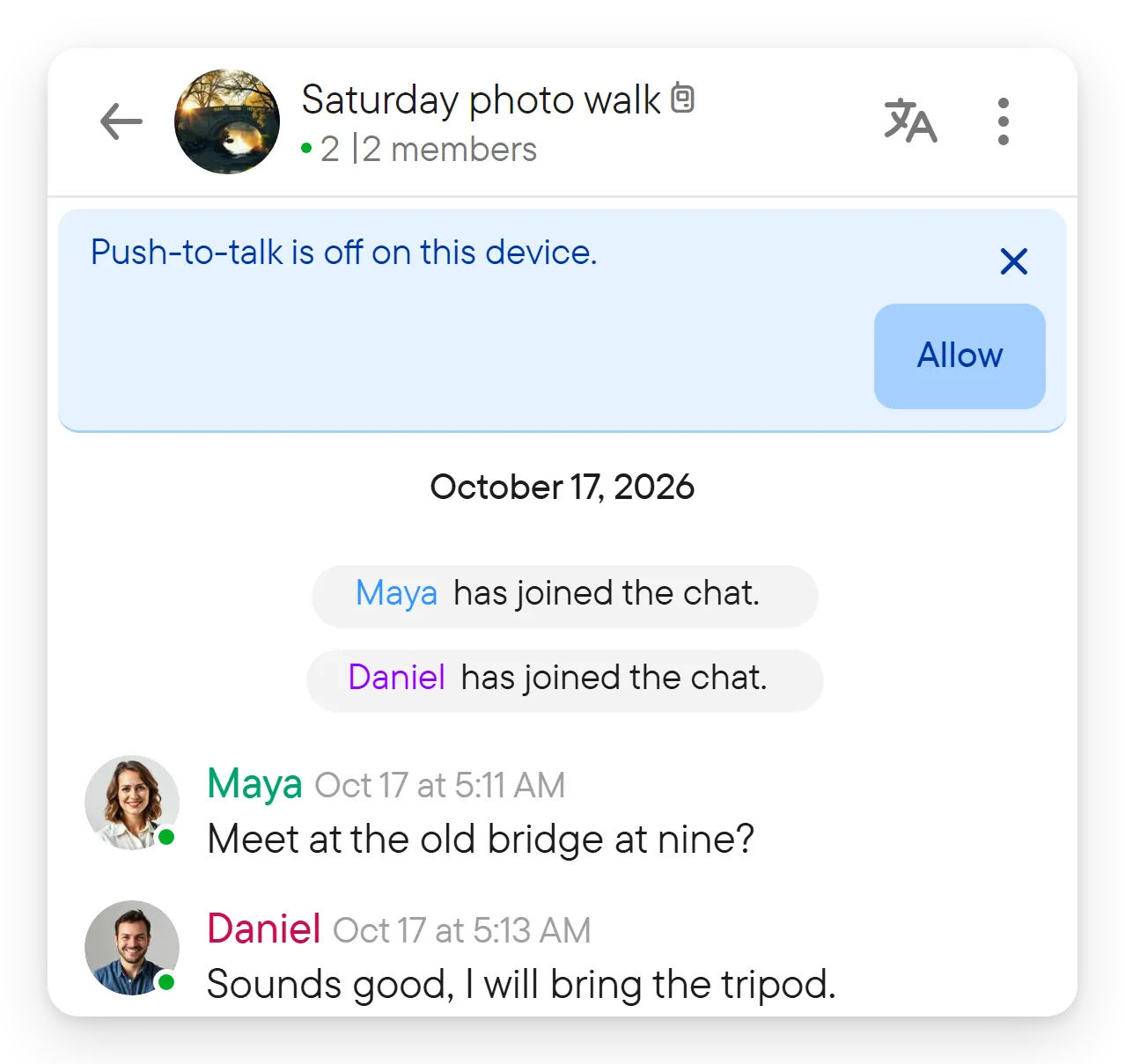
Якщо на пристрої, яким ви користуєтеся, «Натисни і говори» вимкнено, діалог починається з «Натисни і говори» вимкнено на цьому пристрої. і кнопки Дозволити, яка вмикає функцію для цього пристрою.
Додайте чат до свого списку
Коли в чаті ввімкнено режим, а «Натисни і говори» ввімкнено для вашого пристрою, чат показує під заголовком банер Використовувати режим «Натисни і говори» цього чату на ваших пристроях? Виберіть Додати або закрийте банер кнопкою ×, щоб на цьому пристрої вас більше не питали, доки власник не вимкне й знову не ввімкне режим.
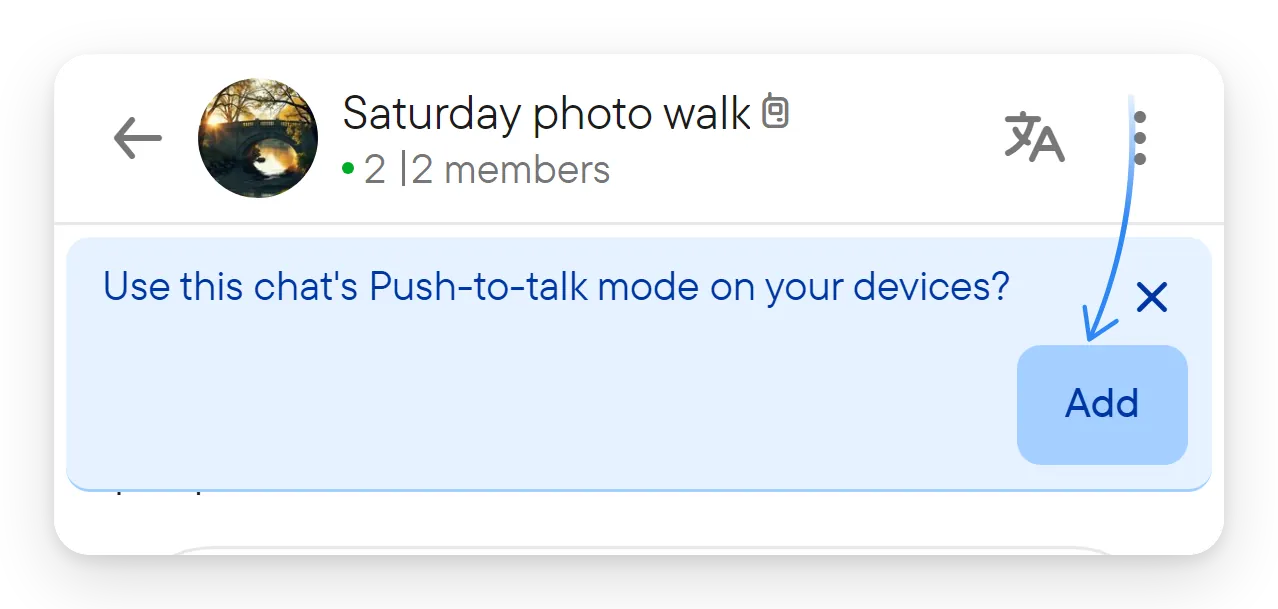
Чат можна також додати або прибрати пізніше:
- У діалозі чату Натисни і говори, за допомогою У вашому списку «Натисни і говори». Примітка повідомляє, що голос із чату відтворюється одразу на ваших пристроях, де увімкнено «Натисни і говори».
- У Налаштування → Натисни і говори, у списку чатів, описаному нижче.
У списку може бути до 10 чатів. Коли він повний, перемикачі вимкнено, а повідомлення У вашому списку «Натисни і говори» вже 10 чатів просить прибрати один у налаштуваннях.
Банер із пропозицією додати чат не показується, поки «Натисни і говори» вимкнено на вашому пристрої. Натомість чат, який уже є у вашому списку, показує «Натисни і говори» вимкнено на цьому пристрої. з кнопкою Дозволити, яка вмикає функцію для цього пристрою. Ви побачите це, наприклад, на новому пристрої чи в новому браузері. Щоб більше не бачити це нагадування, закрийте його кнопкою × і підтвердьте Сховати це нагадування? кнопкою Сховати: тоді воно приховане в усіх ваших чатах «Натисни і говори» на цьому пристрої, доки ви знову не ввімкнете тут «Натисни і говори». Увімкнути його завжди можна в Налаштування → Натисни і говори.
Якщо власник вимикає режим, а потім знову вмикає, учасники мають додати чат знову. У чаті вас питають: Режим «Натисни і говори» знову ввімкнено в чаті. Повернути чат до вашого списку «Натисни і говори»?
Налаштування → Натисни і говори
Відкрийте Налаштування і виберіть Натисни і говори.

- Використовувати Push-to-Talk на цьому пристрої вмикає або вимикає його для пристрою, яким ви користуєтеся. Коли вимкнено, цей пристрій не прокидається, не відтворює і не передає голос «Натисни і говори», що б не було у вашому списку. Сам список зберігається.
- Показувати панель чатів «Натисни і говори» показує або приховує ряд ваших чатів «Натисни і говори» під розділом Активні чати (див. нижче). За замовчуванням його ввімкнено. Вимкнення приховує лише ряд; чати й далі відтворюються.
- Чати «Натисни і говори» (до 10) перелічує чати у вашому списку з перемикачем для кожного. Під Немає у вашому списку «Натисни і говори» розташовані чати, де режим увімкнено, але ви їх не додали. Якщо жодного немає, сторінка повідомляє, що жоден чат ще не в режимі «Натисни і говори» і що його власник вмикає режим у самому чаті.
- Вікно відповіді → Тримати мікрофон відкритим задає, як довго мікрофон лишається відкритим у тиші після початку відповіді: 15, 30 або 60 секунд.
- Сигнали → Звукові сигнали відтворює звук на початку й наприкінці відповіді.
На телефонах Налаштування → Натисни і говори має більше розділів, описаних у розділі Відповідь і вимкнення звуку на телефоні.
Дивіться свої чати «Натисни і говори»
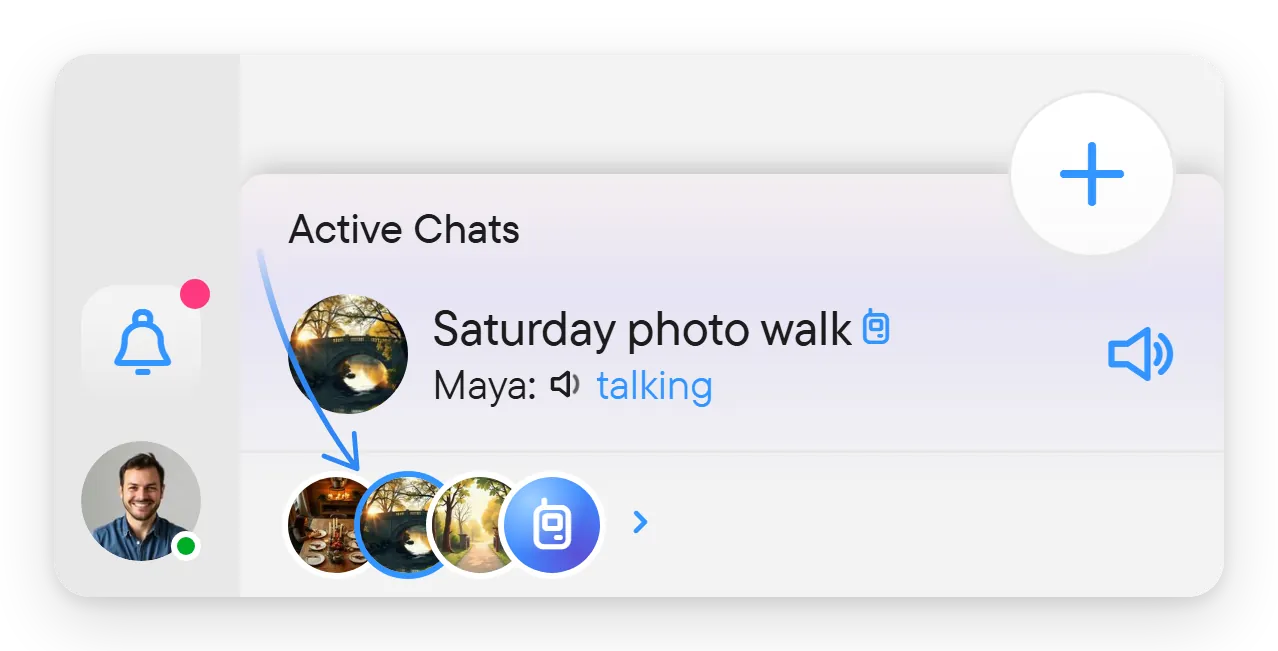
- Назви чатів у списку чатів, у розділі Активні чати і в заголовку чату мають значок «Натисни і говори» після назви. Він синій, лише коли чат активний на цьому пристрої: у вашому списку, не призупинений і без вимкненого звуку, а «Натисни і говори» увімкнено для пристрою. З будь-якої іншої причини він сірий. Наведіть вказівник на значок, щоб побачити причину, наприклад Push-to-Talk · У вашому списку, Push-to-Talk · У вашому списку · Звук вимкнено, Push-to-Talk · У вашому списку · Вимкнено на цьому пристрої, Push-to-Talk · Не у вашому списку або Push-to-Talk · Призупинено для всіх.
- Ряд «Натисни і говори» унизу списку чатів, поруч із кнопкою +, показує кожен чат із вашого списку круглим зображенням, а за ними — значок «Натисни і говори» і стрілку. Першим іде чат, у якому ви записуєте, потім чати, у яких ви записували нещодавно. Синє кільце навколо зображення означає, що в цьому чаті хтось говорить; червоне кільце позначає чат, у якому ви записуєте. Виберіть ряд, щоб відкрити Налаштування → Натисни і говори. Ряд залишається на місці під час пошуку, а Показувати панель чатів «Натисни і говори» в налаштуваннях приховує його.
- Активні чати, над цим рядом, показують чат «Натисни і говори», поки в ньому хтось говорить, із вимкненим звуком чи ні, а також поки ви слухаєте або записуєте в ньому. Його рядок має кнопку динаміка для вимкнення звуку, описану нижче.
Вимкніть звук чату на деякий час
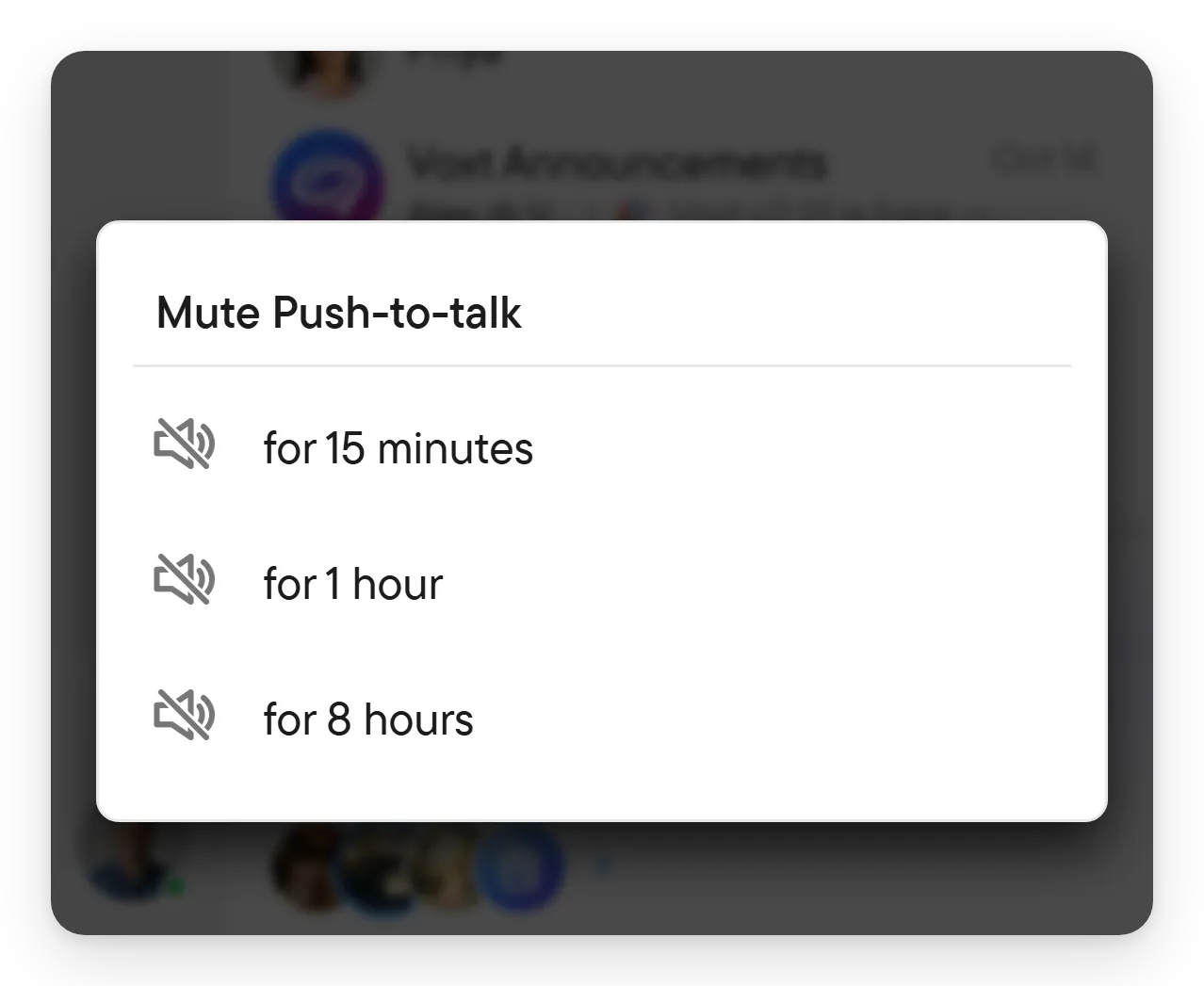
Поки хтось говорить в одному з ваших чатів «Натисни і говори», чат показано у розділі Активні чати із кнопкою динаміка на правому краї рядка (її підказка — Вимкнути звук Push-to-Talk). Виберіть її, щоб відкрити Вимкнути звук Push-to-Talk, і виберіть на 15 хвилин, на 1 годину або на 8 годин. Поки звук чату вимкнено, кнопка показує сірий перекреслений динамік із кільцем, яке зменшується в міру того, як спливає час, поперемінно з часом, що залишився. Виберіть її (Увімкнути звук Push-to-Talk), щоб одразу ввімкнути звук.
У чаті з вимкненим звуком банер Push-to-Talk вимкнено ще на показує час, що залишився, і кнопку Увімкнути звук. Закрийте банер, щоб приховати його для цього вимкнення; наступне вимкнення покаже його знову. На телефоні сповіщення має текст Push-to-Talk вимкнено з кнопкою Увімкнути звук.
Вимкнення звуку тимчасове й залишає чат у вашому списку. Коли час сплине, чат знову відтворюється. Щоб остаточно припинити отримувати чат, вимкніть його в Налаштування → Натисни і говори.
Призупиніть або вимкніть режим (власники)
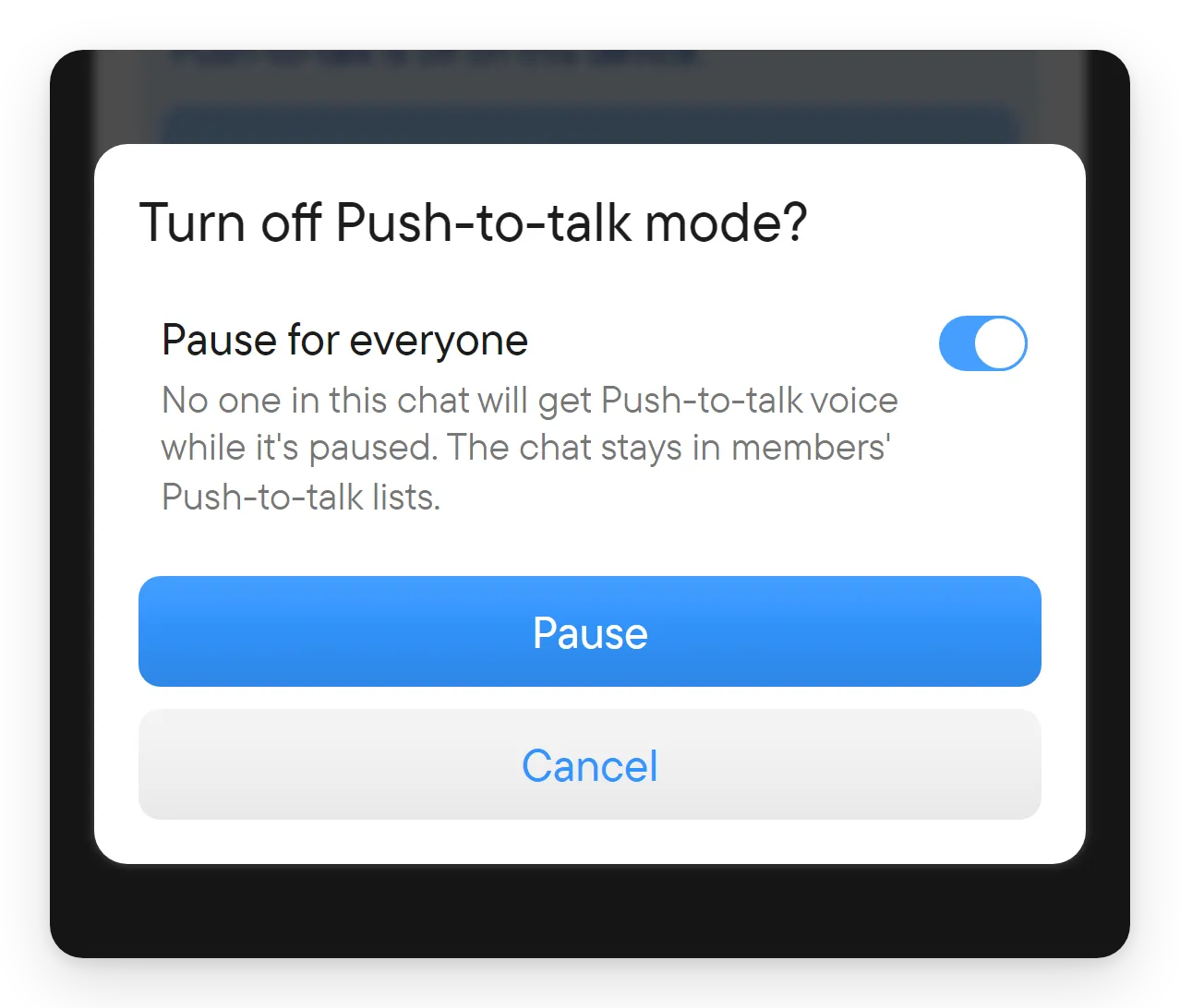
У діалозі чату Натисни і говори вимкніть Режим «Натисни і говори». Voxt запитує Вимкнути режим Push-to-Talk? і пропонує два способи:
- Призупинити для всіх (за замовчуванням, Пауза): поки чат призупинено, ніхто в чаті не отримує голос «Натисни і говори», а чат залишається у списках учасників. Чат показує Призупинено для всіх. Увімкніть режим знову, щоб відновити; списки учасників і особисті вимкнення звуку зберігаються.
- З вимкненим перемикачем (Вимкнути): режим закінчується для всіх. Якщо його ввімкнути знову, кожен учасник має знову додати чат до свого списку.
Відповідь і вимкнення звуку на телефоні
На телефоні «Натисни і говори» показує постійне сповіщення («Натисни і говори» увімкнено · натисніть «Відповісти», щоб говорити) з кнопками Відповісти, Зупинити запис і Вимкнути сповіщення. Кнопка Відповісти починає відповідь у будь-який час. Жести працюють протягом вікна відповіді після того, як хтось говорив у чаті з вашого списку (або у вашому, після того як говорили ви), тож поштовх у кишені не може відкрити мікрофон в інший час. Ці налаштування з'являються в Налаштування → Натисни і говори на телефоні з датчиком руху:
- Кнопка гарнітури (Android): натисніть кнопку на навушниках, щоб відповісти. Довге натискання вимикає звук.
- Переверніть, щоб говорити: поверніть телефон на 90° і назад.
- Подвійне струшування: двічі струсніть телефон, щоб говорити, і ще раз, щоб зупинитися. Чутливість струшування: Низька — сильне струшування, Середня або Висока — легке струшування.
- Жести вимкнення звуку: переверніть телефон екраном донизу або двічі поплескайте по кишені, щоб зупинити голос і на деякий час вимкнути звук усіх чатів у вашому списку. Вимикати звук на задає 15 хвилин, 1 годину або 8 годин. З'являється повідомлення Push-to-Talk вимкнено ще на обраний час із кнопкою Скасувати.
- Вікно відповіді жестом: після закінчення повідомлення жести можуть починати відповідь ще 15, 30 або 60 секунд.
- Завжди відстежувати жести: тоді жести працюють, коли тільки «Натисни і говори» увімкнено, а не лише у вікні відповіді. Це більше витрачає акумулятор.
- Тренування: відкриває діалог Тренування жестів телефоном із індикатором для кожного жесту, щоб спробувати жести, нічого не надсилаючи.
- Кнопка розмови на екрані блокування (iPhone): відповідайте з екрана блокування без розблокування.
Коли ви відкриваєте застосунок після того, як телефон був у фоні, Voxt відкриває чат, що говорив останнім, якщо його звук не вимкнено і він не призупинений.
Якщо ви не чуєте
- Перевірте три перемикачі: режим чату, ваш список і перемикач пристрою в Налаштування → Натисни і говори.
- Чат може бути призупинений, з вимкненим звуком «Натисни і говори» (У вашому списку · Звук вимкнено) або з вимкненими сповіщеннями.
- У чаті може бути понад 100 учасників, а такі чати не будять пристрої.
- У браузері тримайте вкладку Voxt відкритою й клацніть у ній, якщо браузер просить дозволити звук. У застосунку для комп'ютера тримайте застосунок запущеним і не вмикайте «Не турбувати».
- Якщо телефон у беззвучному режимі, режимі вібрації або «Не турбувати», вхідний голос «Натисни і говори» не відтворюється.
- Якщо сповіщення повідомляє, що «Натисни і говори» не вдалося записати, дозвольте Voxt мікрофон або відкрийте застосунок, щоб відновити його.
- Якщо ваш список повний, приберіть чат у Налаштування → Натисни і говори.
Пов'язані посібники
- Голос і розшифровка про розмову в чаті.
- Сповіщення про оповіщення та вимкнення звуку чатів.
- Обліковий запис і налаштування про інші сторінки налаштувань.