
Pressione para falar
O Pressione para falar mantém chats escolhidos prontos para receber voz. Quando alguém começa a falar em um deles, o seu dispositivo reproduz a voz na hora, sem abrir o chat, e você pode responder sem desbloquear o celular. Use-o em um chat que funcione como um walkie-talkie: uma família, uma equipe de campo, uma equipe pequena.
Como funciona
- O proprietário ativa o Modo Pressione para falar em um chat, e cada membro adiciona o chat à sua lista de Pressione para falar.
- Quando alguém começa a falar no chat, o Voxt acorda os dispositivos dos membros que o têm na lista. No celular, o app acorda mesmo que estivesse fechado ou com a tela bloqueada.
- A voz é reproduzida no dispositivo. Não é preciso abrir nem tocar em nada.
- Por um curto período depois que a voz termina (a janela de resposta, 15 segundos por padrão), você pode responder: com um gesto, o botão do fone, o botão da tela de bloqueio ou o botão Responder da notificação. O microfone abre, você fala, e a resposta vai para o chat como qualquer outra mensagem de voz, com a transcrição.
Somente a voz acorda os dispositivos. As mensagens de texto, não. Um dispositivo não é acordado para quem já está na conversa ao vivo do chat, porque essas pessoas a ouvem ao vivo, nem para quem está falando. Os avisos do Pressione para falar são enviados apenas em chats com até 100 membros. Abrir o app não abre o microfone; só uma janela de resposta ou o botão Responder o abre.
O que decide se você ouve
Três chaves separadas controlam o Pressione para falar. A voz de um chat só é reproduzida quando as três estão ativadas.
| Chave | Quem define | Onde |
|---|---|---|
| Modo Pressione para falar do chat | O proprietário do chat. Em um chat direto, qualquer uma das duas pessoas. | A entrada Pressione para falar do chat no painel direito. |
| Na sua lista de Pressione para falar | Você, para cada chat. Até 10 chats. | O banner no chat, a entrada Pressione para falar do chat ou Configurações → Pressione para falar. |
| Usar Pressione para falar neste dispositivo | Você, para cada dispositivo. | Configurações → Pressione para falar, ou Permitir em um chat que está na sua lista. |
Ativar o modo em um chat não faz ninguém ouvir. Cada membro adiciona o chat à própria lista. O Pressione para falar não está disponível em tópicos nem em chats com um só membro, como as suas anotações.
Um chat também pode ser pausado para todos pelo proprietário ou silenciado por você por um tempo. As duas coisas mantêm o chat na sua lista e interrompem a voz dele. Um chat cujas notificações você silenciou nunca acorda você, mesmo que esteja na sua lista.
Onde funciona
| Onde | O que esperar |
|---|---|
| App de celular | Suporte completo. O app acorda para a voz recebida mesmo quando está fechado. Os gestos, o botão do fone e o botão da tela de bloqueio descritos abaixo estão disponíveis. |
| App de computador | Funciona enquanto o app está em execução. Fechar a janela mantém o app em execução; sair do app, suspender o computador ou fechar a tampa do notebook o interrompe. Os chats armados não são reproduzidos enquanto o sistema está em Não Perturbe ou em um modo de Foco. Sem gestos nem botão do fone. |
| Navegador | Funciona apenas enquanto uma aba do Voxt está aberta e ativa, em qualquer página do Voxt; você não precisa abrir o chat. Os navegadores deixam as abas em segundo plano mais lentas ou as suspendem, e uma aba suspensa perde a voz recebida. Uma aba fechada não pode ser acordada. O navegador pede um clique antes de reproduzir áudio: quando um chat da sua lista fala, ele pode mostrar Continuar ouvindo em "nome do chat"? com Cancelar e Continuar, e a voz é reproduzida depois que você seleciona Continuar. Sem gestos nem botão do fone. |
Em um navegador ou em um app de computador, Configurações → Pressione para falar começa com o aviso Suporte parcial ao Pressione para falar; selecione Detalhes para ler esta explicação. A mesma explicação se abre depois que você adiciona um chat à sua lista ou ativa o Pressione para falar no dispositivo, no máximo uma vez a cada 15 minutos. A primeira linha dela diz o que você acabou de fazer, como Pressione para falar agora está ativado neste dispositivo. ou Nome do chat agora está na sua lista de Pressione para falar. Para ter suporte completo, use o app de celular do Voxt.
Ative o Pressione para falar em um chat
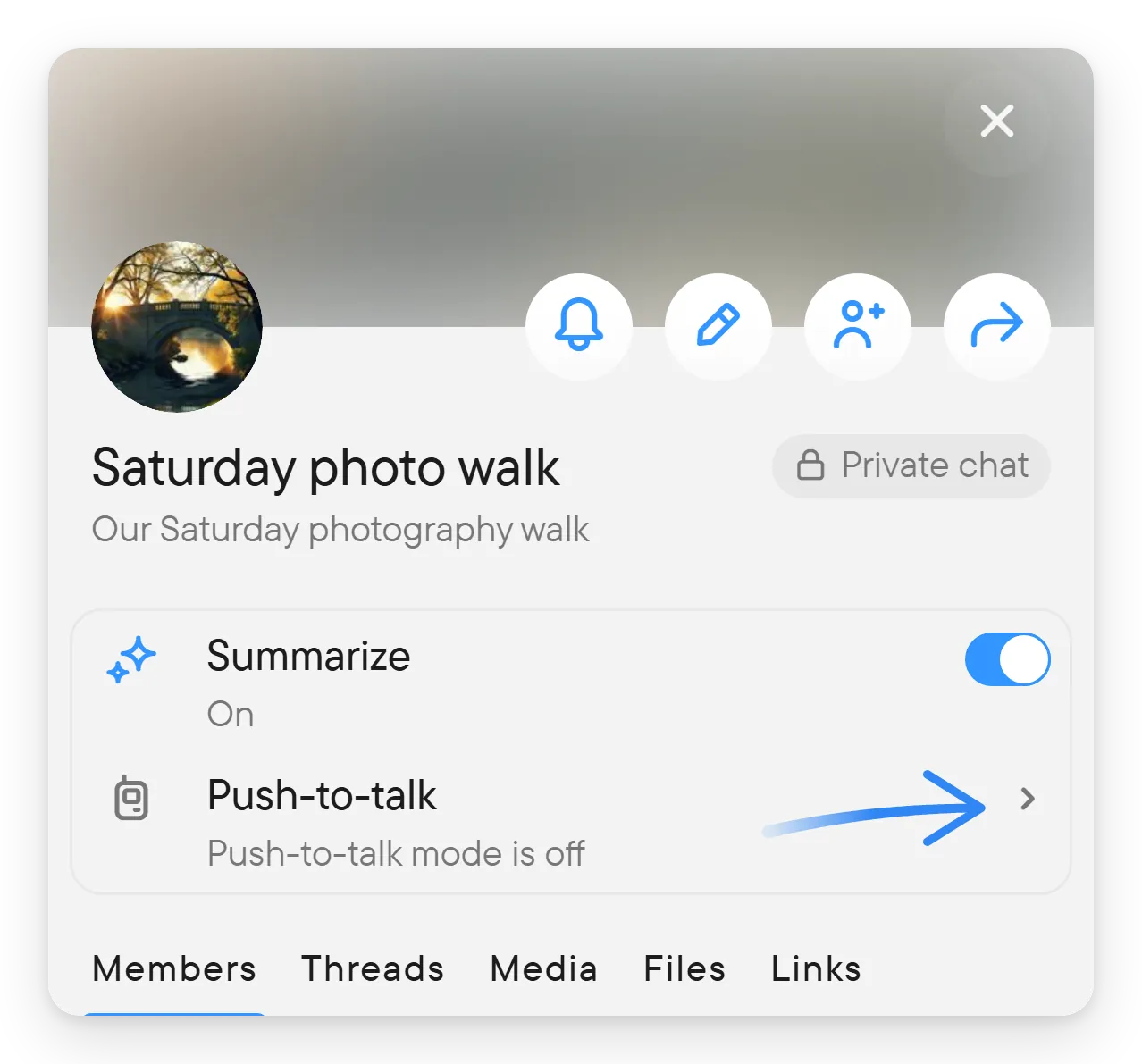
- Abra o chat e o painel direito dele. A entrada Pressione para falar mostra o estado do chat: O modo Pressione para falar está desativado, Pausado para todos, Modo Pressione para falar · Fora da sua lista, Na sua lista de Pressione para falar, Na sua lista · Desativado neste dispositivo ou Na sua lista · Silenciado. O ícone é azul quando o chat está na sua lista, branco quando não está e cinza quando o modo está desativado ou pausado.
- Selecione Pressione para falar. Na caixa de diálogo, ative o Modo Pressione para falar. A nota abaixo dele diz que os membros podem adicionar este chat às suas listas de Pressione para falar.
- Os membros que não são proprietários veem a chave somente para leitura: Só os proprietários do chat podem mudar isso.
Ativar o modo não adiciona o chat à sua própria lista; para isso, ative Na sua lista de Pressione para falar na mesma caixa de diálogo.
A entrada também é onde cada membro gerencia o seu lado. A linha de estado dela mostra de relance se a voz deste chat será reproduzida no seu dispositivo e, se não for, se o motivo é o chat (modo desativado ou pausado), a sua lista, a chave do dispositivo ou um silenciamento.
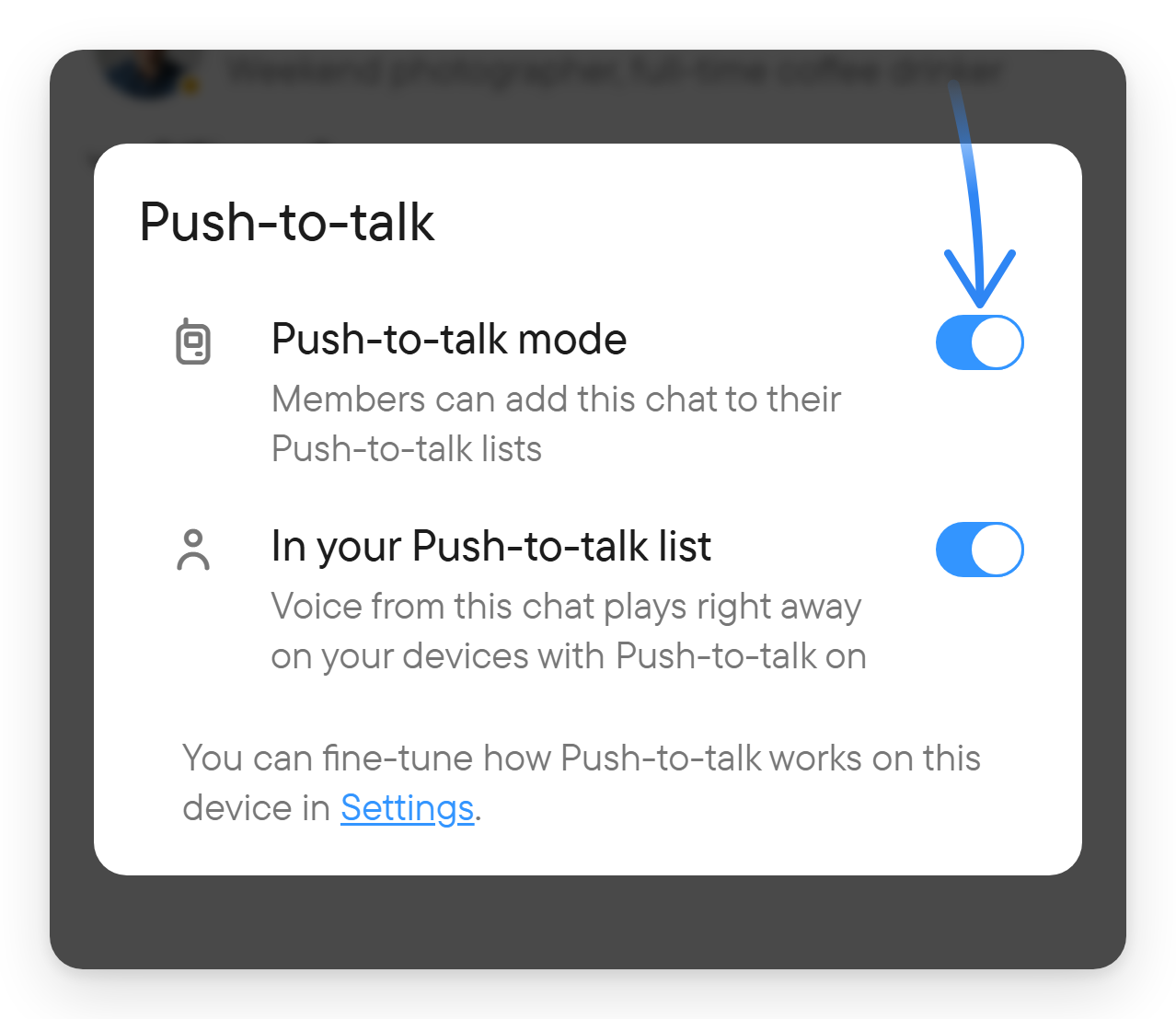
Enquanto o modo está ativado, a mesma caixa de diálogo tem a chave Na sua lista de Pressione para falar. Ative-a para ouvir este chat sem abri-lo: a nota abaixo da chave diz que a voz do chat é então reproduzida na hora nos seus dispositivos com o Pressione para falar ativado. Desative-a para deixar de receber o chat e manter o modo ativado para os outros. A última linha da caixa de diálogo leva às Configurações, onde você ajusta o Pressione para falar neste dispositivo.
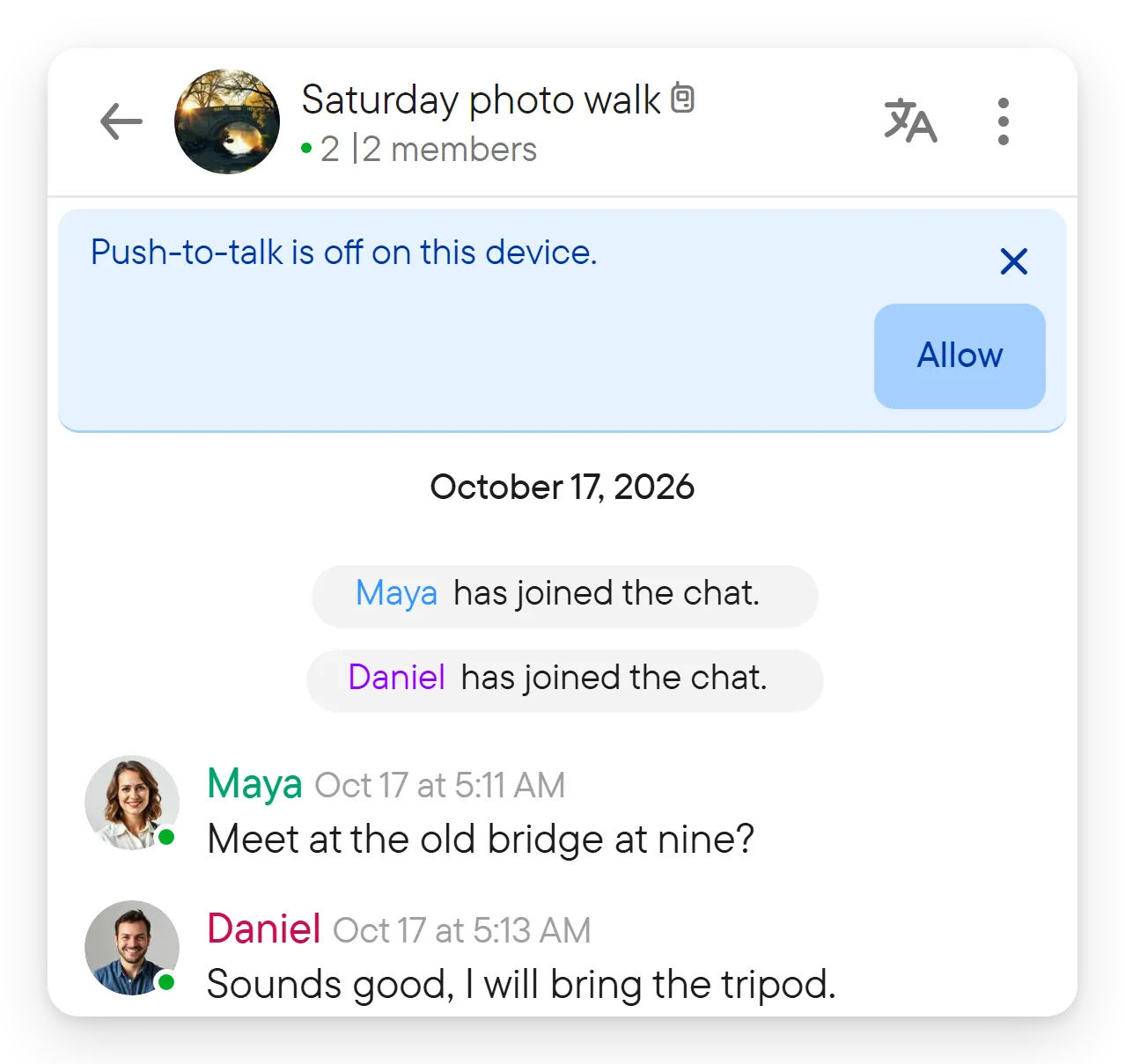
Se o Pressione para falar estiver desativado no dispositivo que você usa, a caixa de diálogo começa com Pressione para falar está desativado neste dispositivo. e um botão Permitir que o ativa neste dispositivo.
Adicione um chat à sua lista
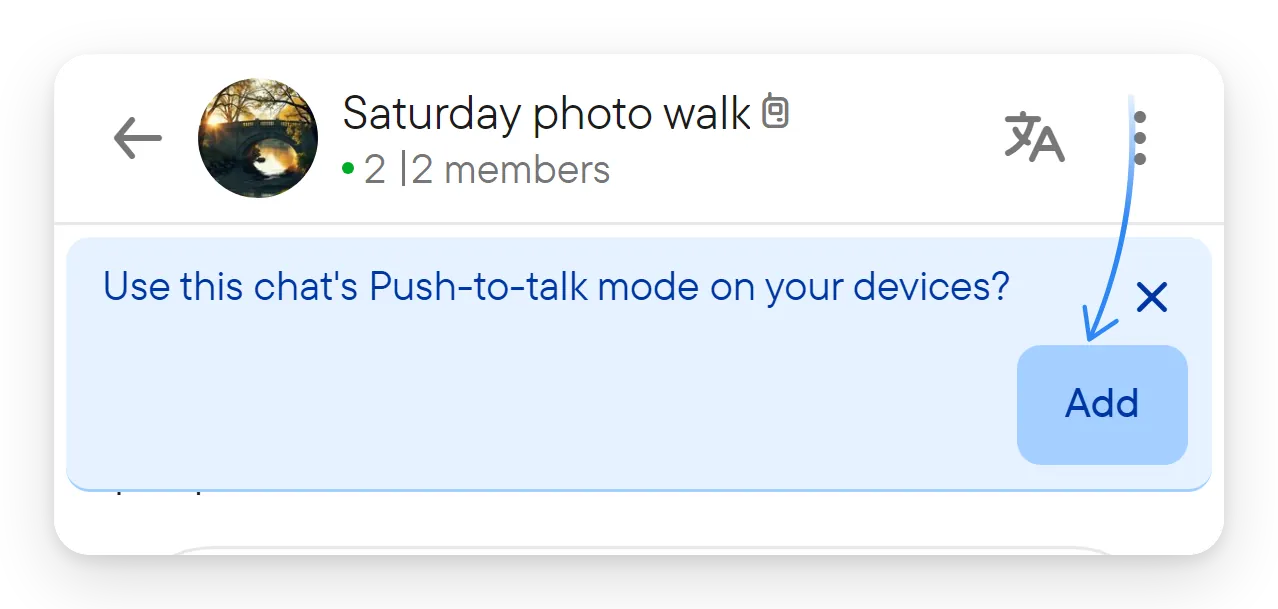
Quando o modo está ativado em um chat e o Pressione para falar está ativado no seu dispositivo, o chat mostra o banner Usar o modo Pressione para falar deste chat nos seus dispositivos? sob o cabeçalho do chat. Selecione Adicionar, ou dispense o banner com o × para não ser mais perguntado nesse dispositivo até que o proprietário desative e ative o modo de novo.
Você também pode adicionar ou remover um chat depois:
- Na caixa de diálogo Pressione para falar do chat, com Na sua lista de Pressione para falar. A nota diz que a voz do chat é reproduzida na hora nos seus dispositivos com o Pressione para falar ativado.
- Em Configurações → Pressione para falar, na lista de chats descrita abaixo.
A lista comporta até 10 chats. Quando está cheia, as chaves ficam desativadas e a mensagem Sua lista de Pressione para falar já tem 10 chats pede que você remova um nas Configurações.
O banner que pede para adicionar o chat não é exibido enquanto o Pressione para falar está desativado no seu dispositivo. Em vez dele, um chat que já está na sua lista mostra Pressione para falar está desativado neste dispositivo. com um botão Permitir, que ativa o Pressione para falar neste dispositivo. Você o vê, por exemplo, em um dispositivo novo ou em um navegador novo. Para não ver mais esse lembrete, feche-o com o × e confirme Ocultar este lembrete? com Ocultar: ele fica oculto em todos os seus chats de Pressione para falar neste dispositivo até você ativar o Pressione para falar aqui de novo. Você sempre pode ativá-lo em Configurações → Pressione para falar.
Se um proprietário desativa o modo e depois o ativa de novo, os membros precisam adicionar o chat outra vez. Você é perguntado no chat: O modo Pressione para falar foi ativado novamente no chat. Adicioná-lo de volta à sua lista de Pressione para falar?
Configurações → Pressione para falar
Abra Configurações e selecione Pressione para falar.

- Usar Pressione para falar neste dispositivo ativa ou desativa o recurso no dispositivo que você usa. Quando está desativado, esse dispositivo não acorda, não reproduz nem transmite voz do Pressione para falar, seja qual for a sua lista. A lista em si é mantida.
- Mostrar a barra de chats de Pressione para falar mostra ou oculta a fileira dos seus chats de Pressione para falar abaixo de Chats ativos (veja abaixo). Vem ativada por padrão. Desativá-la oculta apenas a fileira; os chats continuam sendo reproduzidos.
- Chats de Pressione para falar (até 10) lista os chats da sua lista com uma chave para cada um. Em Fora da sua lista de Pressione para falar ficam os chats em que o modo está ativado, mas que você não adicionou. Se nenhum estiver disponível, a página diz que nenhum chat está no modo Pressione para falar ainda e que o proprietário o ativa no próprio chat.
- Janela de resposta → Manter o microfone aberto define por quanto tempo o microfone fica aberto em silêncio depois que você começa uma resposta: 15, 30 ou 60 segundos.
- Sinais → Sinais sonoros reproduz um som quando uma resposta começa e termina.
Nos celulares, Configurações → Pressione para falar tem mais seções, descritas em Responda e silencie no celular.
Veja seus chats de Pressione para falar
- Os títulos dos chats na lista de chats, em Chats ativos e no cabeçalho do chat têm um ícone de Pressione para falar depois do nome. Ele é azul apenas quando o chat está armado neste dispositivo: na sua lista, não pausado nem silenciado, e com o Pressione para falar ativado no dispositivo. Por qualquer outro motivo, é cinza. Aponte para o ícone para ver o motivo, por exemplo Pressione para falar · Na sua lista, Pressione para falar · Na sua lista · Silenciado, Pressione para falar · Na sua lista · Desativado neste dispositivo, Pressione para falar · Fora da sua lista ou Pressione para falar · Pausado para todos.
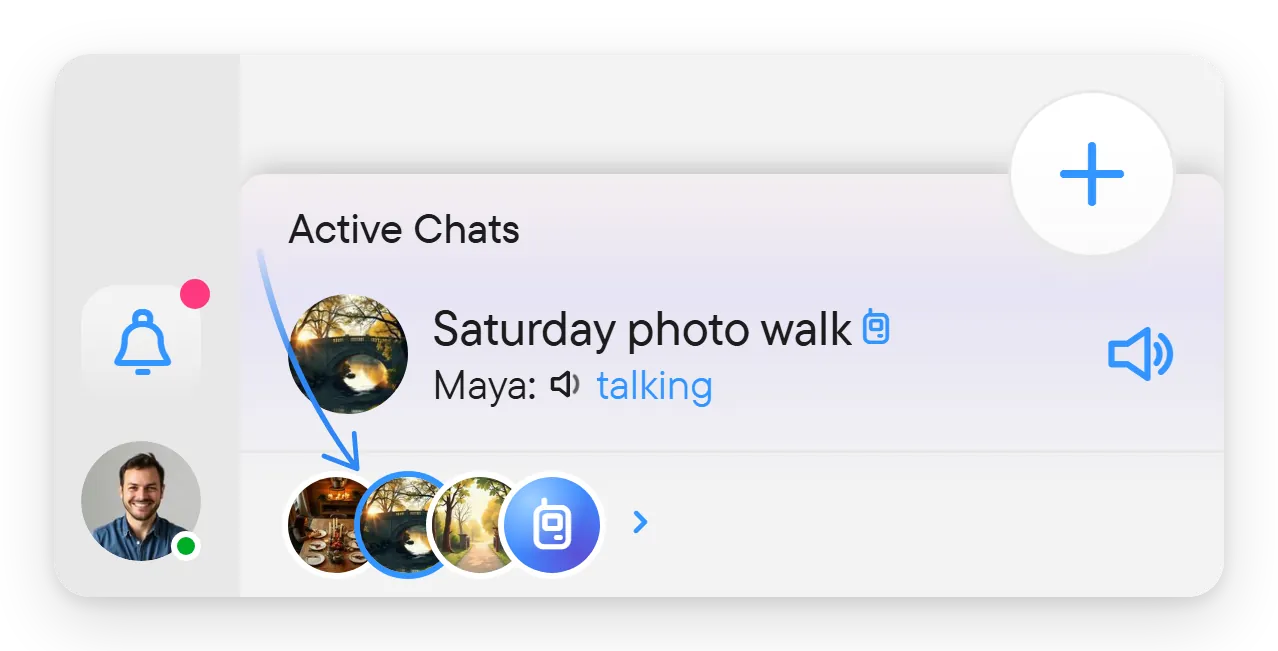
- A fileira de Pressione para falar na parte inferior da lista de chats, ao lado do botão +, mostra cada chat da sua lista como uma imagem redonda, seguida de um ícone de Pressione para falar e de uma seta. O chat em que você está gravando vem primeiro, depois os chats em que você gravou mais recentemente. Um anel azul em volta de uma imagem indica que alguém está falando nesse chat; um anel vermelho marca o chat em que você está gravando. Selecione a fileira para abrir Configurações → Pressione para falar. A fileira continua no lugar enquanto você pesquisa, e Mostrar a barra de chats de Pressione para falar nas Configurações a oculta.
- Chats ativos, acima da fileira, lista um chat de Pressione para falar enquanto alguém está falando nele, silenciado ou não, e enquanto você ouve ou grava nele. A linha dele tem um botão de alto-falante para silenciar, descrito abaixo.
Silencie um chat por um tempo
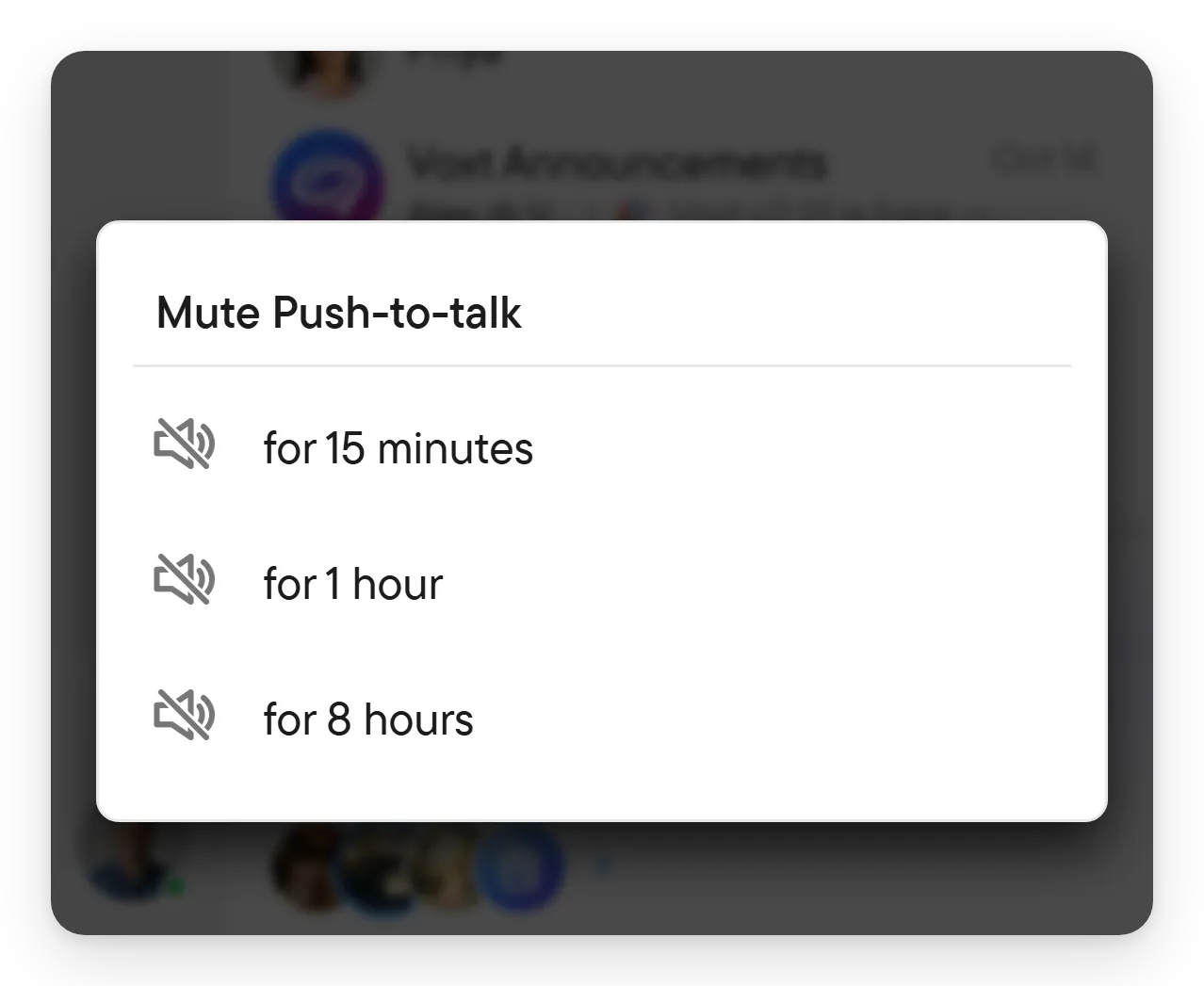
Enquanto alguém fala em um dos seus chats de Pressione para falar, o chat aparece em Chats ativos com um botão de alto-falante na extremidade direita da linha (a dica dele é Silenciar Pressione para falar). Selecione-o para abrir Silenciar Pressione para falar e escolha por 15 minutos, por 1 hora ou por 8 horas. Enquanto o chat está silenciado, o botão mostra um alto-falante cinza riscado com um anel que diminui conforme o tempo passa, alternando com o tempo restante. Selecione-o (Reativar Pressione para falar) para reativar na hora.
Em um chat silenciado, o banner Pressione para falar está silenciado por mostra o tempo restante e um botão Reativar. Dispense o banner para ocultá-lo durante esse silenciamento; o próximo silenciamento o mostra de novo. No celular, a notificação diz Pressione para falar silenciado com um botão Reativar.
O silenciamento é temporário e mantém o chat na sua lista. Quando o tempo acaba, o chat volta a ser reproduzido. Para deixar de receber um chat de vez, desative-o em Configurações → Pressione para falar.
Pause ou desative o modo (proprietários)
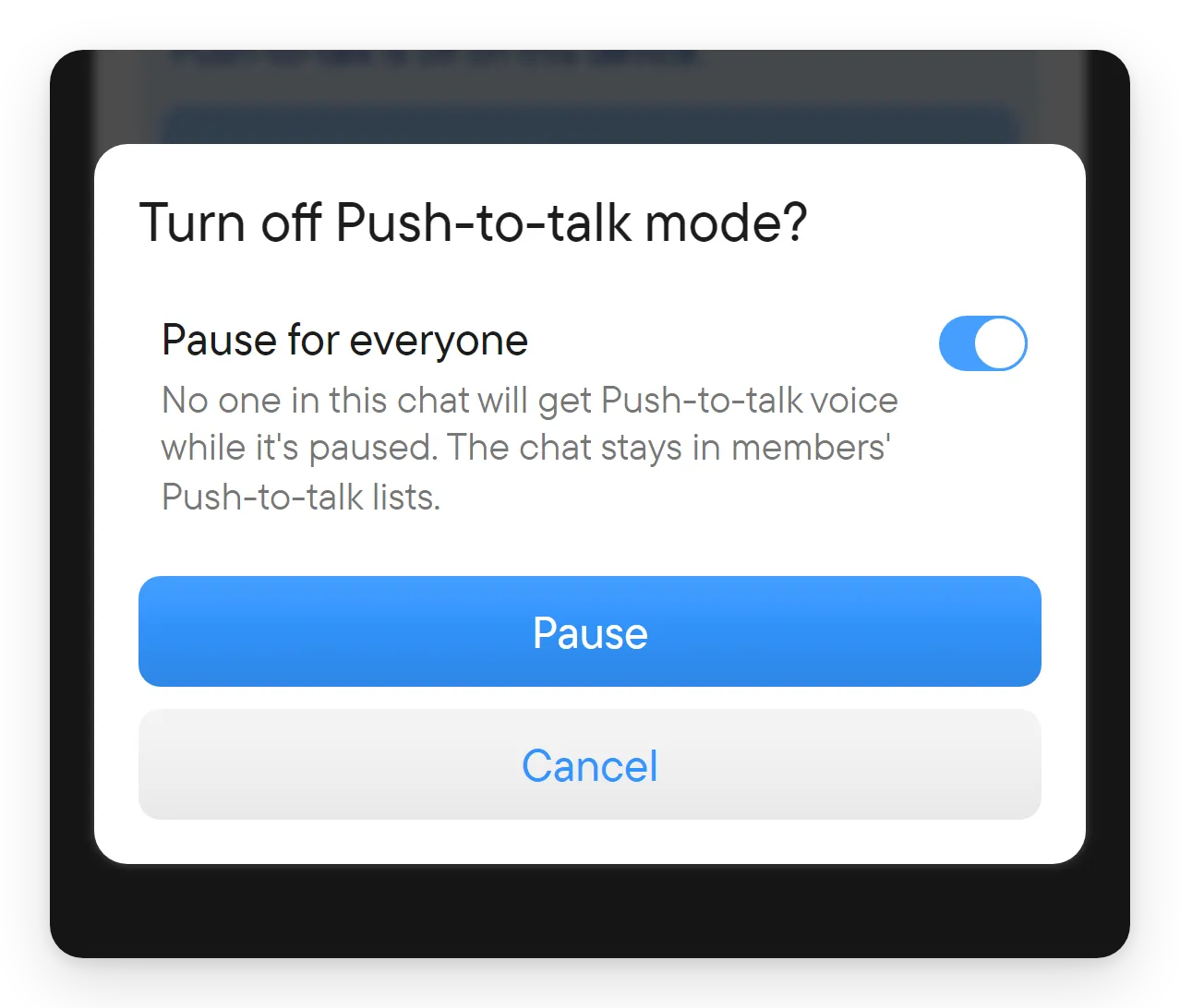
Na caixa de diálogo Pressione para falar do chat, desative o Modo Pressione para falar. O Voxt pergunta Desativar o modo Pressione para falar? e oferece duas opções:
- Pausar para todos (o padrão, Pausar): ninguém no chat recebe voz do Pressione para falar enquanto ele estiver pausado, e o chat continua nas listas dos membros. O chat mostra Pausado para todos. Ative o modo de novo para retomar; as listas dos membros e os silenciamentos pessoais são mantidos.
- Com a chave desativada (Desativar): o modo termina para todos. Se for ativado de novo, cada membro precisa adicionar o chat à sua lista outra vez.
Responda e silencie no celular
No celular, o Pressione para falar mostra uma notificação contínua (Pressione para falar ativado · toque em Responder para falar) com os botões Responder, Parar de falar e Silenciar. O botão Responder inicia uma resposta a qualquer momento. Os gestos funcionam durante a janela de resposta, depois que alguém falou em um chat da sua lista (ou no seu, depois que você falou), para que um esbarrão no bolso não possa abrir o microfone em outros momentos. Estas configurações aparecem em Configurações → Pressione para falar em um celular com sensor de movimento:
- Botão do fone (Android): pressione o botão do seu fone de ouvido para responder. Um toque longo silencia.
- Vire para falar: gire o celular 90° e volte.
- Chacoalhar duas vezes: chacoalhe o celular duas vezes para falar e de novo para parar. A Sensibilidade do chacoalhar é Baixa — um chacoalhão firme, Média ou Alta — um chacoalhão leve.
- Gestos para silenciar: vire o celular com a tela para baixo ou dê dois toques no bolso para parar a voz e silenciar por um tempo todos os chats da sua lista. Silenciar por define 15 minutos, 1 hora ou 8 horas. Uma mensagem Pressione para falar silenciado por o tempo escolhido aparece com Desfazer.
- Janela de resposta por gesto: depois que uma mensagem termina, os gestos ainda podem iniciar uma resposta por 15, 30 ou 60 segundos.
- Sempre detectar gestos: os gestos passam a funcionar sempre que o Pressione para falar está ativado, não só na janela de resposta. Usa mais bateria.
- Prática: abre a caixa de diálogo Prática de gestos com o telefone, com um medidor para cada gesto, para experimentar os gestos sem enviar nada.
- Botão de falar na tela de bloqueio (iPhone): responda pela tela de bloqueio sem desbloquear.
Quando você abre o app depois que o celular ficou em segundo plano, o Voxt abre o chat que falou mais recentemente, a menos que esteja silenciado ou pausado.
Se você não ouvir
- Verifique as três chaves: o modo do chat, a sua lista e a chave do dispositivo em Configurações → Pressione para falar.
- O chat pode estar pausado, silenciado para o Pressione para falar (Na sua lista · Silenciado) ou estar com as notificações silenciadas.
- O chat pode ter mais de 100 membros, e esses chats não acordam os dispositivos.
- Em um navegador, mantenha uma aba do Voxt aberta e clique nela se o navegador pedir para permitir o som. Em um app de computador, mantenha o app em execução e deixe o Não Perturbe desativado.
- Se o seu celular estiver no modo silencioso, no modo vibrar ou em Não Perturbe, a voz recebida do Pressione para falar não é reproduzida.
- Se uma notificação disser que o Pressione para falar não conseguiu gravar, permita o microfone para o Voxt ou abra o app para restaurá-lo.
- Se a sua lista estiver cheia, remova um chat em Configurações → Pressione para falar.
Guias relacionados
- Voz e transcrição para falar em um chat.
- Notificações para alertas e para silenciar chats.
- Conta e configurações para as outras páginas de configurações.