
पुश-टू-टॉक
पुश-टू-टॉक निवडलेले चॅट येणाऱ्या आवाजासाठी तयार ठेवतो. त्यांपैकी एखाद्यात कोणी बोलायला सुरुवात करते, तेव्हा तुमचे डिव्हाइस चॅट न उघडता लगेच ते वाजवते, आणि तुम्ही फोन अनलॉक न करता उत्तर देऊ शकता. वॉकी-टॉकीसारखे चालणाऱ्या चॅटसाठी वापरा: कुटुंब, क्रू, लहान टीम.
हे कसे चालते
- मालक चॅटमध्ये पुश-टू-टॉक मोड चालू करतो, आणि प्रत्येक सदस्य ते चॅट आपल्या पुश-टू-टॉक सूचीत जोडतो.
- चॅटमध्ये कोणी बोलायला सुरुवात करते, तेव्हा Voxt ते सूचीत असलेल्या सदस्यांची डिव्हाइस जागी करते. फोनवर ॲप बंद असले किंवा स्क्रीन लॉक असली तरी ते जागे होते.
- आवाज डिव्हाइसवर वाजतो. काहीही उघडावे किंवा टॅप करावे लागत नाही.
- आवाज संपल्यानंतर थोड्या वेळासाठी (उत्तर देण्याचा कालावधी, डिफॉल्टनुसार १५ सेकंद) तुम्ही उत्तर देऊ शकता: हावभावाने, हेडसेट बटणाने, लॉक स्क्रीन बटणाने किंवा सूचनेच्या उत्तर द्या बटणाने. मायक्रोफोन उघडतो, तुम्ही बोलता, आणि उत्तर इतर कोणत्याही आवाजी संदेशाप्रमाणे ट्रान्सक्रिप्टसह चॅटमध्ये जाते.
फक्त आवाज डिव्हाइसना जागे करतो. मजकूर संदेश करत नाहीत. चॅटच्या थेट संभाषणात आधीपासून असलेल्या लोकांसाठी डिव्हाइस जागे केले जात नाही, कारण ते ते थेट ऐकतात, आणि बोलणाऱ्यासाठीही नाही. पुश-टू-टॉक वेक फक्त १०० सदस्यांपर्यंतच्या चॅटमध्ये पाठवले जातात. ॲप उघडल्याने मायक्रोफोन उघडत नाही; फक्त उत्तर देण्याचा कालावधी, किंवा उत्तर द्या बटण तो उघडते.
तुम्ही ते ऐकाल की नाही ते काय ठरवते
पुश-टू-टॉक तीन वेगळे स्विच नियंत्रित करतात. चॅटमधील आवाज तिन्ही चालू असतानाच वाजतो.
| स्विच | कोण सेट करतो | कुठे |
|---|---|---|
| चॅटचा पुश-टू-टॉक मोड | चॅटचा मालक. थेट चॅटमध्ये दोघांपैकी कोणीही. | उजव्या पॅनेलमधील चॅटची पुश-टू-टॉक नोंद. |
| तुमच्या पुश-टू-टॉक सूचीत आहे | तुम्ही, प्रत्येक चॅटसाठी. १० चॅटपर्यंत. | चॅटमधील बॅनर, चॅटची पुश-टू-टॉक नोंद, किंवा सेटिंग्ज → पुश-टू-टॉक. |
| या डिव्हाइसवर पुश-टू-टॉक वापरा | तुम्ही, प्रत्येक डिव्हाइससाठी. | सेटिंग्ज → पुश-टू-टॉक, किंवा तुमच्या सूचीतील चॅटमधील परवानगी द्या. |
चॅटमध्ये मोड चालू केल्याने कोणीही ऐकू लागत नाही. प्रत्येक सदस्य चॅट स्वतःच्या सूचीत जोडतो. पुश-टू-टॉक थ्रेडमध्ये किंवा फक्त एक सदस्य असलेल्या चॅटमध्ये, जसे की तुमचे नोट्स, उपलब्ध नाही.
चॅट त्याच्या मालकाकडून सर्वांसाठी थांबवलेले किंवा तुमच्याकडून काही काळासाठी म्यूट केलेले असू शकते. दोन्ही चॅट तुमच्या सूचीत ठेवतात आणि त्याचा आवाज थांबवतात. तुम्ही ज्या चॅटच्या सूचना म्यूट केल्या आहेत ते चॅट सूचीत असले तरी तुम्हाला कधीही जागे करत नाही.
ते कुठे चालते
| कुठे | काय अपेक्षित आहे |
|---|---|
| फोन ॲप | पूर्ण समर्थन. ॲप बंद असतानाही येणाऱ्या आवाजासाठी जागे होते. खालील हावभाव, हेडसेट बटण आणि लॉक स्क्रीन बटण उपलब्ध आहेत. |
| संगणक ॲप | ॲप चालू असताना चालते. विंडो बंद केल्याने ते चालू राहते; ॲपमधून बाहेर पडणे, स्लीप किंवा लॅपटॉपचे झाकण बंद करणे ते थांबवते. सिस्टम Do Not Disturb किंवा Focus मोडमध्ये असताना तयार चॅट वाजवले जात नाहीत. हावभाव किंवा हेडसेट बटण नाही. |
| ब्राउझर | फक्त Voxt टॅब उघडा आणि जागा असताना चालते, Voxt च्या कोणत्याही पानावर; तुम्हाला चॅट उघडावे लागत नाही. ब्राउझर पार्श्वभूमीतील टॅब मंद करतात किंवा झोपवतात, आणि झोपलेला टॅब येणारा आवाज चुकवतो. बंद केलेला टॅब जागा करता येत नाही. ब्राउझर ऑडिओ वाजवण्यापूर्वी क्लिक मागतो: तुमच्या सूचीतील चॅट बोलते, तेव्हा तो "चॅटचे नाव" मध्ये ऐकत राहायचे? असे रद्द करा आणि पुढे सुरू ठेवा सह दाखवू शकतो, आणि तुम्ही पुढे सुरू ठेवा निवडल्यावर आवाज वाजतो. हावभाव किंवा हेडसेट बटण नाही. |
ब्राउझर किंवा संगणक ॲपमध्ये सेटिंग्ज → पुश-टू-टॉक ची सुरुवात पुश-टू-टॉकचे आंशिक समर्थन या सूचनेने होते; हे वाचण्यासाठी तपशील निवडा. तुम्ही तुमच्या सूचीत चॅट जोडल्यानंतर किंवा डिव्हाइसवर पुश-टू-टॉक चालू केल्यानंतरही तेच स्पष्टीकरण उघडते, दर १५ मिनिटांत जास्तीत जास्त एकदा. त्याची पहिली ओळ तुम्ही नुकते काय केले ते सांगते, जसे की या डिव्हाइसवर पुश-टू-टॉक आता सुरू आहे. किंवा चॅटचे नाव आता तुमच्या पुश-टू-टॉक सूचीत आहे. पूर्ण समर्थनासाठी Voxt मोबाइल ॲप वापरा.
चॅटमध्ये पुश-टू-टॉक चालू करा
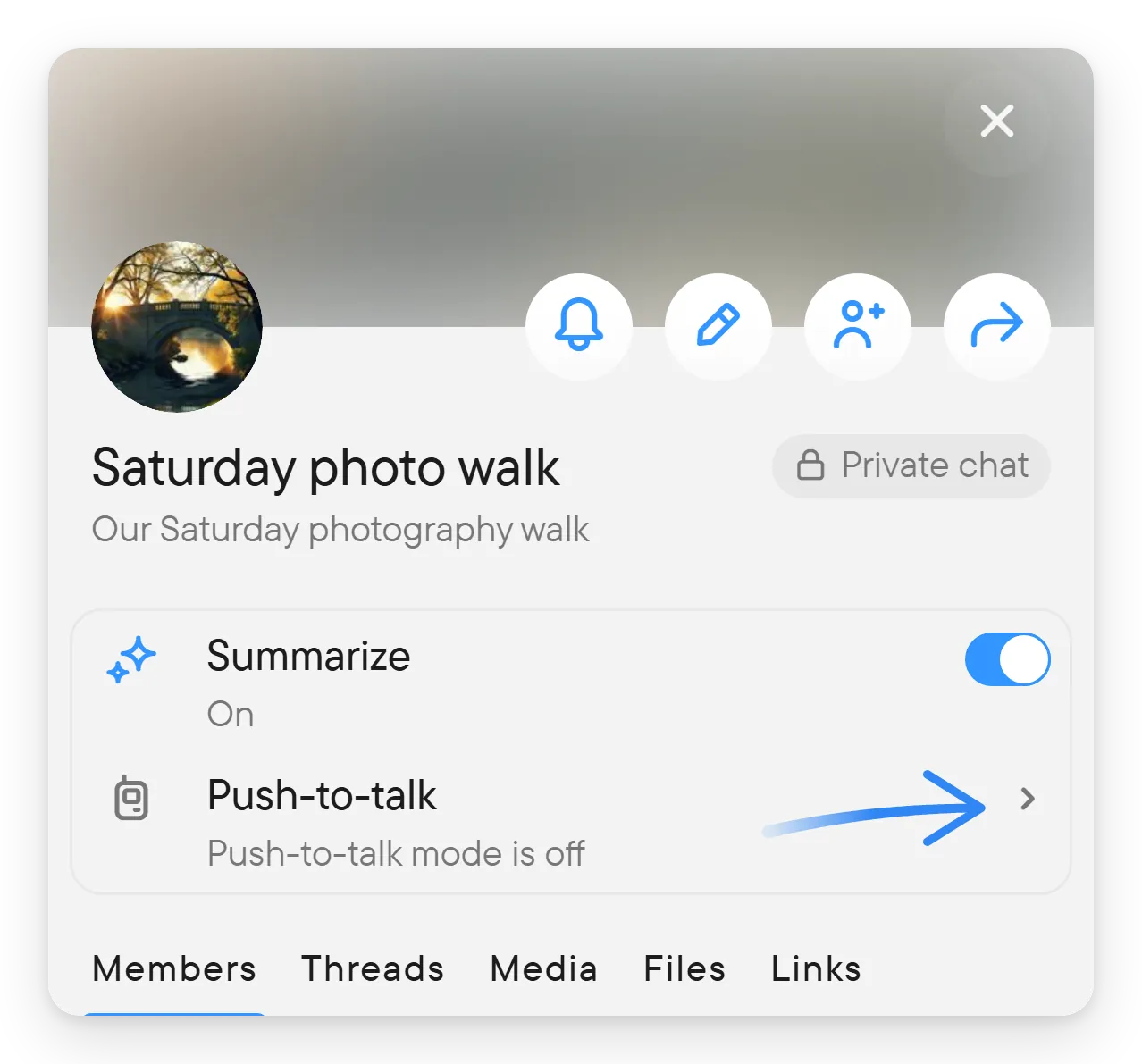
- चॅट आणि त्याचे उजवे पॅनेल उघडा. पुश-टू-टॉक नोंद चॅटची स्थिती दाखवते: पुश-टू-टॉक मोड बंद आहे, सर्वांसाठी थांबवलेले, पुश-टू-टॉक मोड · तुमच्या सूचीत नाही, तुमच्या पुश-टू-टॉक सूचीत आहे, तुमच्या सूचीत · या डिव्हाइसवर बंद किंवा तुमच्या सूचीत · म्यूट. चॅट तुमच्या सूचीत असताना तिचा आयकॉन निळा, नसताना पांढरा, आणि मोड बंद किंवा थांबवलेला असताना राखाडी असतो.
- पुश-टू-टॉक निवडा. डायलॉगमध्ये पुश-टू-टॉक मोड चालू करा. त्याखालील टीप सांगते की सदस्य हे चॅट आपल्या पुश-टू-टॉक सूचीत जोडू शकतात.
- मालक नसलेल्या सदस्यांना स्विच फक्त-वाचनीय दिसतो: फक्त चॅटचे मालक हे बदलू शकतात.
मोड चालू केल्याने चॅट तुमच्या स्वतःच्या सूचीत जोडले जात नाही; त्यासाठी त्याच डायलॉगमध्ये तुमच्या पुश-टू-टॉक सूचीत आहे चालू करा.
प्रत्येक सदस्य आपली बाजू इथेच व्यवस्थापित करतो. त्याची स्थिती ओळ या चॅटमधील आवाज तुमच्या डिव्हाइसवर वाजेल का, आणि तो वाजणार नसेल तर कारण चॅट (मोड बंद किंवा थांबवलेला), तुमची सूची, डिव्हाइस स्विच की म्यूट हे एका नजरेत सांगते.
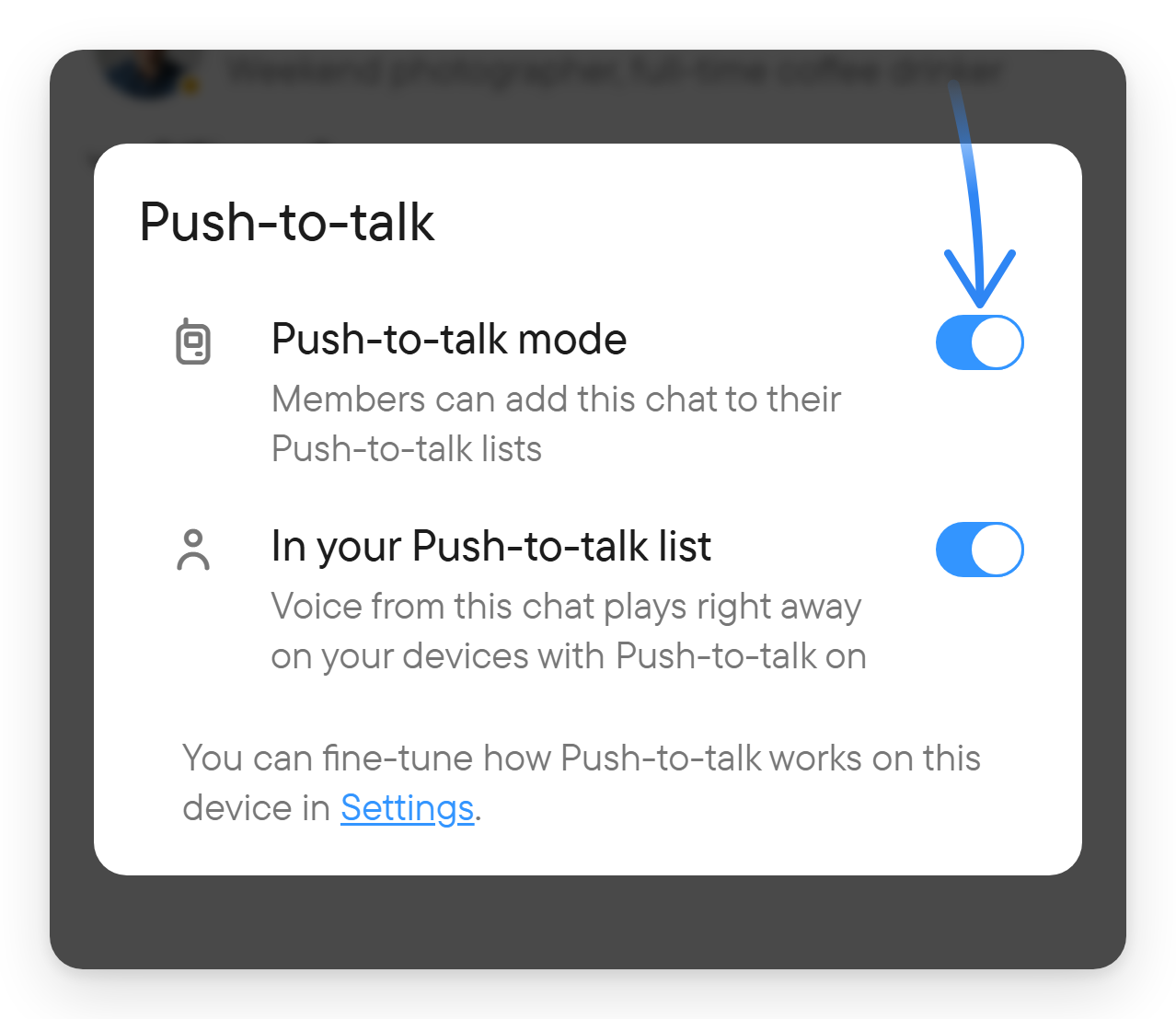
मोड चालू असताना त्याच डायलॉगमध्ये तुमच्या पुश-टू-टॉक सूचीत आहे हा स्विच असतो. हे चॅट न उघडता ऐकण्यासाठी तो चालू करा: स्विचखालील टीप सांगते की चॅटमधील आवाज मग पुश-टू-टॉक चालू असलेल्या तुमच्या डिव्हाइसवर लगेच वाजतो. इतरांसाठी मोड चालू ठेवून हे चॅट घेणे थांबवण्यासाठी तो बंद करा. डायलॉगची शेवटची ओळ सेटिंग्ज कडे नेते, जिथे तुम्ही या डिव्हाइसवरील पुश-टू-टॉक बारकाईने समायोजित करता.
तुम्ही वापरत असलेल्या डिव्हाइसवर पुश-टू-टॉक बंद असेल, तर डायलॉगची सुरुवात या डिव्हाइसवर पुश-टू-टॉक बंद आहे. आणि हे डिव्हाइससाठी चालू करणाऱ्या परवानगी द्या बटणाने होते.
तुमच्या सूचीत चॅट जोडा
चॅटमध्ये मोड चालू असेल आणि तुमच्या डिव्हाइससाठी पुश-टू-टॉक चालू असेल, तेव्हा चॅट शीर्षकाखाली या चॅटचा पुश-टू-टॉक मोड तुमच्या डिव्हाइसवर वापरायचा? हा बॅनर दिसतो. जोडा निवडा, किंवा मालक मोड बंद करून पुन्हा चालू करेपर्यंत त्या डिव्हाइसवर पुन्हा विचारले जाऊ नये म्हणून × ने बॅनर बंद करा.
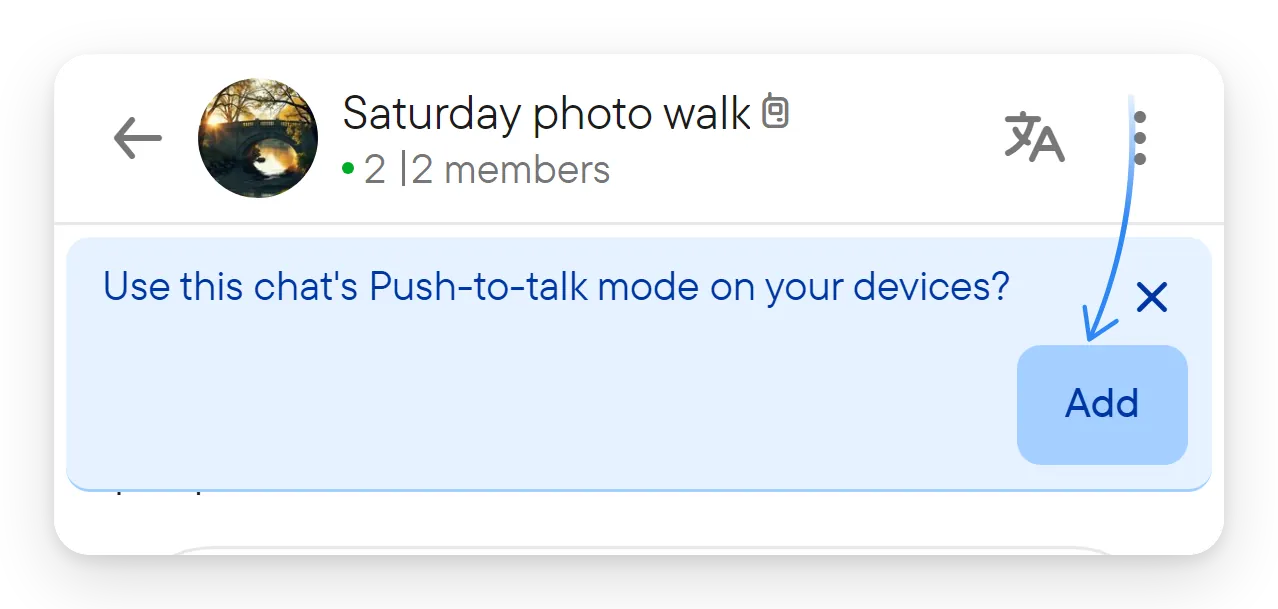
तुम्ही नंतरही चॅट जोडू किंवा काढू शकता:
- चॅटच्या पुश-टू-टॉक डायलॉगमध्ये, तुमच्या पुश-टू-टॉक सूचीत आहे सह. टीप सांगते की चॅटमधील आवाज पुश-टू-टॉक चालू असलेल्या तुमच्या डिव्हाइसवर लगेच वाजतो.
- सेटिंग्ज → पुश-टू-टॉक मध्ये, खाली वर्णन केलेल्या चॅट यादीत.
सूचीत १० चॅटपर्यंत असतात. ती भरलेली असताना स्विच निष्क्रिय असतात आणि तुमच्या पुश-टू-टॉक सूचीत आधीच १० चॅट आहेत हा संदेश सेटिंग्जमध्ये एक काढायला सांगतो.
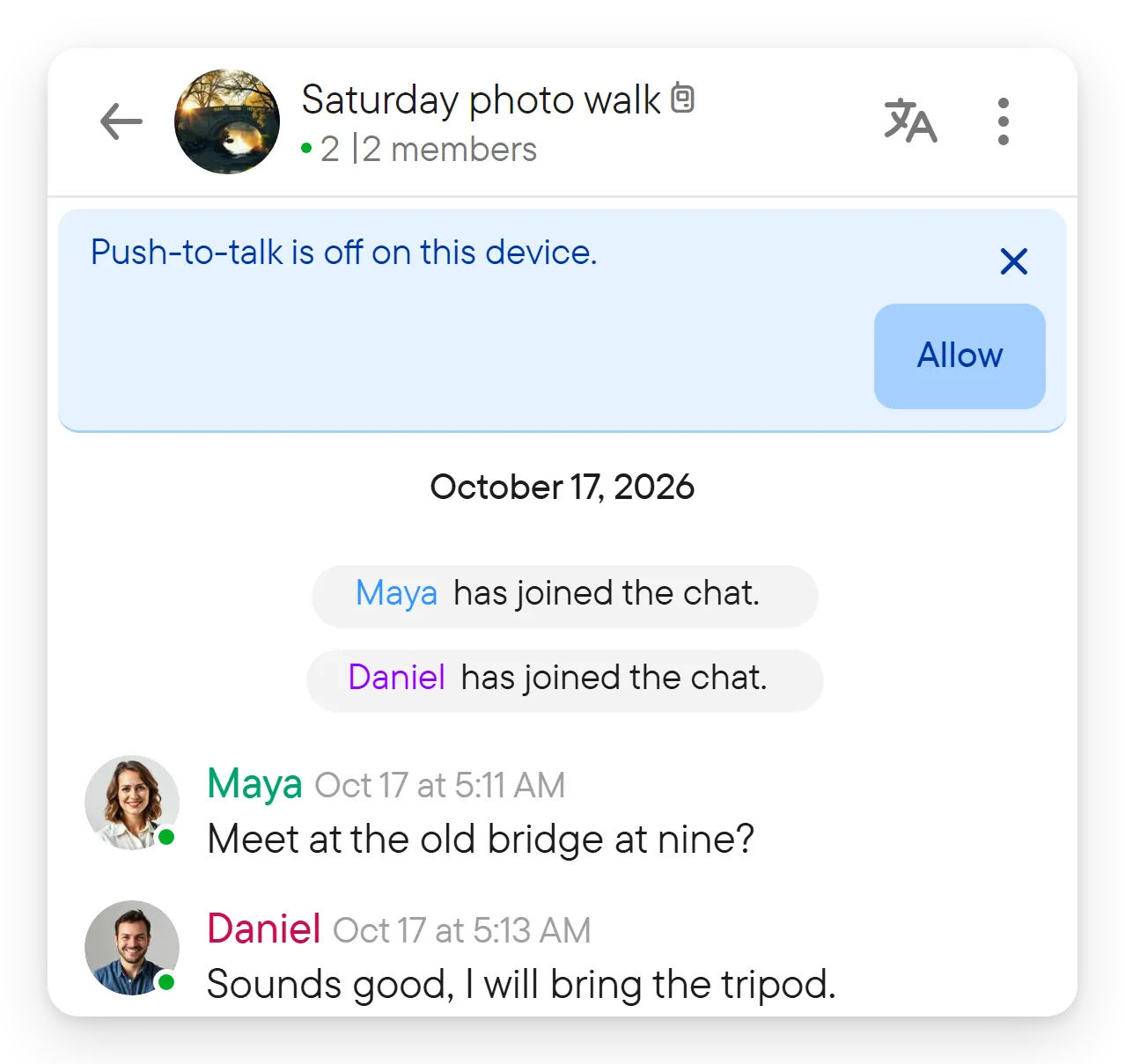
तुमच्या डिव्हाइसवर पुश-टू-टॉक बंद असताना चॅट जोडायला सांगणारा बॅनर दिसत नाही. त्याऐवजी तुमच्या सूचीत आधीच असलेले चॅट या डिव्हाइसवर पुश-टू-टॉक बंद आहे. असे परवानगी द्या बटणासह दाखवते, जे या डिव्हाइससाठी पुश-टू-टॉक चालू करते. तुम्हाला ते उदाहरणार्थ नवीन डिव्हाइसवर किंवा नवीन ब्राउझरमध्ये दिसते. ही आठवण पुन्हा दिसू नये म्हणून × ने बंद करा आणि ही आठवण लपवायची? ची लपवा ने पुष्टी करा: तुम्ही इथे पुश-टू-टॉक पुन्हा चालू करेपर्यंत ती या डिव्हाइसवरील तुमच्या सर्व पुश-टू-टॉक चॅटमध्ये लपवली जाते. तुम्ही ते नेहमी सेटिंग्ज → पुश-टू-टॉक मध्ये चालू करू शकता.
मालकाने मोड बंद करून नंतर पुन्हा चालू केला, तर सदस्यांना चॅट पुन्हा जोडावे लागते. तुम्हाला चॅटमध्ये विचारले जाते: चॅटमध्ये पुश-टू-टॉक मोड पुन्हा चालू केला आहे. तो तुमच्या पुश-टू-टॉक सूचीत परत जोडायचा?
सेटिंग्ज → पुश-टू-टॉक
सेटिंग्ज उघडा आणि पुश-टू-टॉक निवडा.

- या डिव्हाइसवर पुश-टू-टॉक वापरा तुम्ही वापरत असलेल्या डिव्हाइससाठी ते चालू किंवा बंद करतो. तो बंद असताना तुमची सूची काहीही असली तरी हे डिव्हाइस पुश-टू-टॉक आवाज जागे करत नाही, वाजवत नाही किंवा पाठवत नाही. सूची स्वतः तशीच राहते.
- पुश-टू-टॉक चॅट पट्टी दाखवा सक्रिय चॅट खालील तुमच्या पुश-टू-टॉक चॅटची रांग दाखवतो किंवा लपवतो (खाली पहा). ती डिफॉल्टनुसार चालू आहे. बंद केल्याने फक्त रांग लपते; चॅट तरीही वाजतात.
- पुश-टू-टॉक चॅट (10 पर्यंत) तुमच्या सूचीतील चॅटची प्रत्येकासाठी स्विचसह यादी करतो. तुमच्या पुश-टू-टॉक सूचीत नाही खाली मोड चालू असलेली पण तुम्ही न जोडलेली चॅट आहेत. एकही उपलब्ध नसेल, तर पान सांगते की अजून कोणतेही चॅट पुश-टू-टॉक मोडमध्ये नाही आणि त्याचा मालक तो चॅटमध्येच चालू करतो.
- उत्तर देण्याचा कालावधी → माइक सुरू ठेवा तुम्ही उत्तर सुरू केल्यानंतर शांततेत मायक्रोफोन किती काळ उघडा राहतो ते ठरवतो: १५, ३० किंवा ६० सेकंद.
- संकेत → आवाजी संकेत उत्तर सुरू होते आणि संपते तेव्हा आवाज वाजवतो.
फोनवर सेटिंग्ज → पुश-टू-टॉक मध्ये आणखी विभाग आहेत, ज्यांचे वर्णन फोनवर उत्तर द्या आणि शांत करा खाली आहे.
तुमचे पुश-टू-टॉक चॅट पाहा
- चॅटची शीर्षके चॅट यादीत, सक्रिय चॅट मध्ये आणि चॅट शीर्षकात नावानंतर पुश-टू-टॉक आयकॉन दाखवतात. तो फक्त चॅट या डिव्हाइसवर तयार असेल तेव्हाच निळा असतो: तुमच्या सूचीत, थांबवलेले किंवा म्यूट केलेले नसलेले, आणि डिव्हाइससाठी पुश-टू-टॉक चालू. इतर कोणत्याही कारणासाठी तो राखाडी असतो. कारण पाहण्यासाठी आयकॉनकडे निर्देश करा, उदाहरणार्थ पुश-टू-टॉक · तुमच्या सूचीत, पुश-टू-टॉक · तुमच्या सूचीत · म्यूट, पुश-टू-टॉक · तुमच्या सूचीत · या डिव्हाइसवर बंद, पुश-टू-टॉक · तुमच्या सूचीत नाही किंवा पुश-टू-टॉक · सर्वांसाठी थांबवलेले.
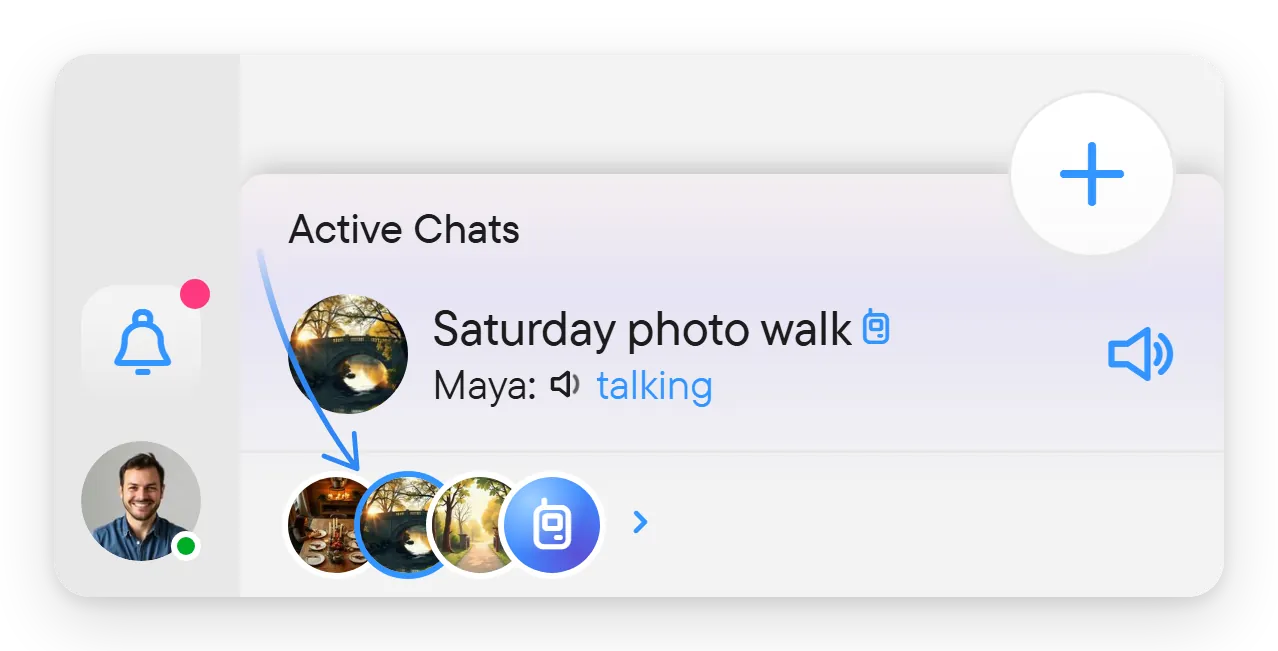
- चॅट यादीच्या तळाशी, + बटणाच्या शेजारी असलेली पुश-टू-टॉक रांग तुमच्या सूचीतील प्रत्येक चॅट गोल चित्र म्हणून दाखवते, त्यानंतर पुश-टू-टॉक आयकॉन आणि बाण. तुम्ही ज्यात रेकॉर्ड करत आहात ते चॅट पहिले येते, मग तुम्ही सर्वात अलीकडे रेकॉर्ड केलेले चॅट. चित्राभोवतीची निळी रिंग म्हणजे त्या चॅटमध्ये कोणी बोलत आहे; लाल रिंग तुम्ही रेकॉर्ड करत असलेले चॅट दर्शवते. सेटिंग्ज → पुश-टू-टॉक उघडण्यासाठी रांग निवडा. तुम्ही शोधत असताना रांग जागेवर राहते, आणि सेटिंग्जमधील पुश-टू-टॉक चॅट पट्टी दाखवा ती लपवतो.
- रांगेच्या वरचे सक्रिय चॅट पुश-टू-टॉक चॅट त्यात कोणी बोलत असताना, म्यूट असो वा नसो, आणि तुम्ही तिथे ऐकत किंवा रेकॉर्ड करत असताना यादीत दाखवते. त्याच्या ओळीत म्यूट करण्यासाठी स्पीकर बटण असते, ज्याचे वर्णन खाली आहे.
काही काळासाठी चॅट म्यूट करा
तुमच्या पुश-टू-टॉक चॅटपैकी एखाद्यात कोणी बोलत असताना ते चॅट सक्रिय चॅट मध्ये त्याच्या ओळीच्या उजव्या टोकाला स्पीकर बटणासह दिसते (त्याचा टूलटिप पुश-टू-टॉक म्यूट करा आहे). पुश-टू-टॉक म्यूट करा उघडण्यासाठी ते निवडा, आणि 15 मिनिटांसाठी, 1 तासासाठी किंवा 8 तासांसाठी निवडा. चॅट म्यूट असताना बटण राखाडी, आडवी रेघ मारलेला स्पीकर दाखवते, ज्याभोवती वेळ संपत जाईल तशी लहान होणारी रिंग असते, आणि आलटून पालटून उरलेला वेळ दिसतो. लगेच अनम्यूट करण्यासाठी ते निवडा (पुश-टू-टॉक अनम्यूट करा).
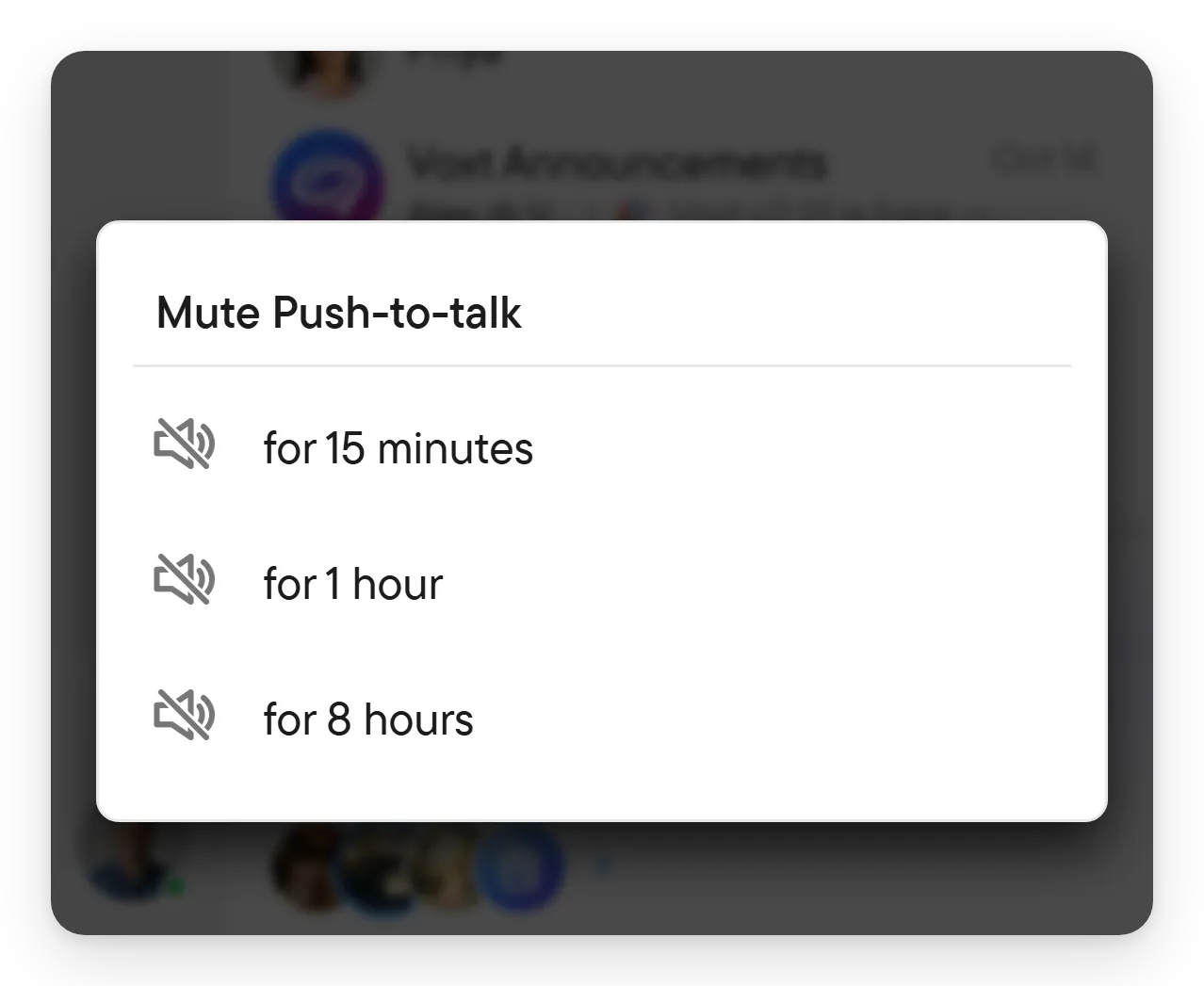
म्यूट केलेल्या चॅटमध्ये पुश-टू-टॉक इतक्या वेळासाठी म्यूट आहे: हा बॅनर उरलेला वेळ आणि अनम्यूट करा बटण दाखवतो. त्या म्यूटसाठी तो लपवण्यासाठी बॅनर बंद करा; पुढचा म्यूट तो पुन्हा दाखवतो. फोनवर सूचना पुश-टू-टॉक म्यूट आहे असे अनम्यूट करा बटणासह दाखवते.
म्यूट करणे तात्पुरते असते आणि चॅट तुमच्या सूचीत ठेवते. वेळ संपल्यावर चॅट पुन्हा वाजते. चॅट कायमचे घेणे थांबवण्यासाठी ते सेटिंग्ज → पुश-टू-टॉक मध्ये बंद करा.
मोड थांबवा किंवा बंद करा (मालक)
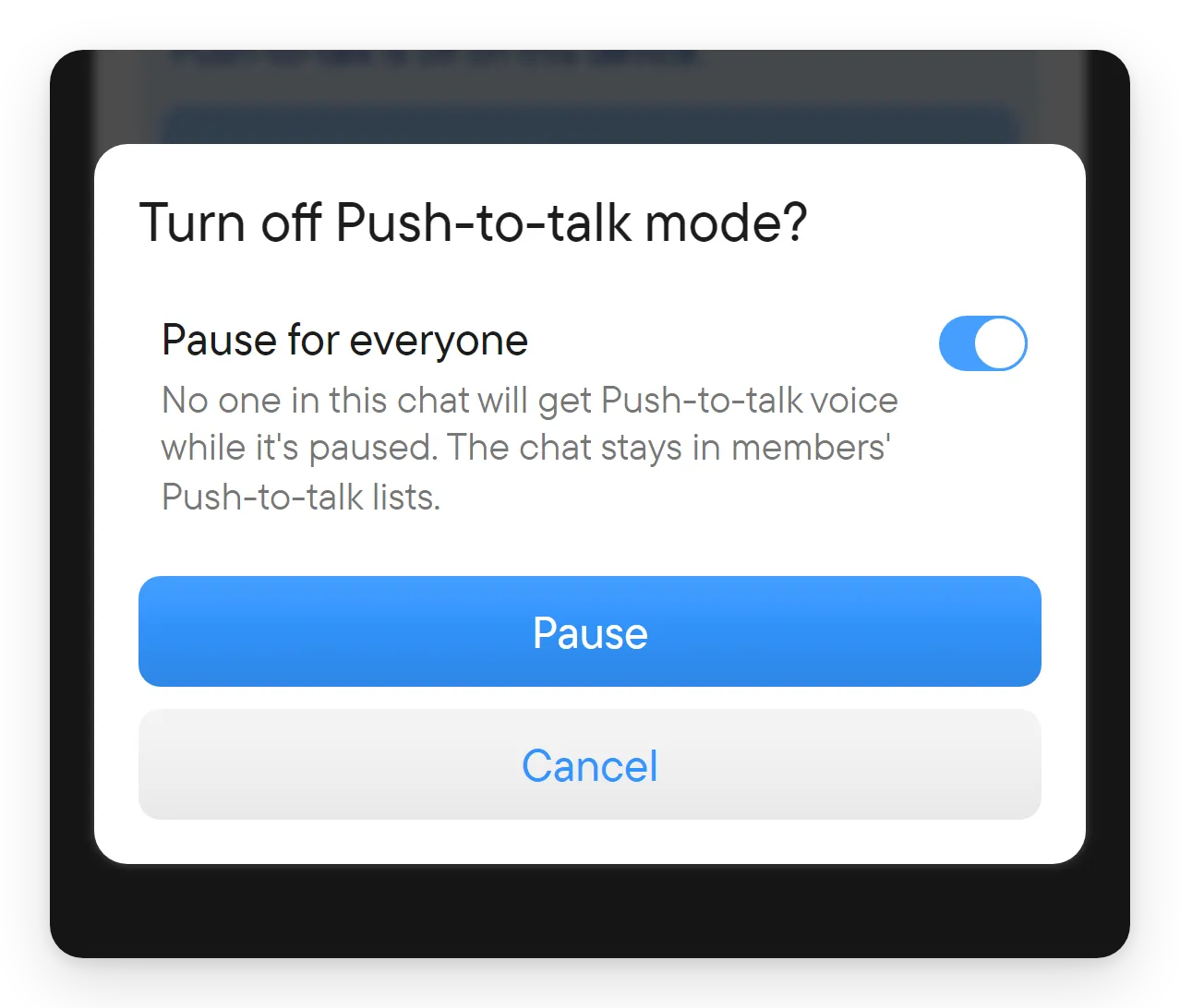
चॅटच्या पुश-टू-टॉक डायलॉगमध्ये पुश-टू-टॉक मोड बंद करा. Voxt पुश-टू-टॉक मोड बंद करायचा? असे विचारते आणि दोन मार्ग देते:
- सर्वांसाठी थांबवा (डिफॉल्ट, थांबवा): थांबवलेले असताना चॅटमधील कोणालाही पुश-टू-टॉक आवाज मिळत नाही, आणि चॅट सदस्यांच्या सूचीत राहते. चॅट सर्वांसाठी थांबवलेले दाखवते. पुन्हा सुरू करण्यासाठी मोड परत चालू करा; सदस्यांच्या सूची आणि वैयक्तिक म्यूट कायम राहतात.
- स्विच बंद असताना (बंद करा): मोड सर्वांसाठी संपतो. तो पुन्हा चालू केला, तर प्रत्येक सदस्याला चॅट आपल्या सूचीत पुन्हा जोडावे लागते.
फोनवर उत्तर द्या आणि शांत करा
फोनवर पुश-टू-टॉक उत्तर द्या, बोलणे थांबवा आणि माइक बंद करा बटणांसह चालू सूचना (पुश-टू-टॉक सुरू · बोलण्यासाठी "उत्तर द्या" वर टॅप करा) दाखवतो. उत्तर द्या बटण कधीही उत्तर सुरू करते. हावभाव तुमच्या सूचीतील चॅटमध्ये कोणी बोलल्यानंतर (किंवा तुम्ही बोलल्यानंतर तुमच्या स्वतःच्या चॅटमध्ये) उत्तर देण्याच्या कालावधीत चालतात, म्हणून खिशातील हलण्याने इतर वेळी मायक्रोफोन उघडत नाही. मोशन सेन्सर असलेल्या फोनवर या सेटिंग्ज सेटिंग्ज → पुश-टू-टॉक मध्ये दिसतात:
- हेडसेटचे बटण (Android): उत्तर देण्यासाठी तुमच्या इअरबडवरील बटण दाबा. दीर्घ दाब शांत करतो.
- बोलण्यासाठी उलटा करा: फोन ९०° फिरवा आणि परत फिरवा.
- दोनदा हलवा: बोलण्यासाठी फोन दोनदा हलवा, आणि थांबवण्यासाठी पुन्हा. हलवण्याची संवेदनशीलता म्हणजे कमी - जोरात हलवणे, मध्यम किंवा जास्त - हलकेच हलवणे.
- शांत करण्याचे हावभाव: आवाज थांबवण्यासाठी आणि तुमच्या सूचीतील प्रत्येक चॅट काही काळासाठी म्यूट करण्यासाठी फोन पालथा ठेवा, किंवा खिशावर दोनदा थापा. इतका वेळ शांत १५ मिनिटे, १ तास किंवा ८ तास सेट करतो. पुश-टू-टॉक म्यूट आहे: निवडलेल्या वेळेसह एक संदेश पूर्ववत करा सह दिसतो.
- हावभावाने उत्तर देण्याचा कालावधी: संदेश संपल्यानंतर हावभाव १५, ३० किंवा ६० सेकंद उत्तर सुरू करू शकतात.
- हावभाव नेहमी ओळखा: पुश-टू-टॉक चालू असेल तेव्हा हावभाव मग नेहमी चालतात, फक्त उत्तर देण्याच्या कालावधीत नाही. यात जास्त बॅटरी लागते.
- सराव: काहीही न पाठवता हावभाव करून पाहण्यासाठी प्रत्येक हावभावाच्या मीटरसह फोनच्या हावभावांचा सराव डायलॉग उघडतो.
- लॉक स्क्रीनवरील बोलण्याचे बटण (iPhone): अनलॉक न करता लॉक स्क्रीनवरून उत्तर द्या.
फोन पार्श्वभूमीत असताना तुम्ही ॲप उघडता, तेव्हा Voxt सर्वात अलीकडे बोललेले चॅट उघडते, ते म्यूट किंवा थांबवलेले असल्याशिवाय.
तुम्हाला ऐकू येत नसेल तर
- तिन्ही स्विच तपासा: चॅटचा मोड, तुमची सूची आणि सेटिंग्ज → पुश-टू-टॉक मधील डिव्हाइस स्विच.
- चॅट थांबवलेले असू शकते, पुश-टू-टॉकसाठी म्यूट केलेले (तुमच्या सूचीत · म्यूट) असू शकते, किंवा त्याच्या सूचना म्यूट केलेल्या असू शकतात.
- चॅटमध्ये १०० पेक्षा जास्त सदस्य असू शकतात, जे डिव्हाइस जागे करत नाहीत.
- ब्राउझरमध्ये Voxt टॅब उघडा ठेवा, आणि ब्राउझरने आवाजाला परवानगी मागितली तर त्यात क्लिक करा. संगणक ॲपमध्ये ॲप चालू ठेवा आणि Do Not Disturb बंद ठेवा.
- तुमचा फोन सायलेंट, व्हायब्रेट किंवा Do Not Disturb वर असेल, तर येणारा पुश-टू-टॉक आवाज वाजत नाही.
- पुश-टू-टॉक रेकॉर्ड करू शकले नाही असे सूचना सांगत असेल, तर Voxt साठी मायक्रोफोनला परवानगी द्या, किंवा ते पूर्ववत करण्यासाठी ॲप उघडा.
- तुमची सूची भरलेली असेल, तर सेटिंग्ज → पुश-टू-टॉक मध्ये एक चॅट काढा.
संबंधित मार्गदर्शक
- चॅटमध्ये बोलण्यासाठी आवाज आणि ट्रान्सक्रिप्शन.
- अलर्ट आणि चॅट म्यूट करण्यासाठी सूचना.
- इतर सेटिंग्ज पानांसाठी खाते आणि सेटिंग्ज.