
Позиви
Сваки чет у Voxt-у већ је гласовни чет: можете почети говорити користећи микрофон, а други могу слушати и придружити се. Не морате прво успоставити позив. Да некога позовете на разговор одмах, можете послати упозорење за пажњу из чета.
Позив је пречица доступна у приватним четовима. Нуди познато искуство позивања, прихватања или одбијања и разговора у приказу позива. У позадини користи исте функције гласа уживо и транскрипције као остатак Voxt-а. Транскрипција је подразумевано укључена, па се говор појављује као поруке у чету; онај ко позива може је искључити док позив звони, а било која особа може је искључити током позива.
На екрану величине телефона скупите позив преко целог екрана да се вратите у познати чет: разговор се наставља док читате транскрипт или пишете поруке. На широком екрану аудиопозив већ остаје у приказу чета. Можете додати и видео или поделити екран док разговарате.
Започињање позива
- Отворите приватни чет с том особом.
- Изаберите дугме телефона у заглављу чета.
- Дозволите приступ микрофону ако се затражи. Сачекајте да друга особа одговори.
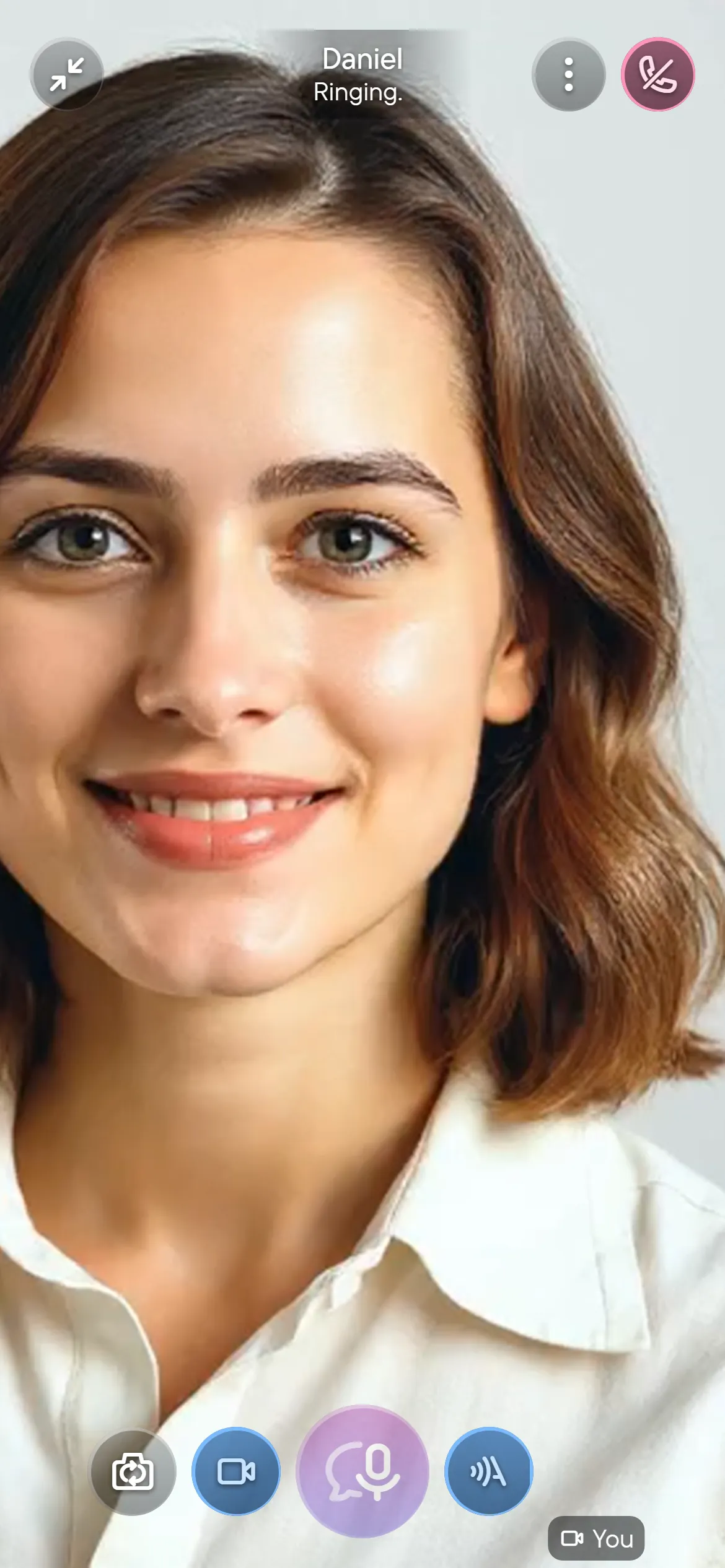
Одлазни позив приказује свој ток: Зовем…, затим Звони… када уређај друге особе зазвони и Повезивање… док она одговара. Изаберите Прекини да откажете пре него што друга особа одговори. Микрофон се укључује када се позив повеже, ако је приступ дозвољен.

Док позив још звони, можете се припремити:
- Изаберите камеру да укључите камеру. Своју слику видите одмах, са статусом звоњења преко ње; друга особа види ваш видео када одговори.
- Изаберите дугме транскрипције да изаберете да ли ће се позив транскрибовати. Ваш избор важи када се позив прихвати.
Особу можете позвати након што вас дода у контакте или вам одговори. Можете бити у само једном позиву одједном; завршите тренутни пре започињања другог.
За разговор уживо у групном чету користите микрофон или видеоконтроле чета.
Одговарање на долазни позив
Долазни позив показује ко зове. Изаберите једну од ових контрола:
- Прихвати (телефон): одговорите и почните разговарати. Дозволите приступ микрофону ако се затражи; без тога и даље можете слушати.
- Одбијте (крстић): одбијте позив.
- Звоно: утишајте звоњаву без одбијања. Изаберите поново да вратите звоњаву.
- Порука: одбијте позив и отворите чет да напишете одговор.
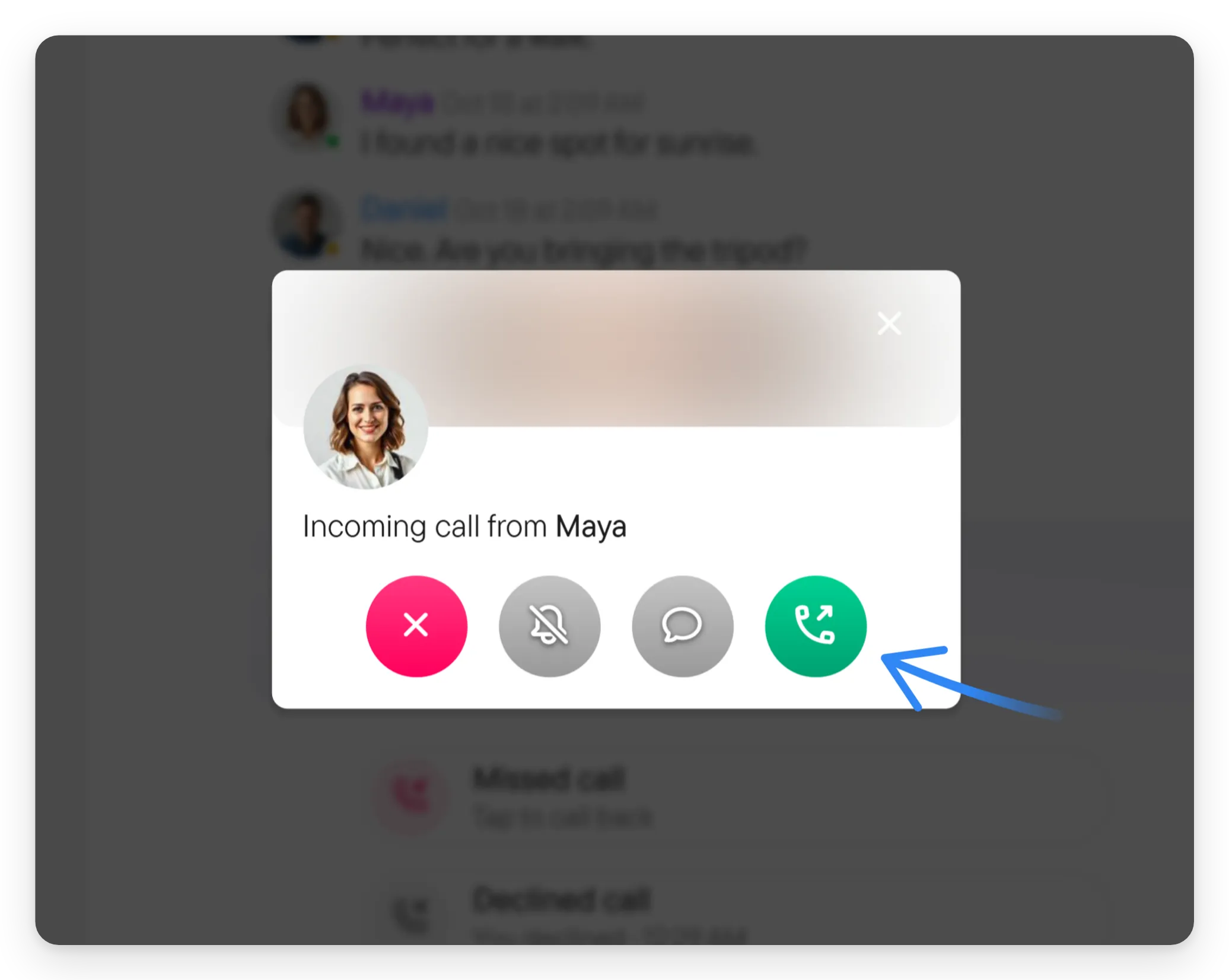
Скупљање или затварање дијалога долазног позива оставља позив доступним у малом панелу. Тиме не одбијате позив.
Током позива
На екрану величине телефона повезани позив отвара се преко целог екрана. На широком екрану остајете у чету, где се у заглављу појављују трајање позива и контрола за прекид.
- Изаберите велико дугме за снимање у средини да утишате или укључите свој глас. Док сте утишани, на њему пише Микрофон је искључен. Када сте утишани, остајете у позиву и можете наставити слушати. Када први пут утишате звук у позиву, наговештај показује на дугме Прекини, јер утишавање не завршава позив.
- Изаберите камеру да додате видео или поново искључите камеру. Када друга особа укључи камеру, чујете кратак звук, па то приметите чак и кад вам је телефон уз уво.
- Користите Поделите екран да покажете свој екран. У уском прозору на рачунару ова опција је у менију ⋮.
- У позиву преко целог екрана користите дугме транскрипције да укључите или искључите транскрипцију разговора уживо. Било која особа може то променити; порука у чету бележи промену.
- Када је видео на екрану, дугме реакција (насмејано лице) налази се испод дугмета Прекини. Користите га за реакције и подизање руке. Позив без видеа нема дугме реакција. Док је нека рука подигнута, бројач са иконом руке у заглављу позива показује колико је руку подигнуто.
- У апликацијама за iPhone и Android дугме звучника пребацује звук између слушалице телефона и звучника. Када су повезане слушалице, Bluetooth слушалице или аутомобил, оно уместо тога отвара листу излаза.
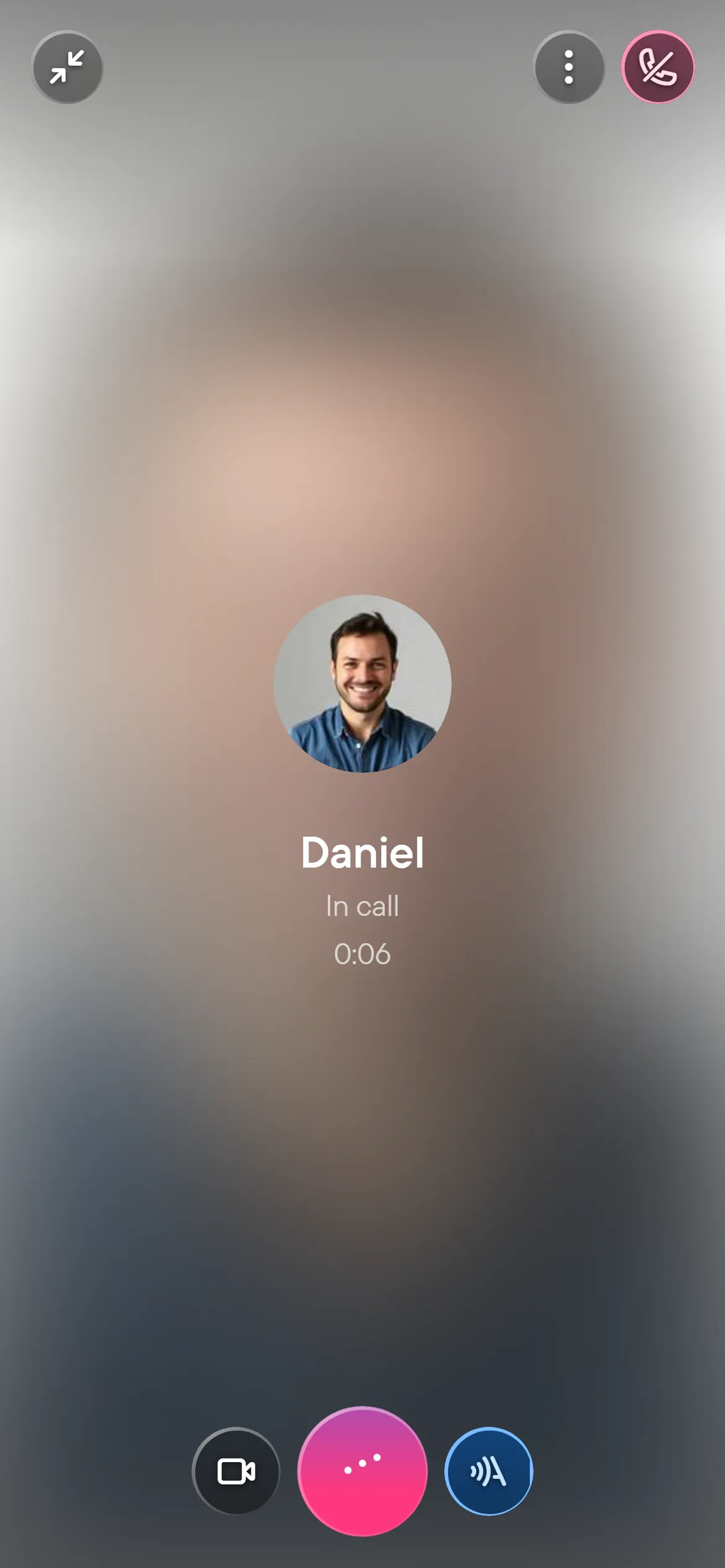
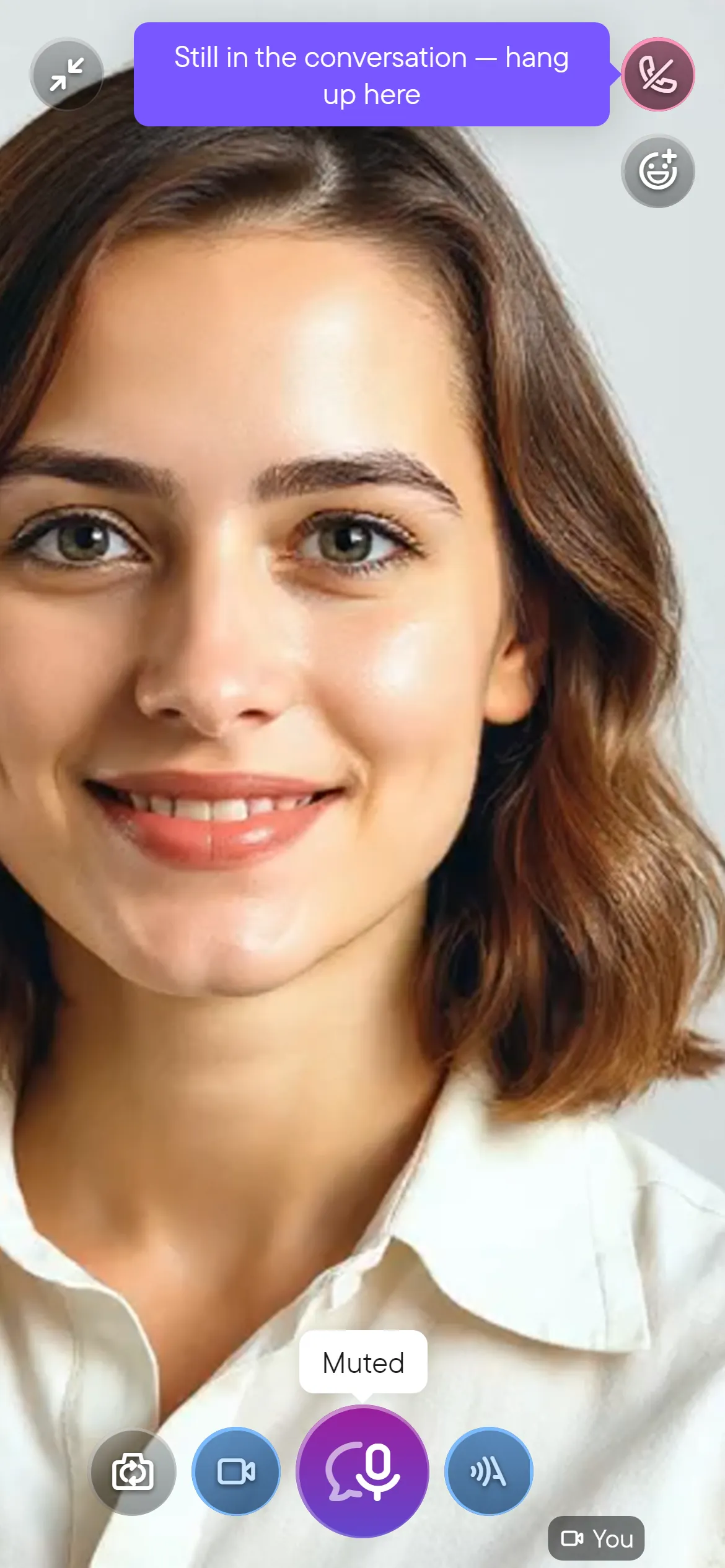
Скупите приказ преко целог екрана да читате или пишете у чету док позив траје. Изаберите мали панел позива да се вратите.
Изаберите Прекини да завршите. Завршетак приватног позива прекида везу за обе особе.
Историја позива и узвратни позив
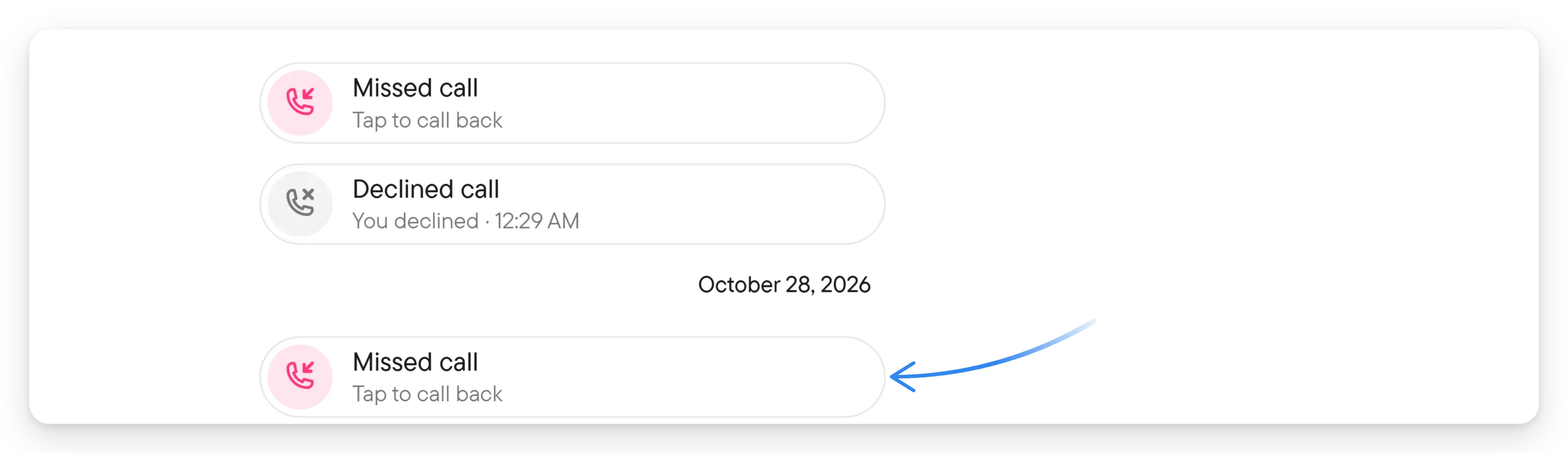
Чет чува записе позива. Долазни и одлазни позиви показују смер; неодговорени, одбијени, отказани или заузети позиви показују исход. Завршени позиви показују трајање и време позива. Промене направљене током позива, као што је искључивање транскрипције или подизање руке, појављују се као кратки редови испод њега.
Пропуштени позив приказује Додирните за повратни позив. Изаберите запис позива да поново позовете особу.
Ако се позив не покреће, проверите дозволу за микрофон, да ли је друга особа прихватила контакт или одговорила и да ли сте већ у другом позиву. Погледајте дозволе и решавање проблема.