
Opkald
Hver Voxt-chat er allerede en tale-chat: du kan begynde at tale med mikrofonen, og andre kan lytte med og deltage. Du behøver ikke først at foretage et opkald. Hvis du vil invitere nogen til at tale lige nu, kan du sende en opmærksomhedsalarm fra chatten.
Opkald er en genvej i en-til-en-chats. Den giver den velkendte oplevelse af at ringe til nogen, tage imod eller afvise og tale i en opkaldsvisning. Bagved bruger den de samme levende tale- og transskriptionsfunktioner som resten af Voxt. Transskription er slået til som standard, så tale vises som beskeder i chatten; den, der ringer, kan slå den fra, mens opkaldet ringer, og begge parter kan slå den fra under opkaldet.
På en skærm i telefonstørrelse kan du skjule opkaldet i fuld skærm for at vende tilbage til den velkendte chat: samtalen fortsætter, mens du læser transskriptionen eller skriver beskeder. På en bred skærm bliver et lydopkald allerede i chatvisningen. Du kan også tilføje video eller dele din skærm, mens du taler.
Start et opkald
- Åbn din en-til-en-chat med personen.
- Vælg telefon-knappen i chatoverskriften.
- Tillad adgang til mikrofonen, hvis du bliver spurgt. Vent på, at den anden person svarer.
Det udgående opkald viser sin fremdrift: Ringer op…, derefter Ringer…, når den anden persons enhed ringer, og Forbinder…, når vedkommende svarer. Vælg Læg på for at annullere, før de svarer. Din mikrofon starter, når opkaldet er forbundet, forudsat at adgang til mikrofonen er tilladt.

Mens opkaldet stadig ringer, kan du gøre dig klar:
- Vælg kameraet for at slå dit kamera til. Du ser straks dit eget billede, med ringestatussen oven på; den anden person ser din video, når de svarer.
- Vælg transskriptions-knappen for at vælge, om opkaldet skal transskriberes. Dit valg gælder, når opkaldet besvares.

Du kan ringe til nogen, når de har føjet dig til deres kontakter eller har svaret dig. Du kan være i ét opkald ad gangen; afslut dit nuværende opkald, før du starter et nyt.
Til en levende samtale i en gruppechat kan du bruge chattens mikrofon eller videokontroller.
Besvar et indgående opkald
Det indgående opkald viser, hvem der ringer. Vælg et af disse betjeningselementer:
- Accepter (telefon): svar og begynd at tale. Tillad adgang til mikrofonen, hvis du bliver spurgt; uden den kan du stadig lytte.
- Afvis (kryds): afvis opkaldet.
- Klokke: slå ringetonen fra uden at afvise. Vælg den igen for at gendanne ringetonen.
- Besked: afvis opkaldet og åbn chatten, så du kan skrive et svar.
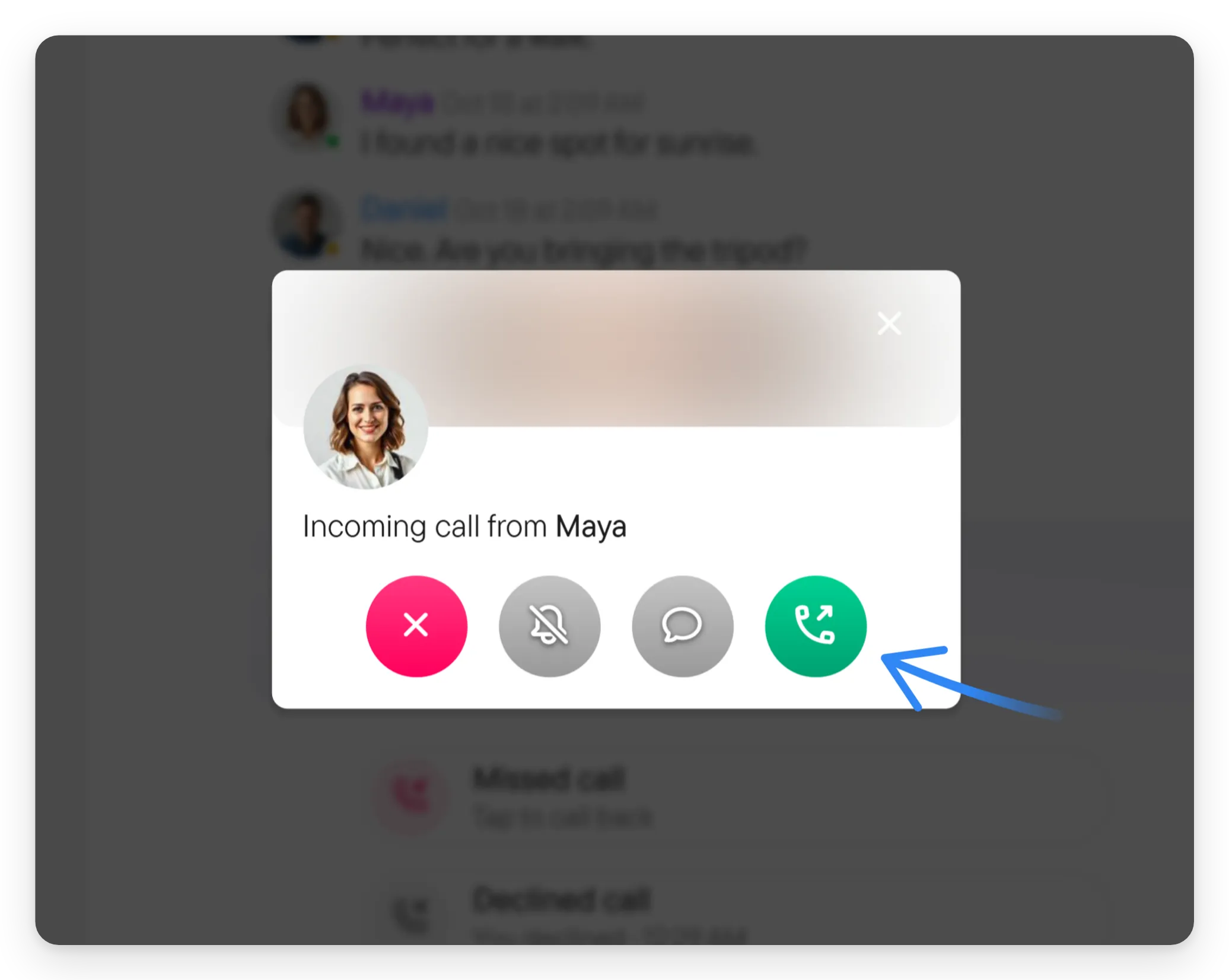
Hvis du skjuler eller lukker dialogen for det indgående opkald, forbliver opkaldet tilgængeligt i et kompakt panel. Det afviser ikke opkaldet.
Under et opkald
På en skærm i telefonstørrelse åbnes det forbundne opkald i fuld skærm. På en bred skærm bliver du i chatten, hvor opkaldstimeren og knappen til at lægge på vises i overskriften.
- Vælg den store optage-knap i midten for at slå din egen lyd fra eller til. Mens du er slået fra, står der Lyd slået fra. At slå lyden fra holder dig i opkaldet og lader dig fortsætte med at lytte. Første gang du slår lyden fra i et opkald, peger et tip på knappen Læg på, fordi det ikke afslutter opkaldet at slå lyden fra.
- Vælg kameraet for at tilføje video eller slå dit kamera fra igen. Når den anden person slår sit kamera til, hører du en kort lyd, så du lægger mærke til det, selv med telefonen op til øret.
- Brug Del skærm for at vise din skærm. I et smalt skrivebordsvindue finder du den i menuen ⋮.
- I opkaldet i fuld skærm kan du bruge transskriptions-knappen til at slå levende transskription til eller fra for samtalen. Begge parter kan ændre den; en besked i chatten registrerer ændringen.
- Når video er på skærmen, sidder reaktionsknappen (et smilende ansigt) under knappen Læg på. Brug den til reaktioner og Ræk hånden op. Et opkald uden video har ingen reaktionsknap. Mens en hånd er rakt op, viser en tæller med et håndikon i opkaldets overskrift, hvor mange hænder der er oppe.
- I apps til iPhone og Android skifter højttalerknappen lyden mellem øreproppen og højttaleren. Når hovedtelefoner, Bluetooth-øreproppe eller en bil er tilsluttet, åbner den i stedet en liste over udgange.
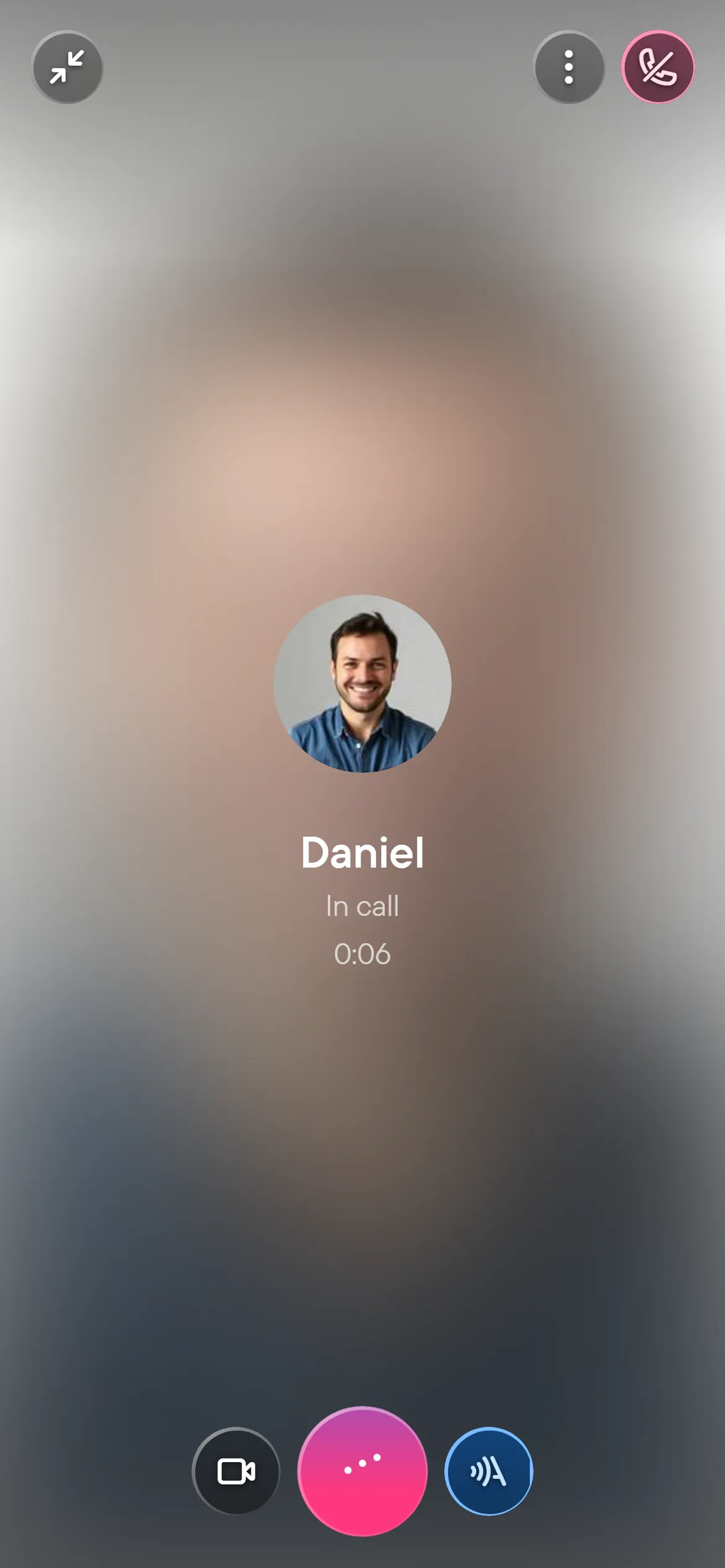
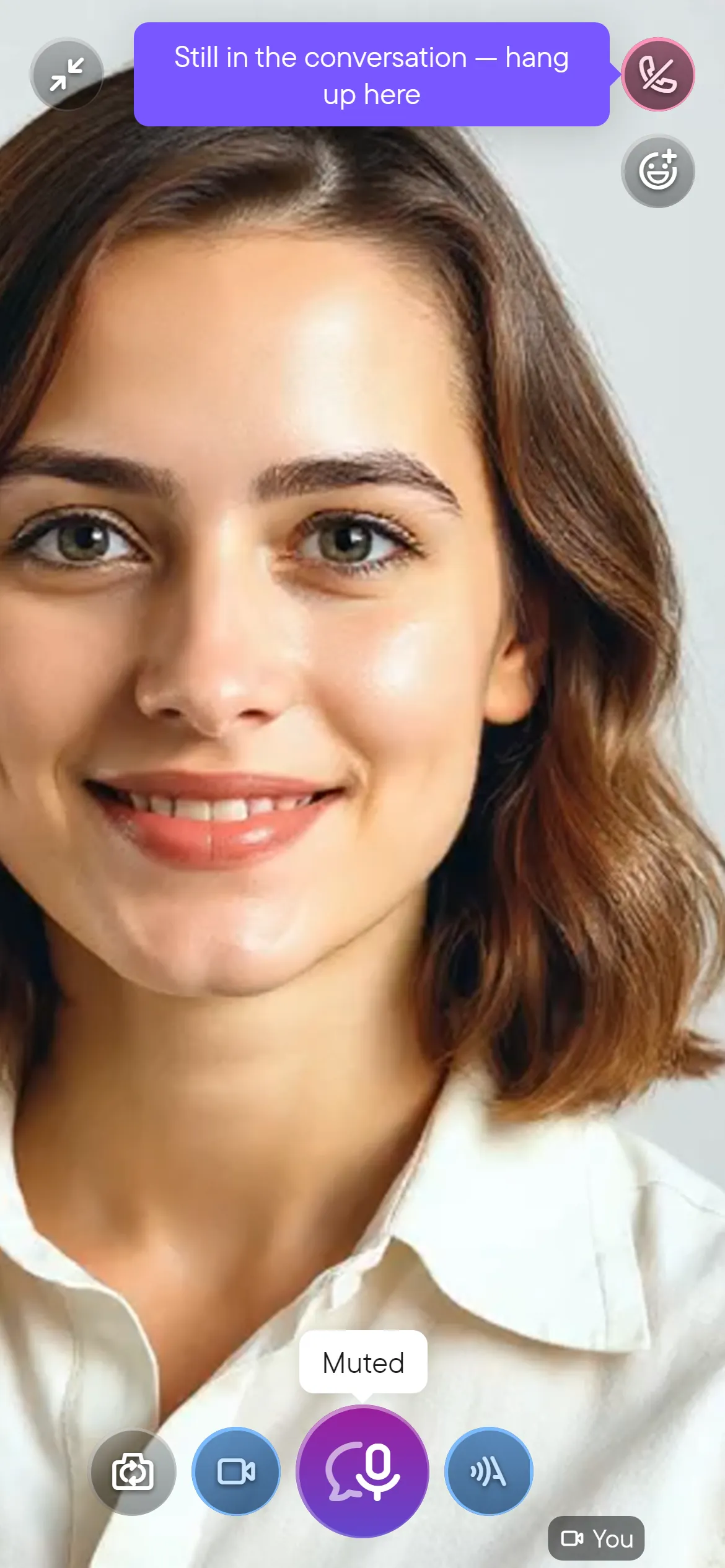
Skjul visningen i fuld skærm for at læse eller skrive i chatten, mens opkaldet fortsætter. Vælg det kompakte opkaldspanel for at vende tilbage til den.
Vælg Læg på for at afslutte. Når et en-til-en-opkald afsluttes, afbrydes begge personer.
Opkaldshistorik og at ringe tilbage
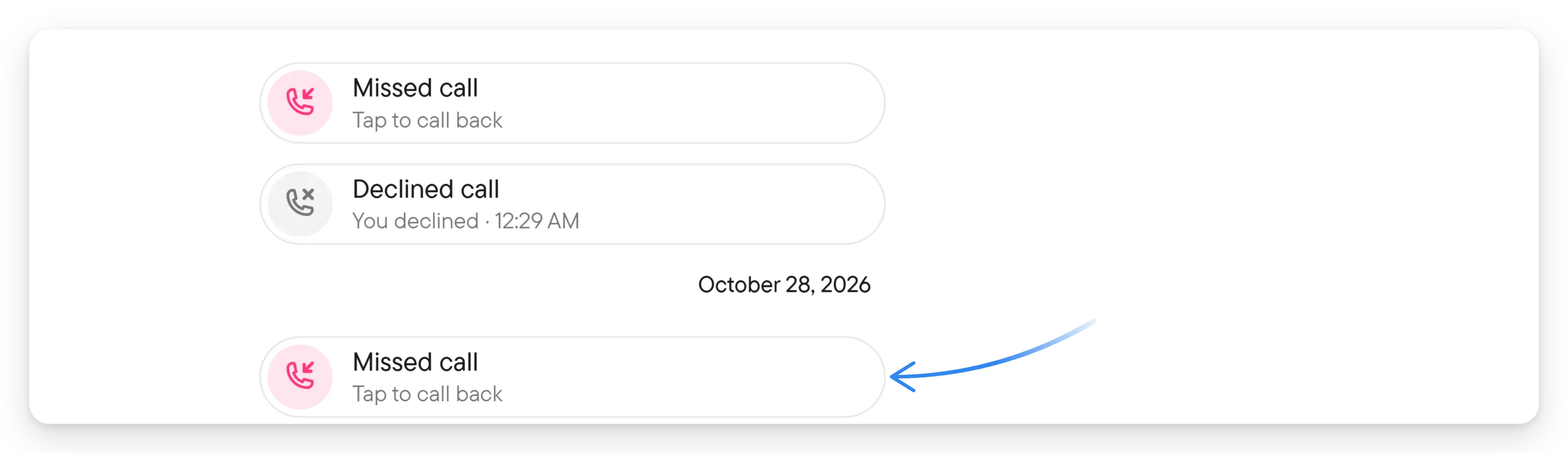
Chatten holder styr på opkald. Indgående og udgående opkald viser deres retning; ubesvarede, afviste, annullerede eller optagede opkald viser deres udfald. Gennemførte opkald viser deres varighed og tidspunktet for opkaldet. Ændringer under opkaldet, såsom at slå transskription fra eller række en hånd op, vises som korte linjer under det.
Et ubesvaret opkald viser Tryk for at ringe tilbage. Vælg opkaldsposten for at ringe til personen igen.
Hvis et opkald ikke vil starte, så tjek, at du har tilladelse til mikrofonen, at den anden person har accepteret kontakt eller har svaret, og at du ikke allerede er i et andet opkald. Se tilladelser og fejlfinding.