
Puhelut
Jokainen Voxt-keskustelu on jo äänikeskustelu: voit alkaa puhua mikrofonilla, ja muut voivat kuunnella ja liittyä mukaan. Puhelua ei tarvitse ensin soittaa. Jos haluat kutsua jonkun keskustelemaan heti, voit lähettää keskustelusta huomiohälytyksen.
Puhelu on pikatoiminto, joka on käytettävissä kahdenkeskisissä keskusteluissa. Se tuo tutun kokemuksen: toiselle soitetaan, hän vastaa tai hylkää puhelun, ja puhutaan puhelunäkymässä. Taustalla se käyttää samoja reaaliaikaisia ääni- ja litterointiominaisuuksia kuin muukin Voxt. Litterointi on oletuksena päällä, joten puhe näkyy keskustelussa viesteinä; soittaja voi ottaa sen pois päältä puhelun soidessa, ja kumpi tahansa voi ottaa sen pois päältä puhelun aikana.
Puhelimen kokoisella näytöllä voit pienentää kokoruudun puhelun palataksesi tuttuun keskusteluun: keskustelu jatkuu, kun luet litteroitua tekstiä tai kirjoitat viestejä. Leveällä näytöllä äänipuhelu pysyy jo keskusteluikkunassa. Voit myös lisätä videon tai jakaa näyttösi puhuessasi.
Puhelun aloittaminen
- Avaa kahdenkeskinen keskustelusi kyseisen henkilön kanssa.
- Valitse keskustelun yläpalkin puhelin-painike.
- Salli mikrofonin käyttö, jos sitä kysytään. Odota, että toinen vastaa.
Lähtevä puhelu näyttää etenemisensä: Soitetaan…, sitten Soi…, kun toisen laite soi, ja Yhdistetään…, kun hän vastaa. Valitse Lopeta puhelu peruaksesi ennen kuin hän vastaa. Mikrofonisi käynnistyy, kun puhelu yhdistyy, jos mikrofonin käyttö on sallittu.

Kun puhelu vielä soi, voit valmistautua:
- Valitse kamera ottaaksesi kamerasi käyttöön. Näet oman kuvasi heti, ja soimisen tila näkyy sen päällä; toinen näkee videosi, kun hän vastaa.
- Valitse litterointi-painike päättääksesi, litteroidaanko puhelu. Valintasi tulee voimaan, kun puheluun vastataan.
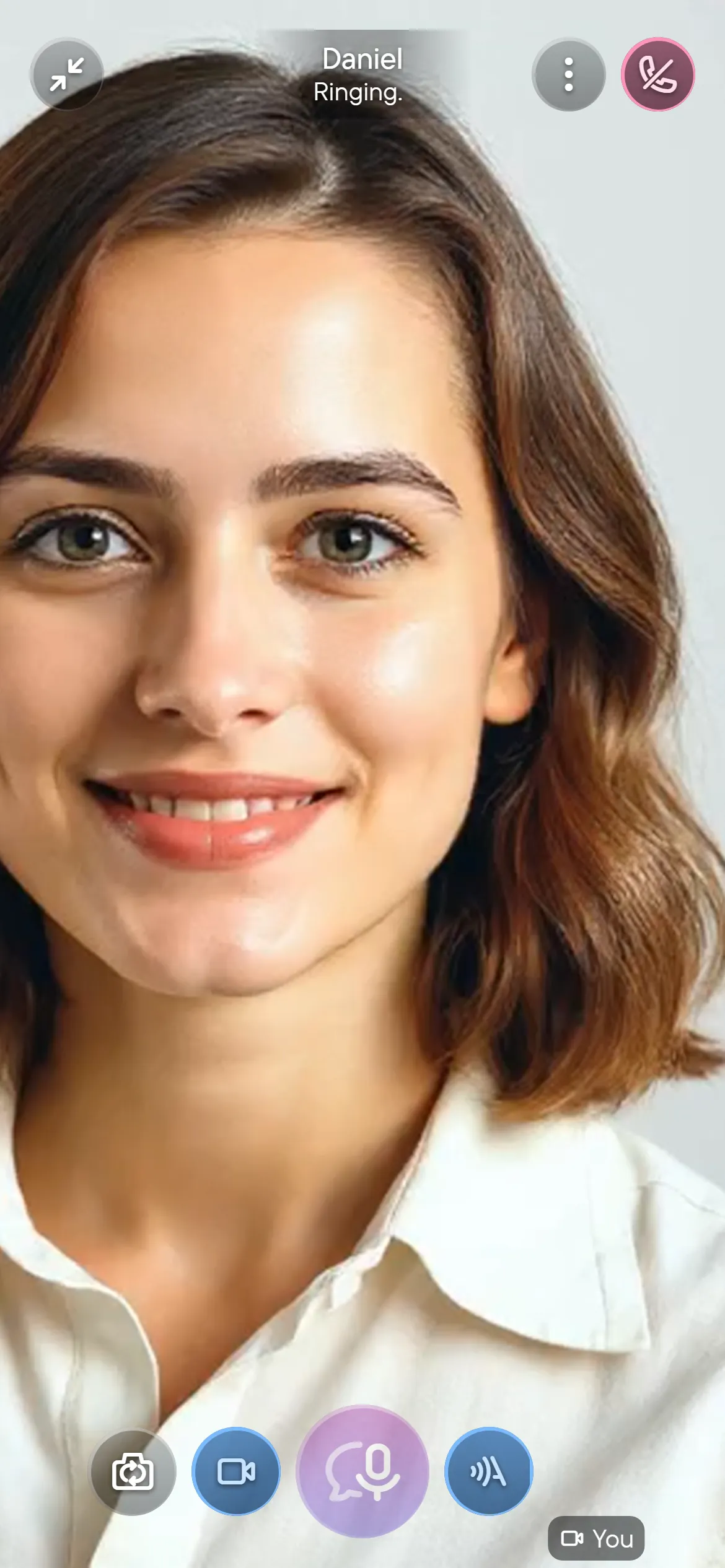
Voit soittaa jollekulle, kun hän on lisännyt sinut yhteystietoihinsa tai vastannut sinulle. Voit olla vain yhdessä puhelussa kerrallaan; lopeta nykyinen puhelu ennen uuden aloittamista.
Ryhmäkeskustelun reaaliaikaiseen keskusteluun käytä keskustelun mikrofonia tai videon ohjaimia.
Saapuvaan puheluun vastaaminen
Saapuva puhelu näyttää, kuka soittaa. Valitse jokin näistä ohjaimista:
- Hyväksy (puhelin): vastaa ja aloita puhuminen. Salli mikrofonin käyttö, jos sitä kysytään; ilman sitä voit silti kuunnella.
- Hylkää (rasti): hylkää puhelu.
- Kello: hiljennä soittoääni hylkäämättä puhelua. Valitse se uudelleen palauttaaksesi soittoäänen.
- Viesti: hylkää puhelu ja avaa keskustelu, jotta voit kirjoittaa vastauksen.
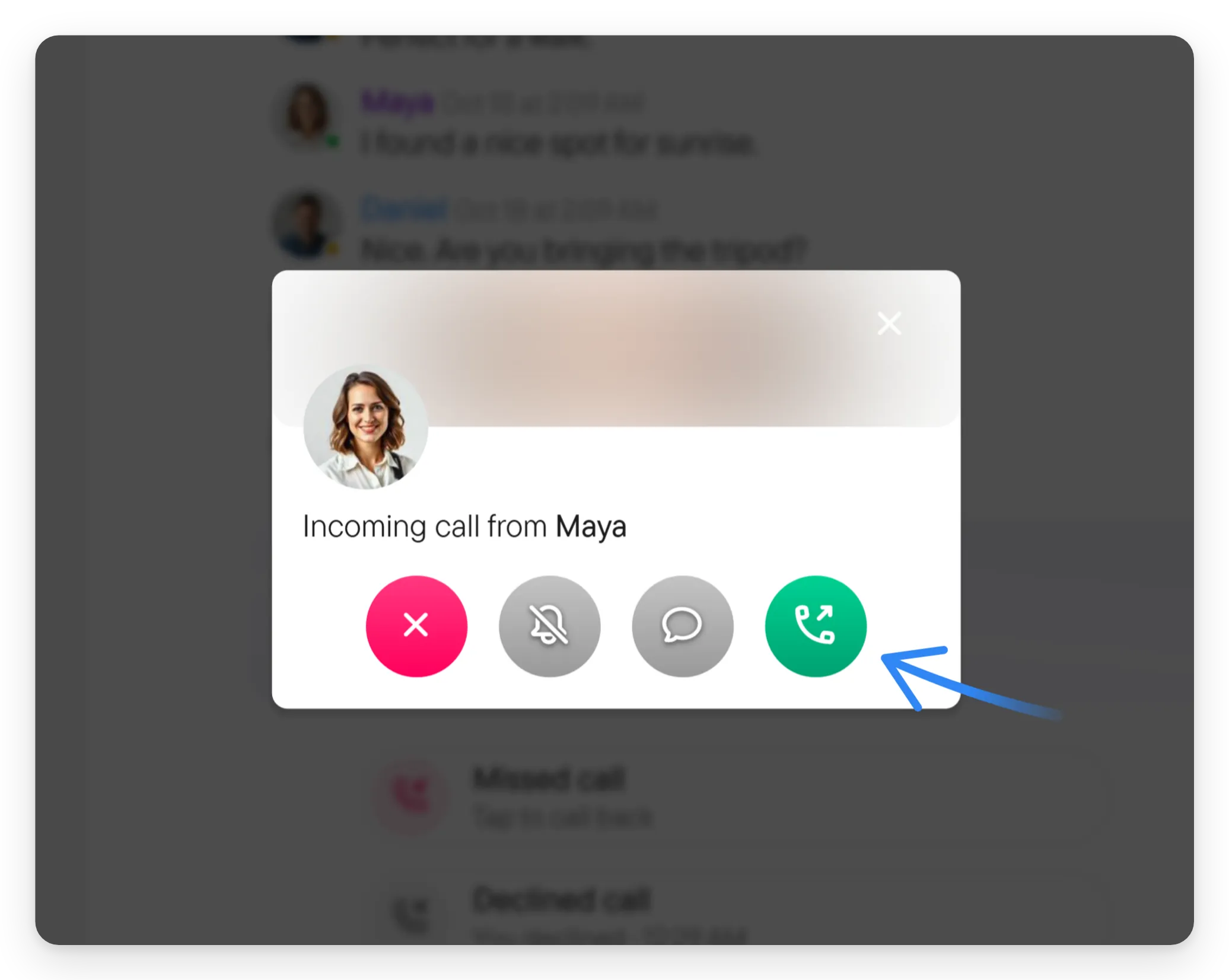
Saapuvan puhelun ikkunan pienentäminen tai sulkeminen pitää puhelun saatavilla pienessä paneelissa. Se ei hylkää puhelua.
Puhelun aikana
Puhelimen kokoisella näytöllä yhdistetty puhelu avautuu kokoruutuun. Leveällä näytöllä pysyt keskustelussa, jossa puhelun ajastin ja puhelun lopetuspainike näkyvät yläpalkissa.
- Valitse suuri tallennuspainike keskellä mykistääksesi tai poistaaksesi mykistyksen. Kun olet mykistetty, siinä lukee Mykistetty. Mykistys pitää sinut puhelussa ja antaa sinun jatkaa kuuntelua. Kun mykistät puhelussa ensimmäisen kerran, vihje osoittaa Lopeta puhelu -painiketta, koska mykistys ei päätä puhelua.
- Valitse kamera lisätäksesi videon tai sammuttaaksesi kameran uudelleen. Kun toinen ottaa kameransa käyttöön, kuulet lyhyen äänen, joten huomaat sen, vaikka puhelin on korvallasi.
- Käytä Jaa näyttö -toimintoa näyttösi näyttämiseen. Kapeassa työpöytäikkunassa se löytyy ⋮-valikosta.
- Kokoruudun puhelussa litterointi-painikkeella voit ottaa keskustelun reaaliaikaisen litteroinnin käyttöön tai pois käytöstä. Kumpi tahansa voi muuttaa sitä; keskustelun viesti kirjaa muutoksen.
- Kun näytöllä on video, reaktiopainike (hymynaama) on Lopeta puhelu -painikkeen alla. Käytä sitä reaktioihin ja Viittaa-toimintoon. Puhelussa ilman videota ei ole reaktiopainiketta. Kun käsi on nostettu, puhelun yläpalkin laskuri ja käsikuvake näyttää, kuinka monta kättä on ylhäällä.
- iPhone- ja Android-sovelluksissa kaiutinpainike vaihtaa äänen korvakuulokkeen ja kaiuttimen välillä. Kun kuulokkeet, Bluetooth-nappikuulokkeet tai auto on yhdistetty, se avaa sen sijaan luettelon ulostuloista.
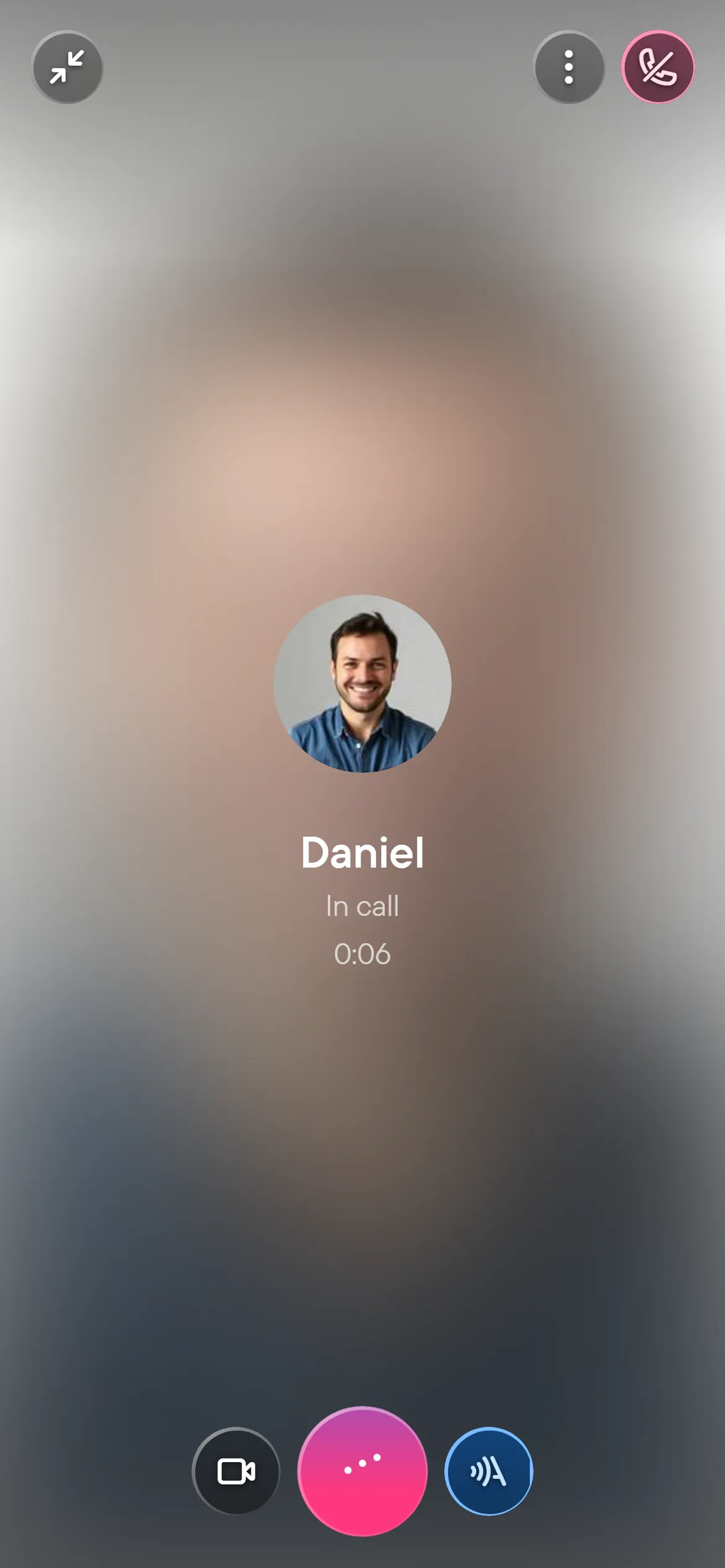
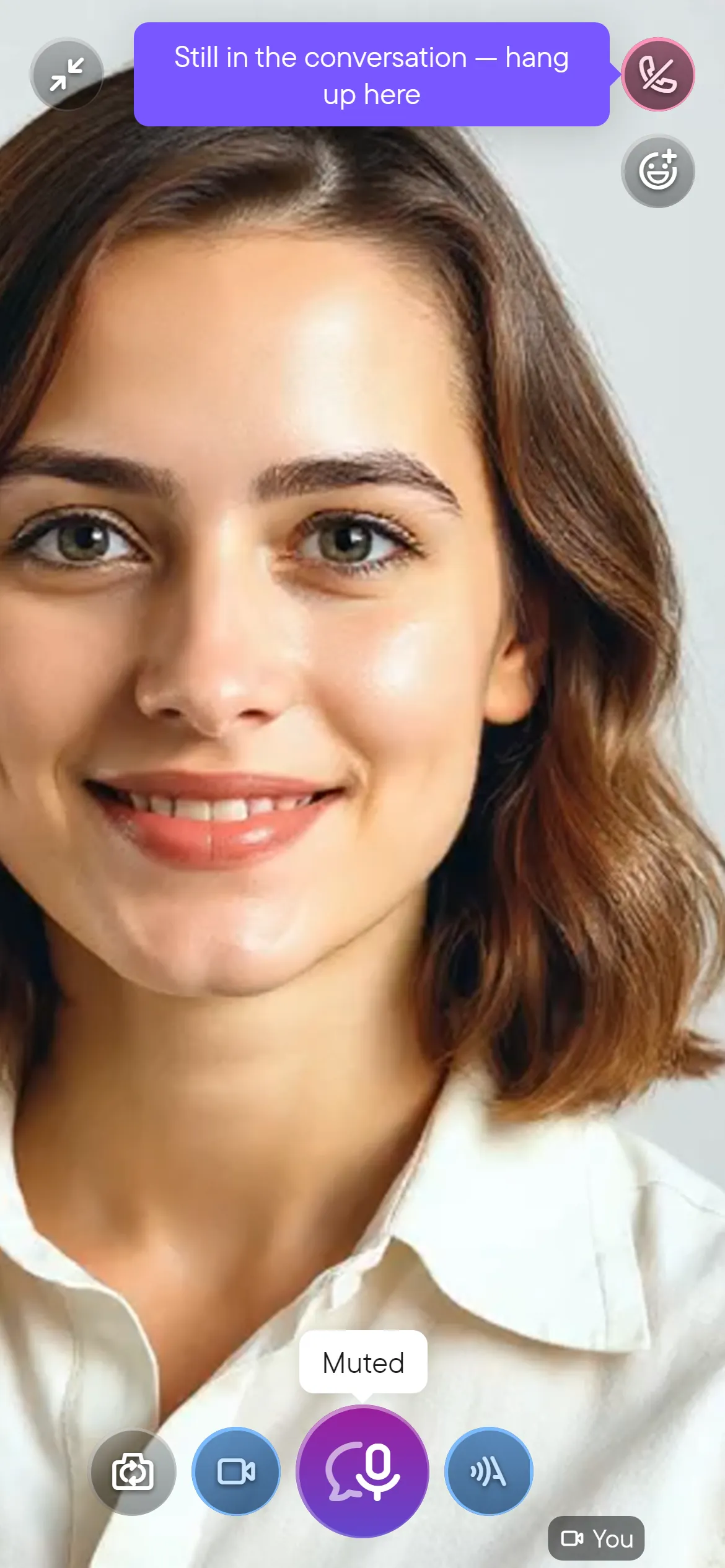
Pienennä kokoruudun näkymä lukeaksesi tai kirjoittaaksesi keskustelussa puhelun jatkuessa. Valitse pieni puhelupaneeli palataksesi siihen.
Valitse Lopeta puhelu päättääksesi puhelun. Kahdenkeskisen puhelun päättäminen katkaisee yhteyden molemmilta.
Puheluhistoria ja takaisinsoitto
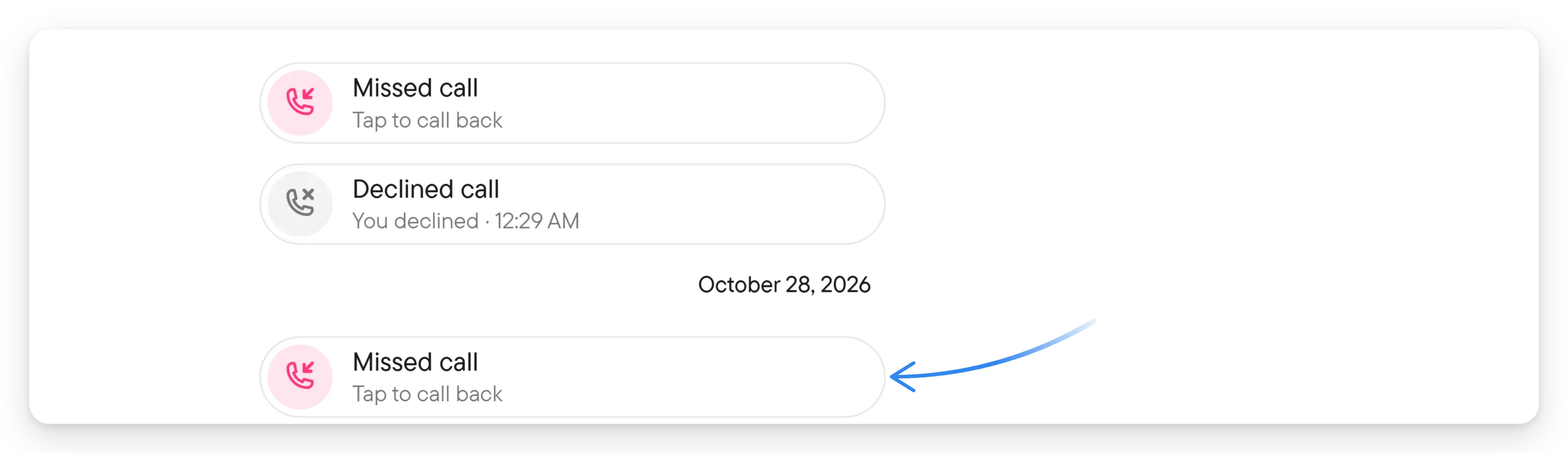
Keskustelu pitää kirjaa puheluista. Saapuvat ja lähtevät puhelut näyttävät suuntansa; vastaamattomat, hylätyt, peruutetut tai varatut puhelut näyttävät lopputuloksensa. Päättyneet puhelut näyttävät kestonsa ja puhelun ajan. Puhelun aikaiset muutokset, kuten litteroinnin poistaminen käytöstä tai käden nostaminen, näkyvät lyhyinä rivinä sen alla.
Vastaamaton puhelu näyttää Soita takaisin napauttamalla. Valitse puhelumerkintä soittaaksesi henkilölle uudelleen.
Jos puhelu ei käynnisty, tarkista, että sinulla on mikrofonin käyttöoikeus, että toinen on hyväksynyt yhteyden tai vastannut ja että et ole jo toisessa puhelussa. Katso käyttöoikeudet ja vianmääritys.