
ਕਾਲਾਂ
ਹਰ Voxt ਚੈਟ ਪਹਿਲਾਂ ਹੀ ਆਵਾਜ਼ ਵਾਲੀ ਚੈਟ ਹੈ: ਤੁਸੀਂ ਮਾਈਕ੍ਰੋਫ਼ੋਨ ਨਾਲ ਬੋਲਣਾ ਸ਼ੁਰੂ ਕਰ ਸਕਦੇ ਹੋ, ਅਤੇ ਹੋਰ ਸੁਣ ਕੇ ਸ਼ਾਮਲ ਹੋ ਸਕਦੇ ਹਨ। ਤੁਹਾਨੂੰ ਪਹਿਲਾਂ ਕਾਲ ਕਰਨ ਦੀ ਲੋੜ ਨਹੀਂ। ਕਿਸੇ ਨੂੰ ਹੁਣੇ ਗੱਲ ਕਰਨ ਲਈ ਸੱਦਾ ਦੇਣ ਲਈ, ਤੁਸੀਂ ਚੈਟ ਤੋਂ ਧਿਆਨ ਦਿਵਾਉਣ ਵਾਲਾ ਅਲਰਟ ਭੇਜ ਸਕਦੇ ਹੋ।
ਕਾਲ ਇੱਕ-ਤੋਂ-ਇੱਕ ਚੈਟਾਂ ਵਿੱਚ ਉਪਲਬਧ ਸ਼ਾਰਟਕੱਟ ਹੈ। ਇਹ ਜਾਣਿਆ-ਪਛਾਣਿਆ ਅਨੁਭਵ ਜੋੜਦਾ ਹੈ: ਕਿਸੇ ਨੂੰ ਘੰਟੀ ਵਜਾਉਣਾ, ਜਵਾਬ ਦੇਣਾ ਜਾਂ ਅਸਵੀਕਾਰ ਕਰਨਾ, ਅਤੇ ਕਾਲ ਦੇ ਦ੍ਰਿਸ਼ ਵਿੱਚ ਗੱਲ ਕਰਨਾ। ਅੰਦਰੋਂ, ਇਹ Voxt ਦੇ ਬਾਕੀ ਹਿੱਸੇ ਵਾਲੀ ਹੀ ਲਾਈਵ ਆਵਾਜ਼ ਅਤੇ ਟ੍ਰਾਂਸਕ੍ਰਿਪਸ਼ਨ ਦੀਆਂ ਵਿਸ਼ੇਸ਼ਤਾਵਾਂ ਵਰਤਦਾ ਹੈ। ਟ੍ਰਾਂਸਕ੍ਰਿਪਸ਼ਨ ਮੂਲ ਰੂਪ ਵਿੱਚ ਚਾਲੂ ਹੈ, ਇਸ ਲਈ ਬੋਲੀ ਚੈਟ ਵਿੱਚ ਸੁਨੇਹਿਆਂ ਵਜੋਂ ਦਿਖਦੀ ਹੈ; ਕਾਲ ਕਰਨ ਵਾਲਾ ਇਸ ਨੂੰ ਘੰਟੀ ਵੱਜਣ ਦੌਰਾਨ ਬੰਦ ਕਰ ਸਕਦਾ ਹੈ, ਅਤੇ ਦੋਵਾਂ ਵਿੱਚੋਂ ਕੋਈ ਵੀ ਕਾਲ ਦੌਰਾਨ ਬੰਦ ਕਰ ਸਕਦਾ ਹੈ।
ਫ਼ੋਨ ਦੇ ਆਕਾਰ ਦੀ ਸਕ੍ਰੀਨ ਉੱਤੇ, ਜਾਣੀ-ਪਛਾਣੀ ਚੈਟ ਵਿੱਚ ਵਾਪਸ ਆਉਣ ਲਈ ਪੂਰੀ ਸਕ੍ਰੀਨ ਵਾਲੀ ਕਾਲ ਨੂੰ ਸਮੇਟੋ: ਗੱਲਬਾਤ ਜਾਰੀ ਰਹਿੰਦੀ ਹੈ ਜਦੋਂ ਤੁਸੀਂ ਟ੍ਰਾਂਸਕ੍ਰਿਪਟ ਪੜ੍ਹਦੇ ਜਾਂ ਸੁਨੇਹੇ ਲਿਖਦੇ ਹੋ। ਚੌੜੀ ਸਕ੍ਰੀਨ ਉੱਤੇ, ਆਡੀਓ ਕਾਲ ਪਹਿਲਾਂ ਹੀ ਉਸ ਚੈਟ ਦੇ ਦ੍ਰਿਸ਼ ਵਿੱਚ ਰਹਿੰਦੀ ਹੈ। ਗੱਲ ਕਰਦੇ ਸਮੇਂ ਤੁਸੀਂ ਵੀਡੀਓ ਵੀ ਜੋੜ ਸਕਦੇ ਹੋ ਜਾਂ ਆਪਣੀ ਸਕ੍ਰੀਨ ਸਾਂਝੀ ਕਰ ਸਕਦੇ ਹੋ।
ਕਾਲ ਸ਼ੁਰੂ ਕਰੋ
- ਵਿਅਕਤੀ ਨਾਲ ਆਪਣੀ ਇੱਕ-ਤੋਂ-ਇੱਕ ਚੈਟ ਖੋਲ੍ਹੋ।
- ਚੈਟ ਦੇ ਸਿਰਲੇਖ ਵਿੱਚ ਫ਼ੋਨ ਬਟਨ ਚੁਣੋ।
- ਜੇ ਪੁੱਛਿਆ ਜਾਵੇ ਤਾਂ ਮਾਈਕ੍ਰੋਫ਼ੋਨ ਦੀ ਪਹੁੰਚ ਦੀ ਇਜਾਜ਼ਤ ਦਿਓ। ਦੂਜੇ ਵਿਅਕਤੀ ਦੇ ਜਵਾਬ ਦੇਣ ਦੀ ਉਡੀਕ ਕਰੋ।
ਬਾਹਰ ਜਾਂਦੀ ਕਾਲ ਆਪਣੀ ਪ੍ਰਗਤੀ ਦਿਖਾਉਂਦੀ ਹੈ: ਡਾਇਲ ਹੋ ਰਿਹਾ ਹੈ…, ਫਿਰ ਘੰਟੀ ਵੱਜ ਰਹੀ ਹੈ… ਜਦੋਂ ਦੂਜੇ ਵਿਅਕਤੀ ਦੀ ਡਿਵਾਈਸ ਵੱਜਦੀ ਹੈ, ਅਤੇ ਜੁੜ ਰਿਹਾ ਹੈ… ਜਦੋਂ ਉਹ ਜਵਾਬ ਦਿੰਦਾ ਹੈ। ਜਵਾਬ ਦੇਣ ਤੋਂ ਪਹਿਲਾਂ ਰੱਦ ਕਰਨ ਲਈ ਕਾਲ ਕੱਟੋ ਚੁਣੋ। ਤੁਹਾਡਾ ਮਾਈਕ੍ਰੋਫ਼ੋਨ ਕਾਲ ਜੁੜਨ ਉੱਤੇ ਸ਼ੁਰੂ ਹੁੰਦਾ ਹੈ, ਬਸ਼ਰਤੇ ਮਾਈਕ੍ਰੋਫ਼ੋਨ ਦੀ ਪਹੁੰਚ ਦੀ ਇਜਾਜ਼ਤ ਹੋਵੇ।

ਜਦੋਂ ਕਾਲ ਦੀ ਘੰਟੀ ਅਜੇ ਵੱਜ ਰਹੀ ਹੋਵੇ, ਤੁਸੀਂ ਤਿਆਰੀ ਕਰ ਸਕਦੇ ਹੋ:
- ਆਪਣਾ ਕੈਮਰਾ ਚਾਲੂ ਕਰਨ ਲਈ ਕੈਮਰਾ ਚੁਣੋ। ਤੁਹਾਨੂੰ ਆਪਣੀ ਤਸਵੀਰ ਤੁਰੰਤ ਦਿਖਦੀ ਹੈ, ਉਸ ਦੇ ਉੱਪਰ ਘੰਟੀ ਵੱਜਣ ਦੀ ਸਥਿਤੀ ਸਮੇਤ; ਦੂਜਾ ਵਿਅਕਤੀ ਤੁਹਾਡੀ ਵੀਡੀਓ ਉਦੋਂ ਦੇਖਦਾ ਹੈ ਜਦੋਂ ਉਹ ਜਵਾਬ ਦਿੰਦਾ ਹੈ।
- ਇਹ ਚੁਣਨ ਲਈ ਟ੍ਰਾਂਸਕ੍ਰਿਪਸ਼ਨ ਬਟਨ ਚੁਣੋ ਕਿ ਕਾਲ ਟ੍ਰਾਂਸਕ੍ਰਾਈਬ ਹੋਵੇ ਜਾਂ ਨਹੀਂ। ਤੁਹਾਡੀ ਚੋਣ ਉਦੋਂ ਲਾਗੂ ਹੁੰਦੀ ਹੈ ਜਦੋਂ ਕਾਲ ਦਾ ਜਵਾਬ ਦਿੱਤਾ ਜਾਂਦਾ ਹੈ।

ਤੁਸੀਂ ਕਿਸੇ ਨੂੰ ਉਦੋਂ ਕਾਲ ਕਰ ਸਕਦੇ ਹੋ ਜਦੋਂ ਉਸ ਨੇ ਤੁਹਾਨੂੰ ਆਪਣੇ ਸੰਪਰਕਾਂ ਵਿੱਚ ਸ਼ਾਮਲ ਕੀਤਾ ਹੋਵੇ ਜਾਂ ਤੁਹਾਨੂੰ ਜਵਾਬ ਦਿੱਤਾ ਹੋਵੇ। ਤੁਸੀਂ ਇੱਕ ਵਾਰ ਵਿੱਚ ਇੱਕ ਕਾਲ ਵਿੱਚ ਹੋ ਸਕਦੇ ਹੋ; ਦੂਜੀ ਸ਼ੁਰੂ ਕਰਨ ਤੋਂ ਪਹਿਲਾਂ ਆਪਣੀ ਮੌਜੂਦਾ ਕਾਲ ਪੂਰੀ ਕਰੋ।
ਗਰੁੱਪ ਚੈਟ ਵਿੱਚ ਲਾਈਵ ਗੱਲਬਾਤ ਲਈ, ਚੈਟ ਦੇ ਮਾਈਕ੍ਰੋਫ਼ੋਨ ਜਾਂ ਵੀਡੀਓ ਕੰਟਰੋਲ ਵਰਤੋ।
ਆਉਂਦੀ ਕਾਲ ਦਾ ਜਵਾਬ ਦਿਓ
ਆਉਂਦੀ ਕਾਲ ਦਿਖਾਉਂਦੀ ਹੈ ਕਿ ਕੌਣ ਕਾਲ ਕਰ ਰਿਹਾ ਹੈ। ਇਨ੍ਹਾਂ ਕੰਟਰੋਲਾਂ ਵਿੱਚੋਂ ਇੱਕ ਚੁਣੋ:
- ਸਵੀਕਾਰ ਕਰੋ (ਫ਼ੋਨ): ਜਵਾਬ ਦਿਓ ਅਤੇ ਗੱਲ ਸ਼ੁਰੂ ਕਰੋ। ਜੇ ਪੁੱਛਿਆ ਜਾਵੇ ਤਾਂ ਮਾਈਕ੍ਰੋਫ਼ੋਨ ਦੀ ਪਹੁੰਚ ਦੀ ਇਜਾਜ਼ਤ ਦਿਓ; ਇਸ ਤੋਂ ਬਿਨਾਂ, ਤੁਸੀਂ ਫਿਰ ਵੀ ਸੁਣ ਸਕਦੇ ਹੋ।
- ਅਸਵੀਕਾਰ ਕਰੋ (ਕਰਾਸ): ਕਾਲ ਨੂੰ ਖ਼ਾਰਜ ਕਰੋ।
- ਘੰਟੀ: ਅਸਵੀਕਾਰ ਕੀਤੇ ਬਿਨਾਂ ਰਿੰਗਟੋਨ ਚੁੱਪ ਕਰੋ। ਰਿੰਗਟੋਨ ਬਹਾਲ ਕਰਨ ਲਈ ਇਸ ਨੂੰ ਦੁਬਾਰਾ ਚੁਣੋ।
- ਸੁਨੇਹਾ: ਕਾਲ ਅਸਵੀਕਾਰ ਕਰੋ ਅਤੇ ਚੈਟ ਖੋਲ੍ਹੋ ਤਾਂ ਜੋ ਤੁਸੀਂ ਜਵਾਬ ਲਿਖ ਸਕੋ।
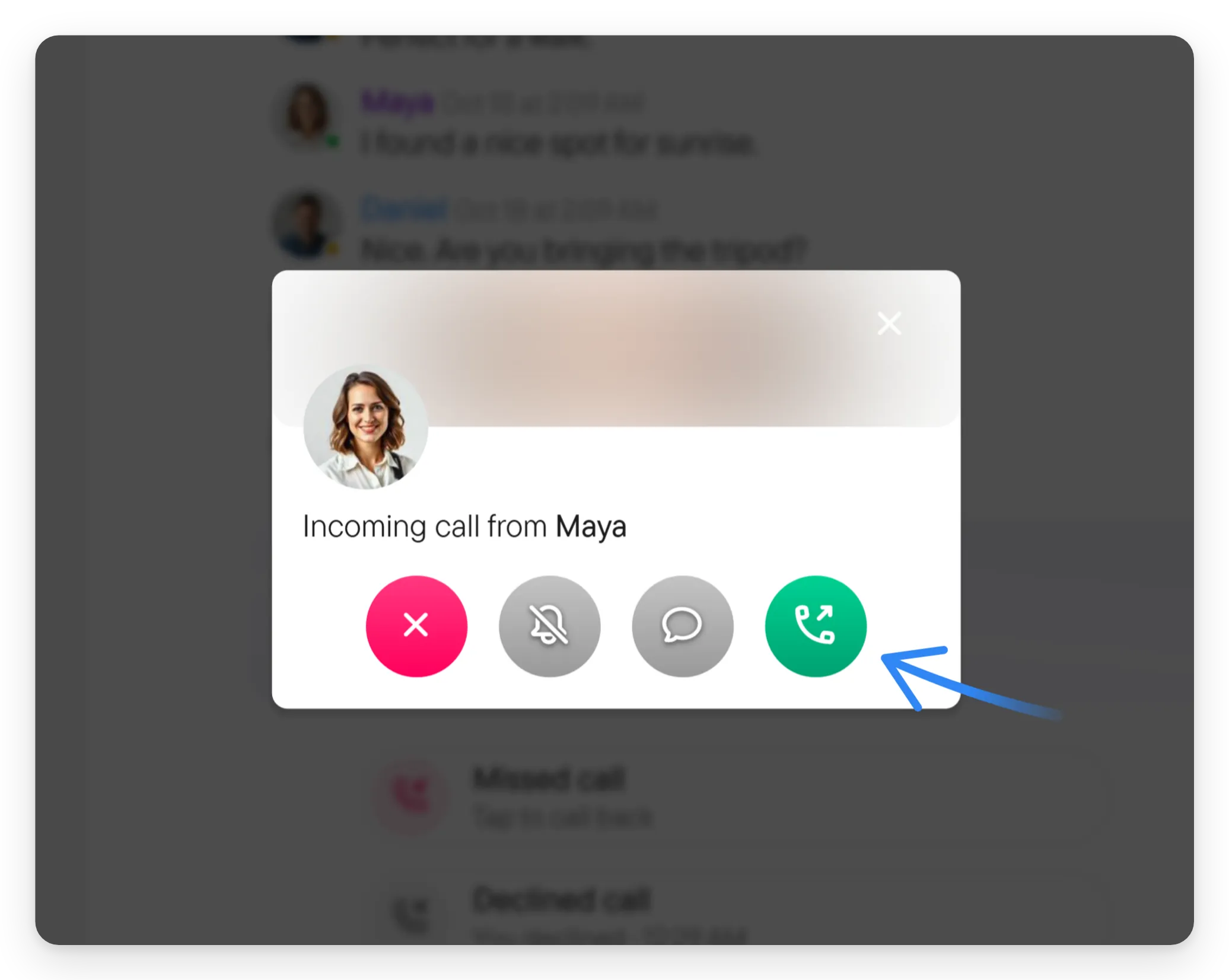
ਆਉਂਦੀ ਕਾਲ ਦੇ ਡਾਇਲਾਗ ਨੂੰ ਸਮੇਟਣਾ ਜਾਂ ਖ਼ਾਰਜ ਕਰਨਾ ਕਾਲ ਨੂੰ ਛੋਟੇ ਪੈਨਲ ਵਿੱਚ ਉਪਲਬਧ ਰੱਖਦਾ ਹੈ। ਇਹ ਕਾਲ ਨੂੰ ਅਸਵੀਕਾਰ ਨਹੀਂ ਕਰਦਾ।
ਕਾਲ ਦੌਰਾਨ
ਫ਼ੋਨ ਦੇ ਆਕਾਰ ਦੀ ਸਕ੍ਰੀਨ ਉੱਤੇ, ਜੁੜੀ ਹੋਈ ਕਾਲ ਪੂਰੀ ਸਕ੍ਰੀਨ ਉੱਤੇ ਖੁੱਲ੍ਹਦੀ ਹੈ। ਚੌੜੀ ਸਕ੍ਰੀਨ ਉੱਤੇ, ਤੁਸੀਂ ਚੈਟ ਵਿੱਚ ਰਹਿੰਦੇ ਹੋ, ਜਿੱਥੇ ਸਿਰਲੇਖ ਵਿੱਚ ਕਾਲ ਦਾ ਟਾਈਮਰ ਅਤੇ ਕਾਲ ਕੱਟਣ ਦਾ ਕੰਟਰੋਲ ਦਿਖਾਈ ਦਿੰਦੇ ਹਨ।
- ਆਪਣੇ ਆਪ ਨੂੰ ਮਿਊਟ ਜਾਂ ਅਨਮਿਊਟ ਕਰਨ ਲਈ ਵਿਚਕਾਰ ਵੱਡਾ ਰਿਕਾਰਡ ਬਟਨ ਚੁਣੋ। ਜਦੋਂ ਤੁਸੀਂ ਮਿਊਟ ਹੋ, ਤਾਂ ਇਸ ਉੱਤੇ ਮਿਊਟ ਹੈ ਲਿਖਿਆ ਹੁੰਦਾ ਹੈ। ਮਿਊਟ ਕਰਨਾ ਤੁਹਾਨੂੰ ਕਾਲ ਵਿੱਚ ਰੱਖਦਾ ਹੈ ਅਤੇ ਸੁਣਦੇ ਰਹਿਣ ਦਿੰਦਾ ਹੈ। ਕਾਲ ਵਿੱਚ ਪਹਿਲੀ ਵਾਰ ਮਿਊਟ ਕਰਨ ਉੱਤੇ, ਇੱਕ ਸੰਕੇਤ ਕਾਲ ਕੱਟੋ ਬਟਨ ਵੱਲ ਇਸ਼ਾਰਾ ਕਰਦਾ ਹੈ, ਕਿਉਂਕਿ ਮਿਊਟ ਕਰਨ ਨਾਲ ਕਾਲ ਖ਼ਤਮ ਨਹੀਂ ਹੁੰਦੀ।
- ਵੀਡੀਓ ਜੋੜਨ ਜਾਂ ਆਪਣਾ ਕੈਮਰਾ ਫਿਰ ਬੰਦ ਕਰਨ ਲਈ ਕੈਮਰਾ ਚੁਣੋ। ਜਦੋਂ ਦੂਜਾ ਵਿਅਕਤੀ ਆਪਣਾ ਕੈਮਰਾ ਚਾਲੂ ਕਰਦਾ ਹੈ, ਤਾਂ ਤੁਹਾਨੂੰ ਛੋਟੀ ਆਵਾਜ਼ ਸੁਣਾਈ ਦਿੰਦੀ ਹੈ, ਤਾਂ ਜੋ ਫ਼ੋਨ ਕੰਨ ਨਾਲ ਲੱਗਾ ਹੋਣ ਉੱਤੇ ਵੀ ਤੁਸੀਂ ਇਸ ਨੂੰ ਨੋਟ ਕਰੋ।
- ਆਪਣੀ ਸਕ੍ਰੀਨ ਦਿਖਾਉਣ ਲਈ ਸਕ੍ਰੀਨ ਸਾਂਝੀ ਕਰੋ ਵਰਤੋ। ਤੰਗ ਡੈਸਕਟਾਪ ਵਿੰਡੋ ਉੱਤੇ, ਇਸ ਨੂੰ ⋮ ਮੀਨੂ ਵਿੱਚ ਲੱਭੋ।
- ਪੂਰੀ ਸਕ੍ਰੀਨ ਵਾਲੀ ਕਾਲ ਵਿੱਚ, ਗੱਲਬਾਤ ਲਈ ਲਾਈਵ ਟ੍ਰਾਂਸਕ੍ਰਿਪਸ਼ਨ ਨੂੰ ਚਾਲੂ ਜਾਂ ਬੰਦ ਕਰਨ ਲਈ ਟ੍ਰਾਂਸਕ੍ਰਿਪਸ਼ਨ ਬਟਨ ਵਰਤੋ। ਦੋਵਾਂ ਵਿੱਚੋਂ ਕੋਈ ਵੀ ਇਸ ਨੂੰ ਬਦਲ ਸਕਦਾ ਹੈ; ਚੈਟ ਵਿੱਚ ਇੱਕ ਸੁਨੇਹਾ ਤਬਦੀਲੀ ਨੂੰ ਦਰਜ ਕਰਦਾ ਹੈ।
- ਜਦੋਂ ਵੀਡੀਓ ਸਕ੍ਰੀਨ ਉੱਤੇ ਹੋਵੇ, ਪ੍ਰਤੀਕਿਰਿਆਵਾਂ ਦਾ ਬਟਨ (ਮੁਸਕਰਾਉਂਦਾ ਚਿਹਰਾ) ਕਾਲ ਕੱਟੋ ਬਟਨ ਦੇ ਹੇਠਾਂ ਹੁੰਦਾ ਹੈ। ਇਸ ਨੂੰ ਪ੍ਰਤੀਕਿਰਿਆਵਾਂ ਅਤੇ ਹੱਥ ਉਠਾਉਣ ਲਈ ਵਰਤੋ। ਵੀਡੀਓ ਤੋਂ ਬਿਨਾਂ ਕਾਲ ਵਿੱਚ ਪ੍ਰਤੀਕਿਰਿਆਵਾਂ ਦਾ ਬਟਨ ਨਹੀਂ ਹੁੰਦਾ। ਜਦੋਂ ਕੋਈ ਹੱਥ ਉੱਠਿਆ ਹੋਵੇ, ਤਾਂ ਕਾਲ ਦੇ ਸਿਰਲੇਖ ਵਿੱਚ ਹੱਥ ਦੇ ਆਈਕਨ ਵਾਲੀ ਗਿਣਤੀ ਦਿਖਾਉਂਦੀ ਹੈ ਕਿ ਕਿੰਨੇ ਹੱਥ ਉੱਠੇ ਹਨ।
- iPhone ਅਤੇ Android ਐਪਾਂ ਵਿੱਚ, ਸਪੀਕਰ ਦਾ ਬਟਨ ਆਵਾਜ਼ ਨੂੰ ਈਅਰਪੀਸ ਅਤੇ ਸਪੀਕਰ ਵਿਚਕਾਰ ਬਦਲਦਾ ਹੈ। ਹੈੱਡਫ਼ੋਨ, ਬਲੂਟੁੱਥ ਈਅਰਬਡ ਜਾਂ ਕਾਰ ਜੁੜੀ ਹੋਣ ਉੱਤੇ, ਇਹ ਇਸ ਦੀ ਥਾਂ ਆਉਟਪੁੱਟਾਂ ਦੀ ਸੂਚੀ ਖੋਲ੍ਹਦਾ ਹੈ।
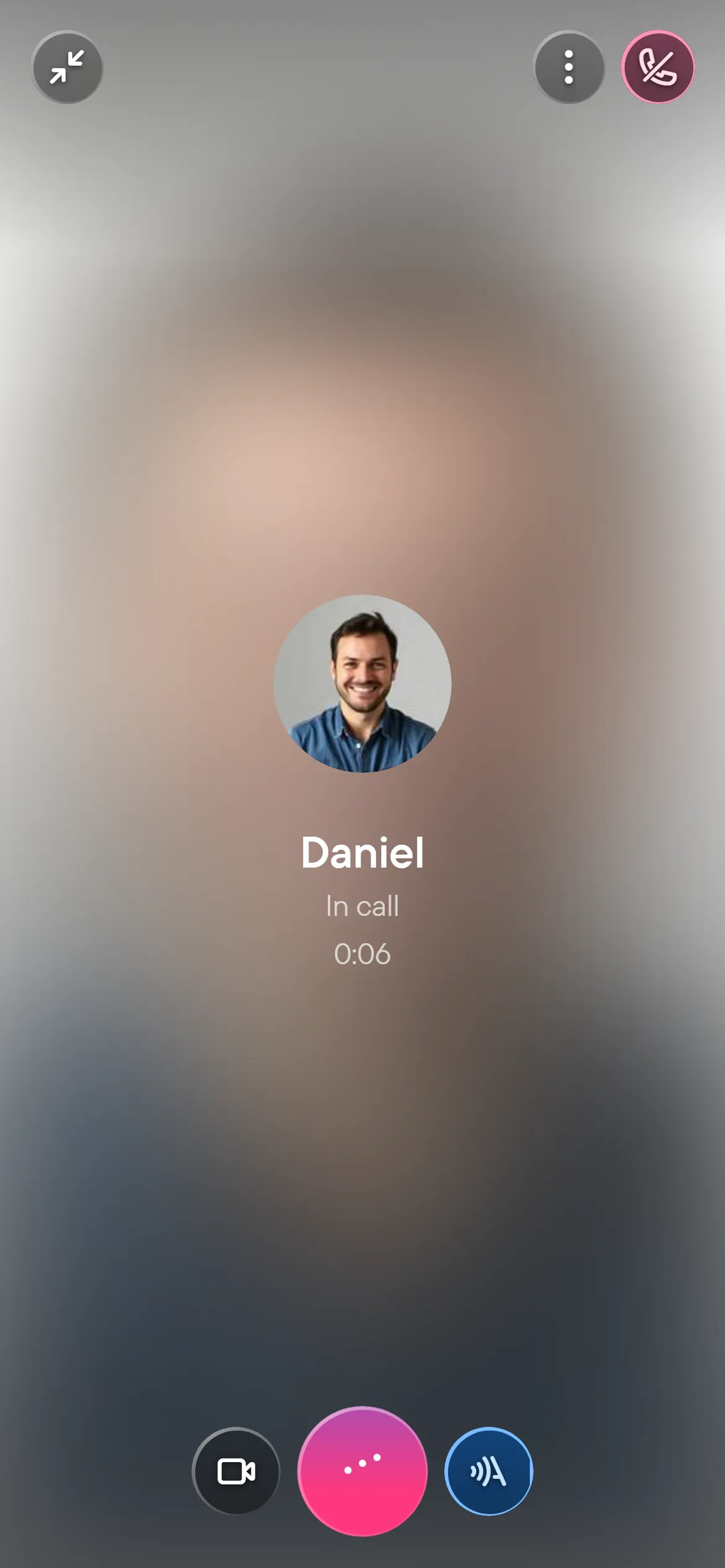
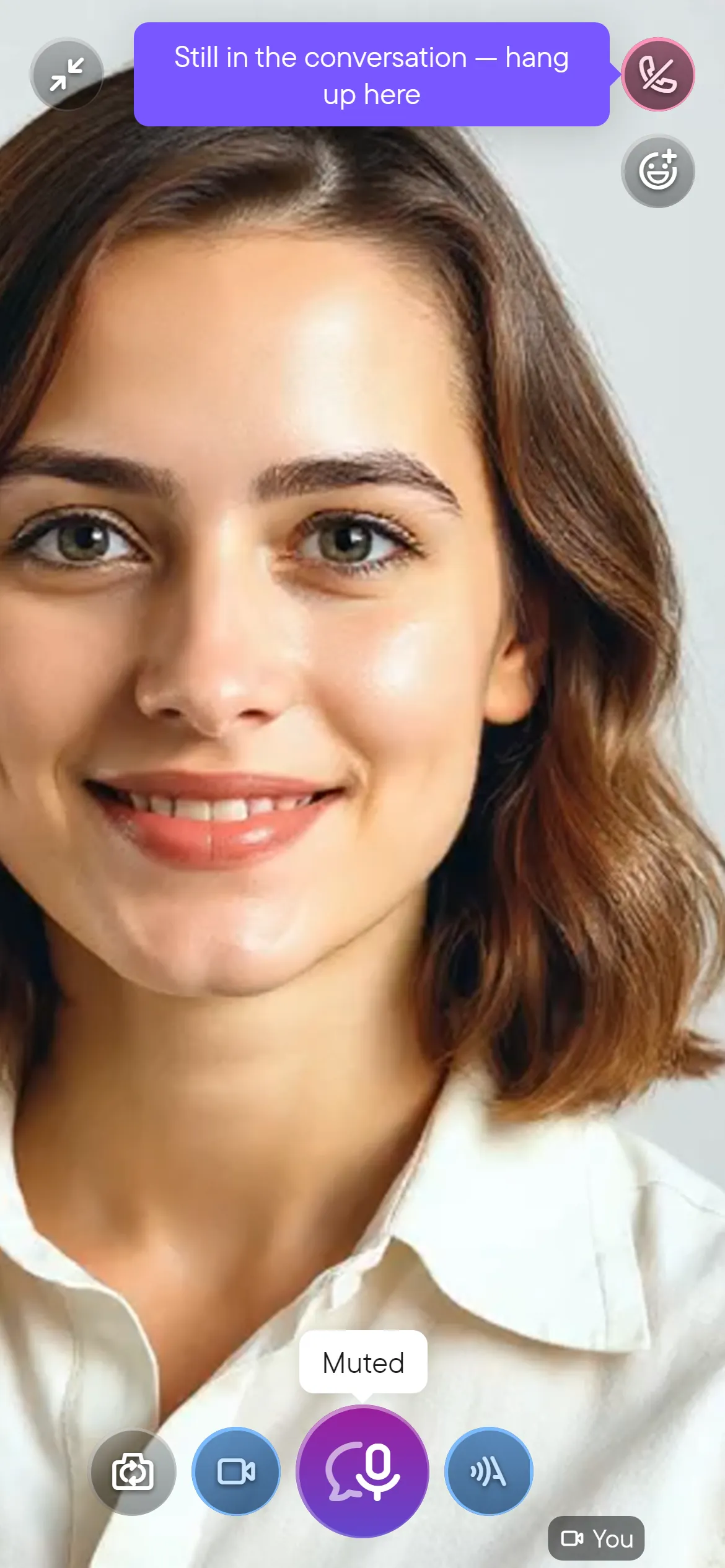
ਕਾਲ ਜਾਰੀ ਰਹਿੰਦਿਆਂ ਚੈਟ ਵਿੱਚ ਪੜ੍ਹਨ ਜਾਂ ਲਿਖਣ ਲਈ ਪੂਰੀ ਸਕ੍ਰੀਨ ਵਾਲੇ ਦ੍ਰਿਸ਼ ਨੂੰ ਸਮੇਟੋ। ਇਸ ਵਿੱਚ ਵਾਪਸ ਜਾਣ ਲਈ ਛੋਟੇ ਕਾਲ ਪੈਨਲ ਨੂੰ ਚੁਣੋ।
ਖ਼ਤਮ ਕਰਨ ਲਈ ਕਾਲ ਕੱਟੋ ਚੁਣੋ। ਇੱਕ-ਤੋਂ-ਇੱਕ ਕਾਲ ਨੂੰ ਖ਼ਤਮ ਕਰਨ ਨਾਲ ਦੋਵੇਂ ਵਿਅਕਤੀ ਡਿਸਕਨੈਕਟ ਹੋ ਜਾਂਦੇ ਹਨ।
ਕਾਲ ਦਾ ਇਤਿਹਾਸ ਅਤੇ ਵਾਪਸ ਕਾਲ ਕਰਨਾ
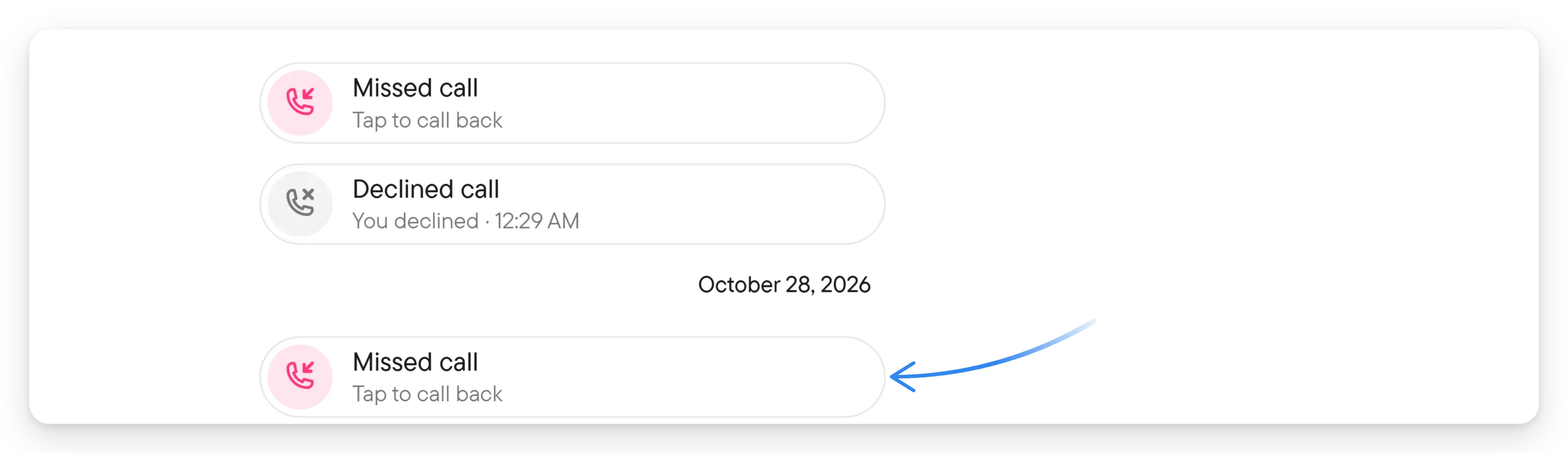
ਚੈਟ ਕਾਲਾਂ ਦਾ ਰਿਕਾਰਡ ਰੱਖਦੀ ਹੈ। ਆਉਂਦੀਆਂ ਅਤੇ ਜਾਂਦੀਆਂ ਕਾਲਾਂ ਆਪਣੀ ਦਿਸ਼ਾ ਦਿਖਾਉਂਦੀਆਂ ਹਨ; ਜਿਨ੍ਹਾਂ ਦਾ ਜਵਾਬ ਨਹੀਂ ਦਿੱਤਾ ਗਿਆ, ਜੋ ਅਸਵੀਕਾਰ ਜਾਂ ਰੱਦ ਕੀਤੀਆਂ ਗਈਆਂ, ਜਾਂ ਜਿਨ੍ਹਾਂ ਵਿੱਚ ਲਾਈਨ ਰੁੱਝੀ ਸੀ, ਉਹ ਆਪਣਾ ਨਤੀਜਾ ਦਿਖਾਉਂਦੀਆਂ ਹਨ। ਪੂਰੀਆਂ ਹੋਈਆਂ ਕਾਲਾਂ ਆਪਣੀ ਮਿਆਦ ਅਤੇ ਕਾਲ ਦਾ ਸਮਾਂ ਦਿਖਾਉਂਦੀਆਂ ਹਨ। ਕਾਲ ਦੌਰਾਨ ਹੋਈਆਂ ਤਬਦੀਲੀਆਂ, ਜਿਵੇਂ ਟ੍ਰਾਂਸਕ੍ਰਿਪਸ਼ਨ ਬੰਦ ਕਰਨਾ ਜਾਂ ਹੱਥ ਉਠਾਉਣਾ, ਉਸ ਦੇ ਹੇਠਾਂ ਛੋਟੀਆਂ ਲਾਈਨਾਂ ਵਜੋਂ ਦਿਖਦੀਆਂ ਹਨ।
ਖੁੰਝੀ ਹੋਈ ਕਾਲ ਵਾਪਸ ਕਾਲ ਕਰਨ ਲਈ ਟੈਪ ਕਰੋ ਦਿਖਾਉਂਦੀ ਹੈ। ਵਿਅਕਤੀ ਨੂੰ ਦੁਬਾਰਾ ਘੰਟੀ ਵਜਾਉਣ ਲਈ ਕਾਲ ਦੀ ਐਂਟਰੀ ਚੁਣੋ।
ਜੇ ਕਾਲ ਸ਼ੁਰੂ ਨਾ ਹੋਵੇ, ਤਾਂ ਜਾਂਚੋ ਕਿ ਤੁਹਾਡੇ ਕੋਲ ਮਾਈਕ੍ਰੋਫ਼ੋਨ ਦੀ ਇਜਾਜ਼ਤ ਹੈ, ਕਿ ਦੂਜੇ ਵਿਅਕਤੀ ਨੇ ਸੰਪਰਕ ਸਵੀਕਾਰ ਕੀਤਾ ਹੈ ਜਾਂ ਜਵਾਬ ਦਿੱਤਾ ਹੈ, ਅਤੇ ਕਿ ਤੁਸੀਂ ਪਹਿਲਾਂ ਹੀ ਕਿਸੇ ਹੋਰ ਕਾਲ ਵਿੱਚ ਨਹੀਂ ਹੋ। ਵੇਖੋ ਇਜਾਜ਼ਤਾਂ ਅਤੇ ਸਮੱਸਿਆ ਨਿਵਾਰਣ।