
कॉल
प्रत्येक Voxt चॅट आधीच एक आवाजी चॅट आहे: तुम्ही मायक्रोफोन ने बोलायला सुरुवात करू शकता, आणि इतर ऐकू शकतात व सहभागी होऊ शकतात. आधी कॉल करण्याची गरज नाही. एखाद्याला आत्ताच बोलण्यासाठी आमंत्रित करायचे असेल, तर तुम्ही चॅटमधून लक्ष वेधणारा अलर्ट पाठवू शकता.
कॉल हा एक-ते-एक चॅटमध्ये उपलब्ध असलेला शॉर्टकट आहे. तो एखाद्याला रिंग करणे, उत्तर देणे किंवा नाकारणे आणि कॉल दृश्यात बोलणे हा ओळखीचा अनुभव जोडतो. आतून तो Voxt च्या इतर भागाप्रमाणेच थेट आवाज आणि ट्रान्सक्रिप्शन वैशिष्ट्ये वापरतो. ट्रान्सक्रिप्शन डीफॉल्टनुसार चालू असते, म्हणून बोलणे चॅटमध्ये संदेश म्हणून दिसते; कॉल वाजत असताना कॉल करणारा ते बंद करू शकतो, आणि कॉल दरम्यान दोघांपैकी कोणीही ते बंद करू शकतो.
फोनच्या आकाराच्या स्क्रीनवर ओळखीच्या चॅटवर परत येण्यासाठी पूर्ण स्क्रीन कॉल लहान करा: तुम्ही ट्रान्सक्रिप्ट वाचत असताना किंवा संदेश लिहित असताना संभाषण चालू राहते. रुंद स्क्रीनवर ऑडिओ कॉल आधीच त्या चॅट दृश्यात राहतो. बोलत असताना तुम्ही व्हिडिओ जोडू शकता किंवा तुमची स्क्रीन शेअर करू शकता.
कॉल सुरू करा
- त्या व्यक्तीसोबतचे तुमचे एक-ते-एक चॅट उघडा.
- चॅट शीर्षकातील फोन बटण निवडा.
- विचारले तर मायक्रोफोन प्रवेश द्या. समोरची व्यक्ती उत्तर देईपर्यंत थांबा.
जाणारा कॉल आपली प्रगती दाखवतो: डायल करत आहे…, मग समोरच्या व्यक्तीचे डिव्हाइस वाजू लागल्यावर रिंग वाजत आहे…, आणि ते उत्तर देताना कनेक्ट होत आहे…. उत्तर देण्यापूर्वी रद्द करण्यासाठी कॉल संपवा निवडा. कॉल जोडला गेल्यावर तुमचा मायक्रोफोन सुरू होतो, मायक्रोफोन प्रवेशाला परवानगी असल्यास.

कॉल अजून वाजत असताना तुम्ही तयारी करू शकता:
- तुमचा कॅमेरा चालू करण्यासाठी कॅमेरा निवडा. तुम्हाला लगेच तुमचे स्वतःचे चित्र दिसते, त्यावर वाजण्याची स्थिती असते; समोरच्या व्यक्तीने उत्तर दिल्यावर तिला तुमचा व्हिडिओ दिसतो.
- कॉलचे ट्रान्सक्रिप्शन करायचे की नाही ते निवडण्यासाठी ट्रान्सक्रिप्शन बटण निवडा. तुमची निवड कॉलला उत्तर मिळाल्यावर लागू होते.
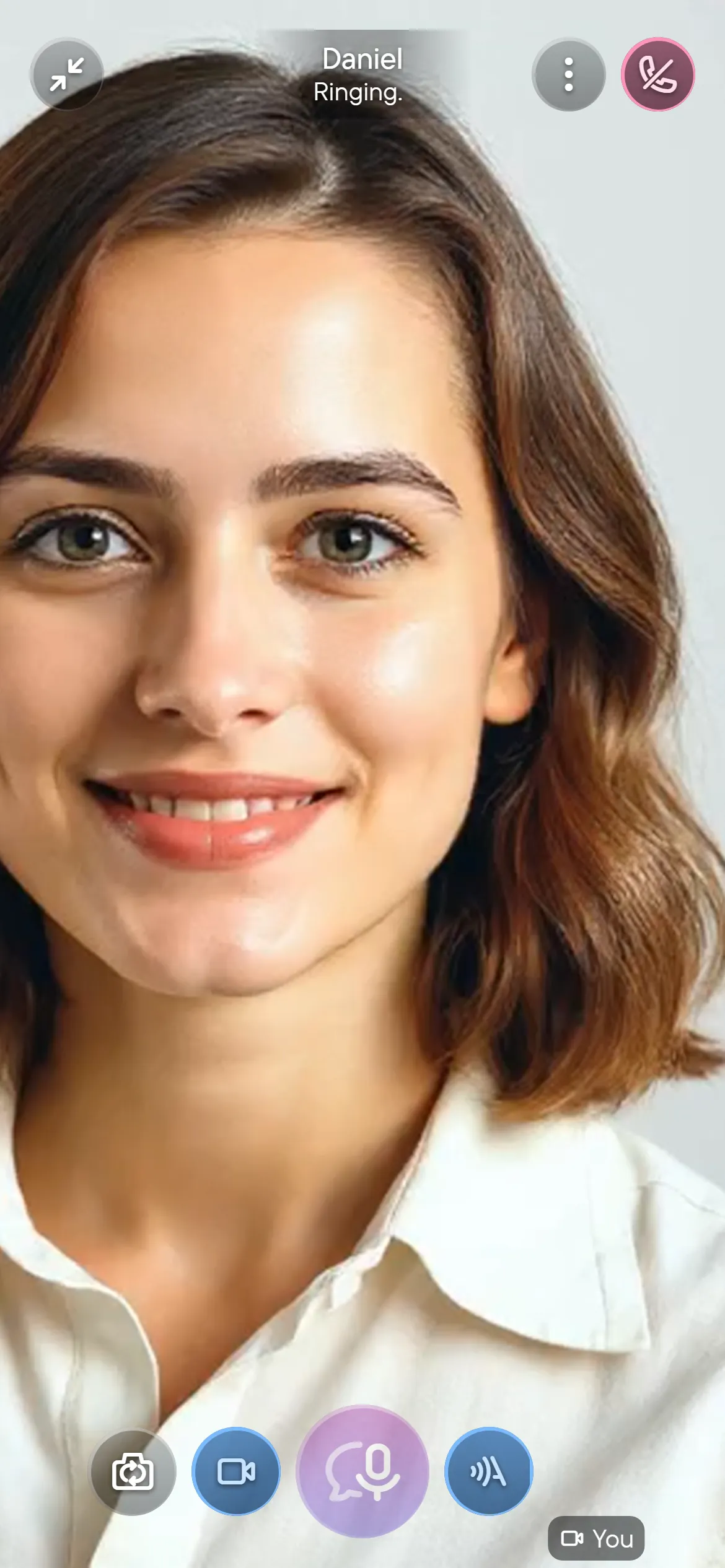
तुम्ही एखाद्याने तुम्हाला त्याच्या संपर्कांमध्ये जोडल्यानंतर किंवा तुम्हाला उत्तर दिल्यानंतर कॉल करू शकता. तुम्ही एका वेळी एकाच कॉलमध्ये असू शकता; दुसरा सुरू करण्यापूर्वी सध्याचा संपवा.
ग्रुप चॅटमधील थेट संभाषणासाठी चॅटचा मायक्रोफोन किंवा व्हिडिओ नियंत्रणे वापरा.
येणाऱ्या कॉलला उत्तर द्या
येणारा कॉल कोण करत आहे ते दाखवतो. यांपैकी एक नियंत्रण निवडा:
- स्वीकारा (फोन): उत्तर द्या आणि बोलायला सुरुवात करा. विचारले तर मायक्रोफोन प्रवेश द्या; त्याशिवाय तुम्ही ऐकू शकता.
- नाकारा (क्रॉस): कॉल फेटाळा.
- घंटा: नाकारल्याशिवाय रिंगटोन शांत करा. रिंगटोन परत आणण्यासाठी ती पुन्हा निवडा.
- संदेश: कॉल नाकारा आणि चॅट उघडा, म्हणजे तुम्ही उत्तर लिहू शकता.
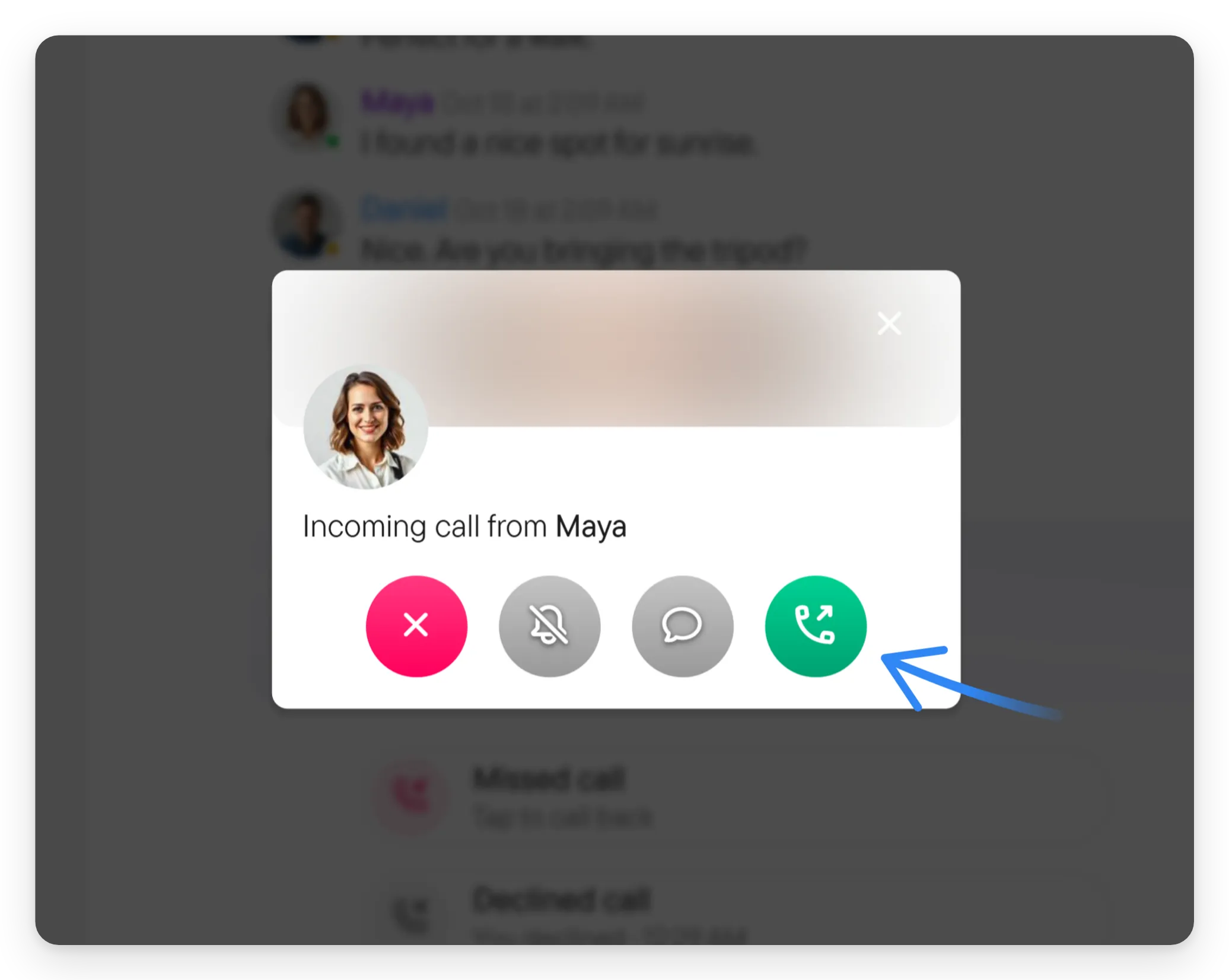
येणाऱ्या कॉलचा डायलॉग लहान केल्याने किंवा बंद केल्याने कॉल लहान पॅनेलमध्ये उपलब्ध राहतो. तो कॉल नाकारत नाही.
कॉल दरम्यान
फोनच्या आकाराच्या स्क्रीनवर जोडलेला कॉल पूर्ण स्क्रीन उघडतो. रुंद स्क्रीनवर तुम्ही चॅटमध्येच राहता, जिथे कॉल टाइमर आणि कॉल संपवण्याचे नियंत्रण शीर्षकात दिसते.
- स्वतःला म्यूट किंवा अनम्यूट करण्यासाठी मधले मोठे रेकॉर्ड बटण निवडा. तुम्ही म्यूट असताना त्यावर म्यूट केले आहे असे दिसते. म्यूट केल्याने तुम्ही कॉलमध्ये राहता आणि ऐकत राहू शकता. कॉलमध्ये तुम्ही पहिल्यांदा म्यूट केल्यावर एक टीप कॉल संपवा बटणाकडे निर्देश करते, कारण म्यूट केल्याने कॉल संपत नाही.
- व्हिडिओ जोडण्यासाठी किंवा तुमचा कॅमेरा पुन्हा बंद करण्यासाठी कॅमेरा निवडा. समोरच्या व्यक्तीने तिचा कॅमेरा चालू केल्यावर तुम्हाला लहान आवाज ऐकू येतो, म्हणून फोन कानाला असतानाही तुम्हाला ते कळते.
- तुमची स्क्रीन दाखवण्यासाठी स्क्रीन शेअर करा वापरा. अरुंद डेस्कटॉप विंडोमध्ये ते ⋮ मेनूत शोधा.
- पूर्ण स्क्रीन कॉलमध्ये संभाषणासाठी थेट ट्रान्सक्रिप्शन चालू किंवा बंद करण्यासाठी ट्रान्सक्रिप्शन बटण वापरा. दोघांपैकी कोणीही ते बदलू शकतो; चॅटमधील संदेश बदलाची नोंद ठेवतो.
- स्क्रीनवर व्हिडिओ असताना प्रतिक्रिया बटण (हसरा चेहरा) कॉल संपवा बटणाखाली असते. प्रतिक्रिया आणि हात वर करा साठी ते वापरा. व्हिडिओशिवायच्या कॉलमध्ये प्रतिक्रिया बटण नसते. हात वर केलेला असताना कॉल शीर्षकातील हात आयकॉनसह असलेला गणक किती हात वर आहेत ते दाखवतो.
- iPhone आणि Android ॲपमध्ये स्पीकर बटण आवाज इअरपीस आणि स्पीकर यांमध्ये बदलते. हेडफोन, ब्लूटूथ इअरबड किंवा कार जोडलेली असल्यास ते त्याऐवजी आउटपुटची यादी उघडते.
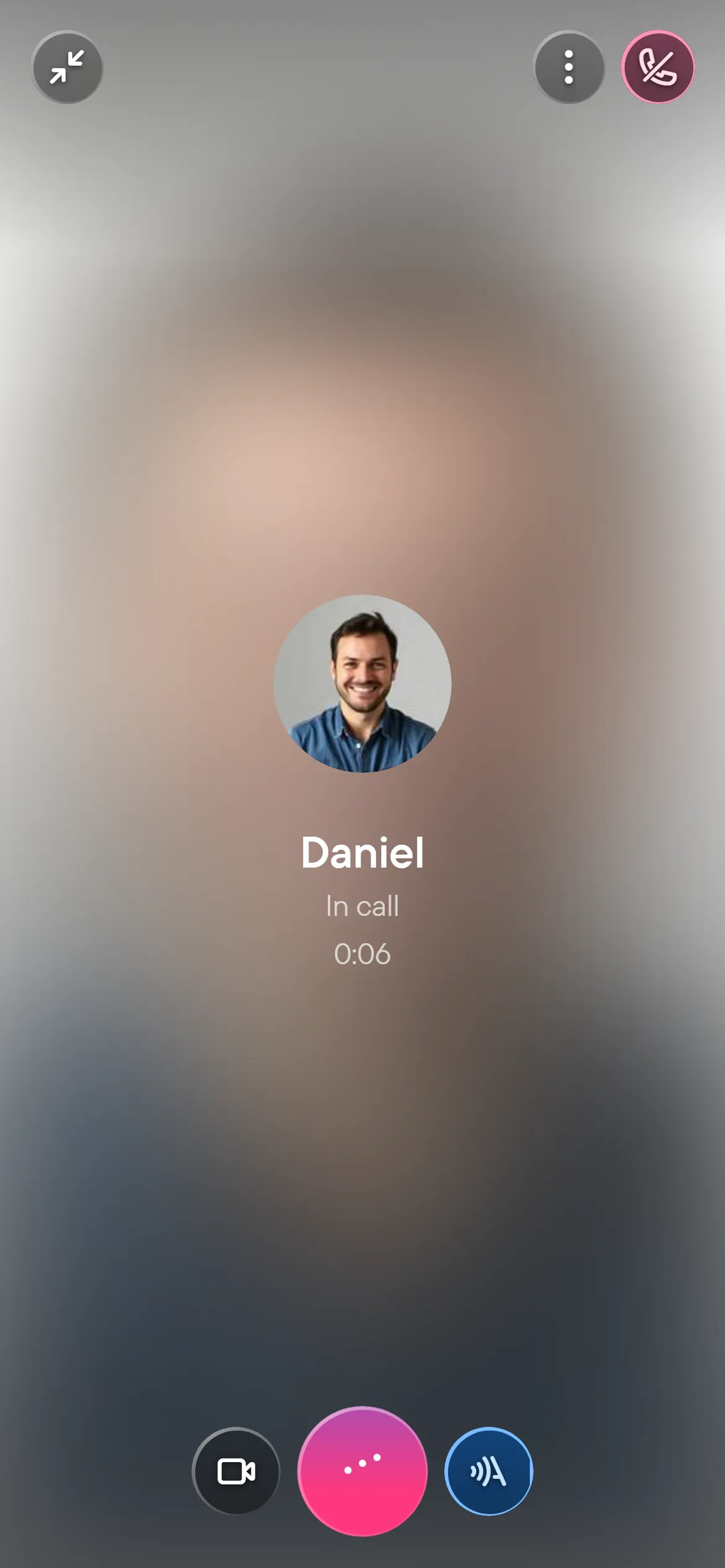
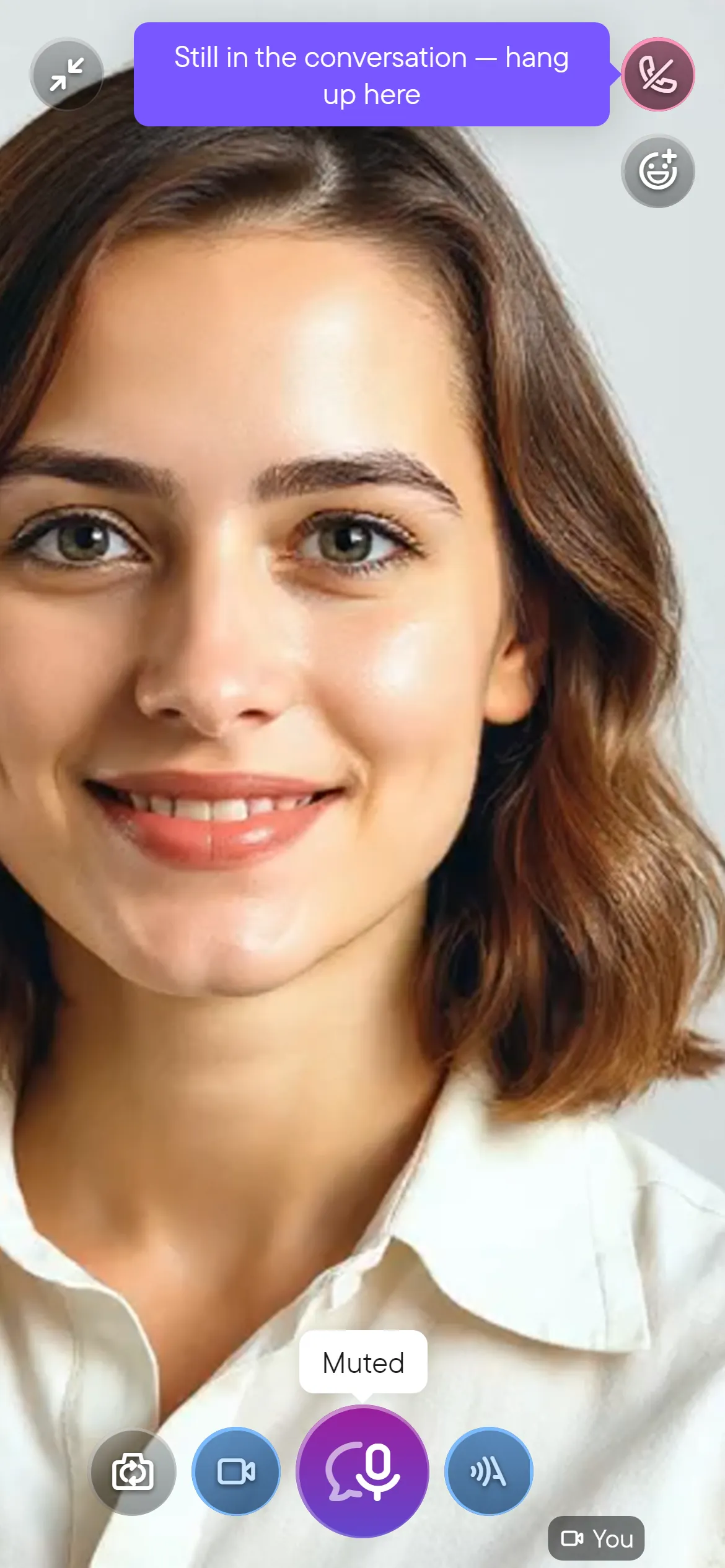
कॉल चालू असताना चॅटमध्ये वाचण्यासाठी किंवा लिहिण्यासाठी पूर्ण स्क्रीन दृश्य लहान करा. त्याकडे परत जाण्यासाठी लहान कॉल पॅनेल निवडा.
संपवण्यासाठी कॉल संपवा निवडा. एक-ते-एक कॉल संपवल्याने दोघांचेही कनेक्शन तुटते.
कॉल इतिहास आणि परत कॉल करणे
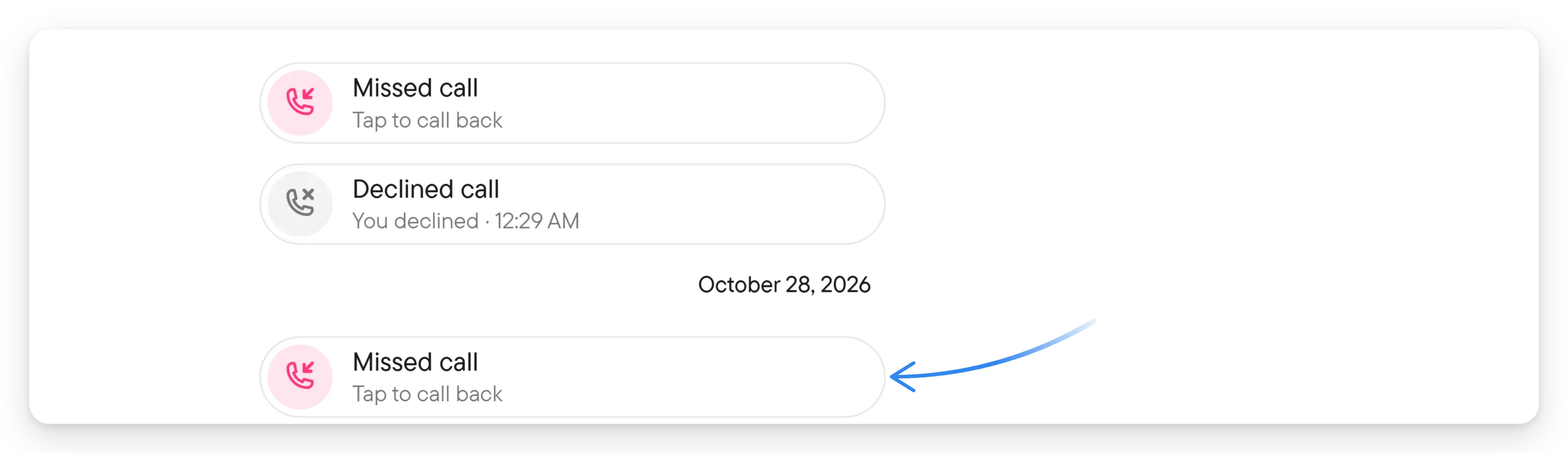
चॅट कॉलची नोंद ठेवते. येणारे आणि जाणारे कॉल त्यांची दिशा दाखवतात; उत्तर न दिलेले, नाकारलेले, रद्द केलेले किंवा व्यस्त कॉल त्यांचा निकाल दाखवतात. पूर्ण झालेले कॉल त्यांचा कालावधी आणि कॉलची वेळ दाखवतात. कॉल दरम्यान केलेले बदल, जसे की ट्रान्सक्रिप्शन बंद करणे किंवा हात वर करणे, त्याखाली छोट्या ओळी म्हणून दिसतात.
चुकलेला कॉल परत कॉल करण्यासाठी टॅप करा दाखवतो. व्यक्तीला पुन्हा रिंग करण्यासाठी कॉल नोंद निवडा.
कॉल सुरू होत नसेल, तर तुमच्याकडे मायक्रोफोन परवानगी आहे का, समोरच्या व्यक्तीने संपर्क स्वीकारला आहे किंवा उत्तर दिले आहे का, आणि तुम्ही आधीच दुसऱ्या कॉलमध्ये नाही ना ते तपासा. पहा परवानग्या आणि समस्यानिवारण.