
Samtal
Varje Voxt-chatt är redan en röstchatt: du kan börja tala med mikrofonen, och andra kan lyssna och haka på. Du behöver inte ringa först. För att bjuda in någon att prata just nu kan du skicka en uppmärksamhetssignal från chatten.
Samtal är en genväg som finns i chattar mellan två personer. Den ger den välbekanta upplevelsen av att ringa upp någon, svara eller avböja och tala i en samtalsvy. Under ytan använder den samma live-röst och transkribering som resten av Voxt. Transkribering är påslagen som standard, så talet visas som meddelanden i chatten; den som ringer kan stänga av den medan samtalet ringer, och båda kan stänga av den under samtalet.
På en skärm i telefonstorlek minimerar du helskärmssamtalet för att komma tillbaka till den välbekanta chatten: konversationen fortsätter medan du läser transkriptionen eller skriver meddelanden. På en bred skärm stannar ett ljudsamtal redan i chattvyn. Du kan också lägga till video eller dela din skärm medan ni pratar.
Starta ett samtal
- Öppna din chatt med personen.
- Välj telefonknappen i chattrubriken.
- Tillåt mikrofonåtkomst om du blir tillfrågad. Vänta tills den andra personen svarar.
Det utgående samtalet visar sitt förlopp: Ringer upp…, sedan Ringer… när den andra personens enhet ringer, och Ansluter… när personen svarar. Välj Lägg på för att avbryta innan personen svarar. Din mikrofon startar när samtalet ansluts, förutsatt att mikrofonåtkomst är tillåten.

Medan samtalet fortfarande ringer kan du förbereda dig:
- Välj kameran för att slå på din kamera. Du ser din egen bild direkt, med ringstatusen överst; den andra personen ser din video när hen har svarat.
- Välj knappen transkribering för att bestämma om samtalet ska transkriberas. Ditt val gäller när samtalet besvaras.
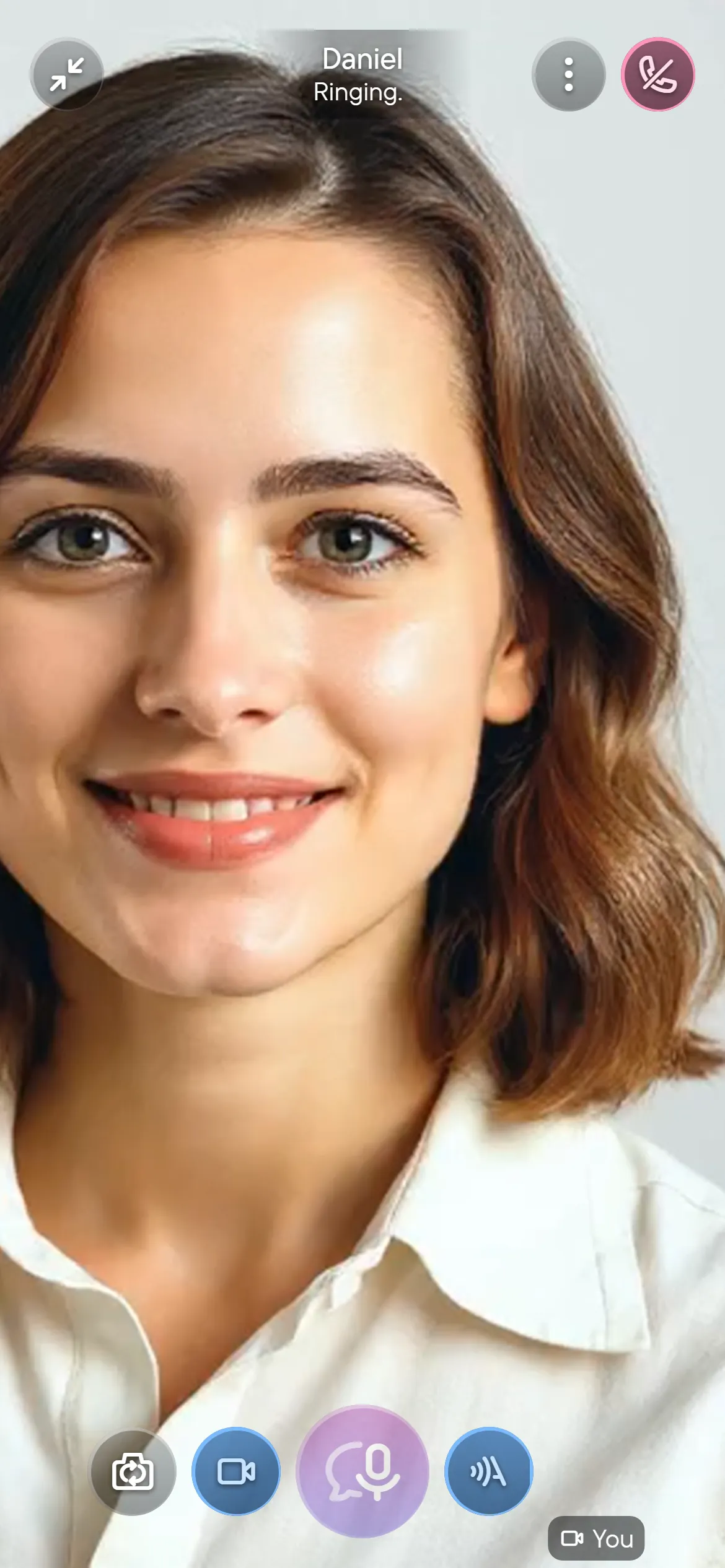
Du kan ringa någon efter att personen har lagt till dig i sina kontakter eller svarat dig. Du kan delta i ett samtal i taget; avsluta ditt pågående samtal innan du startar ett nytt.
För ett live-samtal i en gruppchatt använder du chattens mikrofon eller videokontroller.
Svara på ett inkommande samtal
Det inkommande samtalet visar vem som ringer. Välj en av dessa kontroller:
- Godkänn (telefon): svara och börja prata. Tillåt mikrofonåtkomst om du blir tillfrågad; utan den kan du fortfarande lyssna.
- Avböj (kors): avfärda samtalet.
- Klocka: tysta ringsignalen utan att avböja. Välj den igen för att få tillbaka ringsignalen.
- Meddelande: avböj samtalet och öppna chatten så att du kan skriva ett svar.
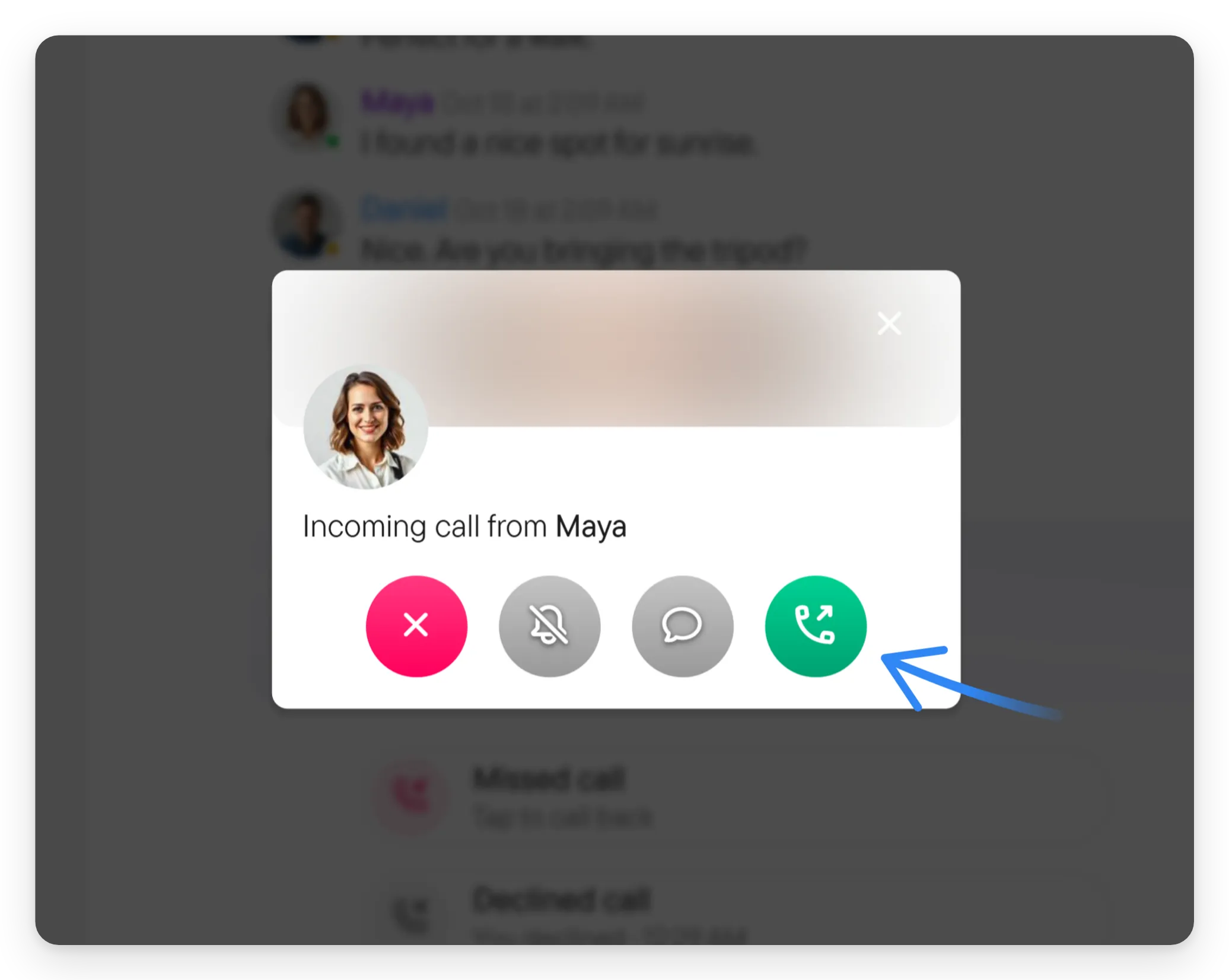
Om du minimerar eller avfärdar dialogen för inkommande samtal finns samtalet kvar i en kompakt panel. Det avböjer inte samtalet.
Under ett samtal
På en skärm i telefonstorlek öppnas det anslutna samtalet i helskärm. På en bred skärm stannar du i chatten, där samtalstimern och knappen för att lägga på visas i rubriken.
- Välj den stora inspelningsknappen i mitten för att stänga av eller slå på ditt eget ljud. Medan du är avstängd står det Ljud av. Att stänga av ljudet låter dig vara kvar i samtalet och fortsätta lyssna. Första gången du stänger av ljudet i ett samtal pekar ett tips på knappen Lägg på, eftersom avstängt ljud inte avslutar samtalet.
- Välj kameran för att lägga till video eller slå av din kamera igen. När den andra personen slår på sin kamera hör du ett kort ljud, så att du märker det även med telefonen mot örat.
- Använd Dela skärm för att visa din skärm. I ett smalt skrivbordsfönster hittar du den i menyn ⋮.
- I helskärmssamtalet använder du knappen transkribering för att slå på eller av live-transkribering för konversationen. Båda kan ändra den; ett meddelande i chatten registrerar ändringen.
- När video visas på skärmen sitter reaktionsknappen (ett leende ansikte) under knappen Lägg på. Använd den för reaktioner och Räck upp handen. Ett samtal utan video har ingen reaktionsknapp. Medan en hand är uppräckt visar en räknare med en handikon i samtalsrubriken hur många händer som är uppe.
- I apparna för iPhone och Android växlar högtalarknappen ljudet mellan hörluren och högtalaren. Med hörlurar, Bluetooth-öronsnäckor eller en bil ansluten öppnar den i stället en lista över utgångar.
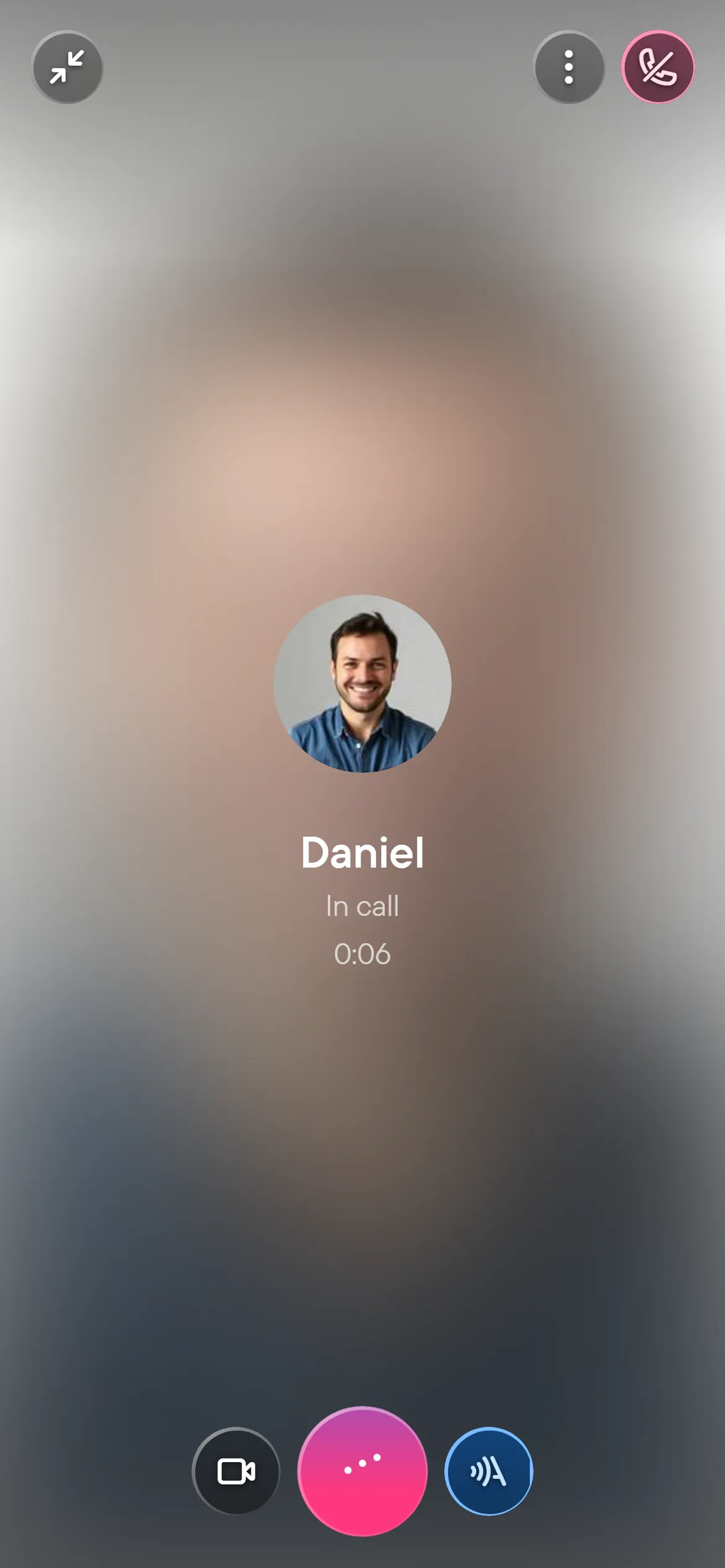
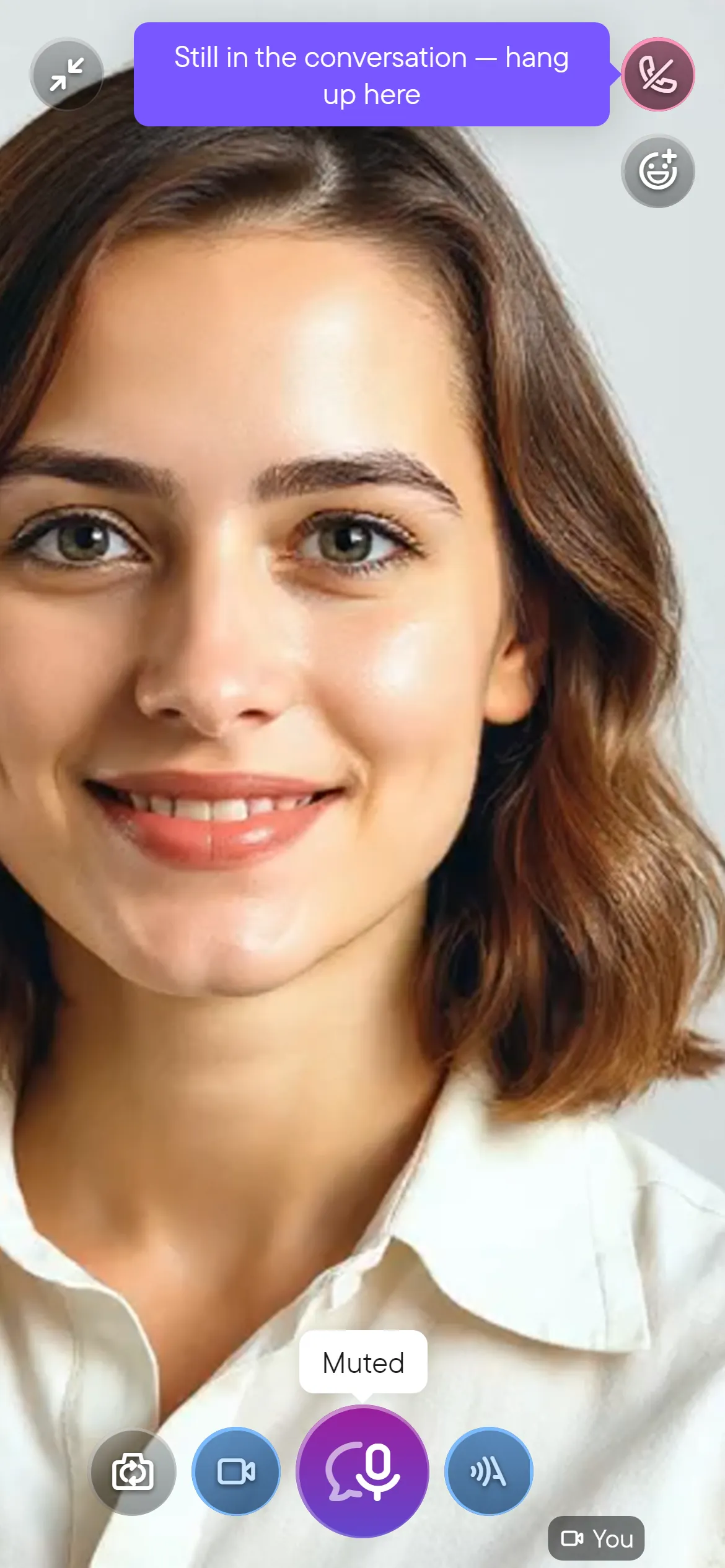
Minimera helskärmsvyn för att läsa eller skriva i chatten medan samtalet pågår. Välj den kompakta samtalspanelen för att komma tillbaka till den.
Välj Lägg på för att avsluta. Att avsluta ett samtal mellan två personer kopplar bort båda.
Samtalshistorik och att ringa tillbaka
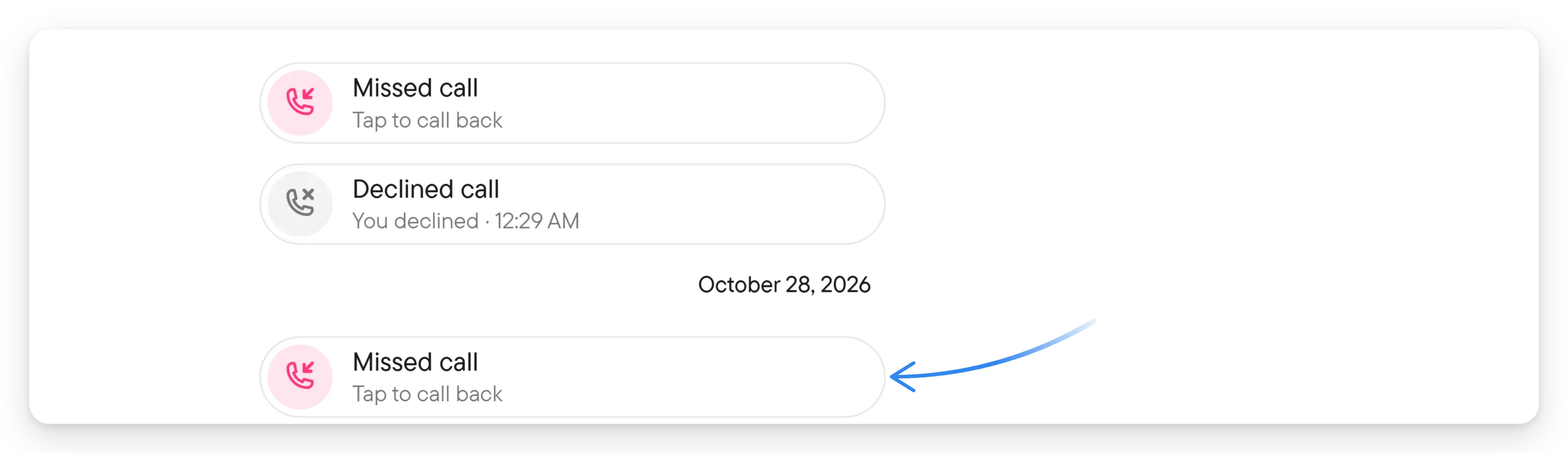
Chatten sparar en logg över samtal. Inkommande och utgående samtal visar sin riktning; obesvarade, avböjda, avbrutna eller upptagna samtal visar sitt utfall. Slutförda samtal visar sin längd och tidpunkten för samtalet. Ändringar som görs under samtalet, till exempel att transkribering stängs av eller en hand räcks upp, visas som korta rader under det.
Ett missat samtal visar Tryck för att ringa tillbaka. Välj samtalsposten för att ringa upp personen igen.
Om ett samtal inte startar, kontrollera att du har mikrofonbehörighet, att den andra personen har godkänt kontakten eller svarat, och att du inte redan är i ett annat samtal. Se behörigheter och felsökning.