
Обаждания
Всеки чат във Voxt вече е и гласов чат: можете да започнете да говорите с микрофона, а другите да слушат и да се включат. Не е нужно първо да се обаждате. За да поканите някого да поговорите сега, можете да изпратите сигнал за внимание от чата.
Обаждане е пряк път в личните чатове. Предлага познатото изживяване да позвъните, да приемете или откажете и да говорите в изглед за обаждане. В основата му са същите функции за глас на живо и транскрипция като в останалата част на Voxt. Транскрипцията е включена по подразбиране, така че речта се появява като съобщения в чата; обаждащият се може да я изключи, докато обаждането звъни, а всеки от двамата — по време на разговора.
На екран с размер на телефон свийте обаждането на цял екран, за да се върнете в познатия чат: разговорът продължава, докато четете транскрипцията или пишете съобщения. На широк екран аудиообаждането и без това остава в чата. Можете също да включите видео или да споделите екрана си, докато говорите.
Започване на обаждане
- Отворете личния чат с човека.
- Изберете бутона с телефон в заглавната част на чата.
- Разрешете достъп до микрофона, ако бъдете попитани. Изчакайте другият човек да отговори.
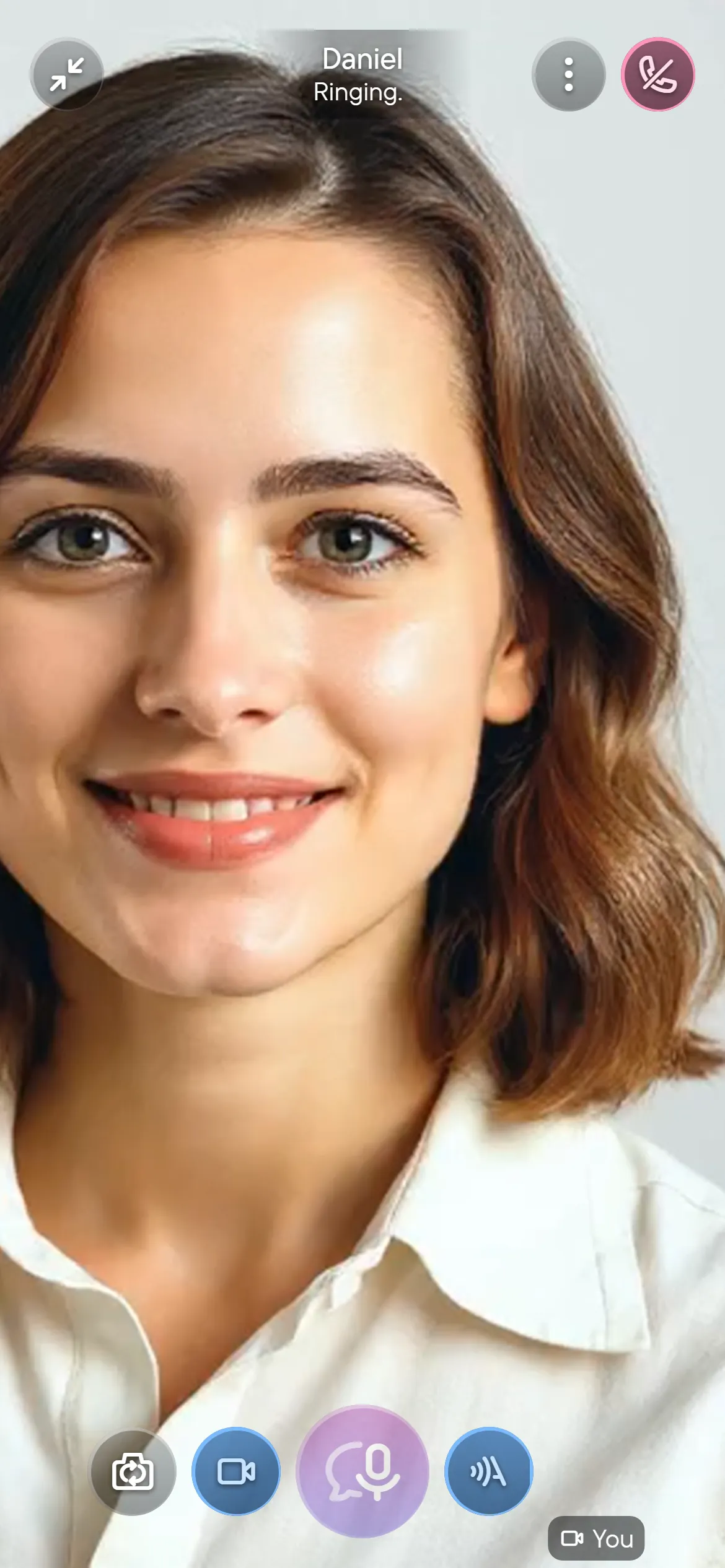
Изходящото обаждане показва как напредва: Набиране…, после Звъни…, когато устройството на другия човек звънне, и Свързване…, когато той отговори. Изберете Затвори, за да отмените преди отговор. Микрофонът се включва при свързване, ако достъпът е разрешен.

Докато обаждането още звъни, можете да се подготвите:
- Изберете камерата, за да я включите. Веднага виждате собствения си образ, а върху него — състоянието на звъненето; другият човек вижда видеото ви, след като отговори.
- Изберете бутона за транскрипция, за да решите дали обаждането да се транскрибира. Изборът ви се прилага, когато обаждането бъде прието.
Можете да се обадите на човек, след като ви добави в контактите си или ви отговори. Можете да участвате само в едно обаждане наведнъж; приключете текущото, преди да започнете друго.
За разговор на живо в групов чат използвайте микрофона или контролите за видео на чата.
Приемане на входящо обаждане
Входящото обаждане показва кой звъни. Изберете един от следните контроли:
- Приеми (телефон): отговорете и започнете да говорите. Разрешете микрофона, ако бъдете попитани; без разрешение пак можете да слушате.
- Откажете (кръстче): отхвърлете обаждането.
- Камбанка: заглушете звъненето, без да отказвате. Изберете отново, за да възстановите звука.
- Съобщение: откажете обаждането и отворете чата, за да напишете отговор.
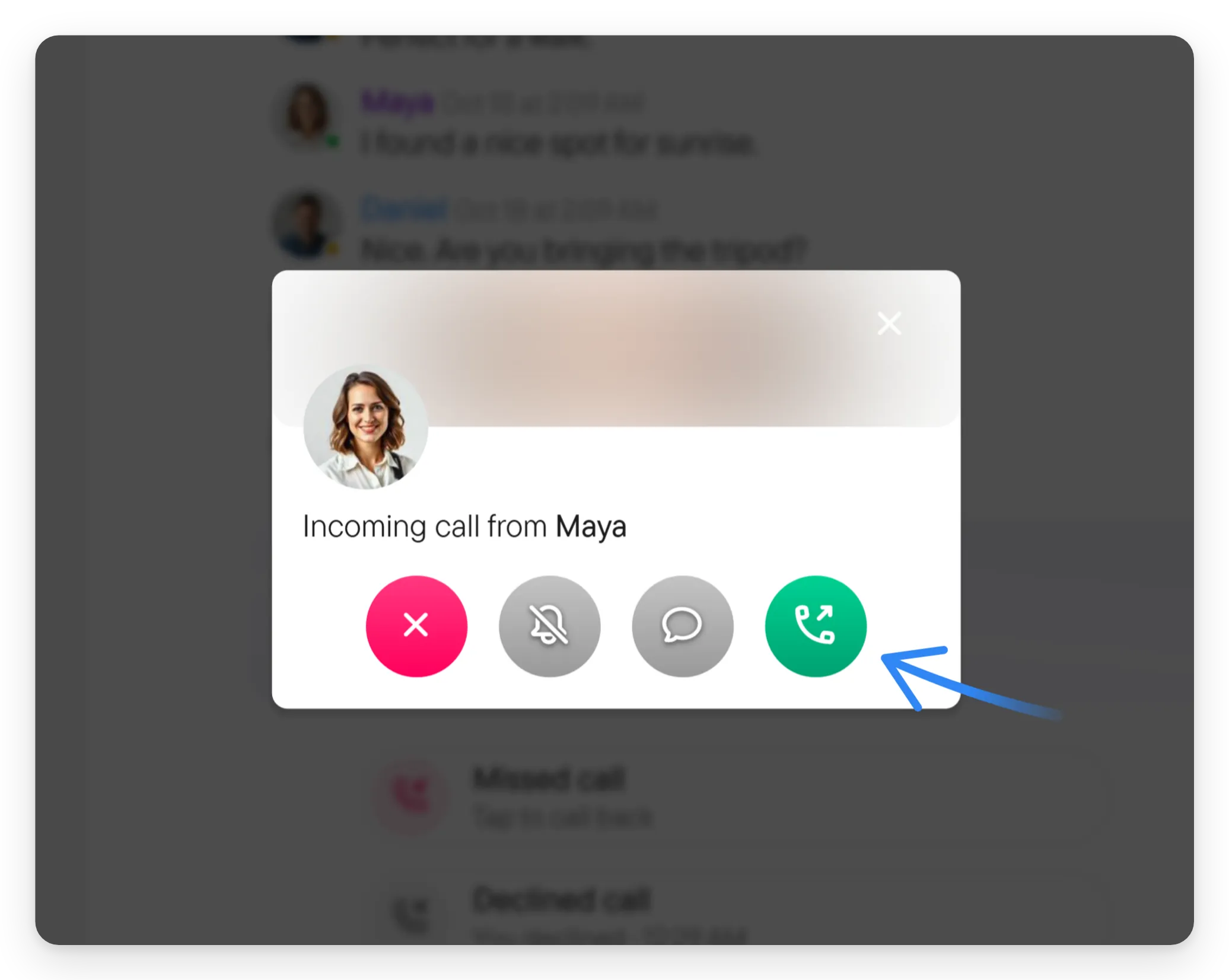
Свиването или затварянето на диалога за входящо обаждане го запазва достъпно в компактен панел. Това не отказва обаждането.
По време на обаждане
На екран с размер на телефон свързаното обаждане се отваря на цял екран. На широк екран оставате в чата, където в заглавната част се показват времетраенето и бутонът за затваряне.
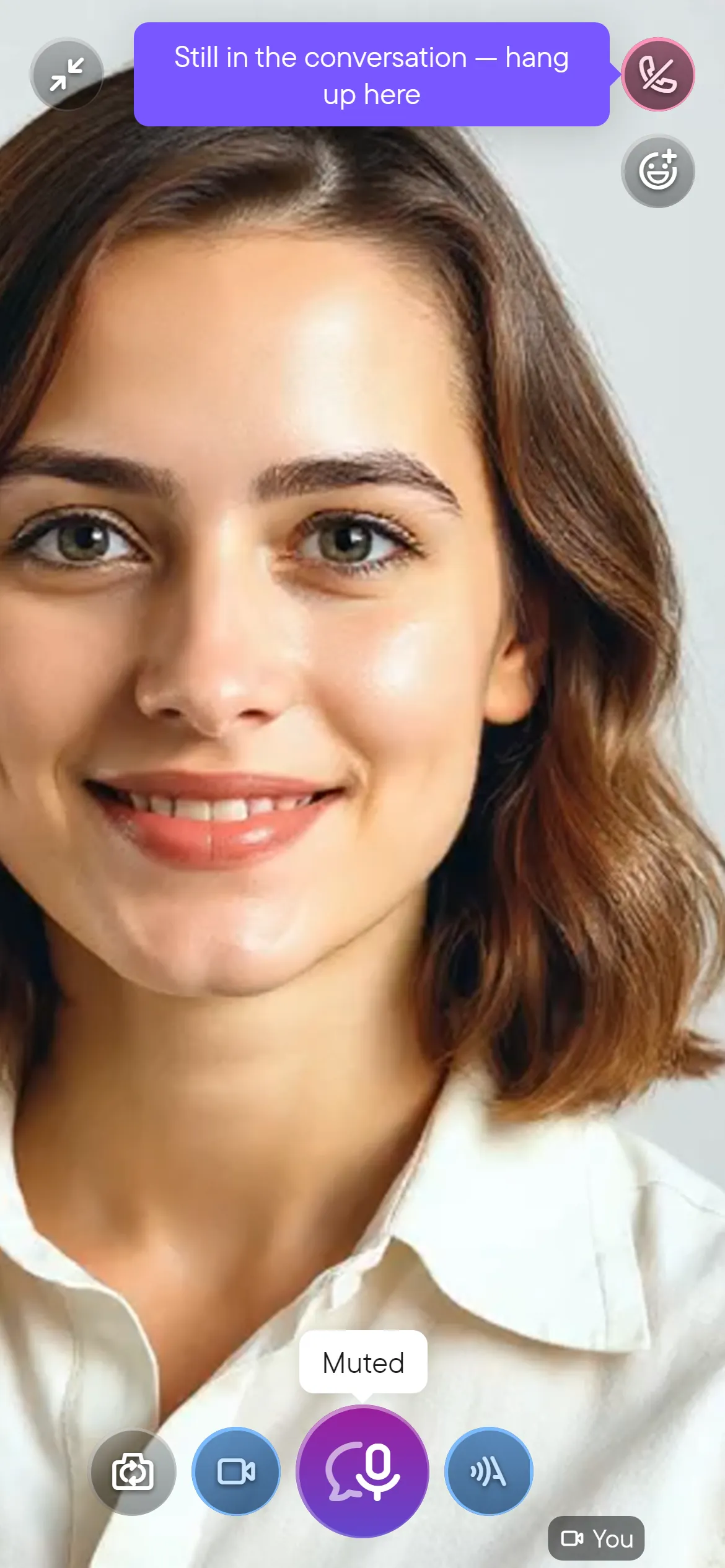
- Изберете големия бутон за запис в средата, за да заглушите или включите гласа си. Докато сте заглушени, на него пише Микрофонът е изключен. При заглушаване оставате в обаждането и можете да слушате. Първия път, когато се заглушите в обаждане, подсказка сочи бутона Затвори, защото заглушаването не прекратява обаждането.
- Изберете камерата, за да добавите видео или отново да изключите камерата. Когато другият човек включи камерата си, чувате кратък звук, така че го забелязвате дори с телефона до ухото.
- Използвайте Споделете екрана, за да покажете екрана си. В тесен прозорец на компютър опцията е в менюто ⋮.
- При обаждане на цял екран използвайте бутона за транскрипция, за да включите или изключите транскрипцията на живо за разговора. Всеки от двамата може да я промени; съобщение в чата записва промяната.
- Когато на екрана има видео, бутонът за реакции (усмихнато лице) е под бутона Затвори. Използвайте го за реакции и вдигане на ръка. Обаждане без видео няма бутон за реакции. Докато има вдигната ръка, брояч с иконка на ръка в заглавната част на обаждането показва колко ръце са вдигнати.
- В приложенията за iPhone и Android бутонът за високоговорител превключва звука между слушалката и високоговорителя. Когато са свързани слушалки, Bluetooth слушалки или автомобил, вместо това той отваря списък с изходи.
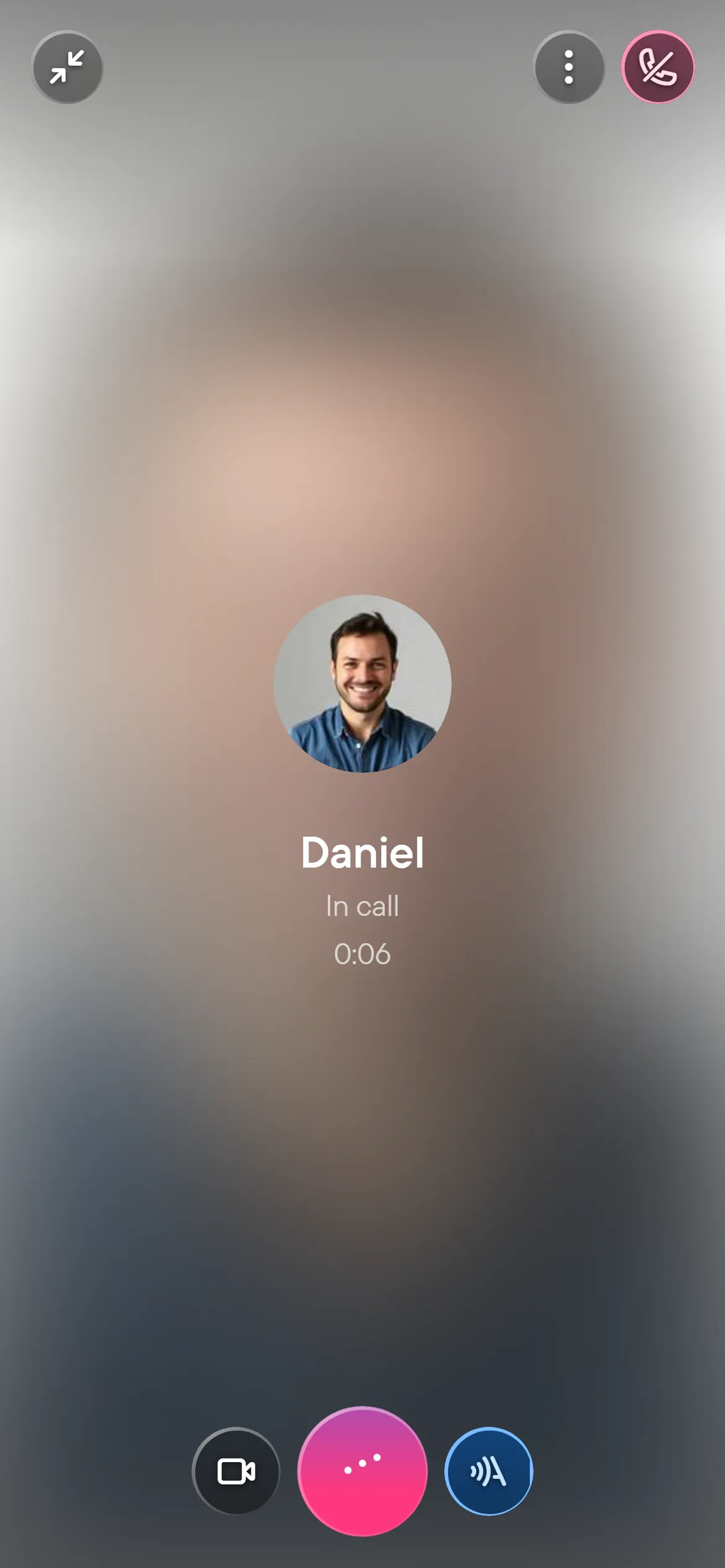
Свийте изгледа на цял екран, за да четете или пишете в чата, докато обаждането продължава. Изберете компактния панел, за да се върнете към него.
Изберете Затвори, за да приключите. Прекратяването на лично обаждане прекъсва връзката и на двамата.
История и обратно обаждане
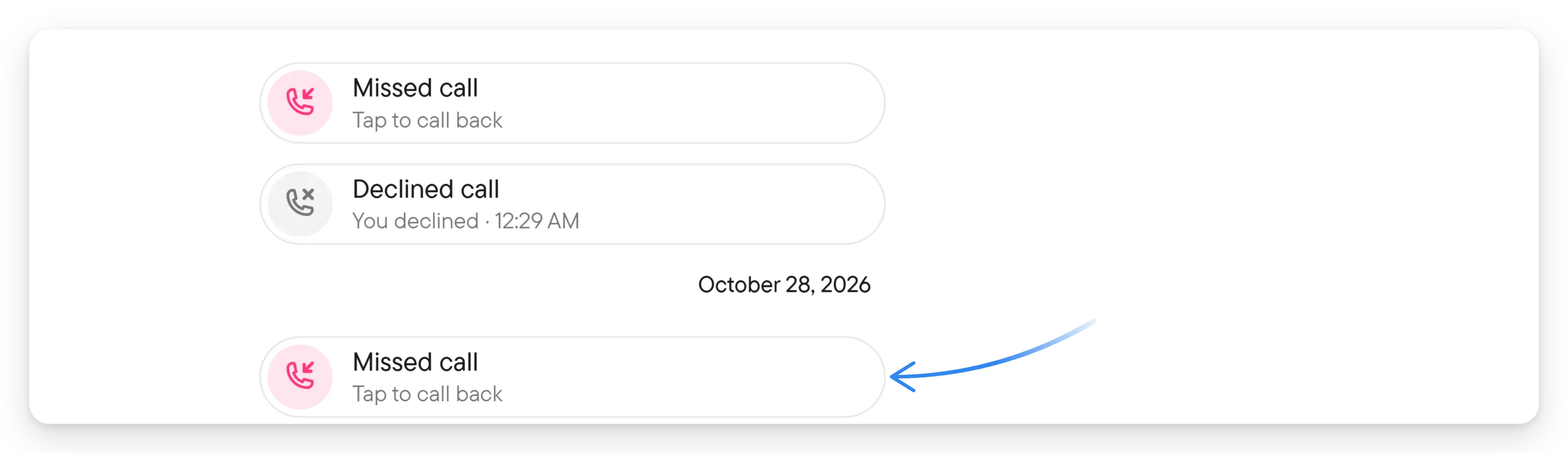
Чатът пази история на обажданията. Входящите и изходящите показват посоката; неотговорените, отказаните, отменените или заетите показват резултата. Приключилите обаждания показват продължителността и часа си. Промените по време на обаждането, като изключване на транскрипцията или вдигане на ръка, се показват като кратки редове под него.
Пропуснатото обаждане показва Докоснете, за да презвъните. Изберете записа, за да позвъните отново.
Ако обаждането не започва, проверете разрешението за микрофона, дали другият човек е приел контакта или е отговорил и дали вече не сте в друго обаждане. Вижте разрешения и отстраняване на проблеми.