
Hovory
Každý chat ve Voxt je už hlasovým chatem: můžete začít mluvit přes mikrofon a ostatní mohou poslouchat a připojit se. Nemusíte nejprve volat. Chcete-li někoho pozvat k rozhovoru hned, můžete z chatu poslat upozornění pro upoutání pozornosti.
Hovor je zkratka dostupná v soukromých chatech. Nabízí známé vyzvánění, přijetí či odmítnutí a rozhovor v zobrazení hovoru. Na pozadí používá stejné funkce živého hlasu a přepisu jako zbytek Voxt. Přepis je ve výchozím stavu zapnutý, takže se řeč objevuje jako zprávy v chatu; volající ho může vypnout, dokud hovor vyzvání, a během hovoru ho může vypnout kterýkoli z účastníků.
Na obrazovce velikosti telefonu sbalte hovor z celé obrazovky a vraťte se do známého chatu: rozhovor pokračuje, zatímco čtete přepis nebo píšete zprávy. Na široké obrazovce zvukový hovor rovnou zůstává v chatu. Při hovoru můžete také přidat video nebo sdílet obrazovku.
Zahájení hovoru
- Otevřete soukromý chat s daným člověkem.
- Vyberte tlačítko telefonu v záhlaví chatu.
- Pokud se zobrazí výzva, povolte mikrofon. Počkejte, až druhá osoba hovor přijme.
Odchozí hovor zobrazuje svůj průběh: Vytáčení…, pak Vyzvání…, jakmile zařízení druhé osoby zazvoní, a Spojování…, když hovor přijímá. Vyberte Zavěsit, chcete-li ho zrušit před přijetím. Mikrofon se zapne při spojení hovoru, pokud je přístup povolený.

Dokud hovor ještě vyzvání, můžete se připravit:
- Vyberte kameru a zapněte ji. Svůj obraz uvidíte hned, se stavem vyzvánění nahoře; druhá osoba uvidí vaše video, až hovor přijme.
- Tlačítkem přepisu zvolte, zda se hovor bude přepisovat. Vaše volba platí od přijetí hovoru.
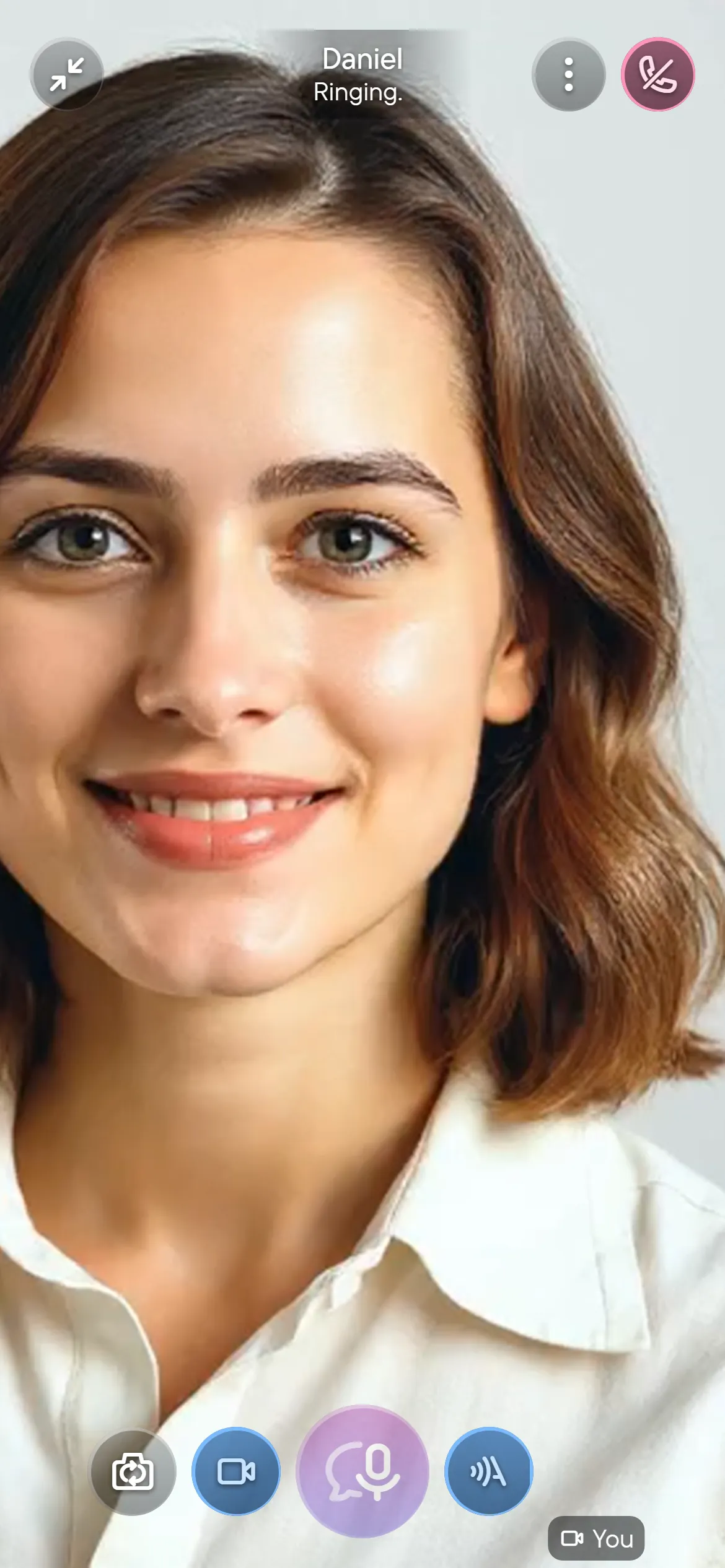
Volat můžete člověku, který si vás přidal do kontaktů nebo vám odpověděl. Můžete být jen v jednom hovoru současně; před zahájením dalšího ukončete ten současný.
Pro živý rozhovor ve skupinovém chatu použijte mikrofon nebo ovládání videa v chatu.
Přijetí příchozího hovoru
Příchozí hovor ukazuje, kdo volá. Vyberte jeden z těchto ovládacích prvků:
- Přijmout (telefon): přijměte hovor a začněte mluvit. Na vyžádání povolte mikrofon; bez něj můžete stále poslouchat.
- Odmítnout (křížek): odmítněte hovor.
- Zvonek: ztište vyzvánění bez odmítnutí. Opětovným výběrem vyzvánění obnovíte.
- Zpráva: odmítněte hovor a otevřete chat, abyste mohli napsat odpověď.
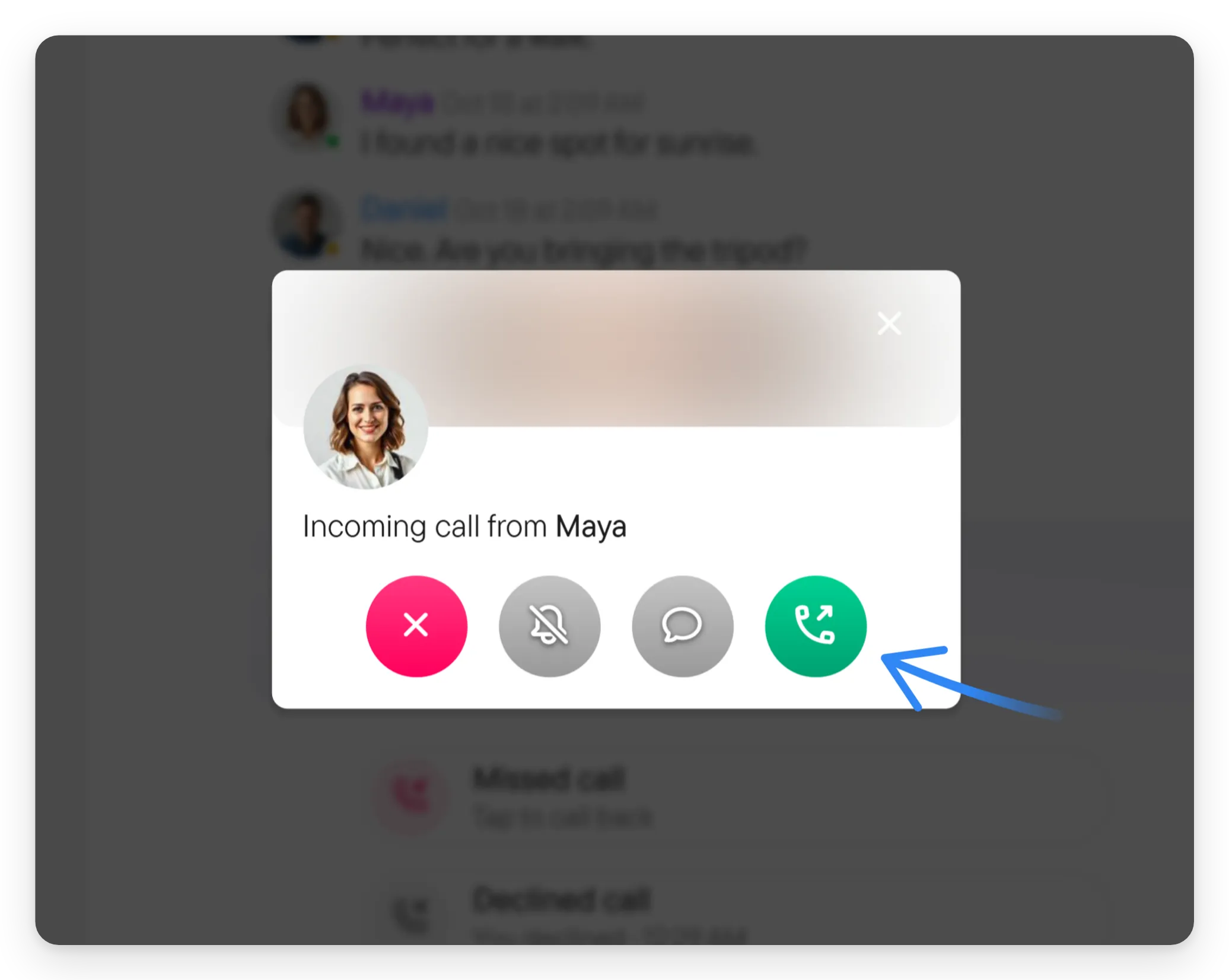
Sbalení nebo zavření dialogu příchozího hovoru ponechá hovor dostupný v malém panelu. Hovor tím neodmítnete.
Během hovoru
Na obrazovce velikosti telefonu se spojený hovor otevře přes celou obrazovku. Na široké obrazovce zůstanete v chatu, kde se v záhlaví zobrazí délka hovoru a tlačítko zavěšení.
- Vyberte velké tlačítko nahrávání uprostřed pro ztišení nebo zapnutí svého hlasu. Když jste ztišeni, je na něm Ztlumeno. Při ztišení zůstáváte v hovoru a můžete dál poslouchat. Když se v hovoru ztišíte poprvé, nápověda ukáže na tlačítko Zavěsit, protože ztišení hovor neukončí.
- Vyberte kameru pro přidání videa nebo opětovné vypnutí kamery. Když druhá osoba zapne kameru, uslyšíte krátký zvuk, takže si toho všimnete i s telefonem u ucha.
- Pomocí Sdílet obrazovku ukažte svou obrazovku. V úzkém okně na počítači tuto možnost najdete v nabídce ⋮.
- V celoobrazovkovém hovoru použijte tlačítko přepisu pro zapnutí či vypnutí živého přepisu rozhovoru. Změnu může provést kterýkoli z účastníků; zaznamená ji zpráva v chatu.
- Když je na obrazovce video, tlačítko reakcí (usměvavý obličej) je pod tlačítkem Zavěsit. Používejte ho pro reakce a zvednutí ruky. Hovor bez videa tlačítko reakcí nemá. Dokud je některá ruka zvednutá, počítadlo s ikonou ruky v záhlaví hovoru ukazuje, kolik rukou je zvednuto.
- V aplikacích pro iPhone a Android přepíná tlačítko reproduktoru zvuk mezi sluchátkem a reproduktorem. Když jsou připojena sluchátka, bezdrátová sluchátka Bluetooth nebo auto, otevře místo toho seznam výstupů.
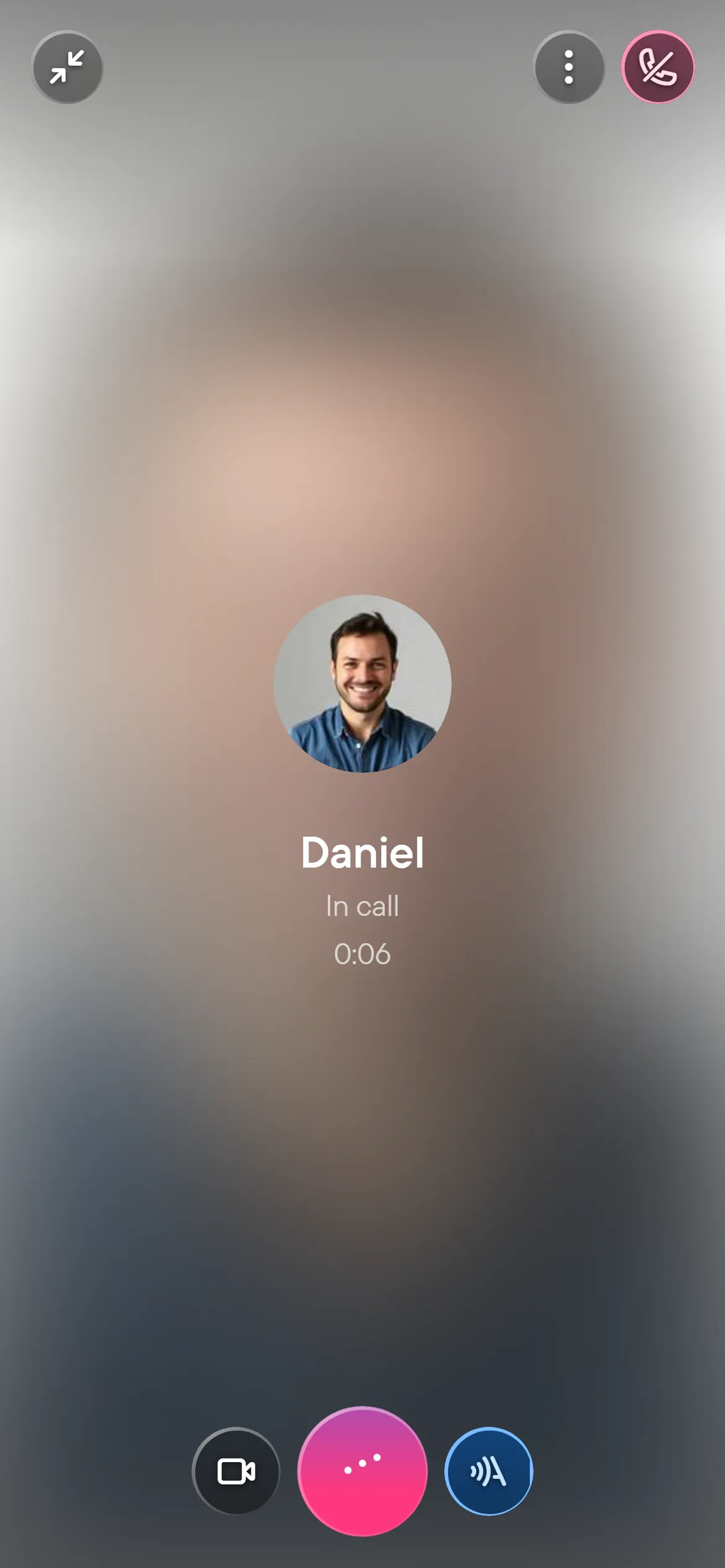
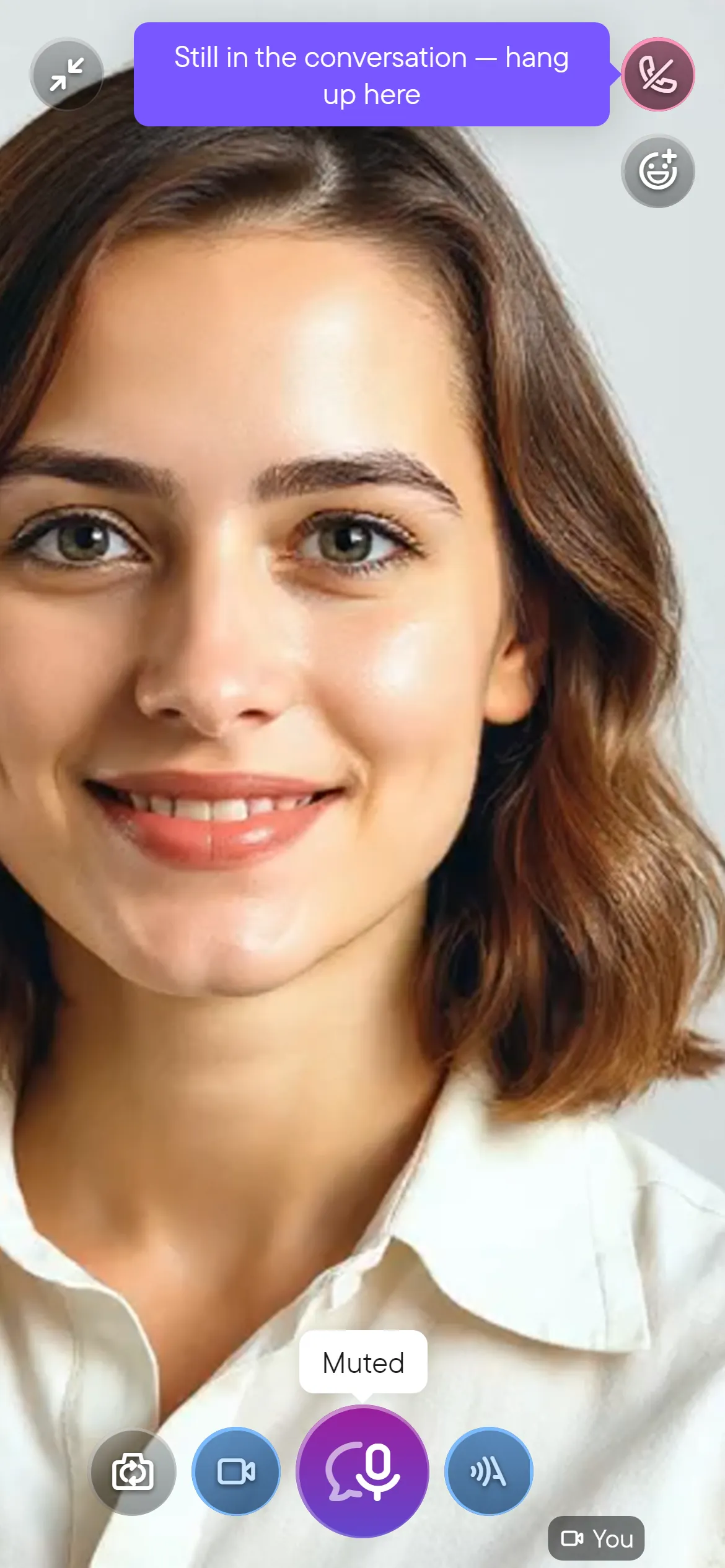
Sbalte celoobrazovkové zobrazení, abyste mohli při pokračujícím hovoru číst nebo psát v chatu. Výběrem malého panelu hovoru se vrátíte zpět.
Pro ukončení vyberte Zavěsit. Ukončení soukromého hovoru odpojí oba účastníky.
Historie hovorů a zpětné volání
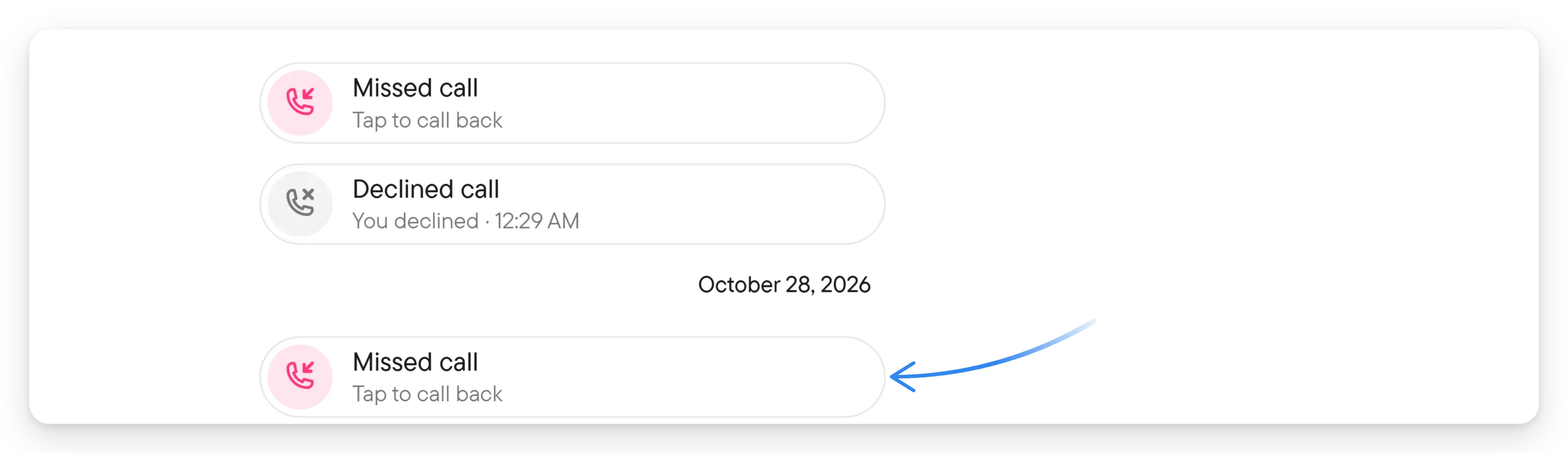
Chat uchovává záznamy hovorů. Příchozí a odchozí hovory ukazují směr; nepřijaté, odmítnuté, zrušené nebo obsazené hovory ukazují výsledek. Dokončené hovory zobrazují délku a čas hovoru. Změny provedené během hovoru, například vypnutí přepisu nebo zvednutí ruky, se objeví pod ním jako krátké řádky.
Zmeškaný hovor ukazuje Klepněte pro zpětné volání. Vyberte záznam hovoru a zavolejte znovu.
Pokud hovor nelze zahájit, zkontrolujte oprávnění mikrofonu, zda druhá osoba přijala kontakt nebo odpověděla a zda už nejste v jiném hovoru. Viz oprávnění a řešení potíží.