
Bảng bên phải
Bảng bên phải hiện thông tin về cuộc trò chuyện đang mở và cho phép bạn thay đổi cách cuộc trò chuyện hoạt động mà không rời khỏi nó. Nó có phần đầu với ảnh và các thao tác của cuộc trò chuyện, một vài công tắc, và các thẻ cho những người và nội dung được chia sẻ trong cuộc trò chuyện. Trang này đi qua chúng từ trên xuống dưới. Về các bảng khác, xem tổng quan.
Mở và đóng bảng
Trên cửa sổ rộng, chọn nút bảng ở đầu bên phải của phần đầu cuộc trò chuyện (chú giải của nó là Thuộc tính cuộc trò chuyện). Chọn ảnh và tên của cuộc trò chuyện trong phần đầu cũng mở nó. Để đóng bảng, chọn dấu X ở góc trên bên phải của bảng, hoặc chọn lại ảnh và tên của cuộc trò chuyện trong phần đầu. Nút bảng chỉ hiện khi bảng đang đóng.
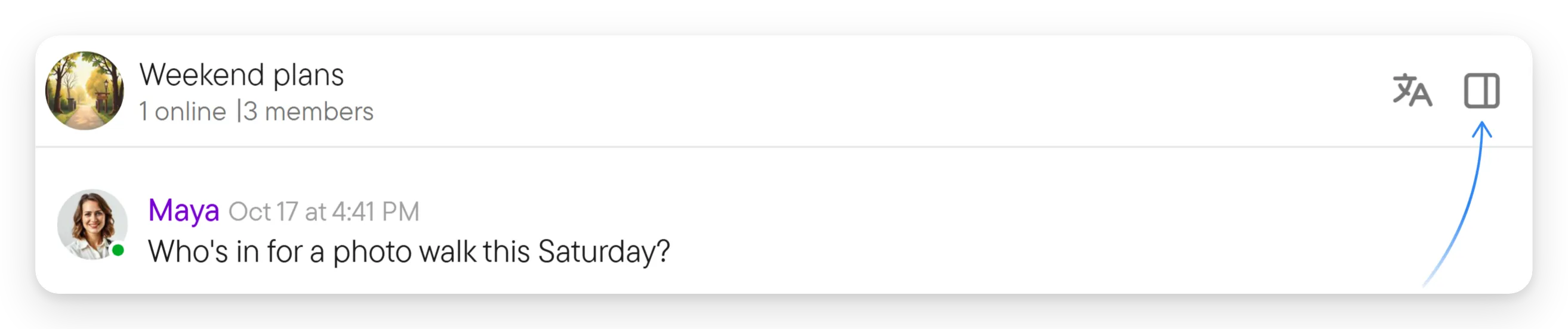
Trên điện thoại không có nút bảng. Chọn ba chấm trong phần đầu, rồi chọn Mở bảng bên phải; xem tổng quan.
Phần đầu và các chi tiết
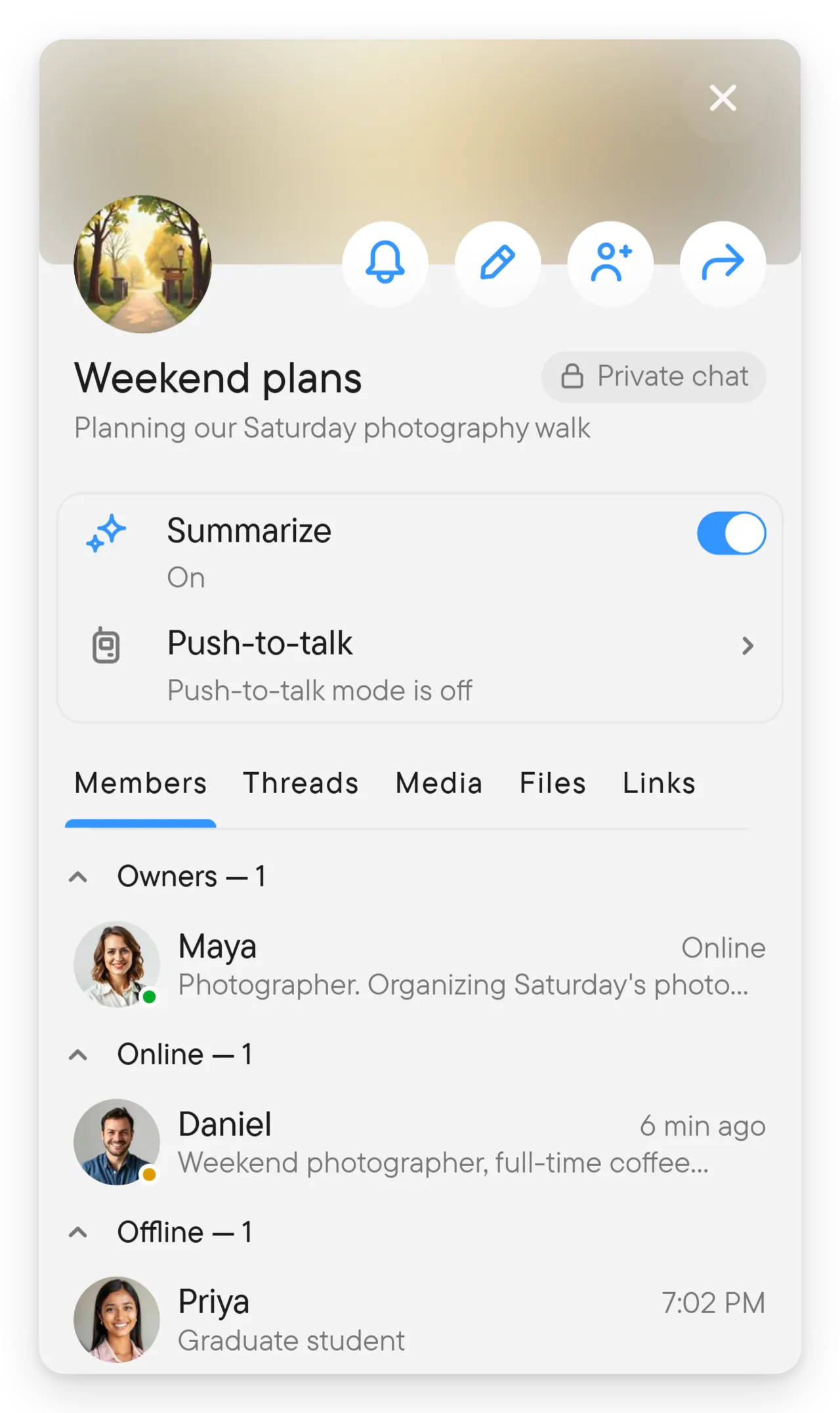
Ở đầu bảng là ảnh, tên của cuộc trò chuyện và, trong một nhóm, phần mô tả. Các nút tròn trong phần đầu xuất hiện khi chúng áp dụng cho bạn:
- Chuông thông báo (Tất cả tin nhắn, Chỉ tin quan trọng hoặc Đã tắt tiếng) cho các cuộc trò chuyện mà bạn là thành viên. Xem thông báo.
- Nút bút chì sửa cuộc trò chuyện (hoặc liên hệ, trong cuộc trò chuyện trực tiếp), khi quyền của bạn cho phép.
- Nút thêm người thêm thành viên, khi bạn được phép. Xem quản lý nhóm.
- Nút chia sẻ chia sẻ liên kết của cuộc trò chuyện, khi cuộc trò chuyện có thể được chia sẻ.
Bên dưới phần đầu là một thẻ chứa các công tắc của cuộc trò chuyện, mỗi công tắc chỉ hiện khi nó áp dụng:
- Tóm tắt bật tóm tắt cho cuộc trò chuyện. Chỉ chủ sở hữu mới thay đổi được. Các thành viên khác thấy ai đã bật nó (ví dụ "Bật - do chủ cuộc trò chuyện đặt").
- Nhấn để nói mở phần cài đặt Nhấn để nói của cuộc trò chuyện và hiện trạng thái của chúng, ví dụ "Chế độ Nhấn để nói đang tắt".
- Thời hạn lưu lịch sử cho biết cuộc trò chuyện giữ lịch sử của nó trong bao lâu và, với những ai có thể quản lý, mở phần cài đặt đó. Xem kiểm soát thời gian giữ lịch sử.
Các nút sửa chỉ xuất hiện khi quyền của bạn cho phép thay đổi tương ứng.
Các thẻ
Dưới thẻ chi tiết là một hàng thẻ: Cuộc gọi (chỉ trong phiên trực tiếp), Thành viên, Chủ đề, Phương tiện, Tệp và Liên kết. Vuốt hoặc chọn một thẻ để chuyển. Bạn thấy những thẻ nào phụ thuộc vào cuộc trò chuyện. Trong khi một thẻ đang tải nội dung, nó hiện các hàng giữ chỗ màu xám theo hình dạng danh sách của nó.
Cuộc gọi
Cuộc gọi là thẻ đầu tiên và chỉ xuất hiện khi một phiên trực tiếp đang diễn ra trong cuộc trò chuyện, tức là khi mọi người đang ở trong cuộc trò chuyện bằng giọng nói hoặc video của nó. Thẻ biến mất khi phiên kết thúc. Khi một phiên bắt đầu lúc bảng đang mở ở thẻ Thành viên, bảng tự chuyển sang Cuộc gọi; nếu bạn đang ở thẻ khác, nó vẫn ở nguyên đó. Khi không có phiên nào, thẻ ghi Không có cuộc gọi nào đang diễn ra.
Ở trên cùng, Quy tắc cho biết phiên có những gì, ví dụ "Chuyển lời nói thành văn bản, Giọng nói, Video". Bên dưới, mọi người được nhóm thành Chủ trì, Những người khác và Đã rời đi, mỗi nhóm có số lượng. Mỗi hàng hiện người đó cùng trạng thái, và các biểu tượng nhỏ cho điều họ đang làm: Camera đang bật, Đang chia sẻ màn hình, Ghi âm (micrô đang mở) hoặc Trong cuộc gọi (đang nghe). Một bàn tay giơ lên hiện là Đang giơ tay; những người giơ tay được liệt kê trước, theo thứ tự họ giơ tay.
Nếu bạn là người chủ trì, hoặc là người kiểm duyệt hay chủ sở hữu của cuộc trò chuyện, một hàng nút Quản lý nằm dưới Quy tắc; tên của chúng hiện dưới dạng chú giải:
- Chuyển lời nói thành văn bản bật hoặc tắt việc chuyển lời nói thành văn bản của phiên.
- Video cho phép hoặc cấm video trong phiên.
- Tắt tiếng tất cả tắt micrô của mọi người khác; sau đó nó ghi Bật tiếng tất cả.
- Hạ tay tất cả xuất hiện khi có bất kỳ bàn tay nào đang giơ.
Trong cuộc trò chuyện của hai người không có người chủ trì để hỏi: mỗi bên đều có thể bật hoặc tắt Chuyển lời nói thành văn bản, và Tắt tiếng tất cả và Đặt làm chủ trì không được đưa ra.
Trong cuộc trò chuyện lớn hơn, người chủ trì hoặc chủ sở hữu còn có Đặt làm chủ trì (ngôi sao) trên hàng của một người, và những người đó có thể chọn biểu tượng micrô của một người (Tắt ghi âm) để tắt micrô đó; micrô của chủ sở hữu chỉ có thể bị tắt bởi chủ sở hữu và người chủ trì. Chọn bàn tay đang giơ của chính bạn, hoặc biểu tượng bàn tay của người khác khi bạn được phép, để hạ nó xuống (Hạ tay). Để giơ tay, xem menu video.

Thành viên
Thành viên liệt kê những người trong một nhóm dưới Chủ sở hữu, Người kiểm duyệt, Trực tuyến và Ngoại tuyến, mỗi nhóm có số lượng, và bạn có thể thu gọn một nhóm bằng mũi tên của nó. Thẻ này không hiện trong cuộc trò chuyện thông báo, hoặc nơi bạn không được phép xem các thành viên. Xem quản lý nhóm.

Chủ đề
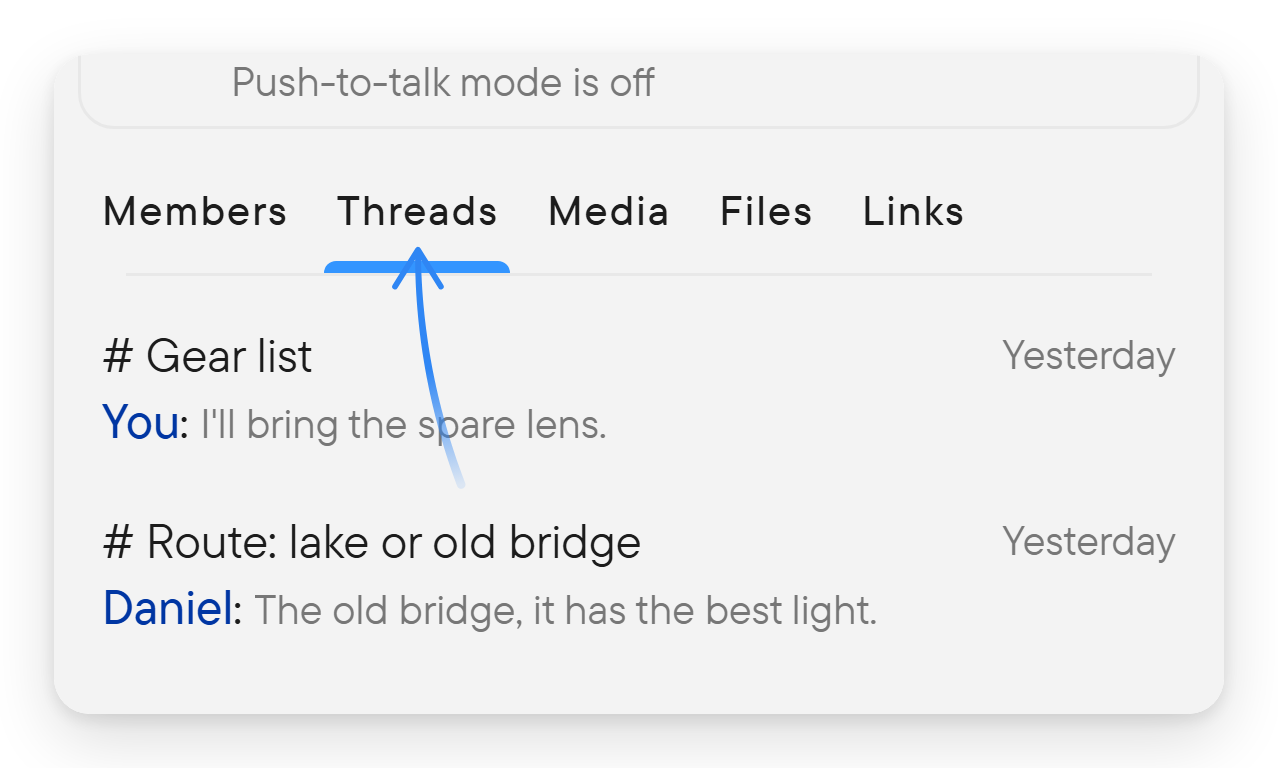
Chủ đề liệt kê các chủ đề của cuộc trò chuyện, mỗi chủ đề có tiêu đề, tin nhắn cuối và số tin chưa đọc. Chọn một chủ đề để mở nó. Cuộc trò chuyện không có chủ đề nào ghi Chưa có chủ đề nào. Thẻ này hiện trong nhóm, Địa điểm và cuộc trò chuyện trực tiếp. Xem chủ đề.
Phương tiện, Tệp và Liên kết
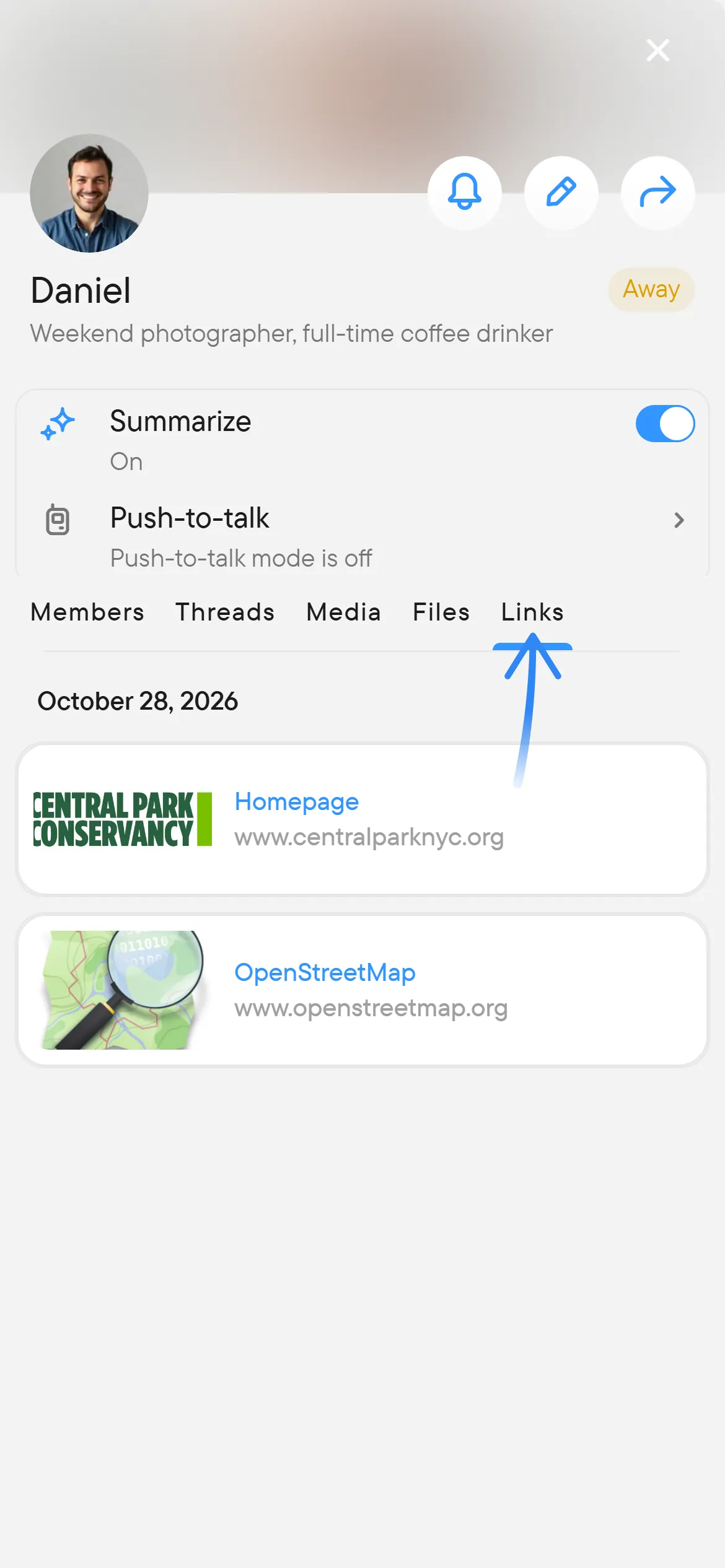
Phương tiện, Tệp và Liên kết hiện những gì đã được chia sẻ trong cuộc trò chuyện, nhóm theo tháng với một thanh ngày đi theo khi bạn cuộn. Phương tiện chứa ảnh và video, Tệp chứa tài liệu và tệp âm thanh, còn Liên kết chứa các liên kết từ tin nhắn. Chọn một mục để mở nó; menu của nó có Đến tin nhắn, Chia sẻ và Tải xuống, và với liên kết có Mở liên kết, Sao chép địa chỉ liên kết, Chia sẻ liên kết và Chuyển tiếp tin nhắn. Thẻ chưa có gì ghi Chưa có phương tiện nào, Chưa có tệp nào hoặc Chưa có liên kết nào. Xem tìm các tệp đính kèm cũ hơn.


Tiếp theo
- Cài đặt cho các cài đặt của riêng bạn.
- Cuộc trò chuyện để biết mọi việc bạn có thể làm trong một cuộc trò chuyện.