
Oikea paneeli
Oikea paneeli näyttää avoimen keskustelun tiedot ja antaa muuttaa keskustelun toimintaa poistumatta keskustelusta. Siinä on otsikko, jossa ovat keskustelun kuva ja toiminnot, muutama kytkin sekä välilehdet keskustelun ihmisille ja jaetulle sisällölle. Tämä sivu käy ne läpi ylhäältä alas. Muut paneelit löytyvät yleiskuvasta.
Avaa ja sulje paneeli
Leveässä ikkunassa valitse keskusteluotsikon oikeassa reunassa oleva paneelipainike (sen työkaluvihje on Keskustelun ominaisuudet). Paneelin avaa myös otsikon keskustelun kuvan ja nimen valitseminen. Sulje paneeli valitsemalla sen oikean yläkulman X tai valitsemalla otsikon keskustelun kuva ja nimi uudelleen. Paneelipainike näkyy vain, kun paneeli on suljettu.
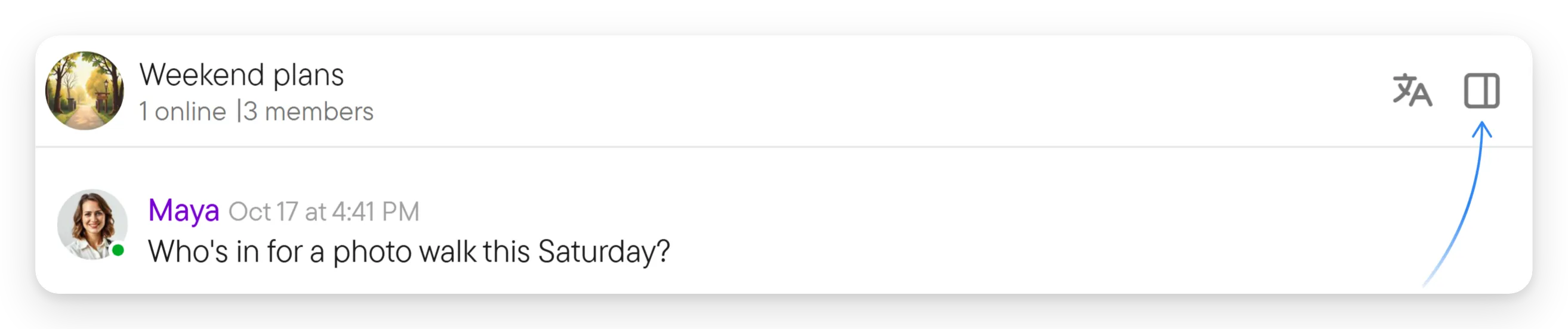
Puhelimessa paneelipainiketta ei ole. Valitse otsikon kolme pistettä ja valitse sitten Avaa oikea paneeli; katso yleiskuva.
Otsikko ja tiedot
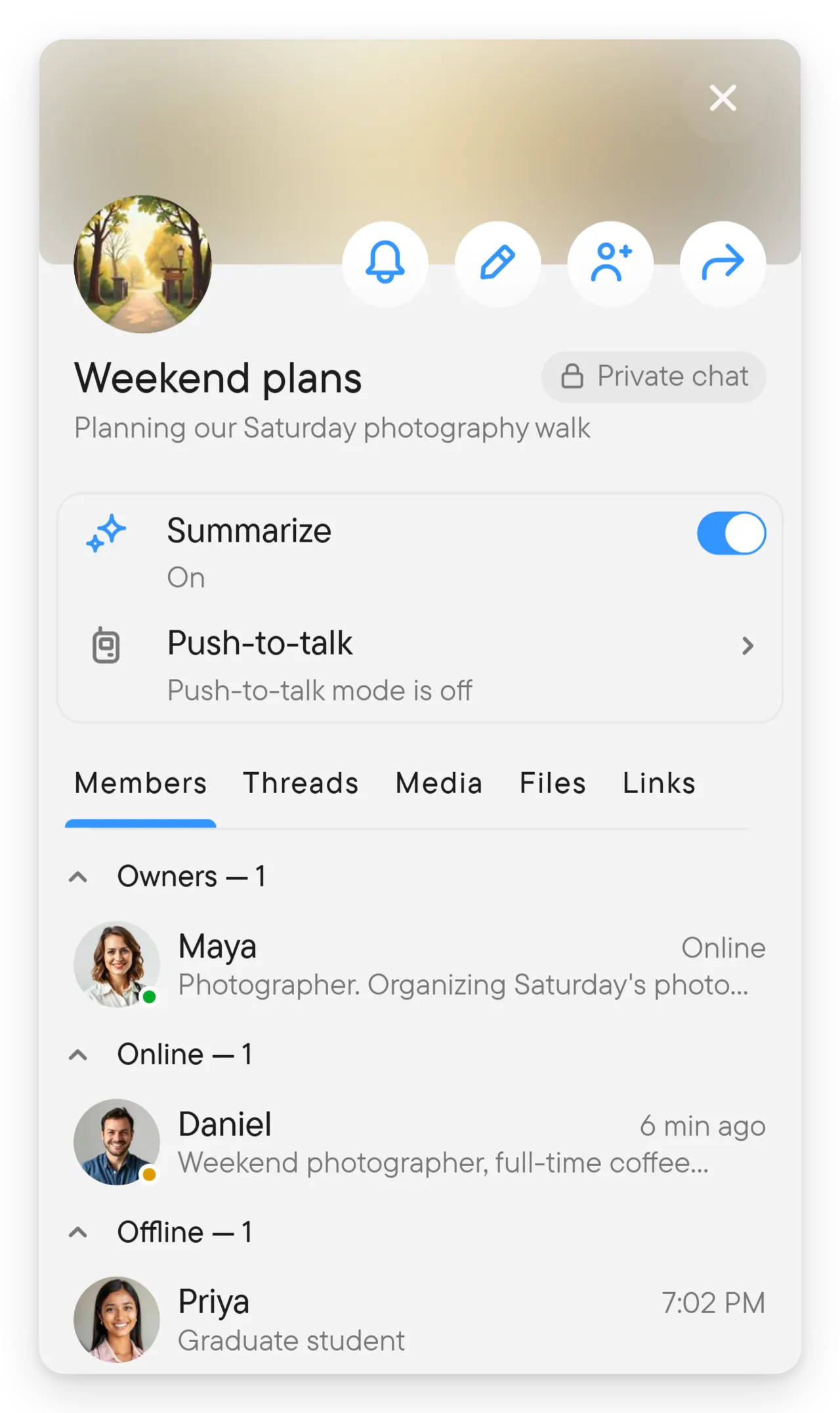
Paneelin yläreunassa ovat keskustelun kuva, sen nimi ja ryhmässä sen kuvaus. Otsikon pyöreät painikkeet ilmestyvät, kun ne koskevat sinua:
- Ilmoituskello (Kaikki viestit, Vain tärkeät tai Mykistetty) keskusteluille, joiden jäsen olet. Katso ilmoitukset.
- Kynäpainike muokkaa keskustelua (tai yhteystietoa suorassa keskustelussa), kun käyttöoikeutesi sallivat sen.
- Henkilön lisäyspainike lisää jäseniä, kun sinulla on siihen lupa. Katso ryhmän hallinta.
- Jakopainike jakaa keskustelun linkin, kun keskustelun voi jakaa.
Otsikon alla on kortti, jossa ovat keskustelun kytkimet, kukin näkyvissä vain siellä, missä se koskee:
- Tee yhteenveto ottaa keskustelun yhteenvedot käyttöön. Vain omistajat voivat muuttaa sitä. Muut jäsenet näkevät, kuka sen otti käyttöön (esimerkiksi "Päällä – keskustelun omistaja").
- Paina ja puhu avaa keskustelun Paina ja puhu -asetukset ja näyttää niiden tilan, esimerkiksi "Paina ja puhu -tila on pois päältä".
- Historian säilytys näyttää, kuinka kauan keskustelu säilyttää historiansa, ja niille, jotka voivat hallita sitä, avaa asetuksen. Katso hallitse, kuinka kauan historiaa säilytetään.
Muokkaussäätimet ilmestyvät vain, kun käyttöoikeutesi sallivat vastaavan muutoksen.
Välilehdet
Kortin alla on välilehtirivi: Puhelu (vain suoran istunnon aikana), Jäsenet, Ketjut, Media, Tiedostot ja Linkit. Vaihda välilehteä pyyhkäisemällä tai valitsemalla. Näkyvät välilehdet riippuvat keskustelusta. Kun välilehti lataa sisältöään, se näyttää harmaita paikkamerkkirivejä listansa muodossa.
Puhelu
Puhelu on ensimmäinen välilehti, ja se näkyy vain, kun keskustelussa on käynnissä suora istunto, eli kun ihmiset ovat sen äänikeskustelussa tai videossa. Se katoaa istunnon päättyessä. Kun istunto alkaa paneelin ollessa auki Jäsenet-välilehdellä, paneeli vaihtaa itsestään välilehdelle Puhelu; jos olet toisella välilehdellä, se pysyy siinä. Ilman istuntoa välilehdellä lukee Ei aktiivista puhelua.
Yläreunassa Säännöt kertoo, mitä istunto sisältää, esimerkiksi "Litterointi, Ääni, Video". Sen alla ihmiset on ryhmitelty kohtiin Isäntä, Muut ja Poistuneet, kussakin määrä. Jokainen rivi näyttää henkilön tilan kanssa sekä pienet kuvakkeet siitä, mitä hän tekee: Kamera päällä, Jakaa näyttöä, Tallennetaan (mikrofoni on auki) tai Puhelussa (kuuntelee). Nostettu käsi näkyy kohtana Käsi nostettu; nostetut kädet luetellaan ensin nostojärjestyksessä.
Jos olet isäntä tai keskustelun moderaattori tai omistaja, Hallitse-painikerivi on kohdan Säännöt alla; niiden nimet näkyvät työkaluvihjeinä:
- Litterointi ottaa istunnon litteroinnin käyttöön tai pois käytöstä.
- Video sallii tai kieltää videon istunnossa.
- Mykistä kaikki sammuttaa kaikkien muiden mikrofonit; sen jälkeen siinä lukee Poista kaikkien mykistys.
- Laske kaikki kädet ilmestyy, kun jokin käsi on nostettu.
Kahden hengen keskustelussa ei ole isäntää, jolta kysyä: kumpi tahansa voi ottaa Litteroinnin käyttöön tai pois käytöstä, eikä kohtia Mykistä kaikki ja Tee isännäksi tarjota.
Suuremmassa keskustelussa isäntä tai omistaja saa myös Tee isännäksi (tähti) henkilön rivillä, ja samat henkilöt voivat valita henkilön mikrofonikuvakkeen (Lopeta tallennus) sammuttaakseen kyseisen mikrofonin; omistajien mikrofonit voivat sammuttaa vain omistajat ja isäntä. Valitse oma nostettu kätesi tai toisen henkilön kättä osoittava kuvake, kun sinulla on siihen lupa, laskeaksesi sen (Laske käsi). Nostaaksesi kätesi katso videovalikko.

Jäsenet
Jäsenet luettelee ryhmän ihmiset kohdissa Omistajat, Moderaattorit, Paikalla ja Ei yhteydessä, kussakin määrä, ja voit kutistaa ryhmän sen nuolella. Välilehti ei näy ilmoituskeskustelussa tai silloin, kun et saa nähdä jäseniä. Katso ryhmän hallinta.

Ketjut
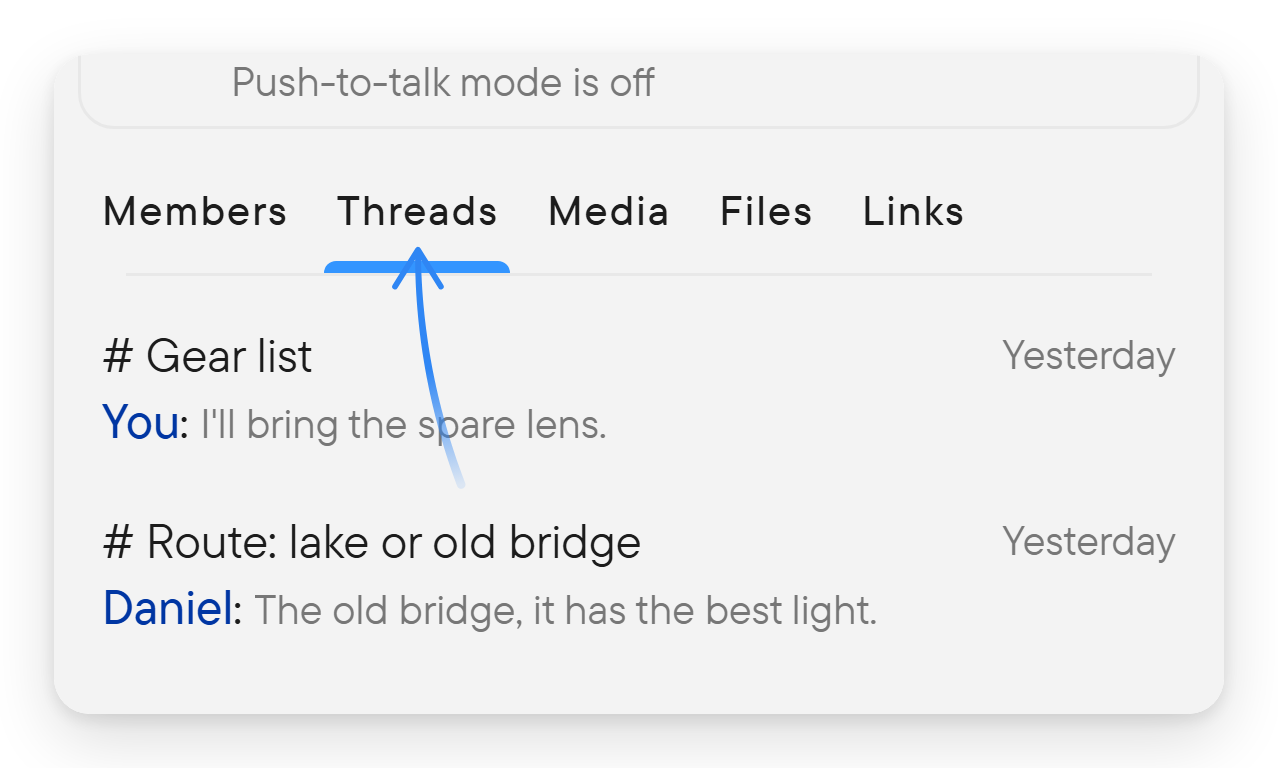
Ketjut luettelee keskustelun ketjut, kukin otsikon, viimeisen viestin ja lukemattomien määrän kanssa. Avaa ketju valitsemalla se. Keskustelussa, jossa ei ole ketjuja, lukee Ei vielä ketjuja. Välilehti näkyy ryhmissä, Paikoissa ja suorissa keskusteluissa. Katso ketjut.
Media, Tiedostot ja Linkit
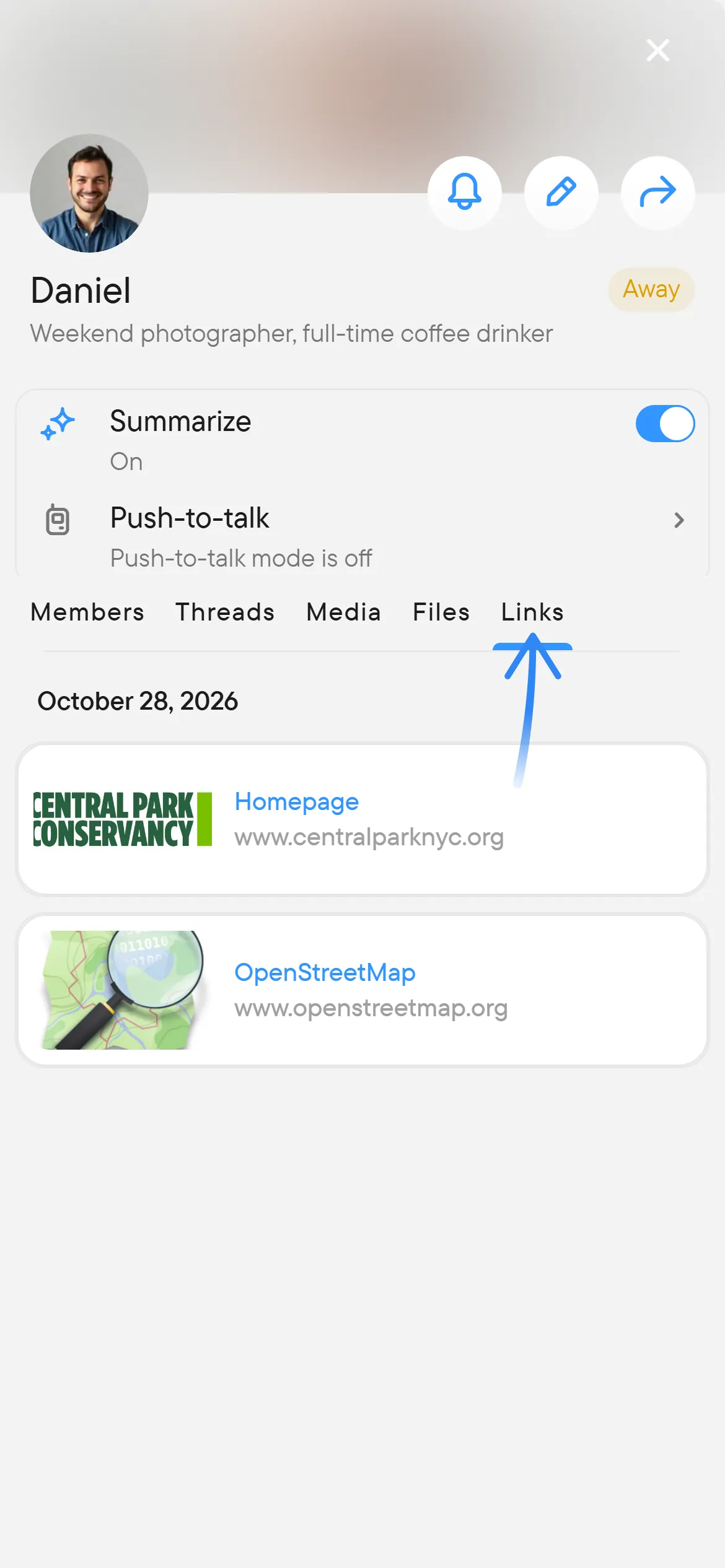
Media, Tiedostot ja Linkit näyttävät, mitä keskustelussa on jaettu, ryhmiteltynä kuukausittain, ja päivämääräpalkki seuraa vieritystäsi. Media sisältää kuvat ja videot, Tiedostot asiakirjat ja äänitiedostot, ja Linkit viesteistä löytyvät linkit. Avaa kohde valitsemalla se; sen valikossa ovat Siirry viestiin, Jaa ja Lataa, ja linkeille Avaa linkki, Kopioi linkin URL, Jaa linkki ja Välitä viesti. Välilehti, jolla ei vielä ole mitään, ilmoittaa Ei vielä mediaa, Ei vielä tiedostoja tai Ei vielä linkkejä. Katso etsi vanhempia liitteitä.


Seuraavaksi
- Asetukset: omat asetuksesi.
- Keskustelut: kaikki, mitä keskustelussa voit tehdä.