
Painel direito
O painel direito mostra informações sobre o chat aberto e permite mudar o comportamento do chat sem sair da conversa. Ele tem um cabeçalho com a imagem do chat e as ações, algumas chaves e guias para as pessoas do chat e o conteúdo compartilhado. Esta página percorre esses itens de cima para baixo. Para os outros painéis, veja a visão geral.
Abrir e fechar o painel
Em uma janela larga, selecione o botão de painel na extremidade direita do cabeçalho do chat (a dica dele é Propriedades do chat). Selecionar a imagem e o nome do chat no cabeçalho também o abre. Para fechar o painel, selecione o X no canto superior direito dele, ou a imagem e o nome do chat no cabeçalho de novo. O botão de painel aparece apenas enquanto o painel está fechado.
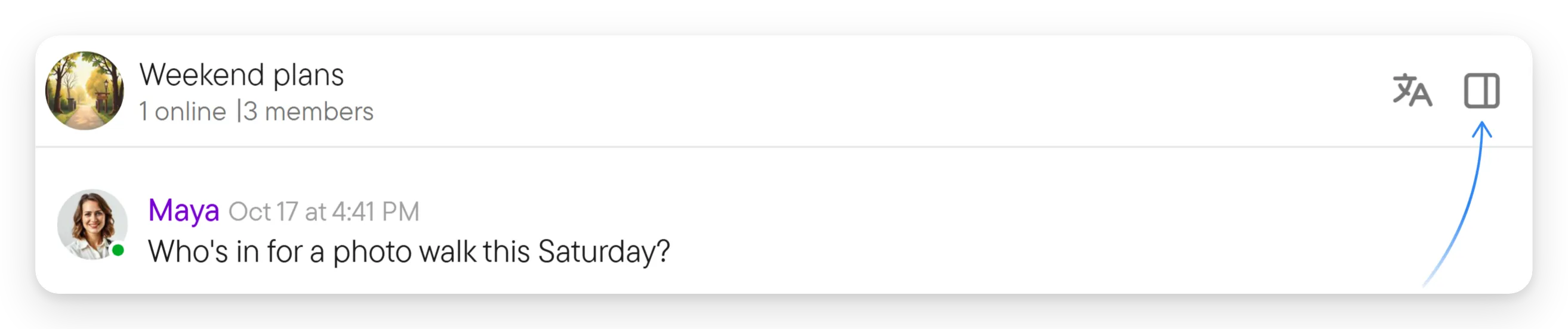
No celular não há botão de painel. Selecione os três pontos no cabeçalho e escolha Abrir painel direito; veja a visão geral.
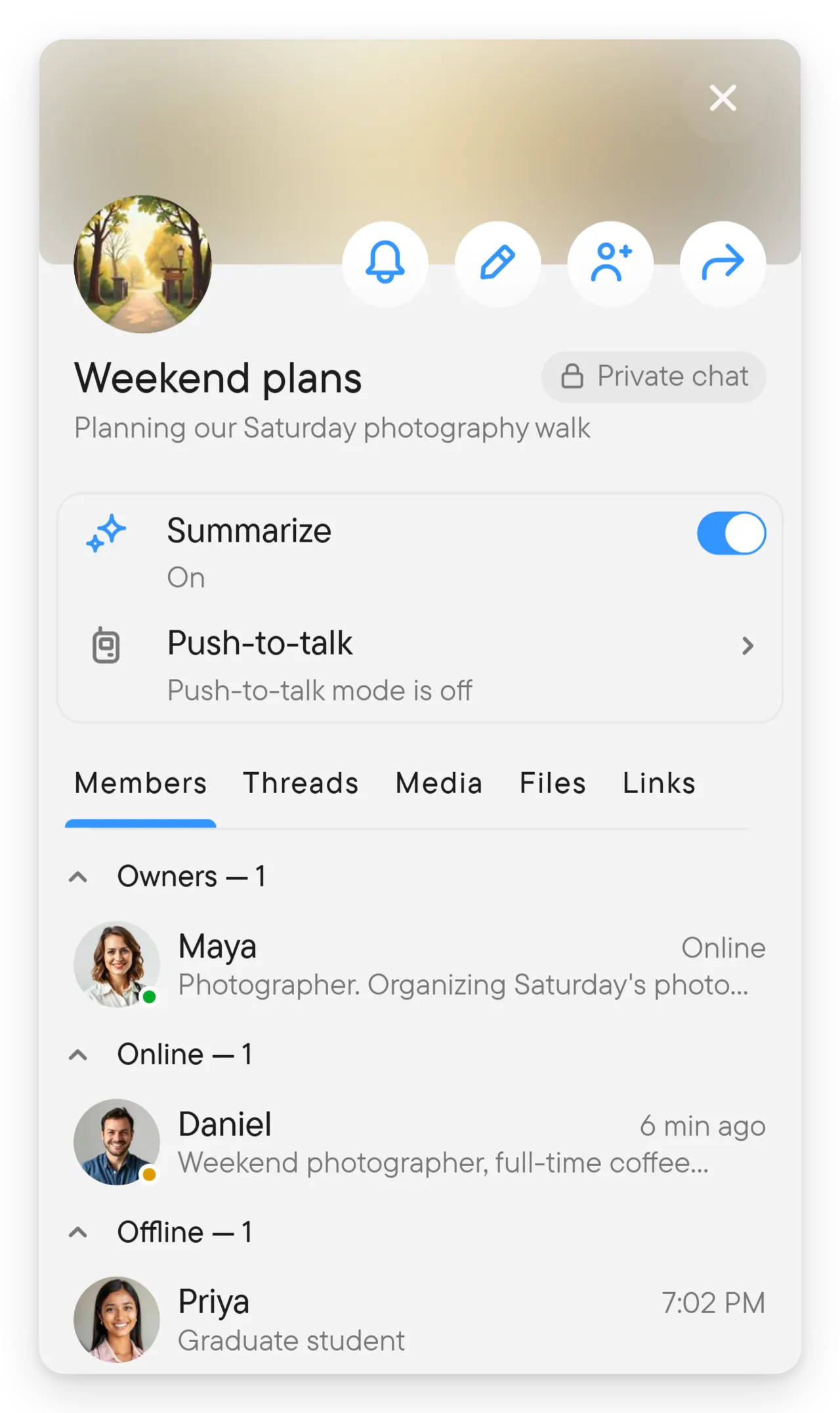
O cabeçalho e os detalhes
No topo do painel ficam a imagem do chat, o nome dele e, em um grupo, a descrição. Botões redondos no cabeçalho aparecem quando se aplicam a você:
- O sino de notificações (Todas as mensagens, Somente importantes ou Silenciadas) para os chats dos quais você é membro. Veja notificações.
- O botão de lápis edita o chat (ou o contato, em um chat direto), onde as suas permissões permitem.
- O botão de adicionar pessoa adiciona membros, onde você tem permissão para isso. Veja gerenciar um grupo.
- O botão de compartilhar compartilha o link do chat, onde o chat pode ser compartilhado.
Abaixo do cabeçalho há um cartão com as chaves do chat, cada uma exibida apenas onde se aplica:
- Resumir ativa os resumos do chat. Somente os proprietários podem mudá-la. Os outros membros veem quem a ativou (por exemplo, "On - by chat owner").
- Pressione para falar abre as configurações de Pressione para falar do chat e mostra o estado delas, por exemplo "O modo Pressione para falar está desativado".
- Retenção do histórico mostra por quanto tempo o chat guarda o histórico e, para quem pode gerenciá-la, abre a configuração. Veja controlar por quanto tempo o histórico é guardado.
Os controles de edição aparecem apenas quando suas permissões permitem a alteração correspondente.
As guias
Sob o cartão fica uma fileira de guias: Chamada (somente durante uma sessão ao vivo), Membros, Tópicos, Mídia, Arquivos e Links. Deslize ou selecione uma guia para alternar. As guias que você vê dependem do chat. Enquanto uma guia carrega o conteúdo, ela mostra linhas cinza de espaço reservado no formato da sua lista.
Chamada
Chamada é a primeira guia e aparece apenas enquanto uma sessão ao vivo está em andamento no chat, isto é, enquanto há pessoas na conversa por voz ou no vídeo dele. Ela desaparece quando a sessão termina. Quando uma sessão começa enquanto o painel está aberto em Membros, o painel muda para Chamada sozinho; se você estiver em outra guia, ele permanece nela. Sem sessão, a guia mostra No active call.
No topo, Regras informa o que a sessão inclui, por exemplo "Transcription, Voice, Video". Abaixo, as pessoas são agrupadas em Anfitrião, Outros e Saíram, cada grupo com uma contagem. Cada linha mostra a pessoa com o status dela e pequenos ícones do que ela está fazendo: Câmera ligada, Compartilhando a tela, Gravando (o microfone está aberto) ou Em chamada (ouvindo). Uma mão levantada aparece como Mão levantada; as mãos levantadas são listadas primeiro, na ordem em que foram levantadas.
Se você é o anfitrião, ou moderador ou proprietário do chat, uma fileira de botões Gerenciar fica sob Regras; os nomes deles aparecem como dicas:
- Transcrição ativa ou desativa a transcrição da sessão.
- Vídeo permite ou proíbe vídeo na sessão.
- Silenciar todos desliga o microfone de todos os outros; depois ele mostra Reativar o som de todos.
- Baixar todas as mãos aparece enquanto alguma mão está levantada.
Em um chat de duas pessoas não há anfitrião a quem pedir: qualquer um dos lados pode ativar ou desativar a Transcrição, e Silenciar todos e Tornar anfitrião não são oferecidos.
Em um chat maior, o anfitrião ou um proprietário também tem Tornar anfitrião (a estrela) na linha de uma pessoa, e essas mesmas pessoas podem selecionar o ícone de microfone de uma pessoa (Desligar a gravação) para desligar aquele microfone; os microfones dos proprietários só podem ser desligados por proprietários e pelo anfitrião. Selecione a sua própria mão levantada, ou o ícone de mão de outra pessoa onde você tem permissão, para baixá-la (Baixar a mão). Para levantar a mão, veja o menu de vídeo.

Membros
Membros lista as pessoas de um grupo em Proprietários, Moderadores, On-line e Off-line, cada um com uma contagem, e você pode recolher um grupo com a seta dele. A guia não aparece no chat de anúncios, nem onde você não tem permissão para ver os membros. Veja gerenciar um grupo.

Tópicos
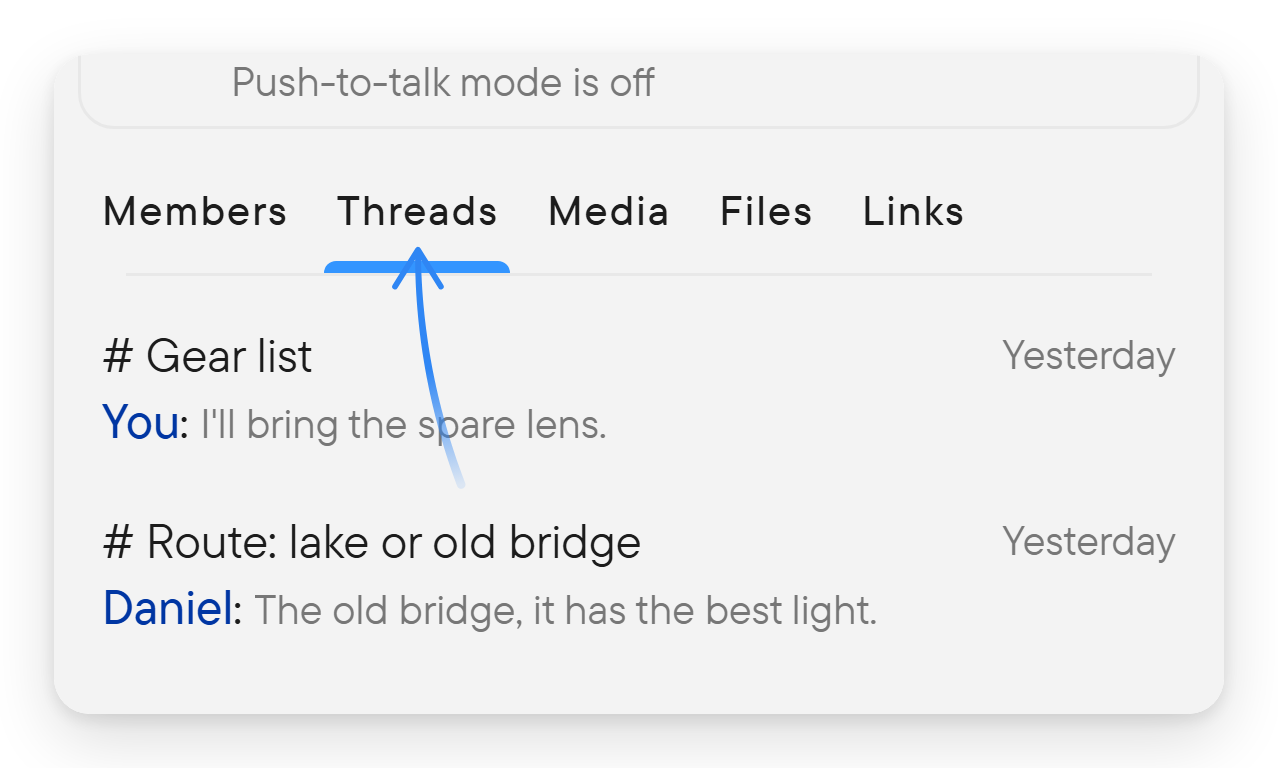
Tópicos lista os tópicos do chat, cada um com o título, a última mensagem e uma contagem de não lidas. Selecione um para abri-lo. Um chat sem tópicos mostra Ainda não há tópicos. A guia aparece em grupos, Lugares e chats diretos. Veja tópicos.
Mídia, Arquivos e Links
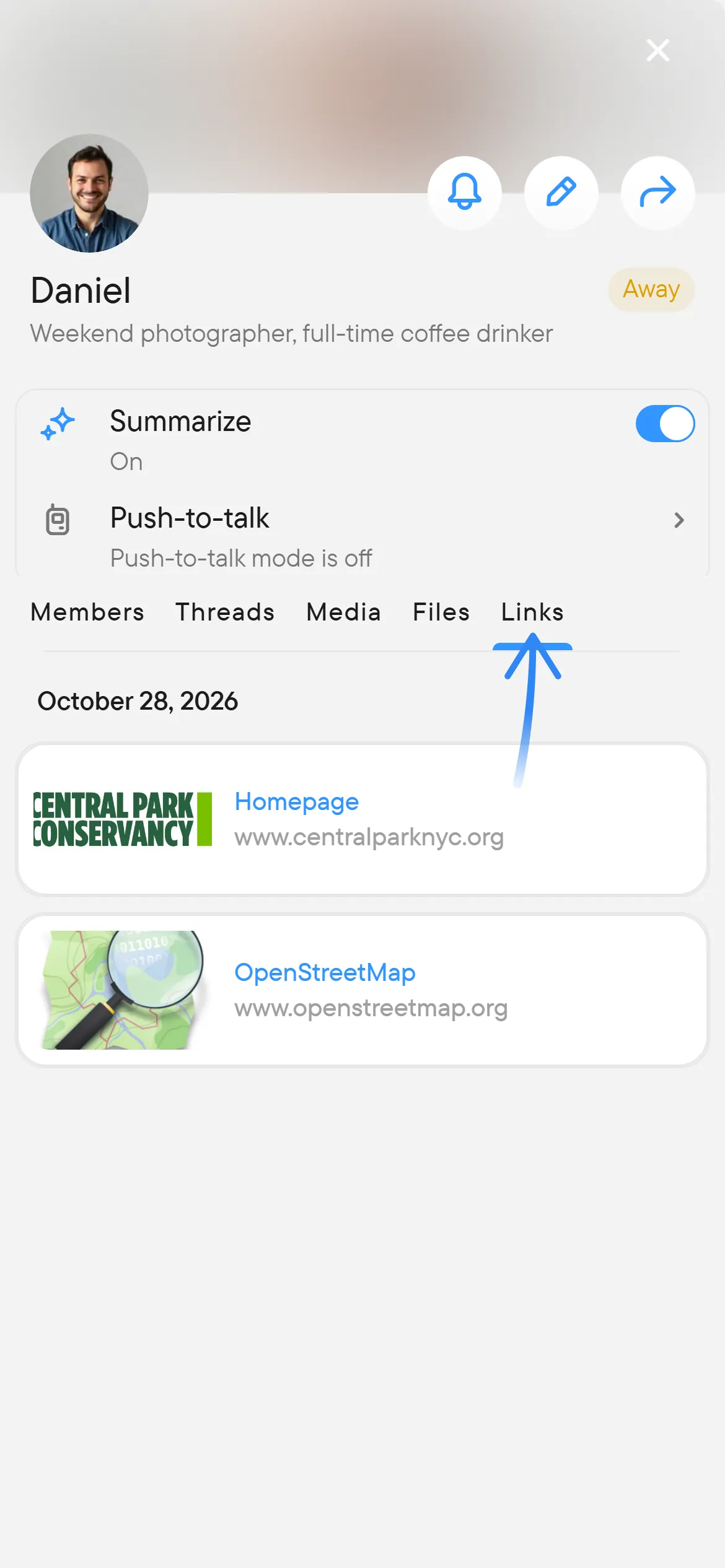
Mídia, Arquivos e Links mostram o que foi compartilhado na conversa, agrupado por mês, com uma barra de datas que acompanha a rolagem. Mídia reúne fotos e vídeos, Arquivos reúne documentos e arquivos de áudio, e Links reúne os links das mensagens. Selecione um item para abri-lo; o menu dele tem Ir para a mensagem, Compartilhar e Baixar, e, para links, Abrir link, Copiar a URL do link, Compartilhar link e Encaminhar mensagem. Uma guia ainda vazia mostra Ainda não há mídia, Ainda não há arquivos ou Ainda não há links. Veja encontrar anexos mais antigos.


Em seguida
- Configurações para as suas próprias configurações.
- Chats para tudo o que você pode fazer em uma conversa.