उजवे पॅनेल
उजवे पॅनेल उघडलेल्या चॅटची माहिती दाखवते आणि संभाषण न सोडता चॅट कसे वागते ते बदलू देते. त्यात चॅटचे चित्र आणि क्रिया असलेले शीर्षक, काही स्विच, आणि चॅटमधील लोक व शेअर केलेल्या सामग्रीसाठी टॅब असतात. हे पान ते वरपासून खालपर्यंत दाखवते. इतर पॅनेलसाठी विहंगावलोकन पहा.
पॅनेल उघडा आणि बंद करा
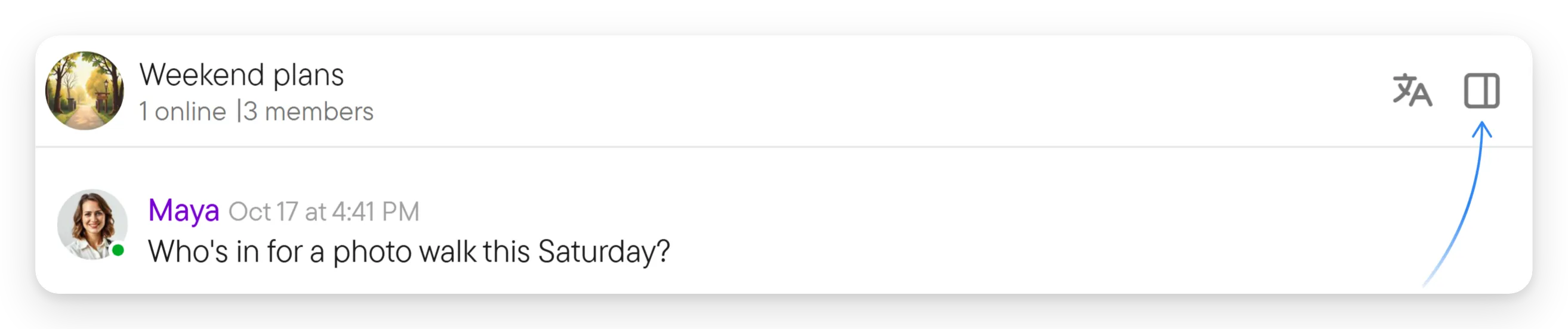
रुंद विंडोमध्ये चॅट शीर्षकाच्या उजव्या टोकाचे पॅनेल बटण निवडा (त्याचा टूलटिप चॅटचे गुणधर्म आहे). शीर्षकातील चॅटचे चित्र आणि नाव निवडल्यासही ते उघडते. पॅनेल बंद करण्यासाठी त्याच्या वरच्या उजवीकडील X निवडा, किंवा शीर्षकातील चॅटचे चित्र आणि नाव पुन्हा निवडा. पॅनेल बटण फक्त पॅनेल बंद असतानाच दिसते.
फोनवर पॅनेल बटण नसते. शीर्षकातील तीन ठिपके निवडा, मग उजवे पॅनेल उघडा निवडा; विहंगावलोकन पहा.
शीर्षक आणि तपशील
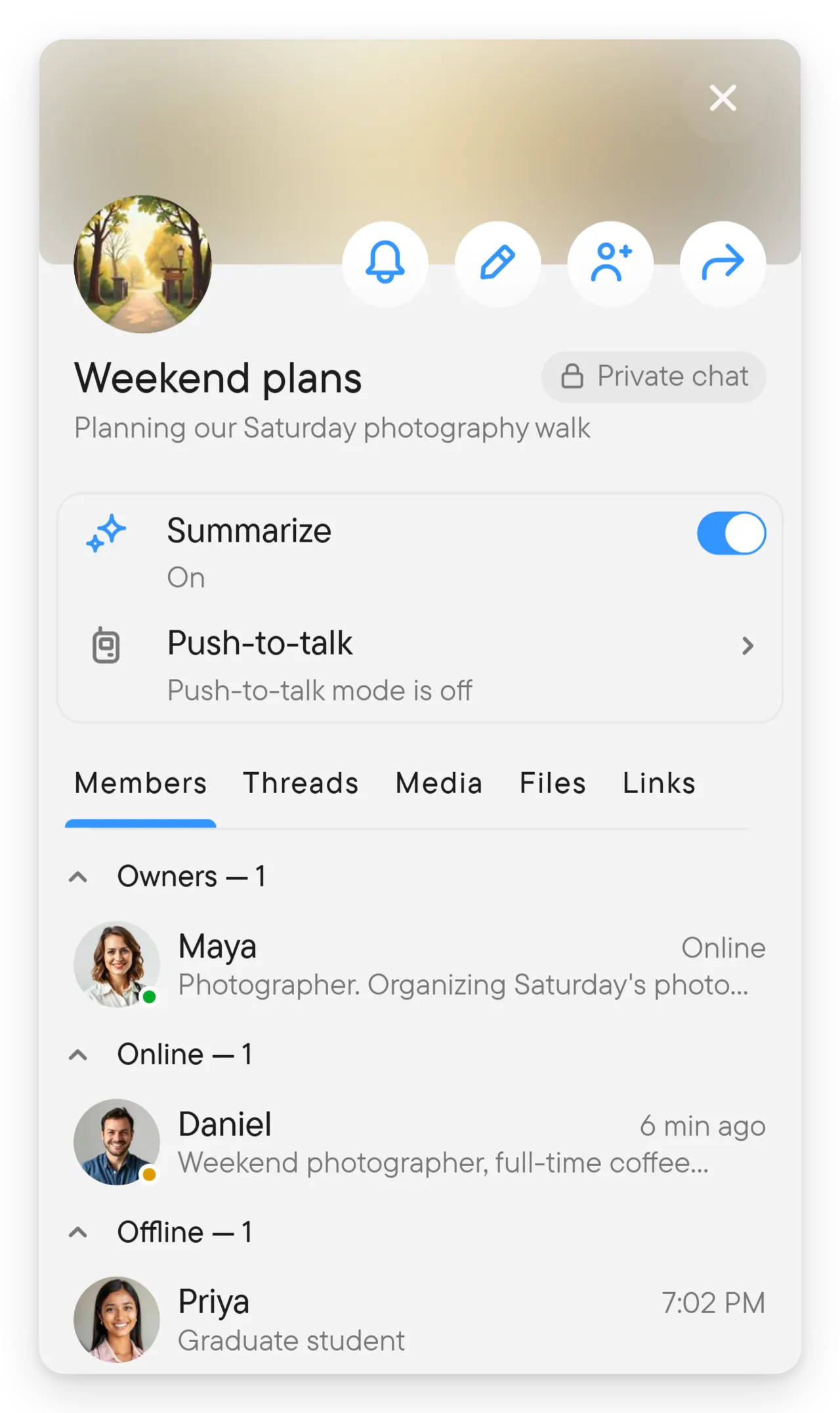
पॅनेलच्या वरच्या भागात चॅटचे चित्र, त्याचे नाव आणि ग्रुपमध्ये त्याचे वर्णन असते. शीर्षकातील गोल बटणे तुम्हाला लागू असतील तेव्हा दिसतात:
- तुम्ही सदस्य असलेल्या चॅटसाठी सूचना घंटा (सर्व संदेश, फक्त महत्त्वाचे किंवा म्यूट केले आहे). पहा सूचना.
- पेन्सिल बटण, तुमच्या परवानग्या असतील तिथे, चॅट (किंवा थेट चॅटमध्ये संपर्क) संपादित करते.
- व्यक्ती-जोडा बटण, तुम्हाला परवानगी असेल तिथे, सदस्य जोडते. पहा ग्रुप व्यवस्थापित करा.
- शेअर बटण, चॅट शेअर करता येत असेल तिथे, चॅटची लिंक शेअर करते.
शीर्षकाखाली चॅटच्या स्विचचे एक कार्ड आहे, प्रत्येक फक्त लागू असेल तिथेच दिसतो:
- सारांश तयार करा चॅटसाठी सारांश चालू करतो. फक्त मालक तो बदलू शकतात. इतर सदस्यांना ते कोणी चालू केले ते दिसते (उदाहरणार्थ "चालू - चॅट मालकाने").
- पुश-टू-टॉक चॅटची पुश-टू-टॉक सेटिंग्ज उघडतो आणि त्यांची स्थिती दाखवतो, उदाहरणार्थ "पुश-टू-टॉक मोड बंद आहे".
- इतिहास जतन चॅट आपला इतिहास किती काळ ठेवते ते दाखवतो आणि ज्यांना तो व्यवस्थापित करता येतो त्यांच्यासाठी ती सेटिंग उघडतो. पहा इतिहास किती काळ ठेवायचा ते ठरवा.
संपादन नियंत्रणे फक्त तुमच्या परवानग्यांनुसार संबंधित बदल करता येत असतानाच दिसतात.
टॅब
कार्डाखाली टॅबची रांग आहे: कॉल (फक्त थेट सत्रादरम्यान), सदस्य, थ्रेड, मीडिया, फाइल्स आणि लिंक. बदलण्यासाठी स्वाइप करा किंवा टॅब निवडा. तुम्हाला कोणते टॅब दिसतात ते चॅटवर अवलंबून असते. टॅब आपली सामग्री लोड करत असताना तो आपल्या यादीच्या आकारात राखाडी जागा-ओळी दाखवतो.
कॉल
कॉल हा पहिला टॅब आहे आणि चॅटमध्ये थेट सत्र चालू असतानाच दिसतो, म्हणजेच लोक त्याच्या आवाजी संभाषणात किंवा व्हिडिओमध्ये असताना. सत्र संपल्यावर तो नाहीसा होतो. पॅनेल सदस्य वर उघडे असताना सत्र सुरू झाले, तर पॅनेल आपोआप कॉल वर जाते; तुम्ही दुसऱ्या टॅबवर असाल तर ते तिथेच राहते. सत्र नसताना टॅबवर सध्या कोणताही कॉल नाही. असे दिसते.
वरच्या भागात नियम सत्र काय वाहून नेते ते सांगतो, उदाहरणार्थ "ट्रान्सक्रिप्शन, आवाज, व्हिडिओ". त्याखाली लोक होस्ट, इतर आणि बाहेर पडलेले असे गटबद्ध असतात, प्रत्येकासमोर संख्या असते. प्रत्येक ओळ व्यक्तीला तिच्या स्थितीसह आणि ती काय करत आहे त्यासाठी लहान आयकॉनसह दाखवते: कॅमेरा सुरू, स्क्रीन शेअर होत आहे, रेकॉर्डिंग (मायक्रोफोन उघडा आहे) किंवा कॉलवर (ऐकत आहे). वर केलेला हात हात वर केला म्हणून दिसतो; वर केलेले हात आधी दाखवले जातात, ते ज्या क्रमाने वर केले त्या क्रमाने.
तुम्ही होस्ट असाल, किंवा चॅटचे मॉडरेटर किंवा मालक असाल, तर नियम खाली व्यवस्थापित करा बटणांची एक ओळ असते; त्यांची नावे टूलटिप म्हणून दिसतात:
- ट्रान्सक्रिप्शन सत्राचे ट्रान्सक्रिप्शन चालू किंवा बंद करतो.
- व्हिडिओ सत्रात व्हिडिओला परवानगी देतो किंवा मनाई करतो.
- सर्वांना म्यूट करा इतर सर्वांचा मायक्रोफोन बंद करतो; मग तो सर्वांना अनम्यूट करा असा दिसतो.
- सर्वांचे हात खाली करा कोणताही हात वर असताना दिसतो.
दोन लोकांच्या चॅटमध्ये विचारायला कोणी होस्ट नसतो: दोन्ही बाजू ट्रान्सक्रिप्शन चालू किंवा बंद करू शकतात, आणि सर्वांना म्यूट करा व होस्ट बनवा दिले जात नाहीत.
मोठ्या चॅटमध्ये होस्ट किंवा मालकाला व्यक्तीच्या ओळीवर होस्ट बनवा (तारा) मिळतो, आणि तेच लोक व्यक्तीच्या मायक्रोफोन आयकॉनवर (रेकॉर्डिंग बंद करा) निवडून तो मायक्रोफोन बंद करू शकतात; मालकांचे मायक्रोफोन फक्त मालक आणि होस्ट बंद करू शकतात. स्वतःचा वर केलेला हात, किंवा तुम्हाला परवानगी असेल तिथे दुसऱ्या व्यक्तीचा हात आयकॉन, निवडून तो खाली करा (हात खाली करा). हात वर करण्यासाठी व्हिडिओ मेनू पहा.

सदस्य
सदस्य ग्रुपमधील लोकांना मालक, मॉडरेटर, ऑनलाइन आणि ऑफलाइन खाली यादी करतो, प्रत्येकासमोर संख्या असते, आणि तुम्ही गट त्याच्या बाणाने दुमडू शकता. घोषणा चॅटमध्ये, किंवा जिथे तुम्हाला सदस्य पाहण्याची परवानगी नाही तिथे हा टॅब दिसत नाही. पहा ग्रुप व्यवस्थापित करा.

थ्रेड
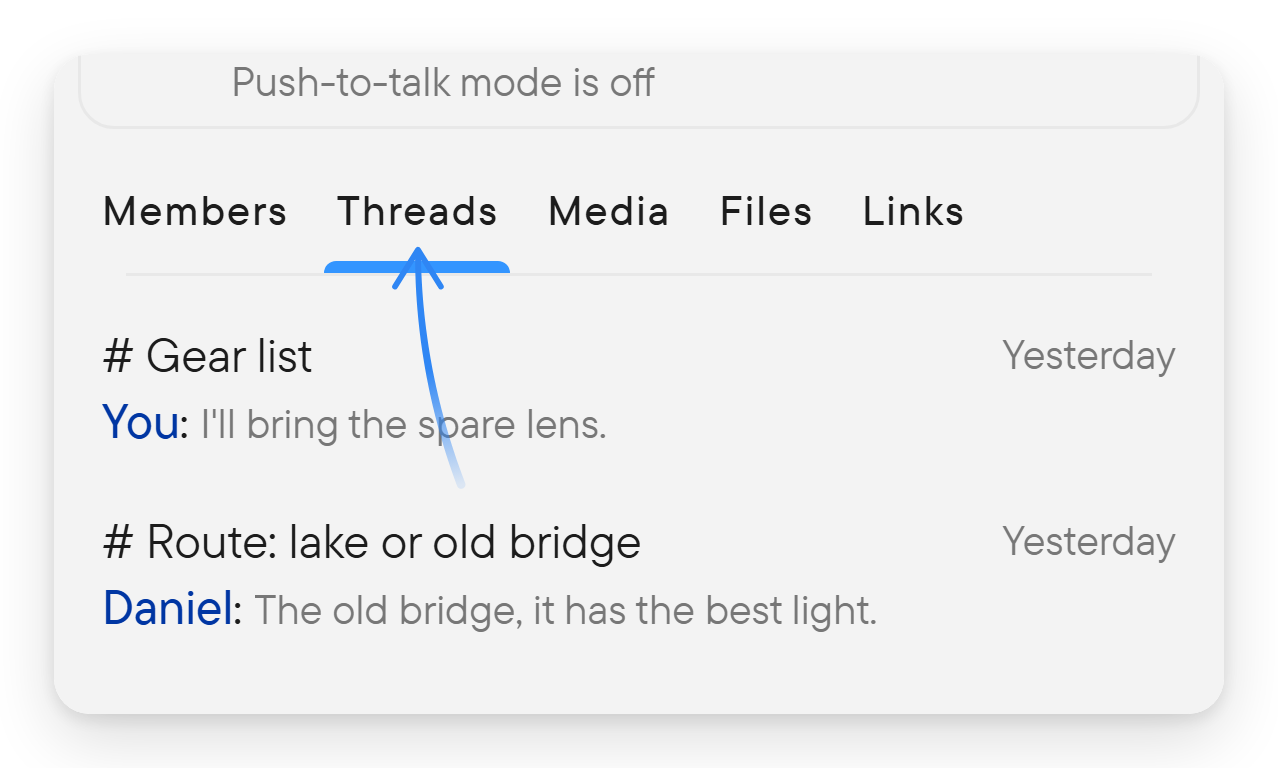
थ्रेड चॅटच्या थ्रेडची यादी करतो, प्रत्येकाचे शीर्षक, शेवटचा संदेश आणि न वाचलेली संख्या यासह. उघडण्यासाठी एक निवडा. थ्रेड नसलेल्या चॅटवर अद्याप कोणतेही थ्रेड नाहीत असे दिसते. हा टॅब ग्रुप, प्लेसेस आणि थेट चॅटमध्ये दिसतो. पहा थ्रेड.
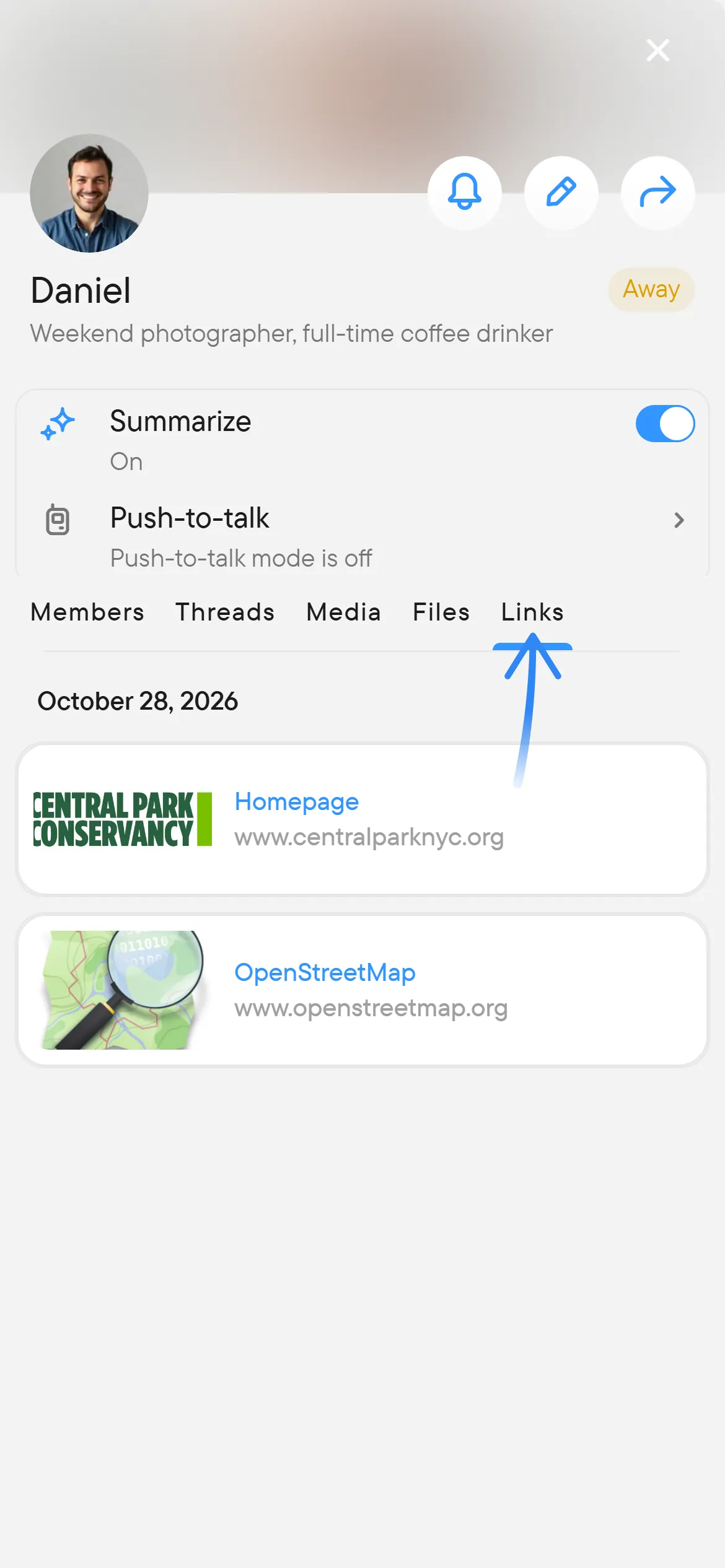
मीडिया, फाइल्स आणि लिंक
मीडिया, फाइल्स आणि लिंक संभाषणात काय शेअर केले ते दाखवतात, महिन्यानुसार गटबद्ध, तुमच्या स्क्रोलिंगमागे येणाऱ्या तारीख पट्टीसह. मीडिया मध्ये फोटो आणि व्हिडिओ असतात, फाइल्स मध्ये दस्तऐवज आणि ऑडिओ फाइल्स, आणि लिंक मध्ये संदेशांतील लिंक. नोंद उघडण्यासाठी ती निवडा; तिच्या मेनूमध्ये संदेशावर जा, शेअर करा आणि डाउनलोड करा असतात, आणि लिंकसाठी लिंक उघडा, लिंकचा URL कॉपी करा, लिंक शेअर करा आणि संदेश फॉरवर्ड करा. काहीही नसलेल्या टॅबवर अद्याप कोणताही मीडिया नाही, अद्याप कोणत्याही फाइल्स नाहीत किंवा अद्याप कोणत्याही लिंक नाहीत असे दिसते. पहा जुनी संलग्नके शोधा.