
Panel kanan
Panel kanan menampilkan informasi tentang obrolan yang terbuka dan memungkinkan Anda mengubah cara kerja obrolan tanpa meninggalkan percakapan. Panel ini memiliki header dengan gambar dan tindakan obrolan, beberapa sakelar, dan tab untuk orang dan konten bersama dalam obrolan. Halaman ini menelusurinya dari atas ke bawah. Untuk panel lainnya lihat ikhtisar.
Membuka dan menutup panel
Pada jendela yang lebar, pilih tombol panel di ujung kanan header obrolan (tooltipnya Properti obrolan). Memilih gambar dan nama obrolan di header juga membukanya. Untuk menutup panel, pilih X di kanan atasnya, atau pilih lagi gambar dan nama obrolan di header. Tombol panel hanya ditampilkan saat panel tertutup.
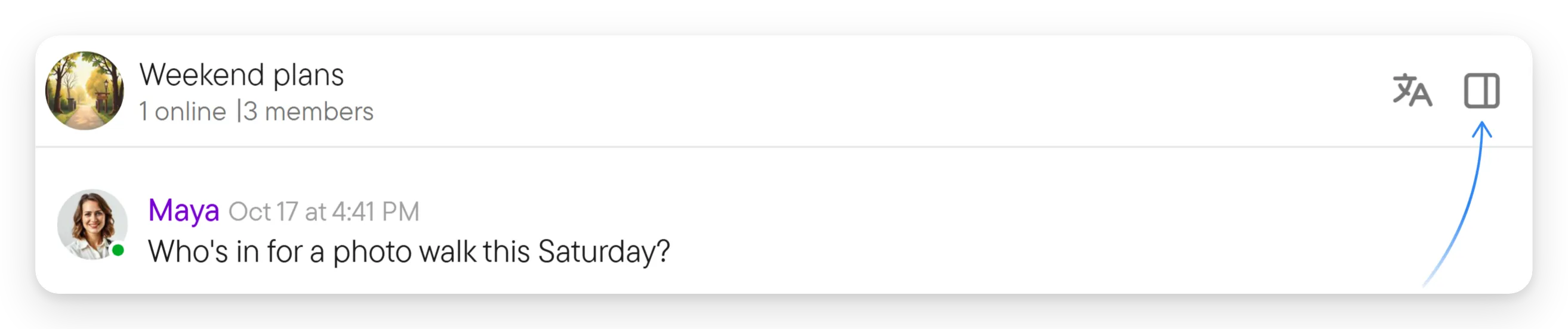
Di ponsel tidak ada tombol panel. Pilih tiga titik di header, lalu pilih Buka panel kanan; lihat ikhtisar.
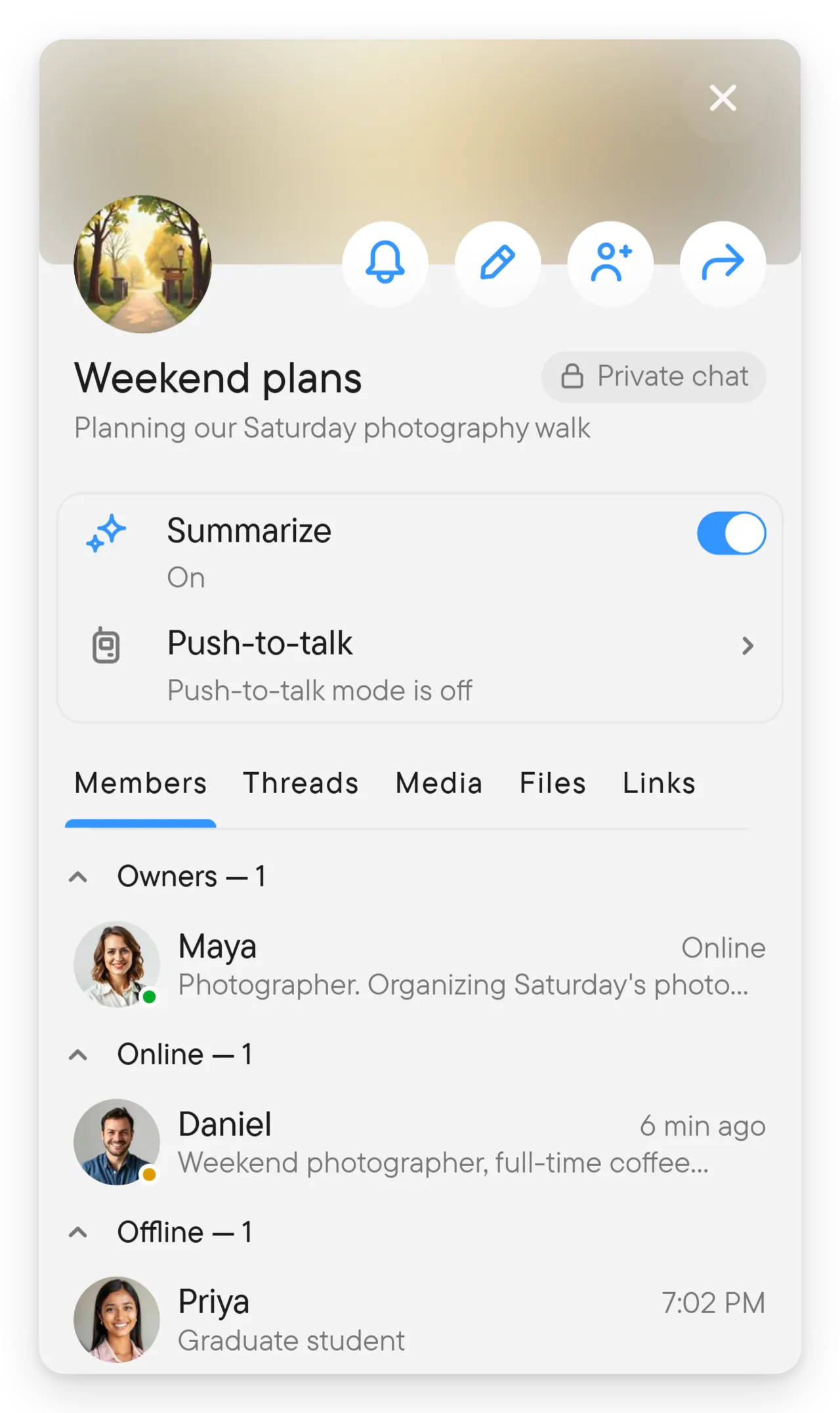
Header dan detail
Di bagian atas panel ada gambar obrolan, namanya, dan, dalam grup, deskripsinya. Tombol bulat di header muncul jika berlaku untuk Anda:
- Lonceng notifikasi (Semua pesan, Hanya yang penting, atau Dibisukan) untuk obrolan yang Anda ikuti sebagai anggota. Lihat notifikasi.
- Tombol pensil mengedit obrolan (atau kontak, dalam obrolan langsung), jika izin Anda memungkinkan.
- Tombol tambah orang menambahkan anggota, jika Anda diizinkan. Lihat kelola grup.
- Tombol bagikan membagikan tautan obrolan, jika obrolan itu bisa dibagikan.
Di bawah header ada kartu berisi sakelar obrolan, masing-masing hanya ditampilkan jika berlaku:
- Ringkas menyalakan ringkasan untuk obrolan. Hanya pemilik yang bisa mengubahnya. Anggota lain melihat siapa yang menyalakannya (misalnya "Aktif - oleh pemilik obrolan").
- Tekan untuk bicara membuka pengaturan Tekan untuk bicara obrolan dan menampilkan statusnya, misalnya "Mode Tekan untuk bicara nonaktif".
- Masa simpan riwayat menampilkan berapa lama obrolan menyimpan riwayatnya dan, bagi yang bisa mengelolanya, membuka pengaturannya. Lihat atur berapa lama riwayat disimpan.
Kontrol edit hanya muncul jika izin Anda memungkinkan perubahan yang bersangkutan.
Tab
Di bawah kartu ada deretan tab: Panggilan (hanya selama sesi langsung), Anggota, Utas, Media, File, dan Tautan. Geser atau pilih tab untuk berpindah. Tab yang Anda lihat bergantung pada obrolannya. Saat sebuah tab memuat isinya, tab itu menampilkan baris placeholder abu-abu berbentuk seperti daftarnya.
Panggilan
Panggilan adalah tab pertama dan hanya muncul saat sesi langsung sedang berlangsung di obrolan, yaitu saat ada orang dalam percakapan suara atau video-nya. Tab ini hilang saat sesi berakhir. Saat sesi dimulai ketika panel terbuka di Anggota, panel beralih ke Panggilan dengan sendirinya; jika Anda berada di tab lain, panel tetap di sana. Tanpa sesi, tab bertuliskan Tidak ada panggilan aktif.
Di bagian atas, Aturan menyatakan apa yang dibawa sesi, misalnya "Transkripsi, Suara, Video". Di bawahnya, orang dikelompokkan sebagai Tuan rumah, Lainnya, dan Sudah keluar, masing-masing dengan jumlahnya. Setiap baris menampilkan orang tersebut dengan statusnya, dan ikon kecil untuk apa yang sedang ia lakukan: Kamera aktif, Membagikan layar, Merekam (mikrofon terbuka) atau Dalam panggilan (mendengarkan). Tangan yang terangkat ditampilkan sebagai Tangan terangkat; tangan yang terangkat dicantumkan lebih dulu, sesuai urutan saat diangkat.
Jika Anda tuan rumah, atau moderator atau pemilik obrolan, deretan tombol Kelola berada di bawah Aturan; namanya muncul sebagai tooltip:
- Transkripsi menyalakan atau mematikan transkripsi sesi.
- Video mengizinkan atau melarang video dalam sesi.
- Bisukan semua mematikan mikrofon semua orang lain; tombol itu lalu bertuliskan Bunyikan semua.
- Turunkan semua tangan muncul selama ada tangan yang terangkat.
Dalam obrolan dua orang tidak ada tuan rumah untuk dimintai: kedua pihak bisa menyalakan atau mematikan Transkripsi, dan Bisukan semua serta Jadikan tuan rumah tidak ditawarkan.
Di obrolan yang lebih besar, tuan rumah atau pemilik juga mendapat Jadikan tuan rumah (bintang) pada baris seseorang, dan orang yang sama bisa memilih ikon mikrofon seseorang (Matikan perekaman) untuk mematikan mikrofon itu; mikrofon pemilik hanya bisa dimatikan oleh pemilik dan tuan rumah. Pilih tangan Anda sendiri yang terangkat, atau ikon tangan orang lain jika Anda diizinkan, untuk menurunkannya (Turunkan tangan). Untuk mengangkat tangan, lihat menu video.

Anggota
Anggota mencantumkan orang dalam grup di bawah Pemilik, Moderator, Online, dan Offline, masing-masing dengan jumlahnya, dan Anda bisa melipat sebuah grup dengan panahnya. Tab ini tidak ditampilkan di obrolan pengumuman, atau jika Anda tidak diizinkan melihat anggota. Lihat kelola grup.

Utas
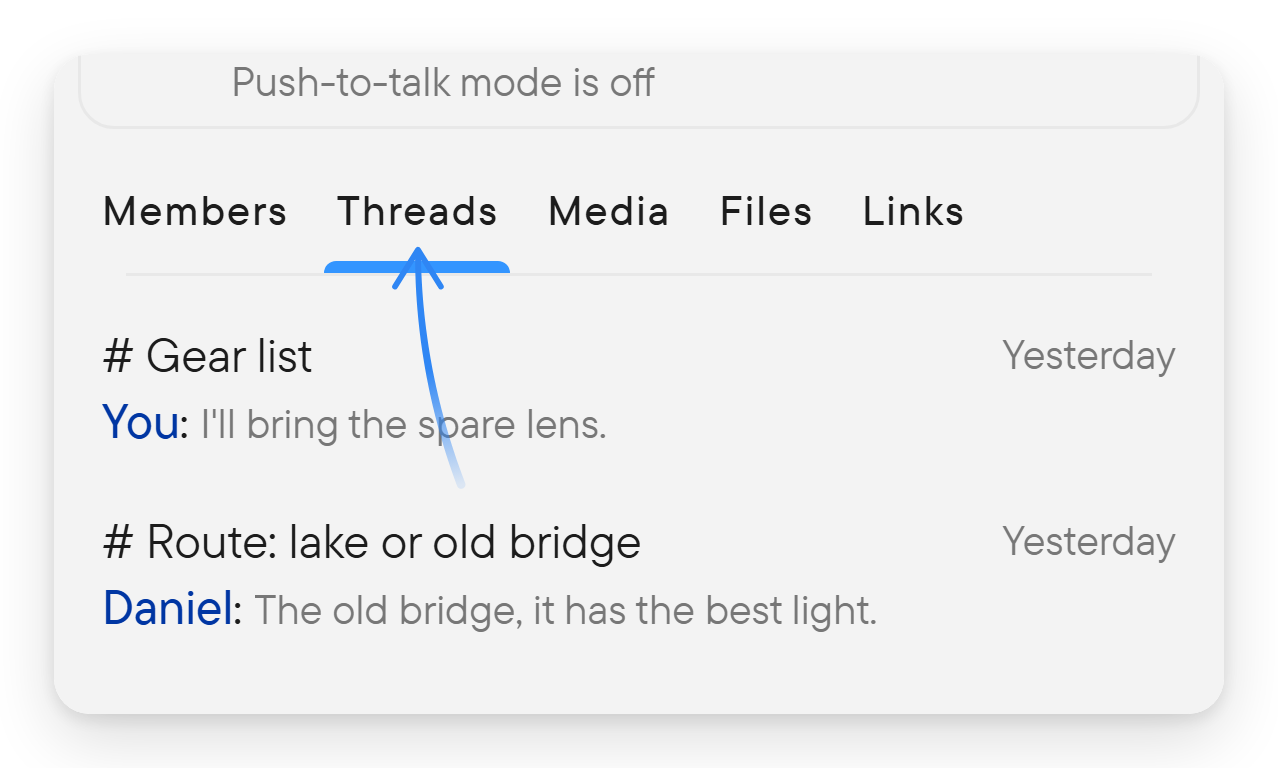
Utas mencantumkan utas obrolan, masing-masing dengan judul, pesan terakhir, dan jumlah yang belum dibaca. Pilih satu untuk membukanya. Obrolan tanpa utas bertuliskan Belum ada utas. Tab ini ditampilkan di grup, tempat, dan obrolan langsung. Lihat utas.
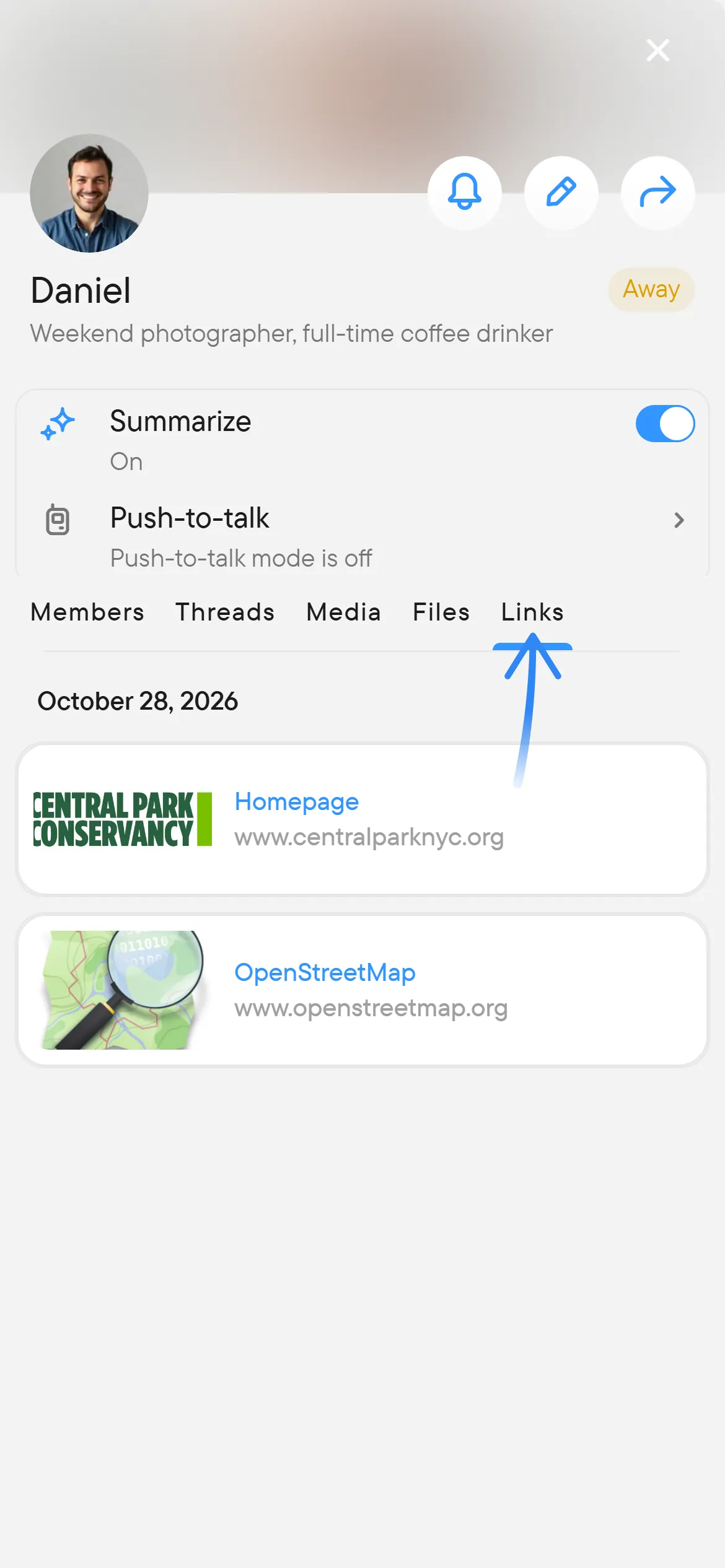
Media, File, dan Tautan
Media, File, dan Tautan menampilkan apa yang dibagikan dalam percakapan, dikelompokkan menurut bulan dengan bar tanggal yang mengikuti gulir Anda. Media berisi foto dan video, File berisi dokumen dan file audio, dan Tautan berisi tautan dari pesan. Pilih sebuah item untuk membukanya; menunya memiliki Buka pesan, Bagikan, dan Unduh, dan untuk tautan Buka tautan, Salin URL tautan, Bagikan tautan, dan Teruskan pesan. Tab yang belum berisi bertuliskan Belum ada media, Belum ada file, atau Belum ada tautan. Lihat temukan lampiran lama.


Selanjutnya
- Pengaturan untuk pengaturan Anda sendiri.
- Obrolan untuk semua hal yang bisa Anda lakukan dalam percakapan.