Desni panel
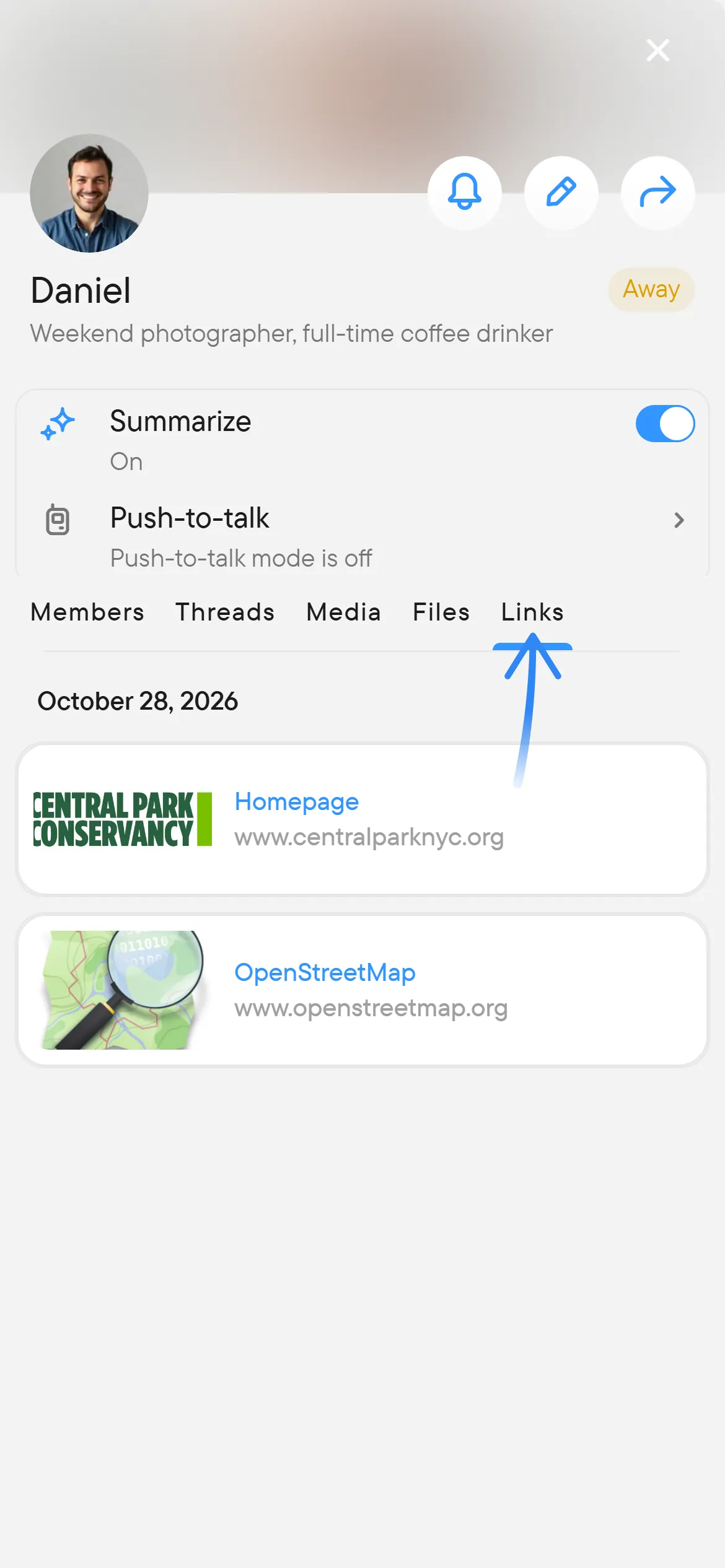
Desni panel prikazuje informacije o otvorenom chatu i omogućuje vam da promijenite kako se chat ponaša bez napuštanja razgovora. Ima zaglavlje sa slikom chata i radnjama, nekoliko prekidača te kartice s ljudima chata i dijeljenim sadržajem. Ova stranica prolazi kroz njih odozgo prema dolje. Za ostale panele pogledajte pregled.
Otvaranje i zatvaranje panela
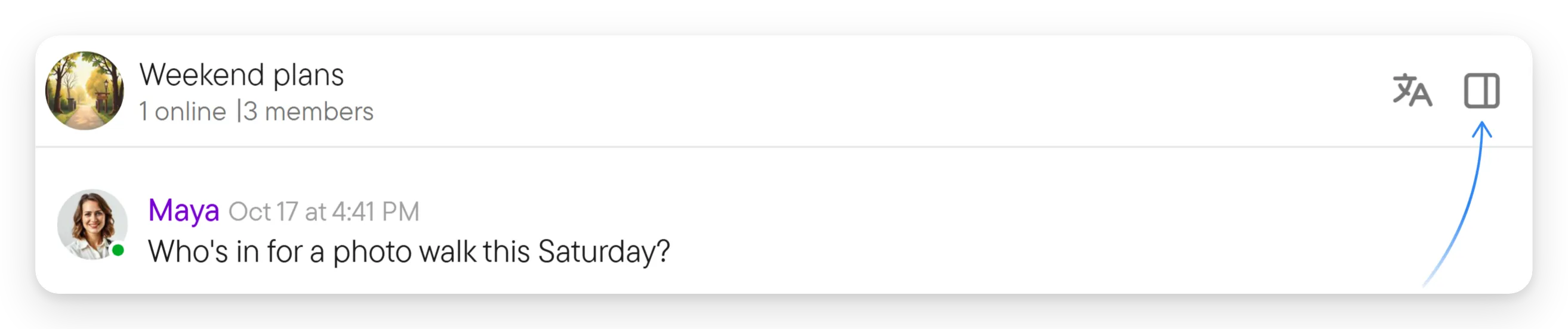
U širokom prozoru odaberite gumb panela na desnom kraju zaglavlja chata (njegov opis je Svojstva chata). Panel otvara i odabir slike i naziva chata u zaglavlju. Da panel zatvorite, odaberite X u njegovu gornjem desnom kutu ili ponovo sliku i naziv chata u zaglavlju. Gumb panela prikazuje se samo dok je panel zatvoren.
Na telefonu nema gumba panela. Odaberite tri točke u zaglavlju, a zatim izaberite Otvorite desni panel; pogledajte pregled.
Zaglavlje i pojedinosti
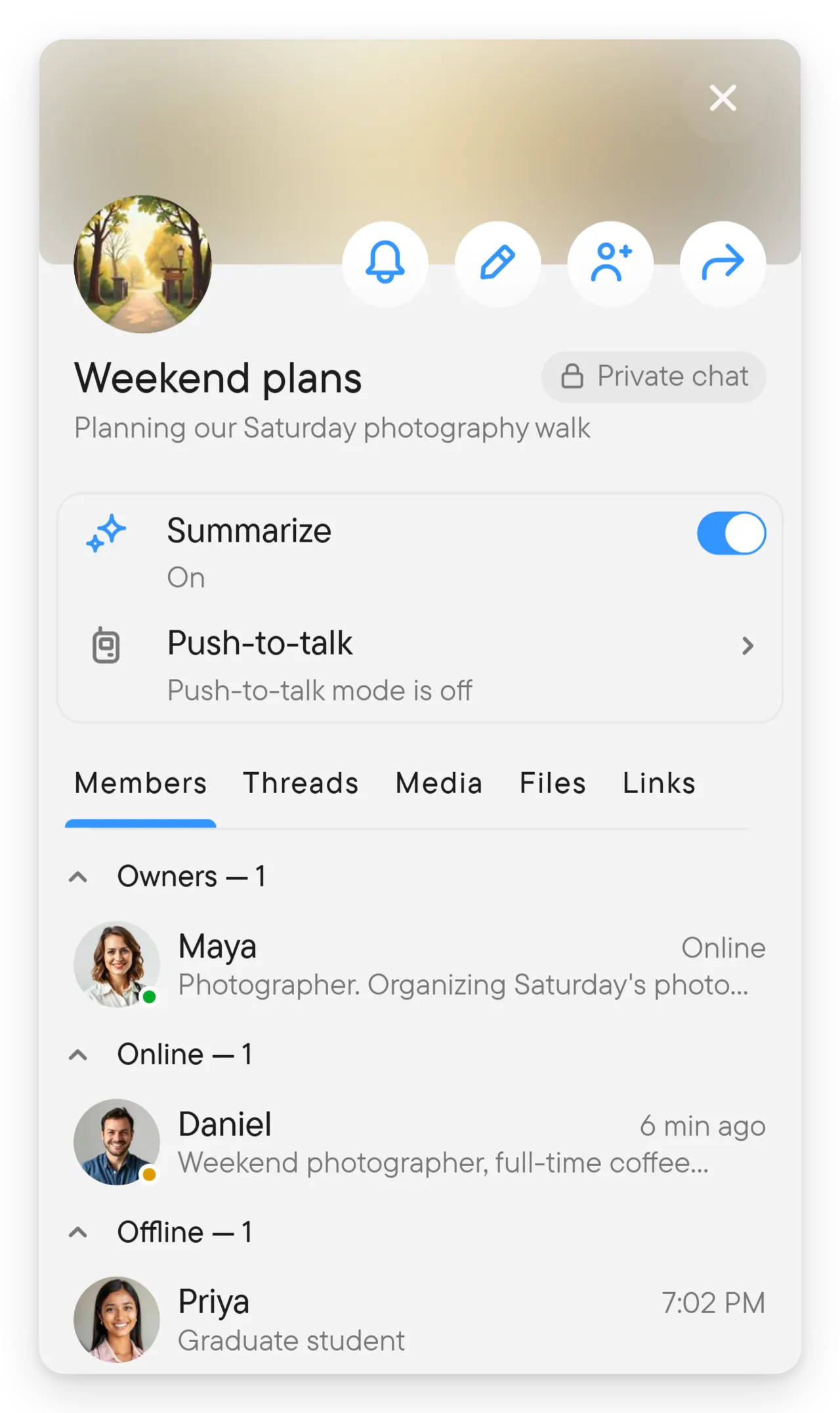
Na vrhu panela su slika chata, njegov naziv i, u grupi, opis. Okrugli gumbi u zaglavlju pojavljuju se kad se odnose na vas:
- Zvonce obavijesti (Sve poruke, Samo važne ili Utišano) za chatove čiji ste član. Pogledajte obavijesti.
- Gumb s olovkom uređuje chat (ili kontakt, u direktnom chatu), gdje to dopuštaju vaše dozvole.
- Gumb za dodavanje osobe dodaje članove, gdje vam je to dopušteno. Pogledajte upravljanje grupom.
- Gumb za dijeljenje dijeli link chata, gdje se chat može dijeliti.
Ispod zaglavlja je kartica s prekidačima chata, od kojih se svaki prikazuje samo gdje se odnosi na chat:
- Sažmi uključuje sažetke za chat. Mogu ga mijenjati samo vlasnici. Ostali članovi vide tko ga je uključio (na primjer „Uključeno - vlasnik chata”).
- Pritisni i govori otvara postavke Pritisni i govori za chat i prikazuje njihovo stanje, na primjer „Način Pritisni i govori je isključen”.
- Čuvanje historije prikazuje koliko dugo chat čuva svoju historiju i, onima koji tim mogu upravljati, otvara postavku. Pogledajte kontrola koliko se dugo čuva historija.
Kontrole za uređivanje pojavljuju se samo kad vaše dozvole dopuštaju odgovarajuću promjenu.
Kartice
Ispod kartice je red kartica: Poziv (samo tijekom sesije uživo), Članovi, Niti, Mediji, Datoteke i Linkovi. Prevucite ili odaberite karticu za prebacivanje. Koje kartice vidite ovisi o chatu. Dok kartica učitava sadržaj, prikazuje sive zamjenske redove u obliku svog popisa.
Poziv
Poziv je prva kartica i pojavljuje se samo dok u chatu traje sesija uživo, to jest dok su ljudi u njegovom glasovnom razgovoru ili videu. Nestaje kad sesija završi. Kad sesija započne dok je panel otvoren na kartici Članovi, panel sam prelazi na Poziv; ako ste na drugoj kartici, ostaje na njoj. Bez sesije kartica glasi Nema aktivnog poziva.
Na vrhu Pravila navode što sesija nosi, na primjer „Transkripcija, Glas, Video”. Ispod njih su ljudi grupirani kao Domaćin, Ostali i Izašli, svaka skupina s brojem. Svaki red prikazuje osobu s njezinim statusom i male ikone za ono što radi: Kamera uključena, Dijeli zaslon, Snimanje (mikrofon je otvoren) ili U pozivu (sluša). Podignuta ruka prikazuje se kao Ruka je podignuta; podignute ruke navode se prve, prema redoslijedu podizanja.
Ako ste domaćin ili moderator ili vlasnik chata, red gumba Upravljanje nalazi se ispod Pravila; njihovi nazivi pojavljuju se kao opisi alata:
- Transkripcija uključuje ili isključuje transkripciju sesije.
- Video dopušta ili zabranjuje video u sesiji.
- Utišajte sve isključuje mikrofone svih ostalih; tada glasi Uključite zvuk svima.
- Spustite sve ruke pojavljuje se dok je bilo koja ruka podignuta.
U chatu dvoje ljudi nema domaćina kojeg treba pitati: svaka strana može uključiti ili isključiti Transkripciju, a Utišajte sve i Postavite za domaćina se ne nude.
U većem chatu domaćin ili vlasnik u redu neke osobe dobiva i Postavite za domaćina (zvjezdica), a isti ljudi mogu odabrati ikonu mikrofona te osobe (Isključite snimanje) da isključe taj mikrofon; mikrofone vlasnika mogu isključiti samo vlasnici i domaćin. Odaberite vlastitu podignutu ruku ili ikonu ruke druge osobe, gdje vam je to dopušteno, da je spustite (Spustite ruku). Za podizanje ruke pogledajte izbornik videa.

Članovi
Članovi navodi ljude u grupi pod Vlasnici, Moderatori, Na vezi i Van veze, svaku skupinu s brojem, a skupinu možete sklopiti njezinom strelicom. Kartica se ne prikazuje u chatu s najavama niti tamo gdje ne smijete vidjeti članove. Pogledajte upravljanje grupom.

Niti
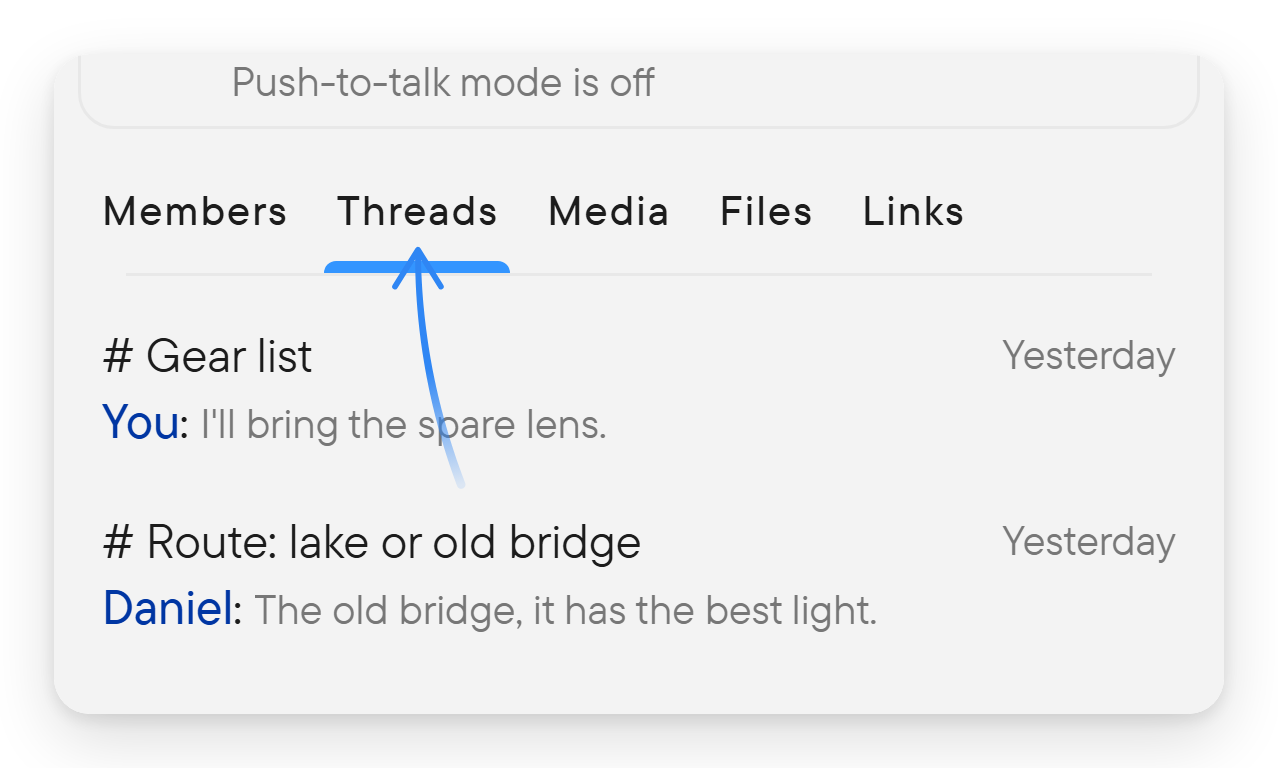
Niti navodi niti chata, svaku s naslovom, zadnjom porukom i brojem nepročitanih. Odaberite jednu da je otvorite. Chat bez niti glasi Još nema niti. Kartica se prikazuje u grupama, mjestima i direktnim chatovima. Pogledajte niti.
Mediji, Datoteke i Linkovi
Mediji, Datoteke i Linkovi prikazuju što je podijeljeno u razgovoru, grupirano po mjesecima, s trakom datuma koja prati vaše pomicanje. Mediji sadrže fotografije i videe, Datoteke dokumente i audio datoteke, a Linkovi linkove iz poruka. Odaberite stavku da je otvorite; njezin izbornik ima Idite na poruku, Podijelite i Preuzmite, a za linkove Otvorite link, Kopirajte URL linka, Podijeli link i Proslijedite poruku. Kartica bez sadržaja glasi Još nema medija, Još nema datoteka ili Još nema linkova. Pogledajte pronalaženje starijih privitaka.