
Shrnutí konverzací
Shrnutí vám pomáhají dohnat delší konverzace. Pracují s textem konverzace, včetně rozpoznané řeči.
Když je shrnování zapnuté, Voxt seskupuje konverzace do bloků s názvem a shrnutím. Živý blok vám může pomoci dohnat konverzaci, která ještě probíhá; dokončené bloky konverzací nabízejí kompaktní způsob, jak procházet její historii.
- Otevřete chat a najděte blok konverzace.
- Přečtěte si jeho název a shrnutí pro přehled.
- Rozbalte ho, abyste si prohlédli zprávy pod ním, když potřebujete souvislosti nebo přesné znění.
- Opět ho sbalte a pokračujte v procházení chatu.
Použijte to, když se vracíte do chatu po pauze nebo když dlouhá hlasová diskuse proběhla, zatímco jste byli pryč. Shrnutí v několika řádcích říká, co zaznělo, takže se můžete rozhodnout, zda je pro vás konverzace důležitá, než si ji přečtete celou.
Ovládacím prvkem rozbalení vpravo od názvu bloku zobrazíte zprávy, které shrnutí pokrývá. Stejný ovládací prvek blok opět sbalí.
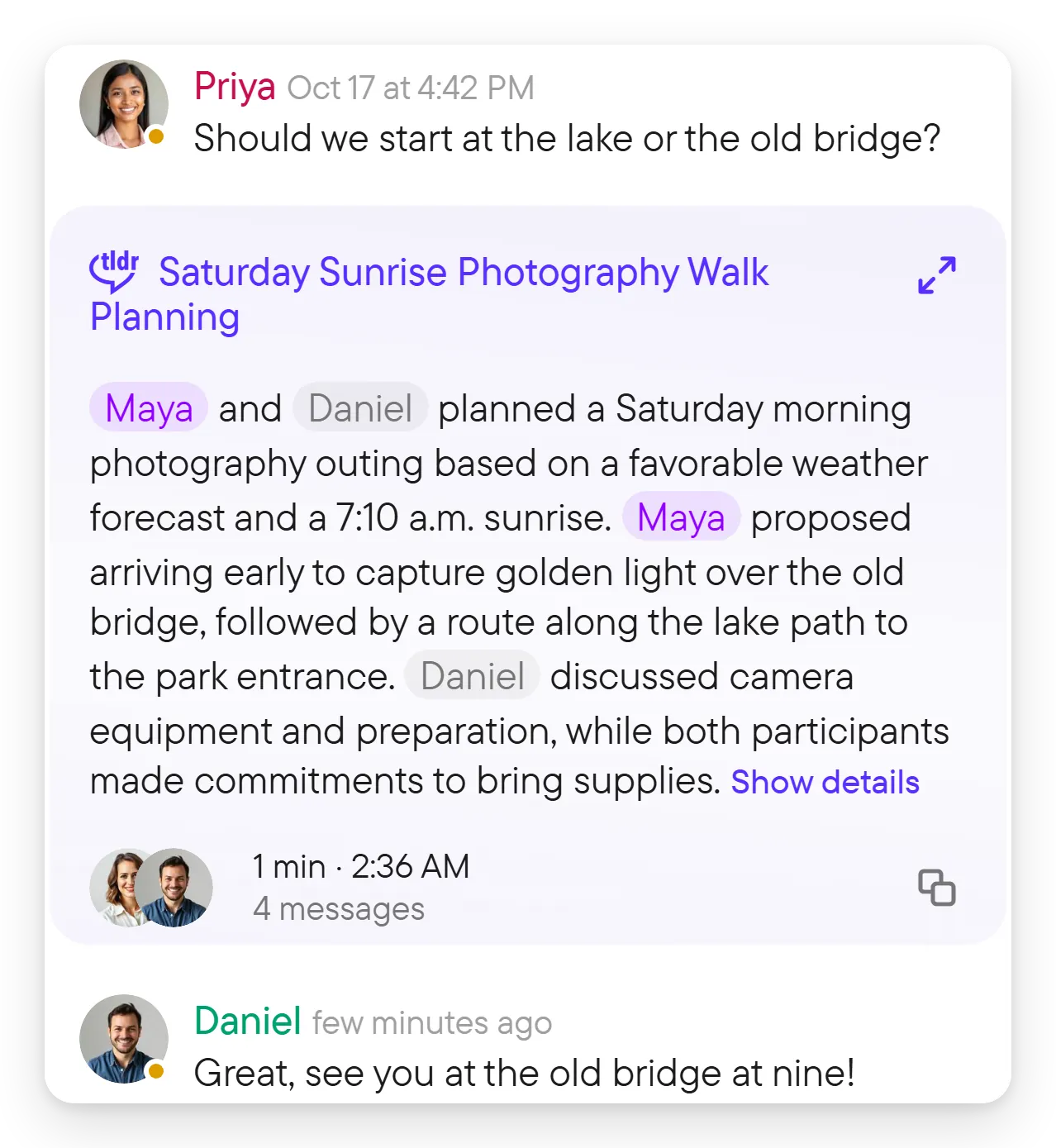
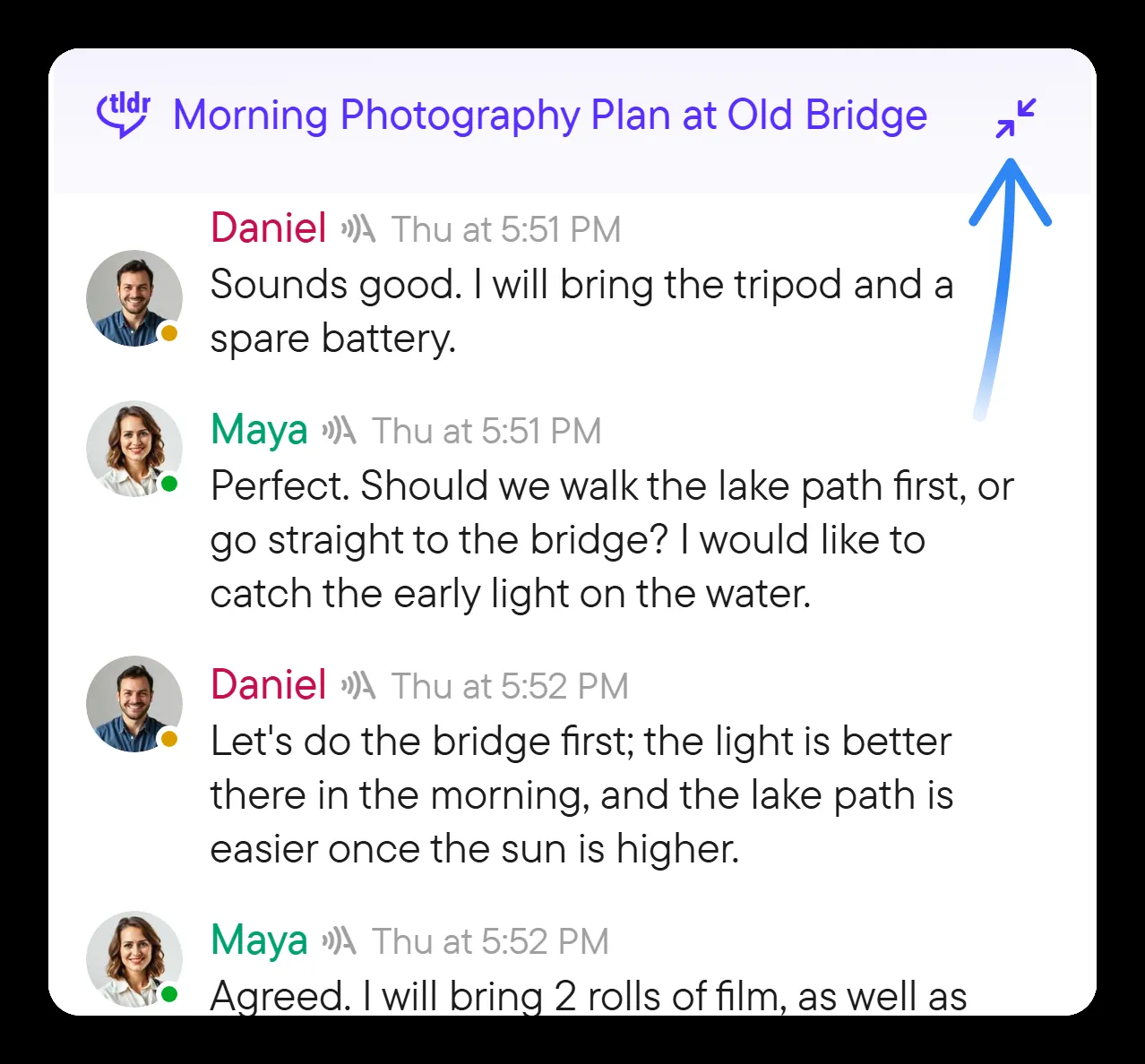
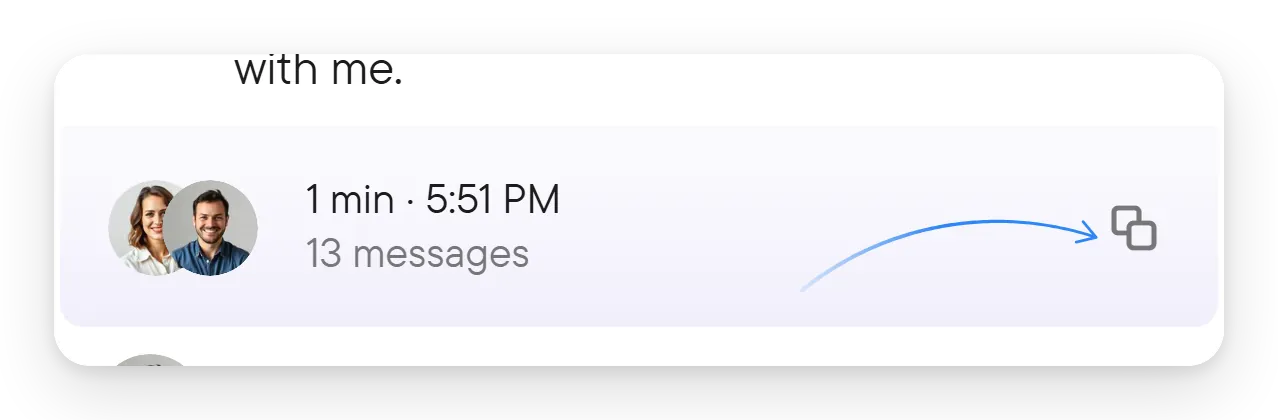
Pod shrnutím Zobrazit podrobnosti přečte úplný text shrnutí. Nabídka bloku nabízí Rozbalit konverzaci nebo Sbalit konverzaci a Kopírovat shrnutí. Otevřete ji kliknutím pravým tlačítkem na název bloku (na telefonu ho podržte). Rozbalení nemění chat pro nikoho jiného; jen vám ukáže zprávy, které shrnutí pokrývá, v původním pořadí, takže můžete ověřit přesné znění nebo zjistit, kdo co řekl.

Tlačítko Připojit se na aktivním bloku konverzace použijte, když se chcete zapojit. Spustí váš mikrofon, takže buďte připraveni mluvit. Přečtení shrnutí se k živé konverzaci automaticky nepřipojí.
Kde zápatí konverzace nabízí Kopírovat, nebo z nabídky bloku pomocí Kopírovat shrnutí, zkopírujete její název, popis a shrnutí, například abyste je vložili do poznámky nebo jiného chatu. Překlad se může vztahovat i na názvy a shrnutí konverzací, pokud je pro chat zapnutý; viz překlad.
Zapnutí shrnutí pro chat
Otevřete podrobnosti chatu v pravém panelu a najděte Shrnout; nový skupinový chat ho má Zapnuto. Nabídka chatu také nabízí Zapnout shrnutí nebo Vypnout shrnutí. Na úzké obrazovce je nabídka chatu tlačítko ⋮ vpravo v záhlaví chatu. Toto nastavení může změnit vlastník skupinového chatu; v přímém chatu ho může změnit kterýkoli z účastníků. Ostatní členové vidí zapnuté nastavení, ale nemohou ho změnit (vidí „Zapnuto - vlastníkem chatu“). U chatu s jediným autorem se nastavení nezobrazuje.
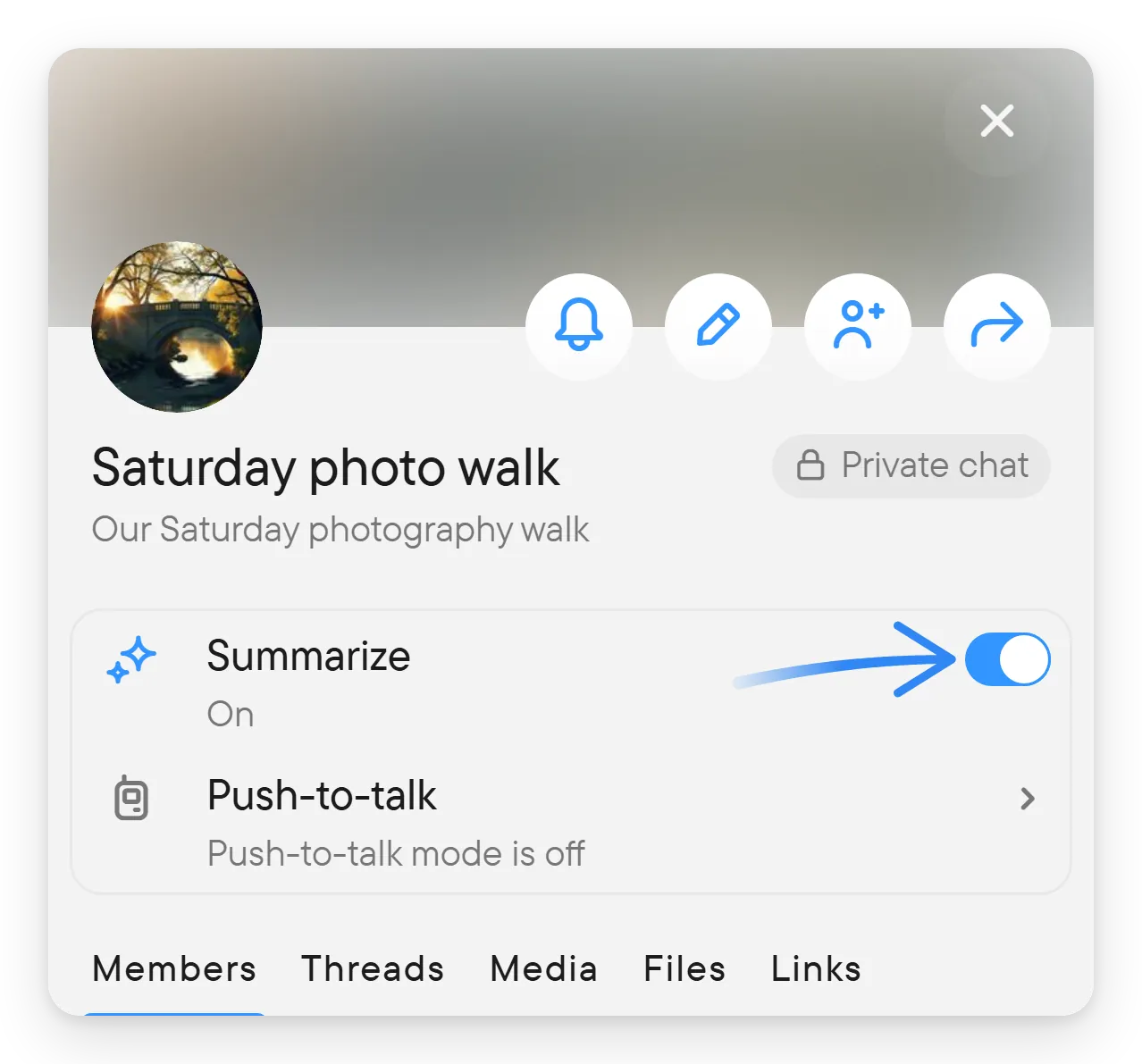
Totéž nastavení je v nabídce chatu jako Zapnout shrnutí nebo Vypnout shrnutí, což je rychlejší, když nechcete otevírat podrobnosti. Vypnutí shrnutí zastaví vytváření nových shrnutí pro chat pro všechny členy, takže pokud je chat sdílený, nejdřív se zeptejte ostatních členů.
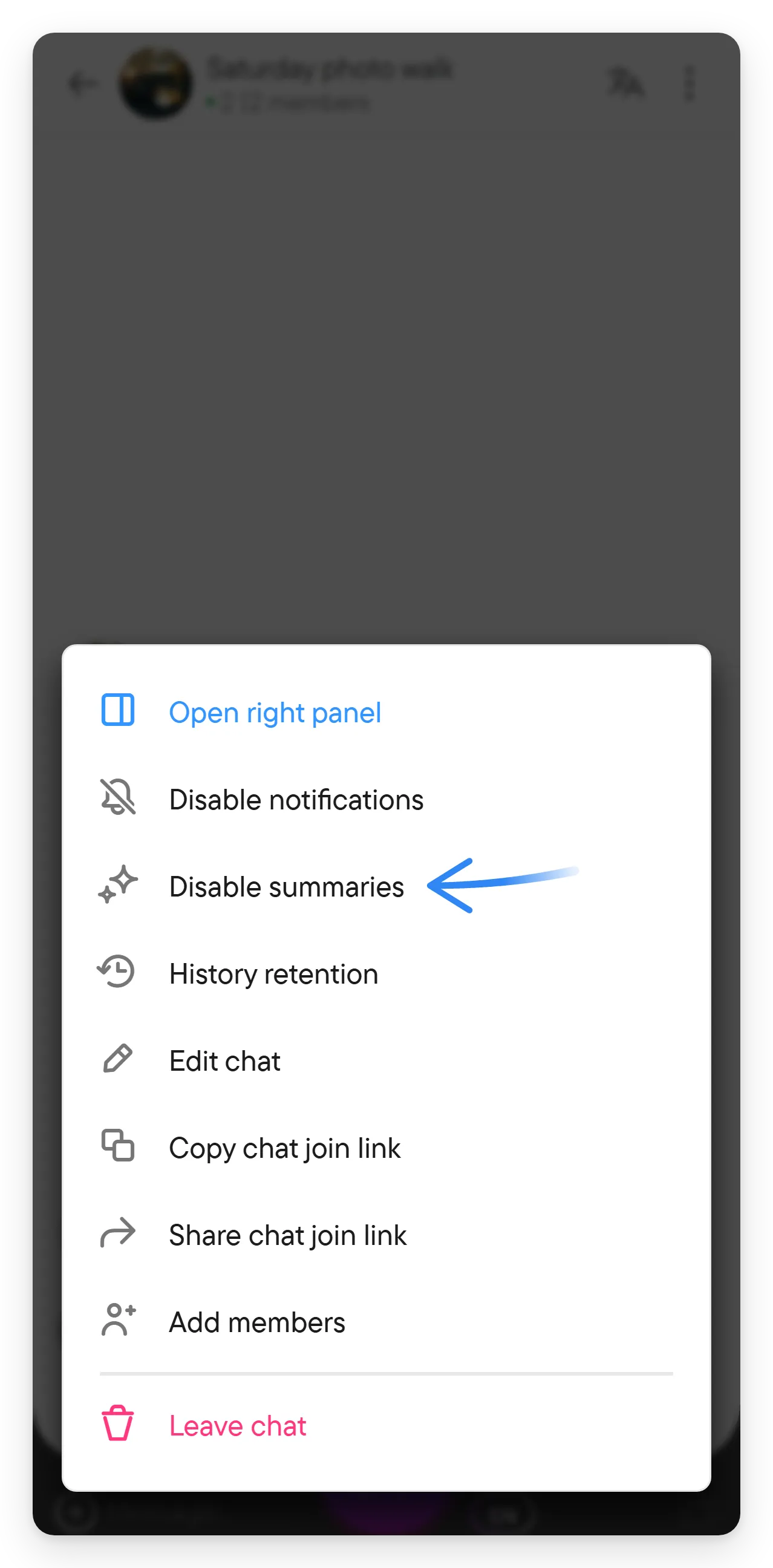
Změna Shrnout mění nastavení shrnování chatu pro všechny, takže se spravuje v podrobnostech chatu, ne jako osobní možnost čtení, jako je překlad.
Krátká konverzace shrnutí nedostane: živé shrnutí potřebuje asi 150 slov a shrnutí dokončené konverzace asi 1 200. U čínštiny, japonštiny a thajštiny, které neoddělují slova mezerami, se délka počítá ve znacích.
Shrnutí je pomůcka k dohnání konverzace, ne náhrada původních zpráv. Otevřete konverzaci, když potřebujete přesné závazky, citované znění nebo úplný sled odpovědí.