
Oversættelse
Oversættelse hjælper dig med at læse beskeder på dit foretrukne sprog. Den bygger på samtalens tekst, herunder genkendt tale. Hvis du vil følge med i en længere samtale, kan du se samtaleresuméer.
I den første video taler et platformhold i chatten "Platform releases". En udvikler taler ukrainsk, andre taler engelsk, og hver telefon viser samtalen på ejerens sprog, både som tekst og som tale.
Den anden video er den samme samtale med en udvikler, der taler kinesisk.
Næste afsnit viser, hvordan du slår den til i din egen chat.
Oversæt en chat
- Åbn chatten.
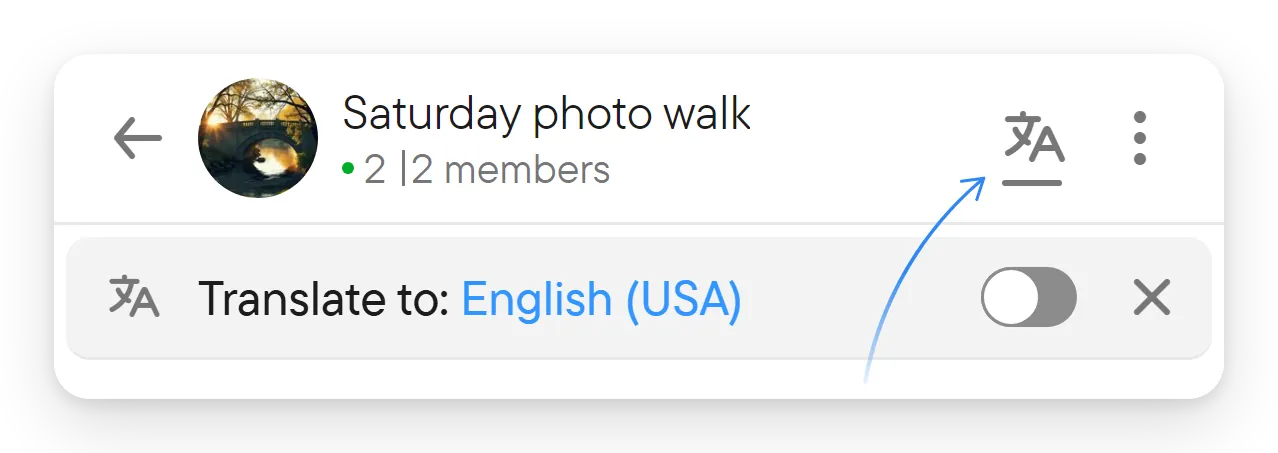
- Vælg oversættelsesikonet i overskriften for at vise oversættelseslinjen.
- Vælg det sprog, der vises efter Oversæt til:, og vælg dit målsprog på kontakten øverst i vælgeren. Valgene er de sprog, du har angivet i Indstillinger → Tale og transskription (de sprog, du taler eller læser), så tilføj først sproget dér, hvis det mangler. Linket til opsætning i vælgeren fører dig derhen.
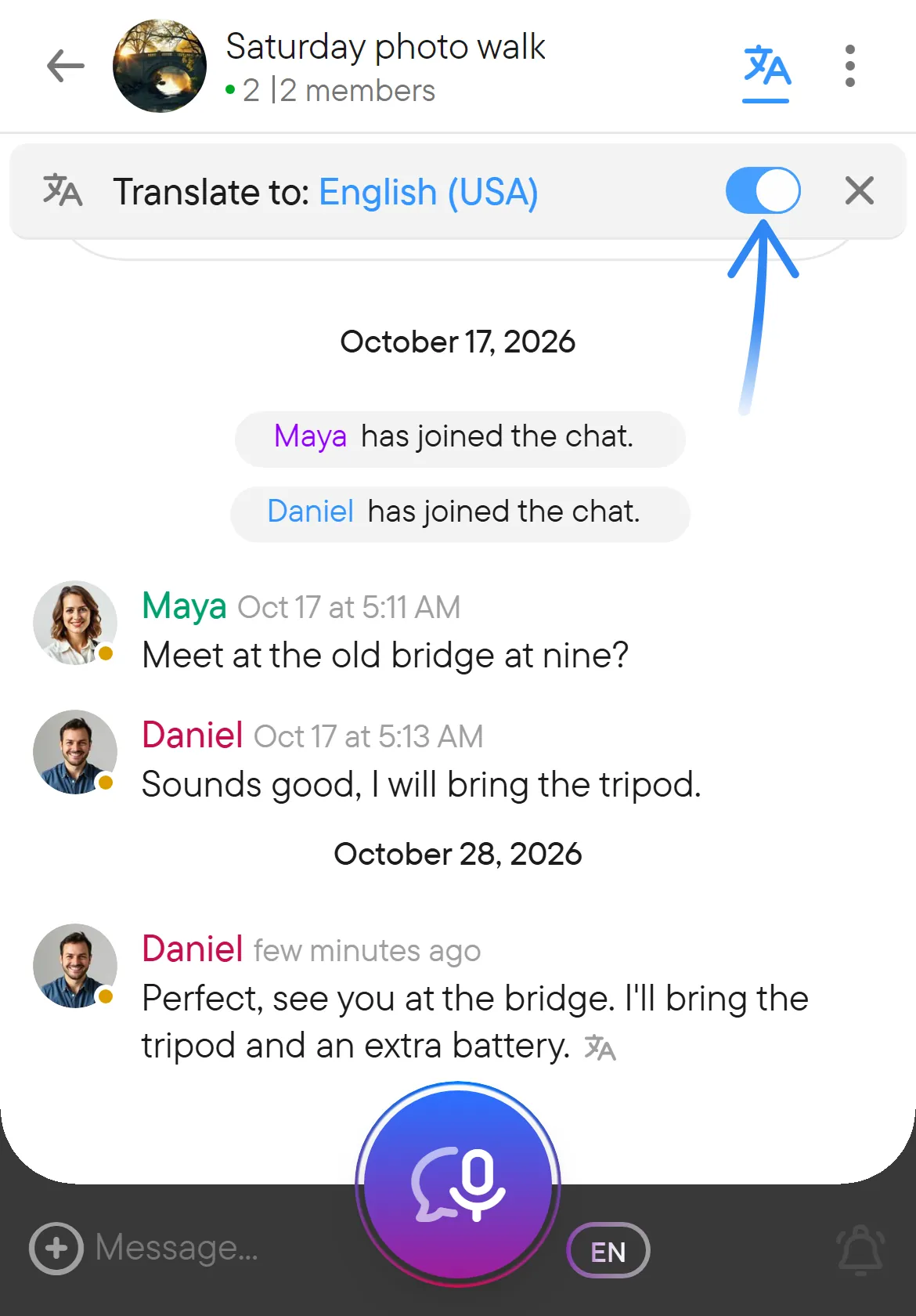
- Slå oversættelseskontakten til.
Brug oversættelse, når folk i en chat skriver eller taler på sprog, du ikke læser godt. Oversættelseslinjen sidder under chatoverskriften. Den viser det sprog, du læser på, kontakten og en lukkeknap, og du åbner den med oversættelsesikonet i overskriften. Alt, hvad du indstiller dér, gælder kun dig. De andre medlemmer af chatten læser fortsat den oprindelige tekst eller deres eget valg.
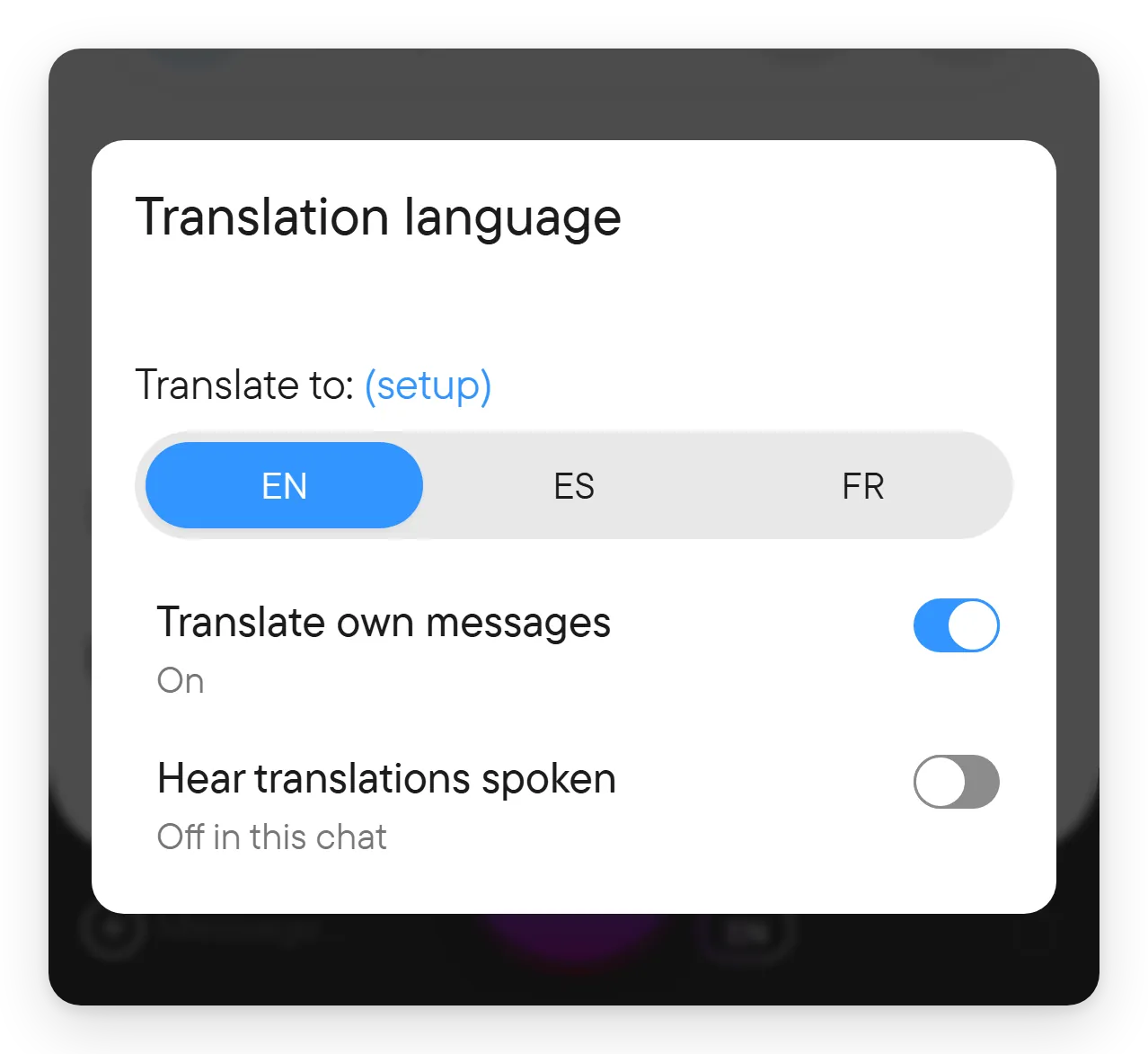
Sprogvælgeren viser de sprog, du taler eller læser, og som du har angivet i Indstillinger → Tale og transskription, som en kontakt. Med tre eller flere sprog viser den deres korte koder, for eksempel EN eller ES. Før du vælger, kan målsproget være dit appsprog. Når det ikke er et af de sprog, du taler, er intet valg på kontakten markeret. Sprognavne på oversættelseslinjen vises på dit appsprog. Vælgeren indeholder også indstillingerne Oversæt egne beskeder og Hør oversættelser oplæst, som beskrives nedenfor.
Voxt husker dit oversættelsesvalg for chatten. Hver deltager kan vælge sit eget læsesprog. Du behøver ikke ændre det sprog, alle andre bruger. En tråd bruger sin overordnede chats oversættelsesindstillinger.
En oversat besked viser et lille oversættelsesikon efter teksten.
Hvis det sprog, du vil have, mangler blandt valgene, kan du bruge (indstil) ved siden af Oversæt til: i sprogvælgeren til at justere dine sprogindstillinger og derefter vende tilbage til chatten.
Når oversættelse er slået til, vises chattens beskeder på dit sprog, mens den oprindelige tekst forbliver gemt uændret. Det omfatter teksten i talebeskeder, fordi transskriptionen oversættes som al anden tekst. Du kan læse en samtale, der føres på flere sprog, uden at forlade chatten eller kopiere tekst til et andet værktøj.
Oversæt dine egne beskeder
Åbn målsprogsvælgeren (med titlen Oversættelsessprog), og brug Oversæt egne beskeder til at bestemme, om dine egne beskeder skal med. Det er nyttigt, når du vil se, hvordan en udveksling læses på et andet sprog, eller når du foretrækker at beholde din egen tekst i den oprindelige form.
Oversættelse er en læsefunktion: den erstatter ikke den oprindelige tekst, andre har sendt, og den ændrer ikke, hvad andre hører. Separat kan du i levende samtaler lade talere på andre sprog erstatte af en oplæst oversættelse på dit sprog: slå Hør oversættelser oplæst til i Indstillinger → Tale og transskription for alle chats, eller brug kontakten Hør oversættelser oplæst i chattens sprogvælger til at tilsidesætte det for én chat (den står så som Til i denne chat eller Fra i denne chat). Knappen Oversat stemme på den levende samtaleblok gør det samme pr. chat. Den stemme, andre hører, når din egen tale oversættes, vælges under Min stemme i oversættelser på samme fane i indstillingerne (se tale og transskription). Forskellen mellem indstillinger for talt sprog og oversat tekst forklares i tale og transskription.
Gå tilbage til det oprindelige sprog
Slå oversættelseskontakten fra for at læse de oprindelige beskeder igen. Når du lukker oversættelseslinjen med knappen ×, skjules linjen kun. Brug kontakten, når du vil slå oversættelse fra. Åbn linjen igen fra oversættelsesikonet i overskriften.
Korte eller allerede matchende indhold behøver måske ingen oversættelse. Automatisk formulering kan også være upræcis, så sammenlign med originalen, når et navn, et tal eller en præcis formulering har betydning.
Oversættelse kan også gælde samtaletitler og resuméer, når den er slået til for chatten.