
Käännös
Käännös auttaa lukemaan viestejä haluamallasi kielellä. Se toimii keskustelun tekstin kanssa, tunnistettu puhe mukaan lukien. Pitkän keskustelun kärryille pääsemiseksi katso keskustelujen yhteenvedot.
Ensimmäisellä videolla alustatiimi keskustelee chatissa "Platform releases". Yksi kehittäjä puhuu ukrainaa, muut englantia, ja jokaisen puhelin näyttää keskustelun omistajansa kielellä sekä tekstinä että puheena.
Toinen video on sama keskustelu kehittäjän kanssa, joka puhuu kiinaa.
Seuraavassa osiossa näytetään, miten otat sen käyttöön omassa keskustelussasi.
Käännä keskustelu
- Avaa keskustelu.
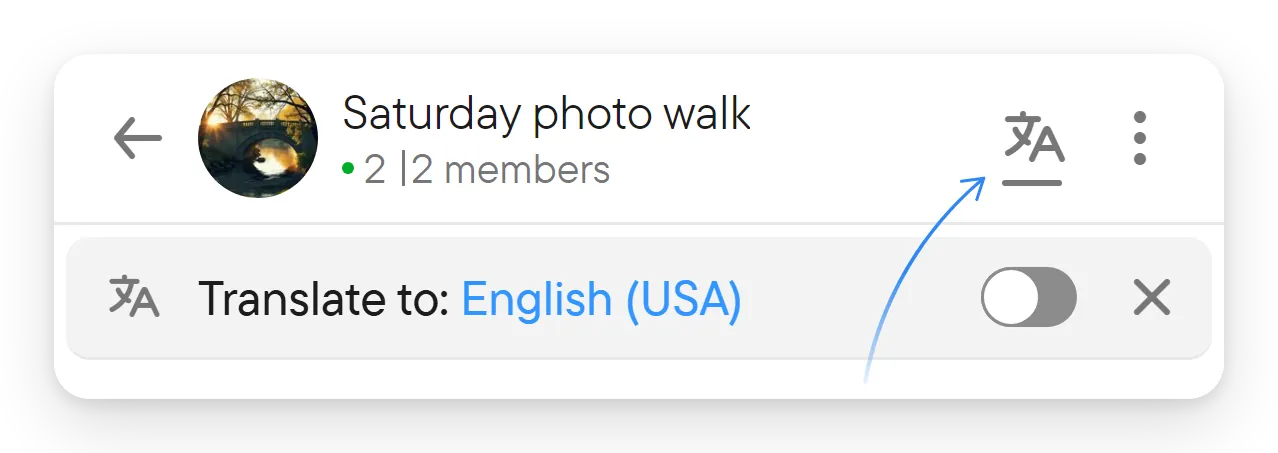
- Valitse sen otsikossa oleva käännöskuvake näyttääksesi käännöspalkin.
- Valitse Käännä kielelle: -tekstin jälkeen näkyvä kieli ja valitse kohdekielesi valitsimen yläreunan kytkimestä. Vaihtoehdot ovat kielet, jotka olet määrittänyt kohdassa Asetukset → Ääni ja litterointi (kielet, joita puhut tai luet), joten lisää puuttuva kieli ensin sinne; valitsimen määrityslinkki vie sinne.
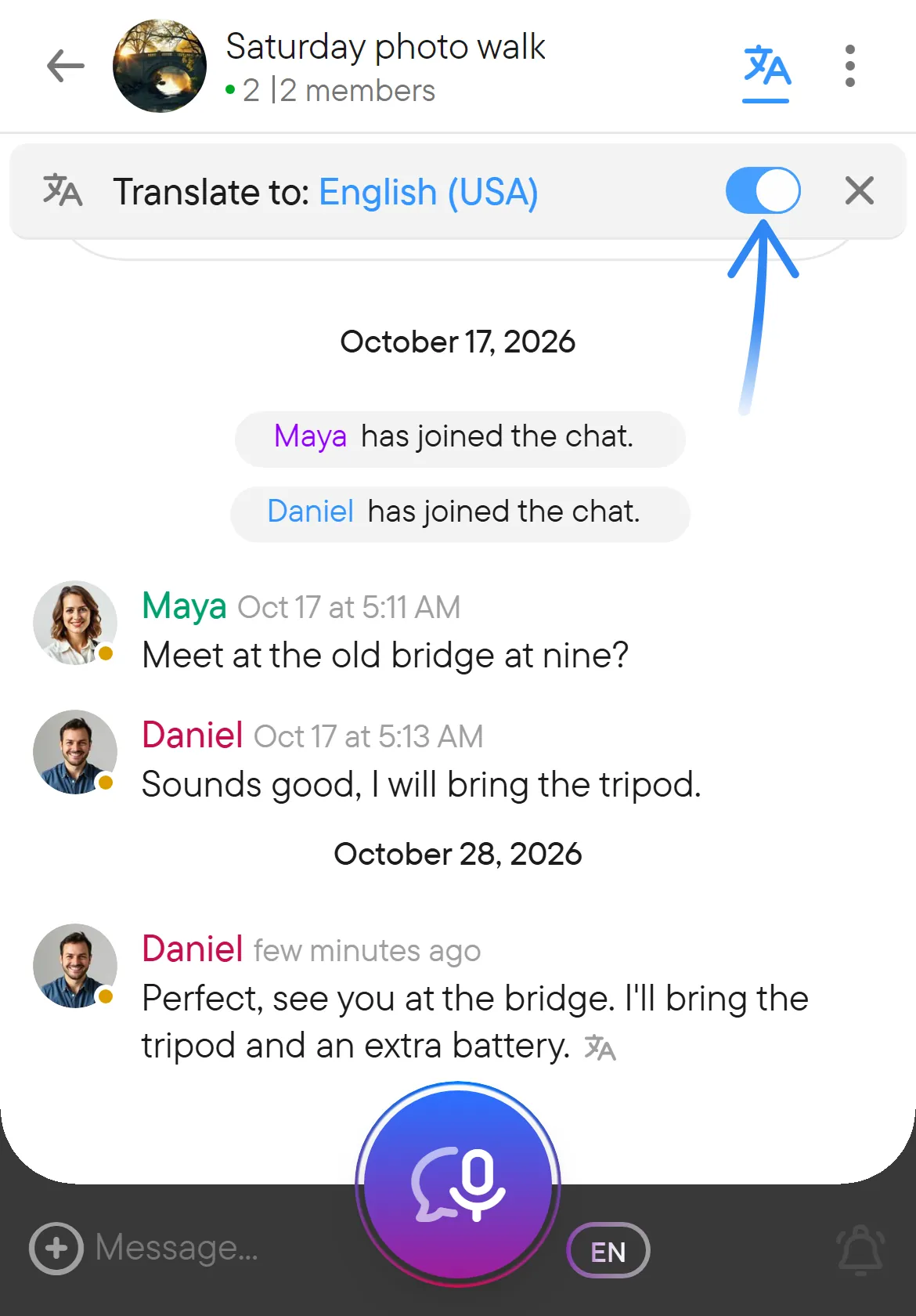
- Kytke käännöskytkin päälle.
Käytä käännöstä, kun keskustelussa kirjoitetaan tai puhutaan kielillä, joita et lue hyvin. Käännöspalkki on keskustelun otsikon alla. Se näyttää kielen, jolla luet, kytkimen ja sulkemispainikkeen, ja avaat sen otsikon käännöskuvakkeella. Kaikki, mitä siellä asetat, koskee vain sinua; keskustelun muut jäsenet lukevat alkuperäistä tekstiä tai omaa valintaansa.
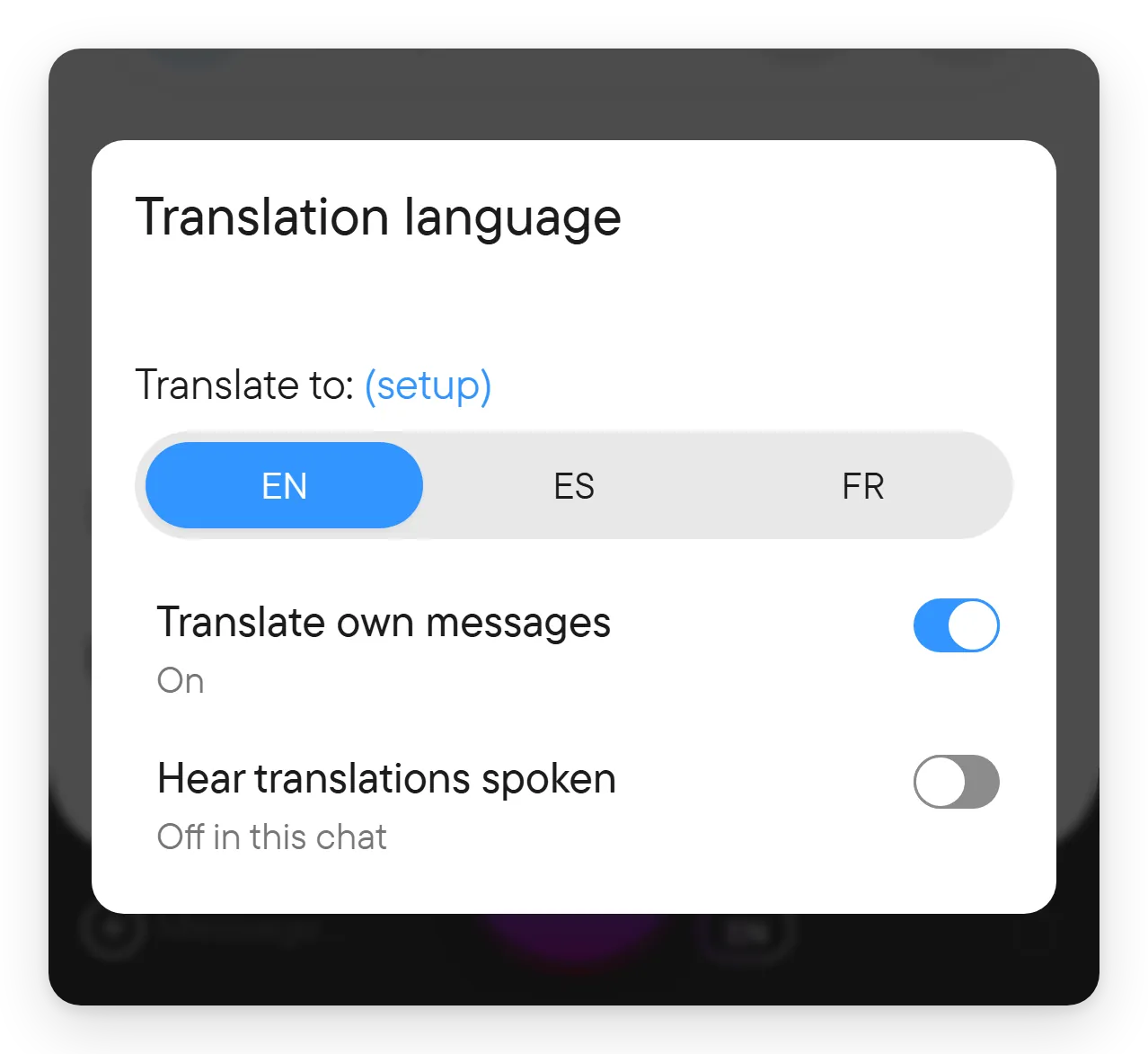
Kielenvalitsin luettelee kielet, joita puhut tai luet ja jotka määrität kohdassa Asetukset → Ääni ja litterointi, kytkimenä; kun kieliä on kolme tai useampi, se näyttää niiden lyhyet koodit, kuten EN tai ES. Ennen valintaa kohteena voi olla sovelluksesi kieli; kun se ei ole yksi puhumistasi kielistä, kytkimessä ei ole merkitty valintaa. Käännöspalkin kielten nimet näytetään sovelluksesi kielellä. Valitsimessa ovat myös jäljempänä kuvatut asetukset Käännä omat viestit ja Kuuntele käännökset ääneen.
Voxt muistaa käännösvalintasi keskustelukohtaisesti. Jokainen osallistuja voi valita oman lukukielensä; sinun ei tarvitse muuttaa kieltä, jota kaikki muut käyttävät. Viestiketju käyttää pääkeskustelunsa käännösasetuksia.
Käännetyn viestin tekstin jälkeen näkyy pieni käännöskuvake.
Jos haluamaasi kieltä ei ole valinnoissa, käytä kielenvalitsimessa Käännä kielelle: -tekstin vieressä olevaa (määritä)-linkkiä säätääksesi kieliasetuksiasi ja palaa sitten keskusteluun.
Kun käännös on päällä, keskustelun viestit näkyvät omalla kielelläsi, ja alkuperäinen teksti säilyy tallennettuna muuttumattomana. Tämä koskee myös ääniviestien tekstiä, koska litteraatti käännetään kuten mikä tahansa muu teksti. Voit lukea useilla kielillä käydyn keskustelun poistumatta keskustelusta tai kopioimatta tekstiä toiseen työkaluun.
Käännä omat viestisi
Avaa kohdekielen valitsin (otsikkona Käännöskieli) ja päätä Käännä omat viestit -asetuksella, sisällytetäänkö omat viestisi käännökseen. Tämä on hyödyllistä, kun tarkistat, miltä viestienvaihto näyttää toisella kielellä, tai kun haluat pitää oman tekstisi alkuperäisessä muodossa.
Käännös on lukemista varten: se ei korvaa muiden lähettämää alkuperäistä tekstiä eikä muuta sitä, mitä muut kuulevat. Erikseen voit reaaliaikaisissa keskusteluissa korvata muilla kielillä puhuvien puheen puhutulla käännöksellä omalle kielellesi: ota Kuuntele käännökset ääneen käyttöön kohdassa Asetukset → Ääni ja litterointi kaikille keskusteluille tai käytä keskustelun kielenvalitsimen Kuuntele käännökset ääneen -kytkintä ohittaaksesi asetuksen yhden keskustelun osalta (silloin siinä lukee Päällä tässä keskustelussa tai Pois tässä keskustelussa). Reaaliaikaisen keskustelulohkon Käännetty ääni -painike tekee saman keskustelukohtaisesti. Äänen, jonka muut kuulevat, kun oma puheesi käännetään, valitset samalla asetusvälilehdellä kohdasta Ääneni käännöksissä (katso ääni ja litterointi). Puhuttujen kielten asetusten ja käännetyn tekstin eron ymmärtämiseksi katso ääni ja litterointi.
Palaa alkuperäiseen kieleen
Kytke käännöskytkin pois päältä lukeaksesi alkuperäiset viestit uudelleen. Käännöspalkin sulkeminen sen ×-painikkeella vain piilottaa palkin; käytä kytkintä, kun haluat poistaa käännöksen käytöstä. Avaa palkki uudelleen otsikon käännöskuvakkeesta.
Lyhyt tai jo vastaava sisältö ei välttämättä tarvitse käännöstä. Automaattinen sanamuoto voi myös olla epätäydellistä, joten vertaa alkuperäiseen, kun nimi, luku tai tarkka ilmaus on tärkeä.
Käännös voi koskea myös keskustelujen otsikoita ja yhteenvetoja, kun se on otettu käyttöön keskustelussa.