
Terjemahan
Terjemahan membantu Anda membaca pesan dalam bahasa pilihan Anda. Terjemahan bekerja dengan teks percakapan, termasuk ucapan yang dikenali. Untuk menyusul percakapan yang lebih panjang, lihat ringkasan percakapan.
Pada video pertama, sebuah tim platform berbicara di obrolan "Platform releases". Seorang pengembang berbicara bahasa Ukraina, yang lain berbicara bahasa Inggris, dan setiap ponsel menampilkan percakapan dalam bahasa pemiliknya, sebagai teks dan sebagai suara.
Video kedua adalah percakapan yang sama dengan seorang pengembang yang berbicara bahasa Mandarin.
Bagian berikutnya menunjukkan cara menyalakannya di obrolan Anda sendiri.
Terjemahkan obrolan
- Buka obrolan.
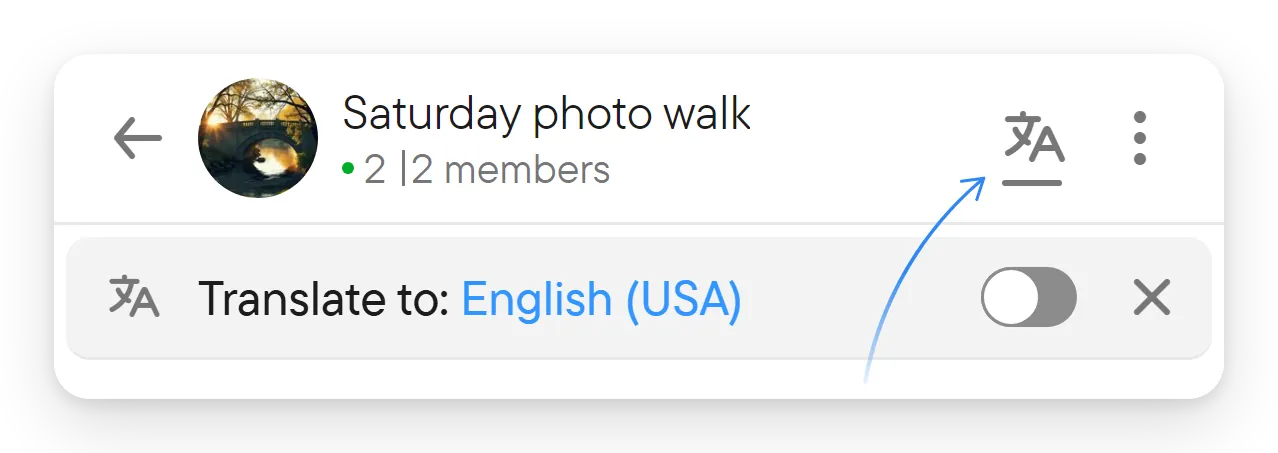
- Pilih ikon terjemahan di header-nya untuk menampilkan bilah terjemahan.
- Pilih bahasa yang ditampilkan setelah Terjemahkan ke: dan pilih bahasa tujuan Anda pada sakelar di bagian atas pemilih. Pilihannya adalah bahasa yang Anda atur di Pengaturan → Suara & transkripsi (bahasa yang Anda ucapkan atau baca), jadi tambahkan bahasa di sana lebih dulu jika belum ada; tautan penyiapan di pemilih membawa Anda ke sana.
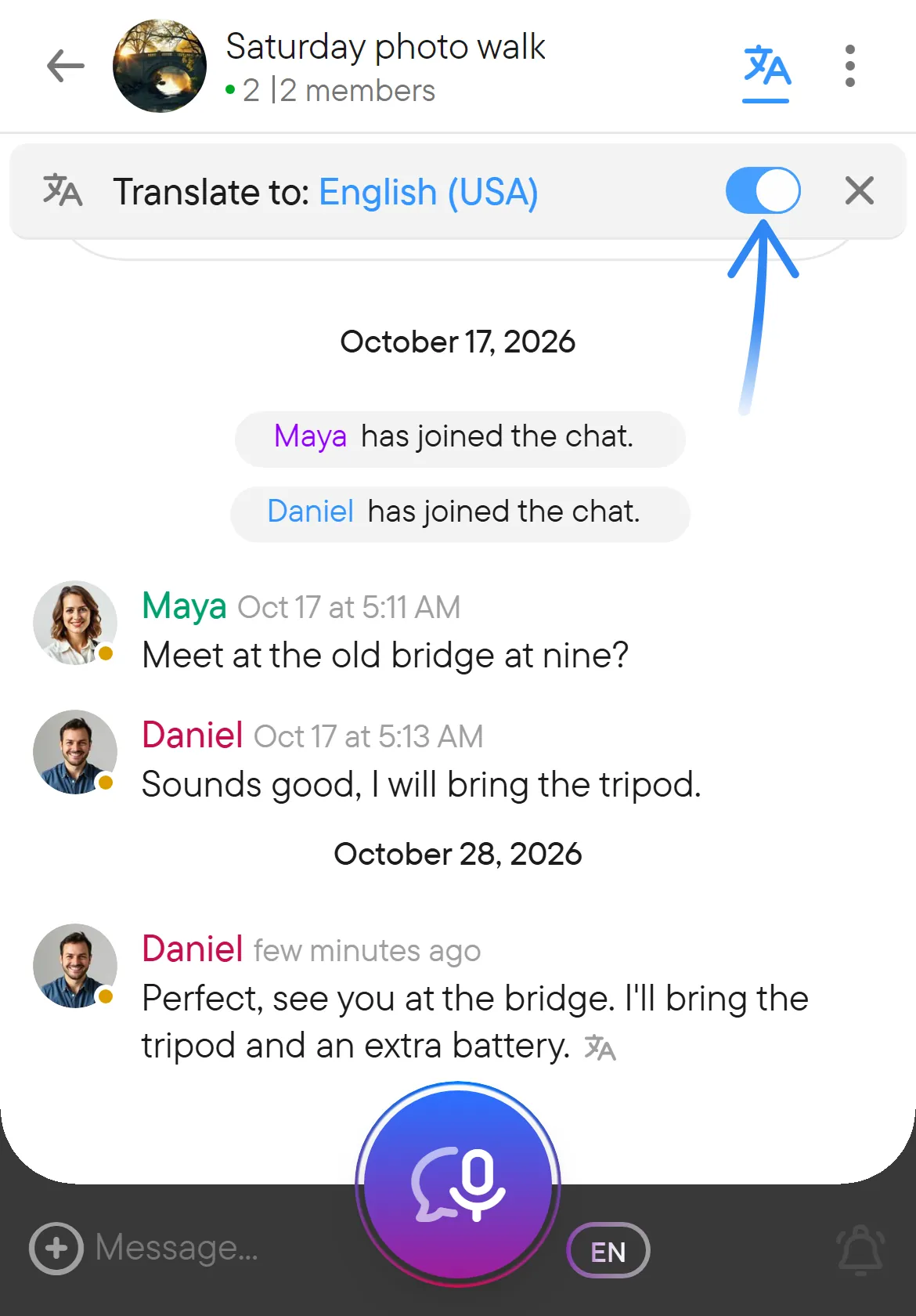
- Nyalakan sakelar terjemahan.
Gunakan terjemahan saat orang di obrolan menulis atau berbicara dalam bahasa yang kurang Anda pahami. Bilah terjemahan berada di bawah header obrolan. Bilah ini menampilkan bahasa yang Anda baca, sakelar, dan tombol tutup, dan Anda membukanya dengan ikon terjemahan di header. Semua yang Anda atur di sana hanya berlaku untuk Anda; anggota obrolan lain tetap membaca teks asli atau pilihan mereka sendiri.
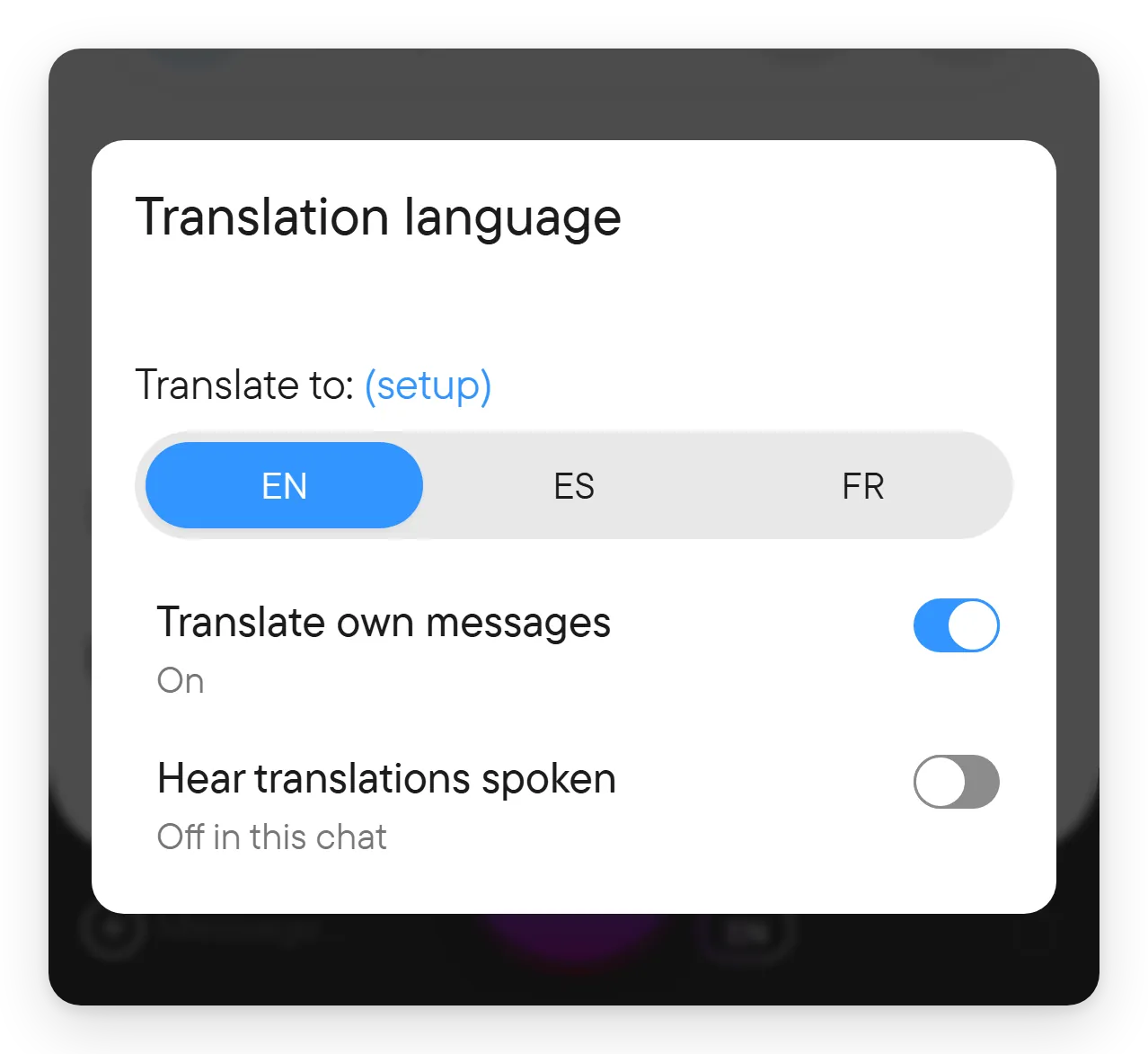
Pemilih bahasa mencantumkan bahasa yang Anda ucapkan atau baca, yang Anda atur di Pengaturan → Suara & transkripsi, sebagai sakelar; dengan tiga bahasa atau lebih, sakelar menampilkan kode singkatnya, seperti EN atau ES. Sebelum Anda memilih, bahasa tujuan bisa berupa bahasa aplikasi Anda; jika bahasa itu bukan salah satu bahasa yang Anda ucapkan, tidak ada pilihan pada sakelar yang ditandai. Nama bahasa pada bilah terjemahan ditampilkan dalam bahasa aplikasi Anda. Pemilih ini juga memuat opsi Terjemahkan pesan sendiri dan Dengarkan terjemahan yang diucapkan yang dijelaskan di bawah.
Voxt mengingat pilihan terjemahan Anda untuk obrolan itu. Setiap peserta dapat memilih bahasa bacanya sendiri; Anda tidak perlu mengubah bahasa yang dipakai orang lain. Utas memakai pengaturan terjemahan obrolan induknya.
Pesan yang diterjemahkan menampilkan ikon terjemahan kecil setelah teksnya.
Jika bahasa yang Anda inginkan tidak ada di pilihan, gunakan (atur) di samping Terjemahkan ke: di pemilih bahasa untuk menyesuaikan pengaturan bahasa Anda, lalu kembali ke obrolan.
Dengan terjemahan menyala, pesan di obrolan tampil dalam bahasa Anda sementara teks aslinya tetap tersimpan tanpa berubah. Ini termasuk teks pesan suara, karena transkripnya diterjemahkan seperti teks lain. Anda dapat membaca percakapan dalam beberapa bahasa tanpa meninggalkan obrolan atau menyalin teks ke alat lain.
Terjemahkan pesan Anda sendiri
Buka pemilih bahasa tujuan (berjudul Bahasa terjemahan) dan gunakan Terjemahkan pesan sendiri untuk menentukan apakah pesan Anda sendiri disertakan. Ini berguna saat memeriksa bagaimana suatu percakapan terbaca dalam bahasa lain, atau saat Anda lebih suka mempertahankan teks Anda dalam bentuk aslinya.
Terjemahan adalah fitur membaca: tidak menggantikan teks asli yang dikirim orang lain, dan tidak mengubah apa yang didengar orang lain. Secara terpisah, dalam percakapan langsung Anda dapat meminta pembicara berbahasa lain digantikan oleh terjemahan lisan dalam bahasa Anda: nyalakan Dengarkan terjemahan yang diucapkan di Pengaturan → Suara & transkripsi untuk semua obrolan, atau gunakan sakelar Dengarkan terjemahan yang diucapkan di pemilih bahasa obrolan untuk menimpanya pada satu obrolan (lalu tertulis Aktif di obrolan ini atau Nonaktif di obrolan ini). Tombol Suara terjemahan pada blok percakapan langsung melakukan hal yang sama per obrolan. Suara yang didengar orang lain saat ucapan Anda sendiri diterjemahkan dipilih di bawah Suara saya dalam terjemahan di tab pengaturan yang sama (lihat suara dan transkripsi). Untuk memahami perbedaan antara pengaturan bahasa lisan dan teks terjemahan, lihat suara dan transkripsi.
Kembali ke bahasa asli
Matikan sakelar terjemahan untuk membaca pesan asli lagi. Menutup bilah terjemahan dengan tombol × hanya menyembunyikan bilah; gunakan sakelar saat Anda ingin menonaktifkan terjemahan. Buka kembali bilah dari ikon terjemahan di header.
Konten yang pendek atau sudah sesuai mungkin tidak memerlukan terjemahan. Teks otomatis juga bisa kurang sempurna, jadi bandingkan dengan aslinya saat nama, angka, atau frasa yang tepat penting.
Terjemahan juga dapat berlaku untuk judul dan ringkasan percakapan saat diaktifkan untuk obrolan.