
Превод
Преводът ви помага да четете съобщения на предпочитания от вас език. Той работи с текста на разговора, включително с разпознатата реч. За да наваксате с по-дълъг разговор, вижте обобщения на разговори.
В първото видео екип по платформата разговаря в чата „Platform releases“. Един разработчик говори украински, други говорят английски, а всеки телефон показва разговора на езика на своя собственик, като текст и като реч.
Второто видео е същият разговор с разработчик, който говори китайски.
Следващият раздел показва как да го включите в собствения си чат.
Превод на чат
- Отворете чата.
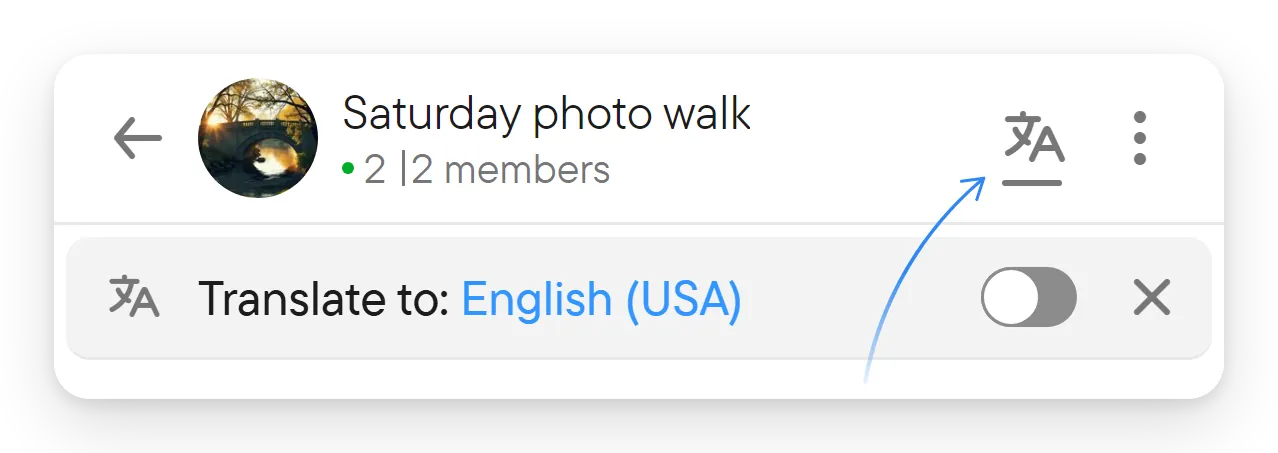
- Изберете иконата за превод в заглавието му, за да покажете лентата за превод.
- Изберете езика, показан след Превеждай на:, и изберете целевия си език в превключвателя в горната част на избора. Изборът е от езиците, които сте задали в Настройки → Глас и транскрипция (езиците, на които говорите или четете), така че първо добавете липсващ език там; линкът за настройка в избора ви отвежда до тях.
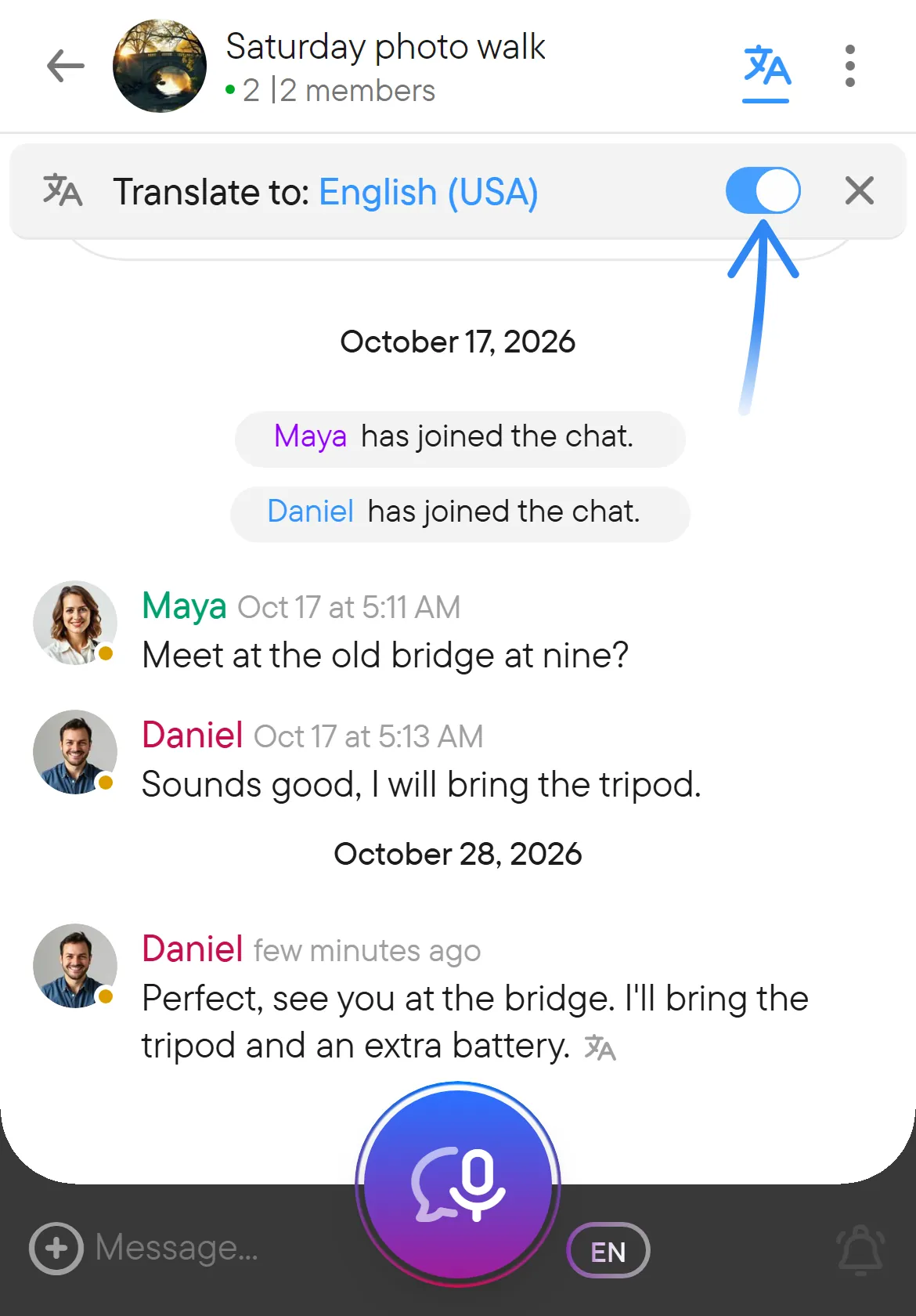
- Включете превключвателя за превод.
Използвайте превода, когато хората в чата пишат или говорят на езици, които не четете добре. Лентата за превод е под заглавието на чата. Тя показва езика, на който четете, превключвателя и бутон за затваряне, а я отваряте с иконата за превод в заглавието. Всичко, което зададете там, важи само за вас; останалите участници в чата продължават да четат оригиналния текст или собствения си избор.
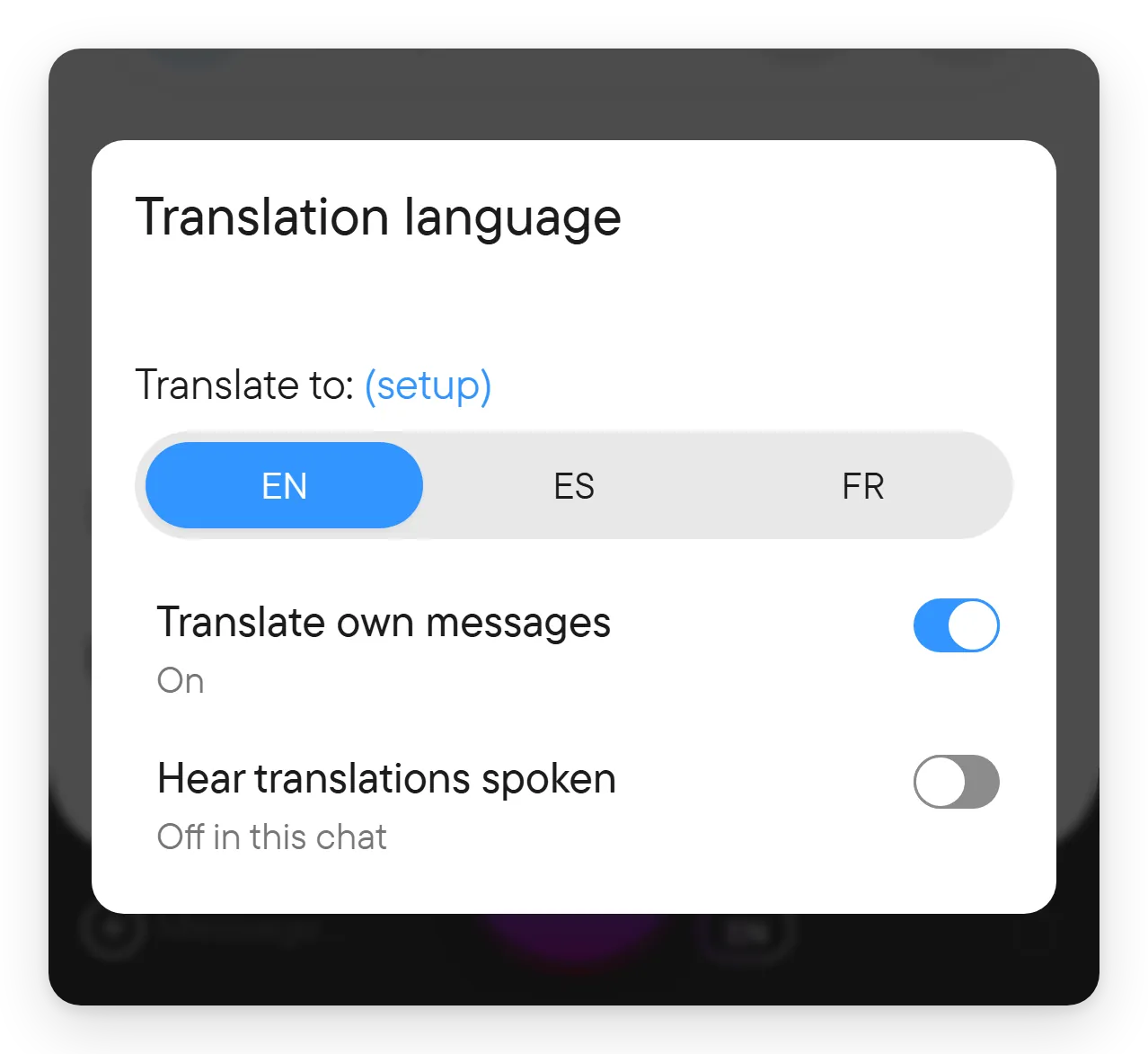
Изборът на език показва езиците, на които говорите или четете, които задавате в Настройки → Глас и транскрипция, като превключвател; при три или повече езика той показва кратките им кодове, например EN или ES. Преди да изберете, целевият език може да е езикът на приложението; когато той не е сред езиците ви, в превключвателя не е отбелязано нищо. Имената на езиците в лентата за превод се показват на езика на приложението. В избора са и опциите Превеждай собствените съобщения и Слушайте изговорения превод, описани по-долу.
Voxt запомня избора ви за превод за чата. Всеки участник може да избере собствен език за четене; не е нужно да променяте езика, който използват всички останали. Нишката използва настройките за превод на родителския си чат.
Преведеното съобщение показва малка икона за превод след текста си.
Ако желаният език липсва в избора, използвайте (настрой) до Превеждай на: в избора на език, за да промените езиковите си настройки, после се върнете в чата.
При включен превод съобщенията в чата се показват на вашия език, а оригиналният текст остава запазен непроменен. Това включва и текста на гласовите съобщения, защото транскрипцията се превежда като всеки друг текст. Можете да четете разговор на няколко езика, без да напускате чата и без да копирате текст в друг инструмент.
Превод на собствените ви съобщения
Отворете избора на целеви език (със заглавие Език на превода) и използвайте Превеждай собствените съобщения, за да решите дали собствените ви съобщения се включват. Това е полезно, когато проверявате как звучи един разговор на друг език, или когато предпочитате да запазите собствения си текст в оригинален вид.
Преводът е функция за четене: той не замества оригиналния текст, изпратен от другите, и не променя това, което другите чуват. Отделно от това, в разговори на живо можете да накарате говорещите на други езици да бъдат заменени с изговорен превод на вашия език: включете Слушайте изговорения превод в Настройки → Глас и транскрипция за всички чатове или използвайте превключвателя Слушайте изговорения превод в избора на език на чата, за да го замените за един чат (тогава пише Включено в този чат или Изключено в този чат). Бутонът Преведен глас на блока на разговора на живо прави същото за отделен чат. Гласът, който другите чуват, когато собствената ви реч се превежда, се избира под Моят глас в преводите в същия раздел на настройките (вижте глас и транскрипция). За да разберете разликата между настройките за говорим език и преведения текст, вижте глас и транскрипция.
Връщане към оригиналния език
Изключете превключвателя за превод, за да четете отново оригиналните съобщения. Затварянето на лентата за превод с бутона × само скрива лентата; използвайте превключвателя, когато искате да изключите превода. Отворете лентата отново от иконата за превод в заглавието.
Кратко или вече съвпадащо съдържание може да не се нуждае от превод. Автоматичната формулировка също може да е неточна, затова сравнете с оригинала, когато име, число или точна фраза имат значение.
Преводът може да се прилага и към заглавията и обобщенията на разговорите, когато е включен за чата.