
Обобщения на разговори
Обобщенията ви помагат да наваксате с по-дълги разговори. Те работят с текста на разговора, включително с разпознатата реч.
Когато обобщаването е включено, Voxt групира разговорите в блокове със заглавие и обобщение. Блок на живо може да ви помогне да наваксате, докато разговорът още тече; завършените блокове на разговори ви дават компактен начин да разглеждате историята му.
- Отворете чата и намерете блока на разговора.
- Прочетете заглавието и обобщението му за общ преглед.
- Разгънете го, за да видите съобщенията отдолу, когато ви трябва контекст или точна формулировка.
- Свийте го отново, за да продължите да разглеждате чата.
Използвайте това, когато се връщате в чат след почивка или когато докато сте били далеч, е имало дълга гласова дискусия. Обобщението ви казва в няколко реда какво е казано, така че да решите дали разговорът е важен за вас, преди да го прочетете целия.
Изберете контролата за разгъване вдясно от заглавието на блока, за да покажете съобщенията, които обобщението обхваща. Същата контрола свива блока отново.
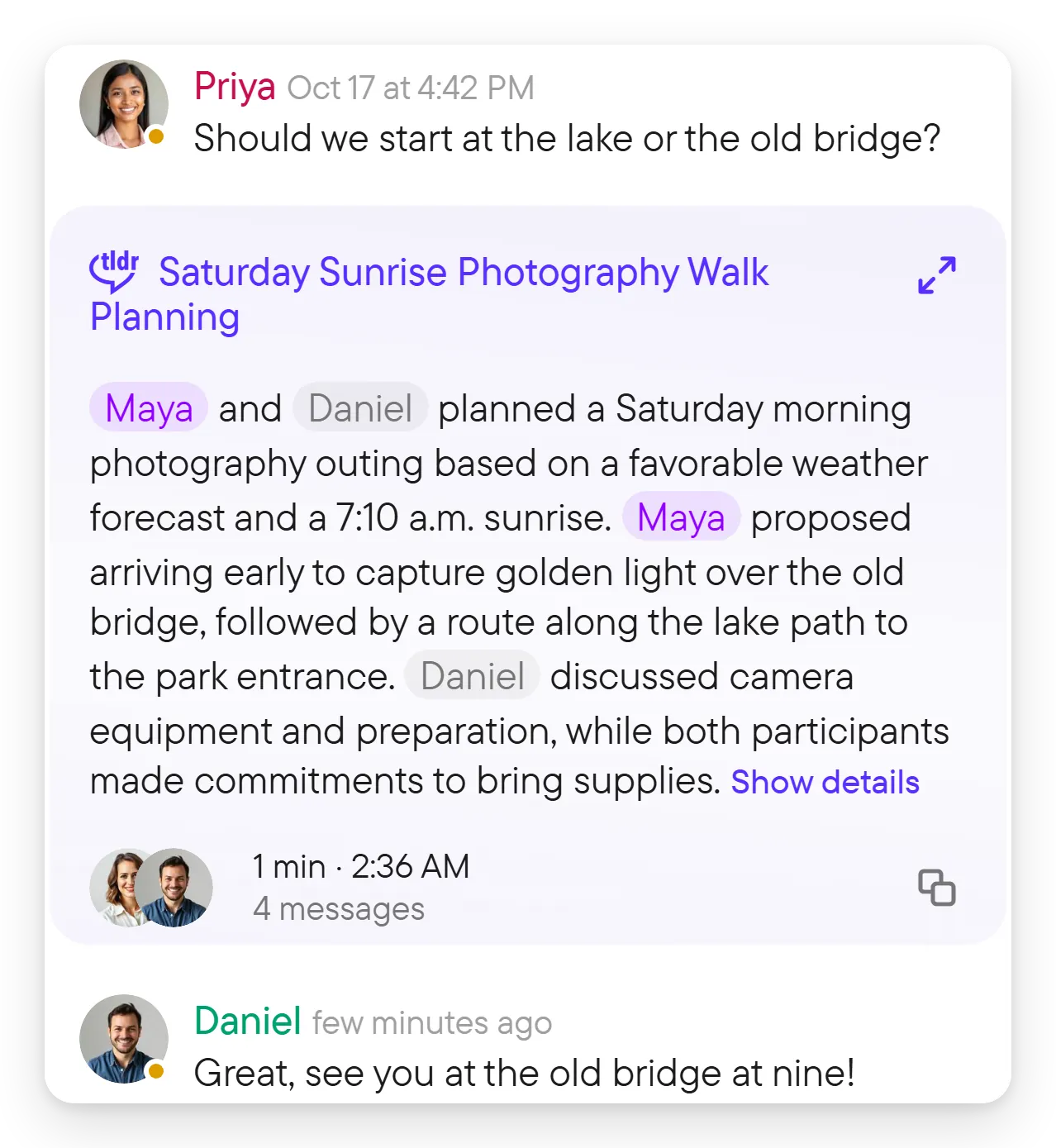
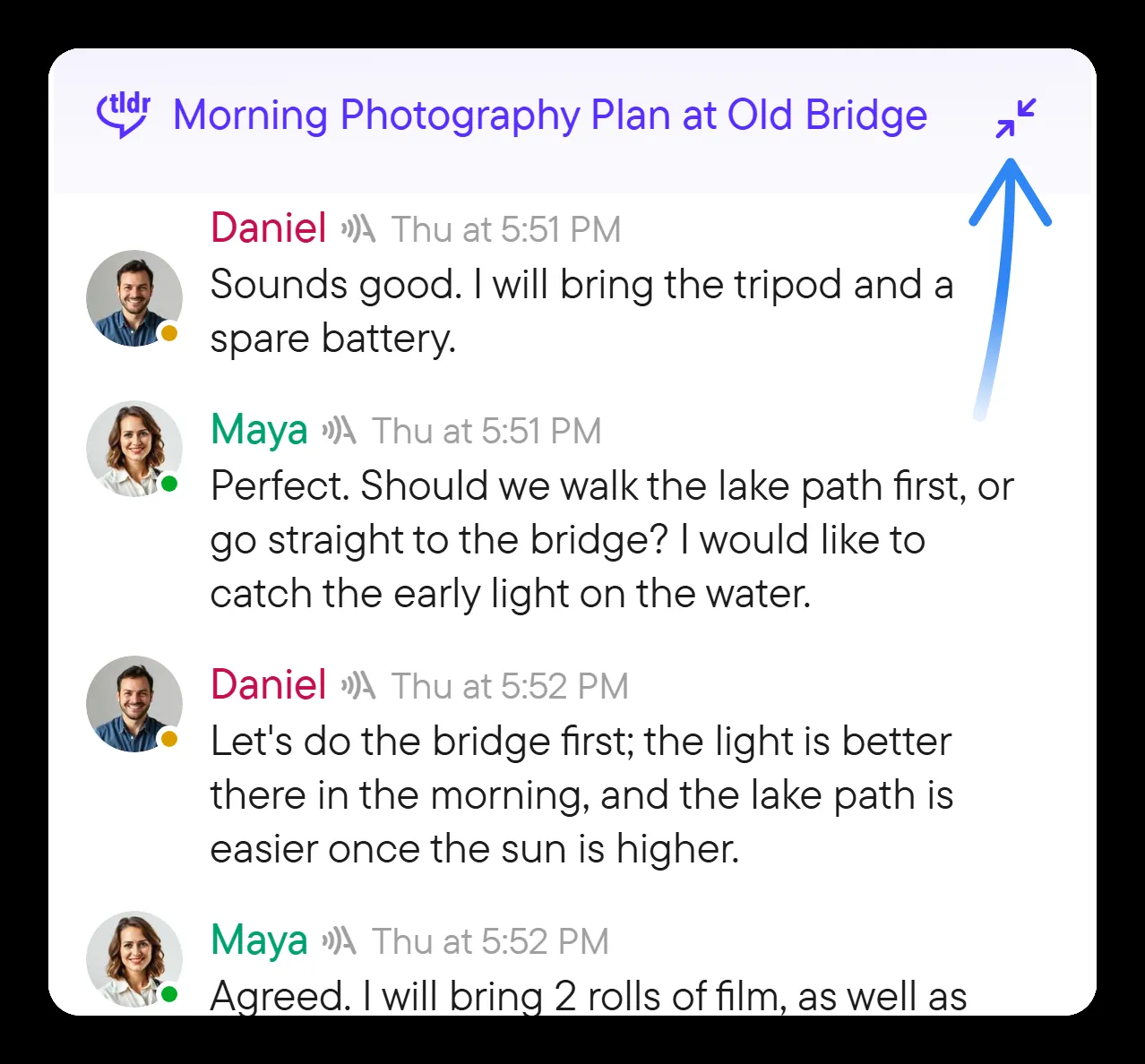
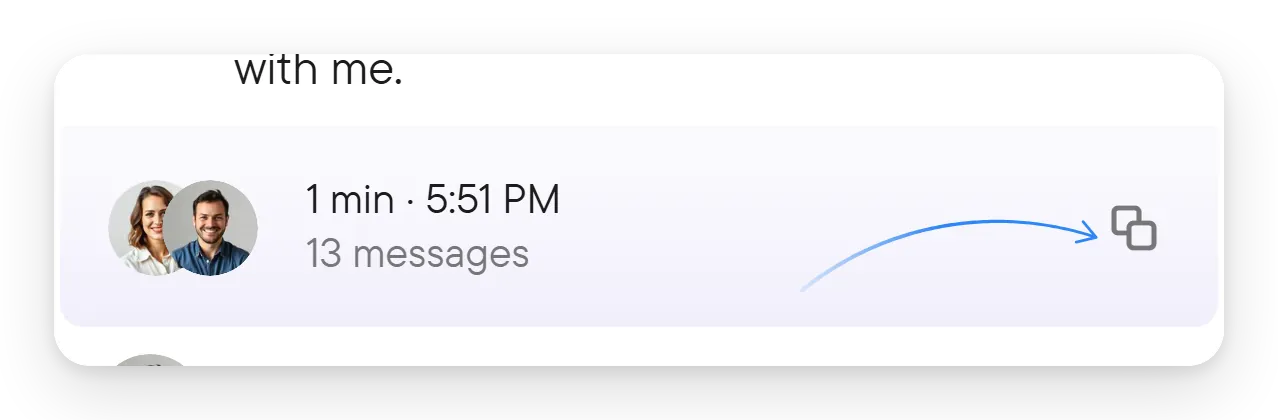
Под обобщението Покажете подробностите чете пълния текст на обобщението. Менюто на блока предлага Разгъни разговора или Свий разговора и Копирайте обобщението. За да го отворите, щракнете с десния бутон върху заглавието на блока (или го натиснете и задръжте на телефон). Разгъването не променя чата за никого другиго; то само ви показва съобщенията, които обобщението обхваща, в първоначалния им ред, за да проверите точна формулировка или да откриете кой какво е казал.

Използвайте Присъединете се на активен блок на разговор, когато искате да участвате. Той включва микрофона ви, така че бъдете готови да говорите. Четенето на обобщение не ви присъединява автоматично към разговора на живо.
Където долната част на разговора предлага Копирайте, или от менюто на блока с Копирайте обобщението, можете да копирате заглавието, описанието и обобщението му, например за да ги поставите в бележка или в друг чат. Преводът може да се прилага и към заглавията и обобщенията на разговорите, когато е включен за чата; вижте превод.
Включване на обобщенията за чат
Отворете подробностите за чата в десния панел и намерете Обобщи; нов групов чат го има Включено. Менюто на чата предлага и Включване на обобщенията или Изключване на обобщенията. На тесен екран менюто на чата е бутонът ⋮ вдясно в заглавната част на чата. Собственик на групов чат може да променя тази настройка; в личен чат може да я променя всеки от двамата участници. Другите участници виждат включената настройка, но не могат да я променят (виждат „Включено — зададено от собственика на чата“). Настройката не се показва за чат с един автор.
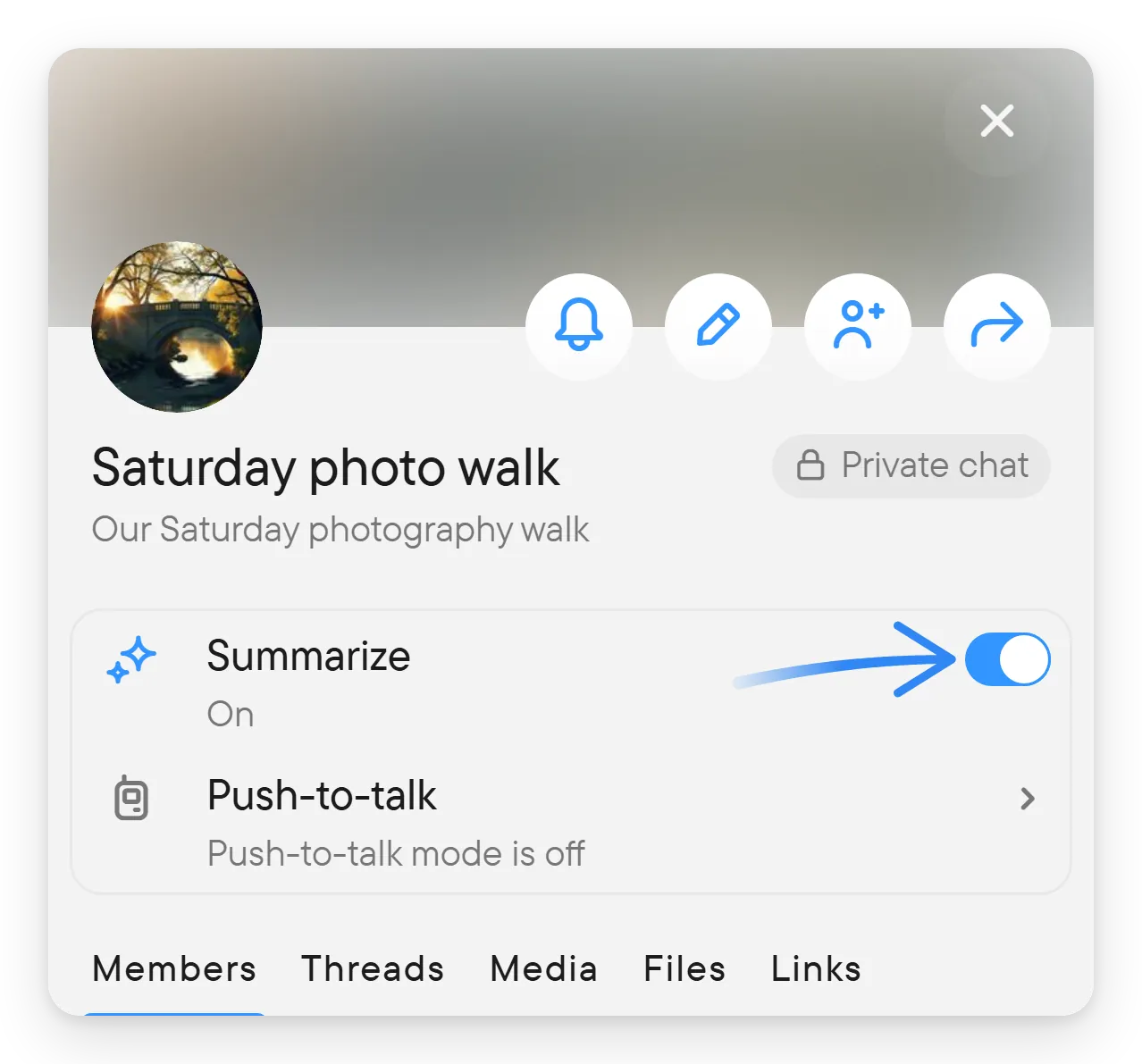
Същата настройка е в менюто на чата като Включване на обобщенията или Изключване на обобщенията, което е по-бързо, когато не искате да отваряте подробностите. Изключването на обобщенията спира създаването на нови обобщения за чата за всички участници, затова първо питайте другите участници, ако чатът е споделен.
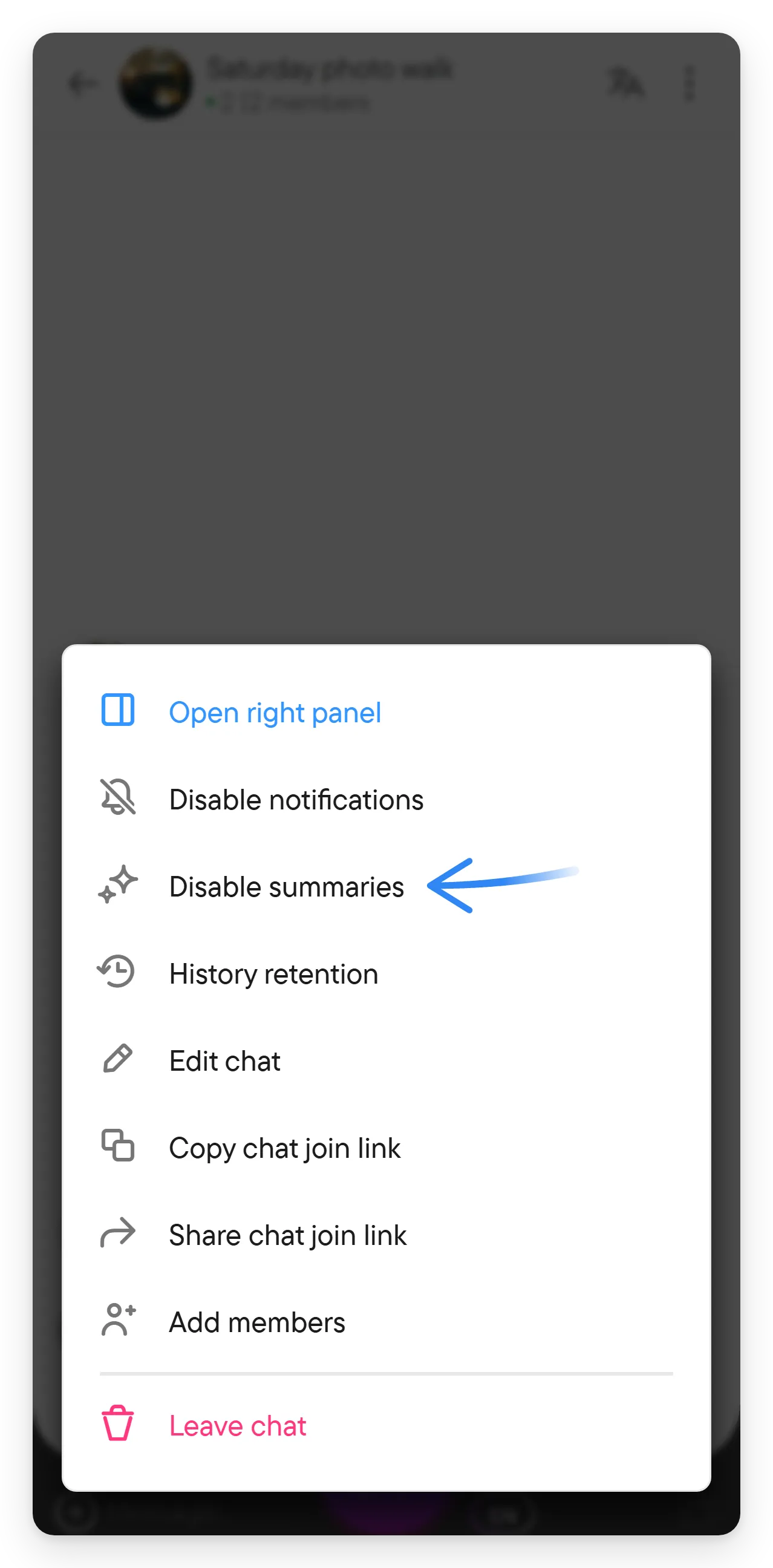
Промяната на Обобщи променя настройката за обобщаване на чата за всички, затова се управлява чрез подробностите за чата, а не като лична опция за четене като превода.
Кратък разговор не получава обобщение: обобщението на живо изисква около 150 думи, а обобщението на завършен разговор — около 1200. За китайски, японски и тайландски, в които думите не се разделят с интервали, дължината се брои в знаци.
Обобщението е помощ за наваксване, а не замяна на оригиналните съобщения. Отворете разговора, когато ви трябват точни ангажименти, цитирани формулировки или пълната последователност от отговори.