
संभाषण सारांश
सारांश तुम्हाला मोठ्या संभाषणांना पकडायला मदत करतात. ते ओळखलेल्या बोलण्यासह संभाषणाच्या मजकुरावर काम करतात.
सारांश चालू असताना Voxt संभाषणांना शीर्षक आणि सारांश असलेल्या ब्लॉकमध्ये गटबद्ध करते. थेट ब्लॉक संभाषण चालू असतानाच तुम्हाला पकडायला मदत करू शकतो; पूर्ण झालेले संभाषण ब्लॉक त्याचा इतिहास ब्राउझ करण्याचा संक्षिप्त मार्ग देतात.
- चॅट उघडा आणि संभाषण ब्लॉक शोधा.
- विहंगावलोकनासाठी त्याचे शीर्षक आणि सारांश वाचा.
- संदर्भ किंवा नेमके शब्द हवे असतील तेव्हा मूळ संदेश पाहण्यासाठी तो विस्तृत करा.
- चॅट ब्राउझ करणे चालू ठेवण्यासाठी तो पुन्हा संकुचित करा.
तुम्ही विश्रांतीनंतर चॅटमध्ये परत येता, किंवा तुम्ही दूर असताना मोठी आवाजी चर्चा झाली असेल, तेव्हा हे वापरा. सारांश काय बोलले गेले ते काही ओळींत सांगतो, म्हणून सर्व वाचण्यापूर्वी ते संभाषण तुमच्यासाठी महत्त्वाचे आहे का ते तुम्ही ठरवू शकता.
सारांश ज्या संदेशांचा आहे ते दाखवण्यासाठी ब्लॉकच्या शीर्षकाच्या उजवीकडील विस्तार नियंत्रण निवडा. तेच नियंत्रण ब्लॉक पुन्हा संकुचित करते.
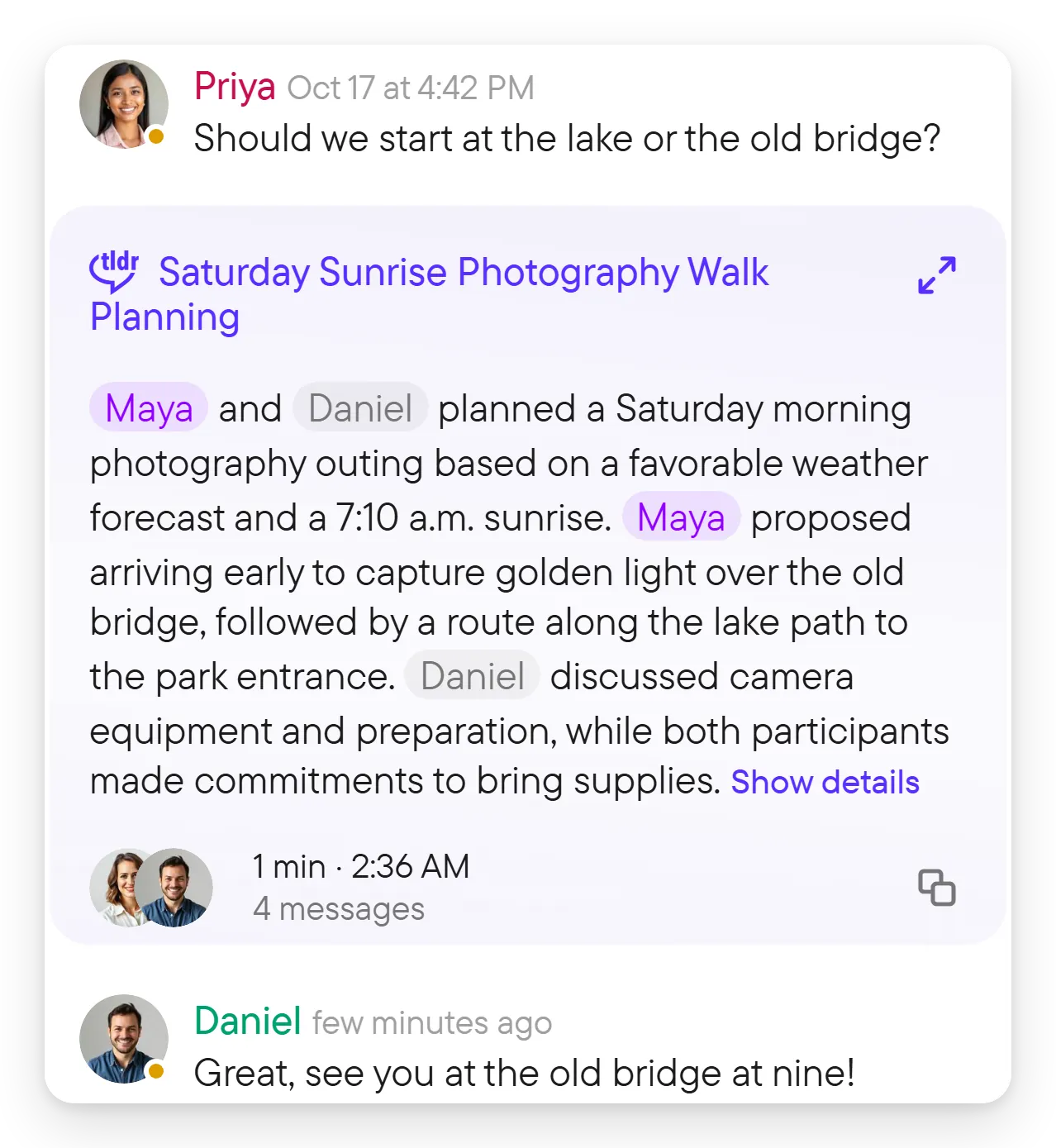
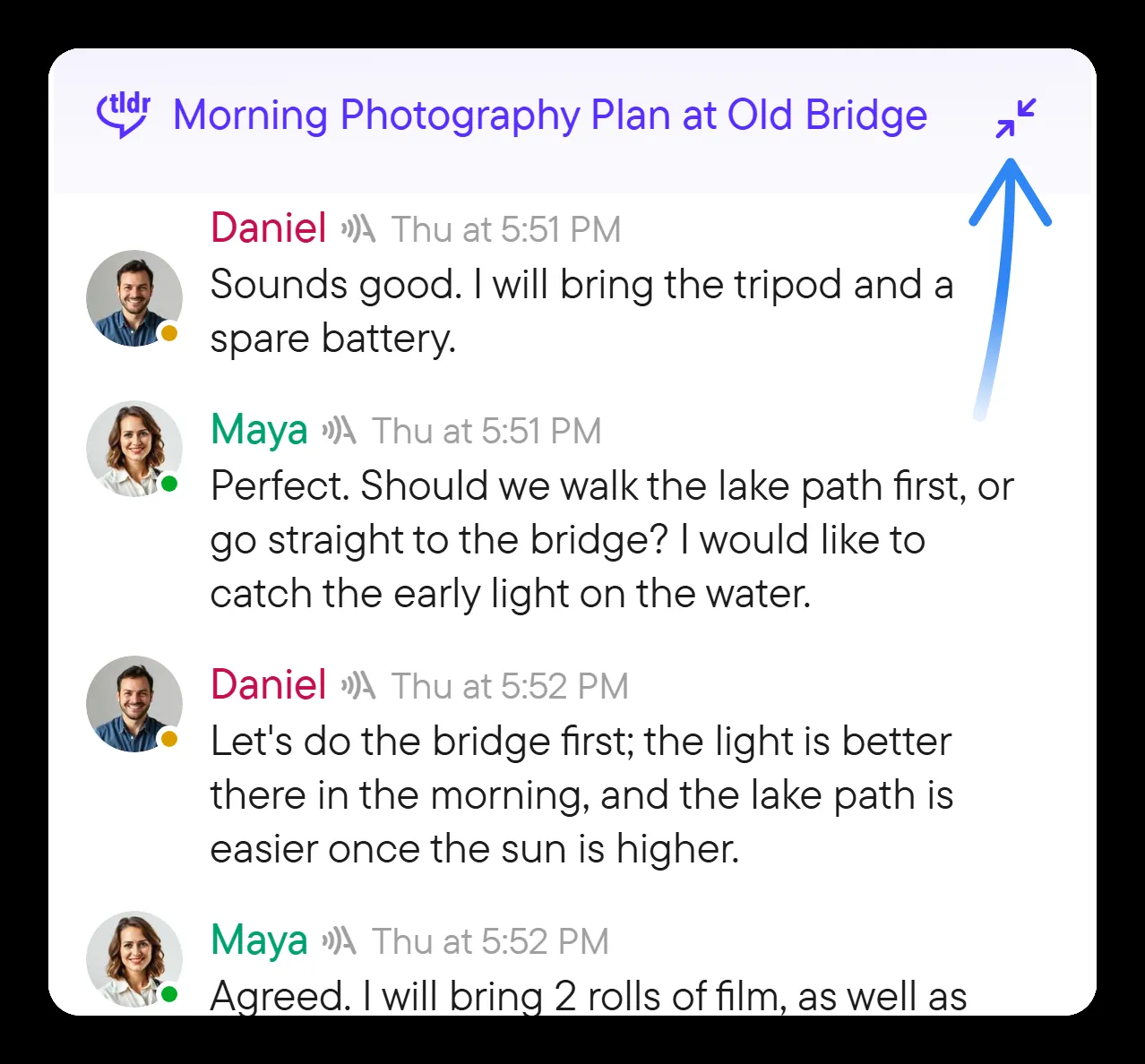
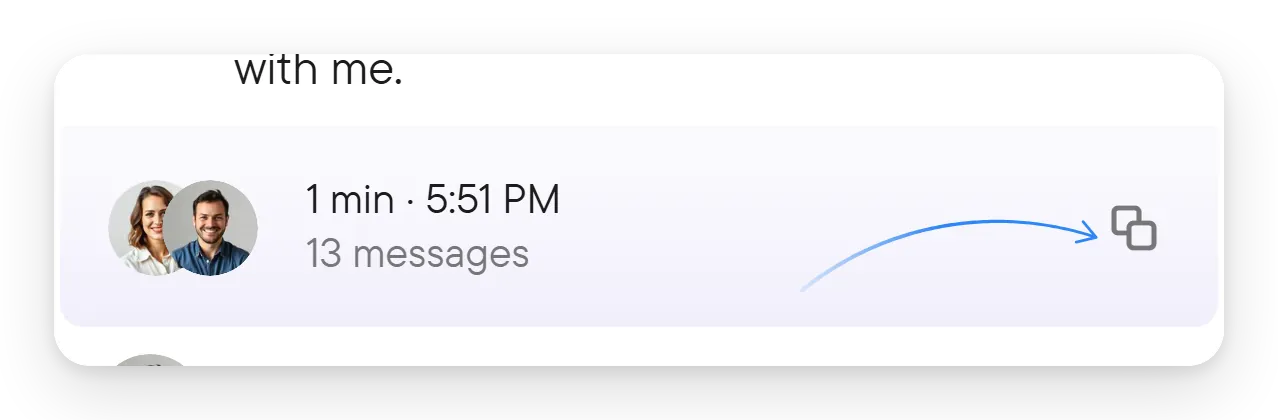
सारांशाखाली तपशील दाखवा पूर्ण सारांश मजकूर वाचतो. ब्लॉकचा मेनू संभाषण विस्तृत करा किंवा संभाषण संकुचित करा, आणि सारांश कॉपी करा देतो. तो उघडण्यासाठी ब्लॉकच्या शीर्षकावर उजवे क्लिक करा (किंवा फोनवर दाबून धरा). विस्तृत केल्याने इतर कोणासाठी चॅट बदलत नाही; ते फक्त सारांश ज्या संदेशांचा आहे ते मूळ क्रमाने तुम्हाला दाखवते, म्हणून तुम्ही नेमके शब्द तपासू शकता किंवा कोणी काय म्हटले ते शोधू शकता.

तुम्हाला सहभागी व्हायचे असेल तेव्हा सक्रिय संभाषण ब्लॉकवर सामील व्हा वापरा. ते तुमचा मायक्रोफोन सुरू करते, म्हणून बोलायला तयार राहा. सारांश वाचल्याने तुम्ही थेट संभाषणात आपोआप सामील होत नाही.
संभाषणाच्या तळाशी कॉपी करा असेल तिथे, किंवा ब्लॉकच्या मेनूमधील सारांश कॉपी करा ने, तुम्ही त्याचे शीर्षक, वर्णन आणि सारांश कॉपी करू शकता, उदाहरणार्थ नोटमध्ये किंवा दुसऱ्या चॅटमध्ये पेस्ट करण्यासाठी. चॅटसाठी भाषांतर चालू असेल तेव्हा ते संभाषणाची शीर्षके आणि सारांश यांनाही लागू होऊ शकते; पहा भाषांतर.
चॅटसाठी सारांश चालू करा
उजव्या पॅनेलमध्ये चॅटचे तपशील उघडा आणि सारांश तयार करा शोधा; नवीन ग्रुप चॅटमध्ये तो सुरू असतो. चॅटच्या मेनूमध्येही सारांश सुरू करा किंवा सारांश बंद करा आहे. अरुंद स्क्रीनवर चॅटचा मेनू म्हणजे चॅट शीर्षकाच्या उजवीकडील ⋮ बटण. ग्रुप चॅटचा मालक ही सेटिंग बदलू शकतो; थेट चॅटमध्ये दोघांपैकी कोणीही. इतर सदस्यांना चालू असलेली सेटिंग दिसते पण ते ती बदलू शकत नाहीत (त्यांना "चालू - चॅट मालकाने" दिसते). एकाच लेखकाच्या चॅटसाठी ही सेटिंग दिसत नाही.
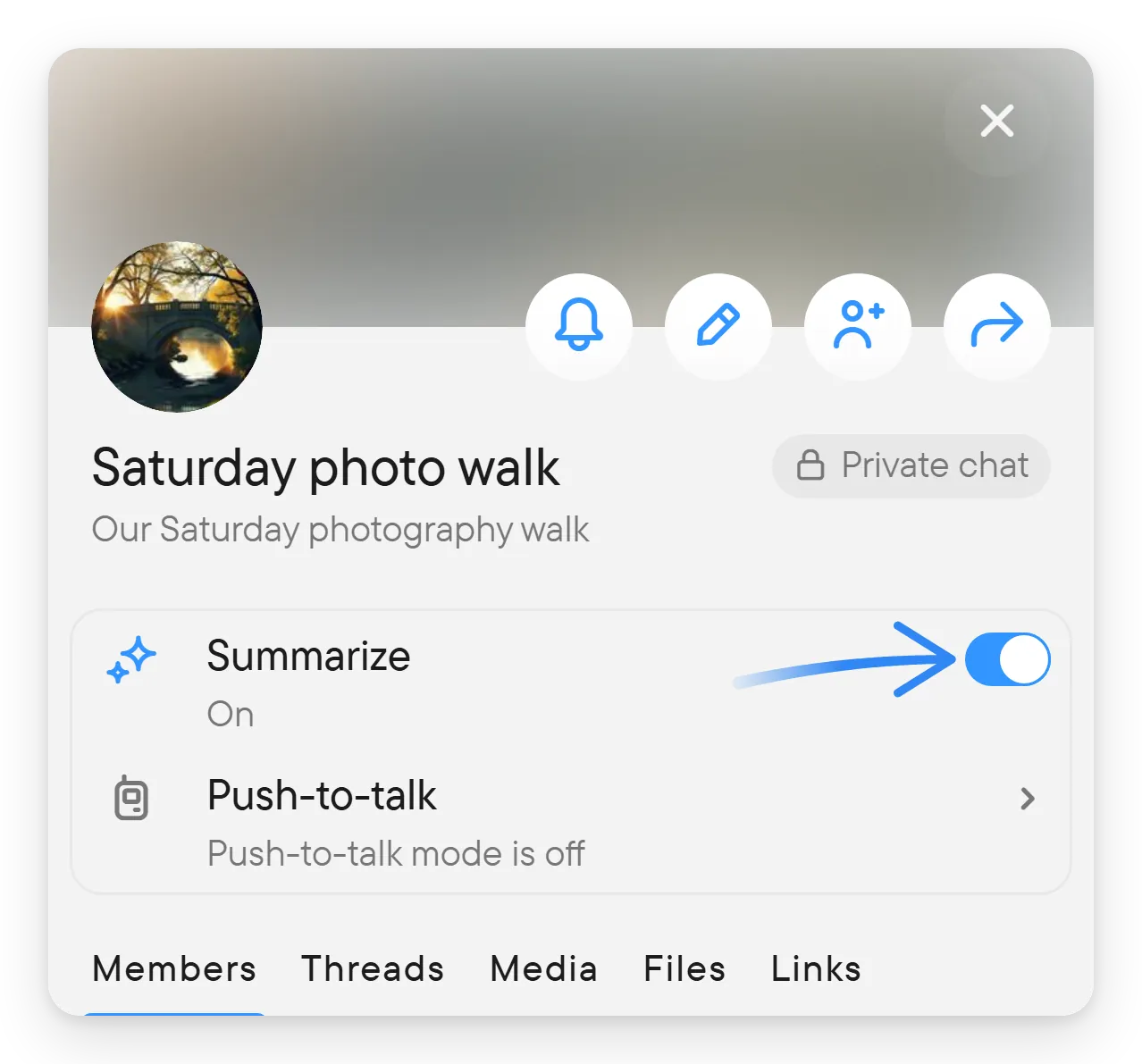
तीच सेटिंग चॅटच्या मेनूमध्ये सारांश सुरू करा किंवा सारांश बंद करा म्हणून आहे, जी तुम्हाला तपशील उघडायचे नसतील तेव्हा जलद असते. सारांश बंद केल्याने सर्व सदस्यांसाठी चॅटचे नवीन सारांश तयार होणे थांबते, म्हणून चॅट शेअर केलेले असेल तर आधी इतर सदस्यांना विचारा.
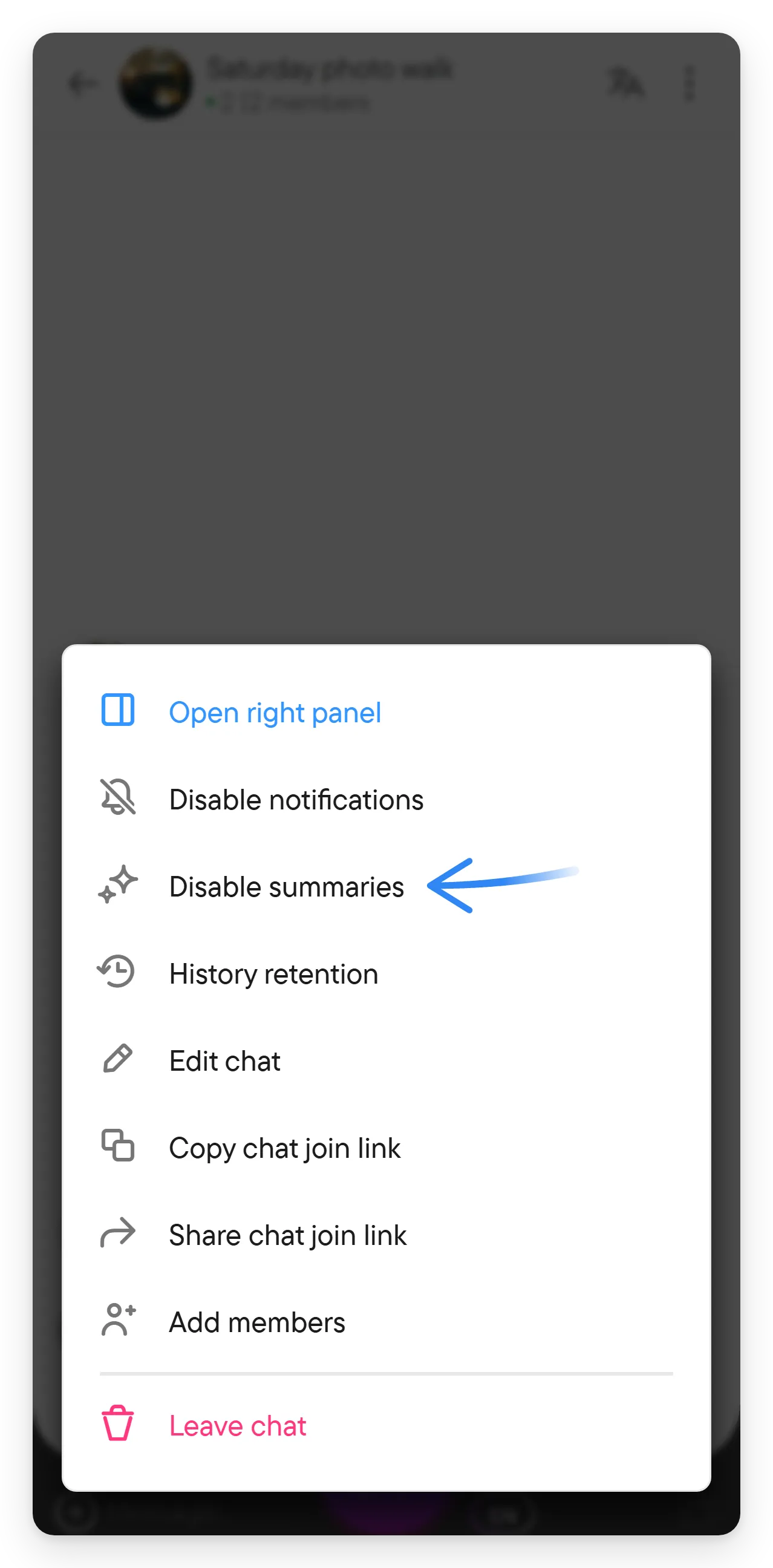
सारांश तयार करा बदलल्याने सर्वांसाठी चॅटची सारांश सेटिंग बदलते, म्हणून ती भाषांतर सारख्या वैयक्तिक वाचन पर्यायाऐवजी चॅट तपशीलांमधून व्यवस्थापित केली जाते.
लहान संभाषणाला सारांश मिळत नाही: थेट सारांशासाठी सुमारे १५० शब्द लागतात, आणि पूर्ण झालेल्या संभाषणाच्या सारांशासाठी सुमारे १,२००. शब्दांमध्ये जागा न ठेवणाऱ्या चिनी, जपानी आणि थाई भाषांसाठी लांबी अक्षरांनुसार मोजली जाते.
सारांश पकडण्यासाठी मदत आहे, मूळ संदेशांची जागा नाही. नेमकी वचने, उद्धृत शब्द किंवा उत्तरांचा पूर्ण क्रम हवा असेल तेव्हा संभाषण उघडा.