
भाषांतर
भाषांतर तुम्हाला संदेश तुमच्या पसंतीच्या भाषेत वाचायला मदत करते. ते ओळखलेल्या बोलण्यासह संभाषणाच्या मजकुरावर काम करते. मोठे संभाषण पकडण्यासाठी संभाषण सारांश पहा.
पहिल्या व्हिडिओत एक प्लॅटफॉर्म टीम "Platform releases" चॅटमध्ये बोलते. एक डेव्हलपर युक्रेनियन बोलतो, इतर इंग्रजी बोलतात, आणि प्रत्येक फोन संभाषण त्याच्या मालकाच्या भाषेत, मजकूर आणि बोलणे या दोन्ही रूपांत, दाखवतो.
दुसरा व्हिडिओ तेच संभाषण आहे, पण चिनी बोलणाऱ्या डेव्हलपरसह.
पुढील विभाग तुमच्या स्वतःच्या चॅटमध्ये ते कसे चालू करायचे ते दाखवतो.
चॅटचे भाषांतर करा
- चॅट उघडा.
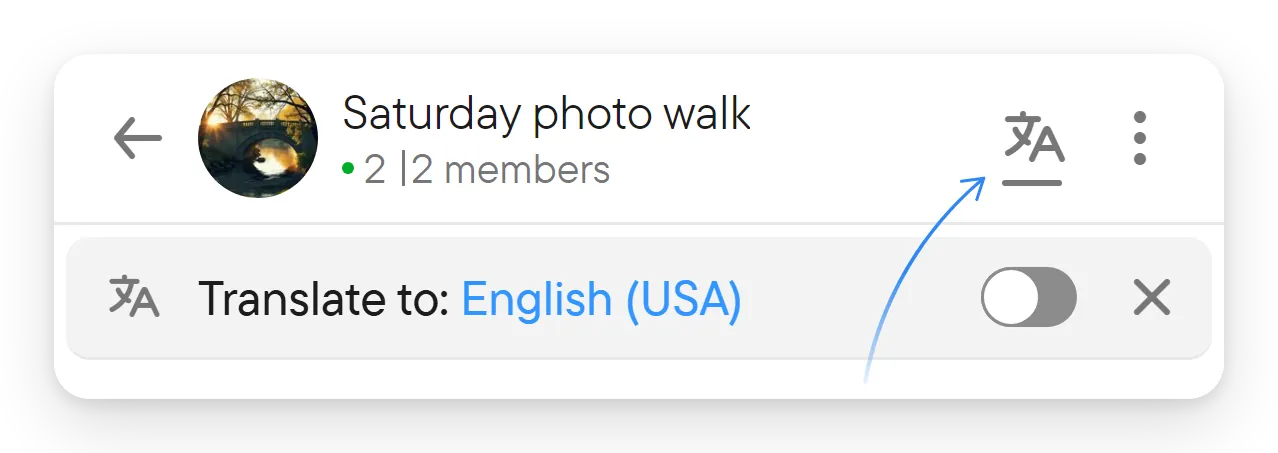
- भाषांतर पट्टी दाखवण्यासाठी शीर्षकातील भाषांतर आयकॉन निवडा.
- यामध्ये भाषांतर करा: नंतर दाखवलेली भाषा निवडा आणि निवडकर्त्याच्या वरच्या स्विचवर तुमची लक्ष्य भाषा निवडा. निवडी म्हणजे सेटिंग्ज → आवाज आणि ट्रान्सक्रिप्शन मध्ये तुम्ही सेट केलेल्या भाषा (तुम्ही बोलता किंवा वाचता त्या), म्हणून एखादी भाषा नसेल तर आधी ती तिथे जोडा; निवडकर्त्यातील सेटअप लिंक तुम्हाला तिथे नेते.
- भाषांतर स्विच चालू करा.
तुम्ही नीट वाचू शकत नसलेल्या भाषांमध्ये चॅटमधील लोक लिहित किंवा बोलत असतील तेव्हा भाषांतर वापरा. भाषांतर पट्टी चॅट शीर्षकाखाली असते. ती तुम्ही ज्या भाषेत वाचता ती, स्विच आणि बंद करण्याचे बटण दाखवते, आणि तुम्ही ती शीर्षकातील भाषांतर आयकॉनने उघडता. तिथे तुम्ही जे काही सेट करता ते फक्त तुम्हाला लागू होते; चॅटचे इतर सदस्य मूळ मजकूर किंवा त्यांची स्वतःची निवड वाचत राहतात.
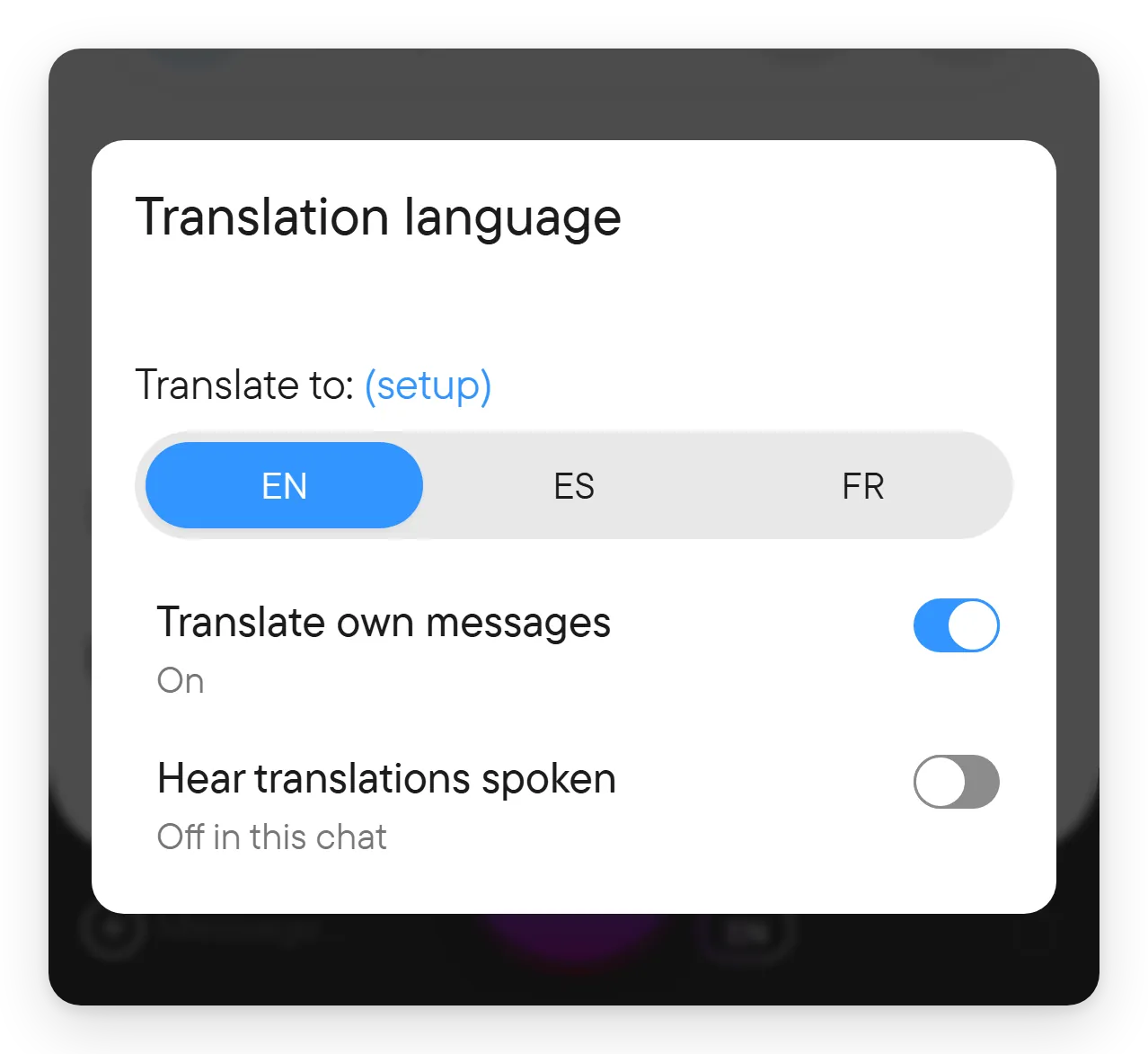
भाषा निवडकर्ता तुम्ही बोलता किंवा वाचता त्या भाषांची, ज्या तुम्ही सेटिंग्ज → आवाज आणि ट्रान्सक्रिप्शन मध्ये सेट करता, स्विच म्हणून यादी करतो; तीन किंवा अधिक भाषा असतील तर तो त्यांचे छोटे कोड दाखवतो, जसे की EN किंवा ES. तुम्ही निवडण्यापूर्वी लक्ष्य तुमची ॲप भाषा असू शकते; ती तुम्ही बोलता त्या भाषांपैकी नसेल, तर स्विचवरील कोणतीही निवड चिन्हांकित नसते. भाषांतर पट्टीवरील भाषांची नावे तुमच्या ॲप भाषेत दाखवली जातात. खाली वर्णन केलेले स्वतःच्या संदेशांचे भाषांतर करा आणि भाषांतर आवाजात ऐका पर्यायही निवडकर्त्यात आहेत.
Voxt चॅटसाठी तुमची भाषांतर निवड लक्षात ठेवते. प्रत्येक सहभागी स्वतःची वाचन भाषा निवडू शकतो; इतर सर्व वापरत असलेली भाषा तुम्हाला बदलावी लागत नाही. थ्रेड त्याच्या मूळ चॅटच्या भाषांतर सेटिंग्ज वापरतो.
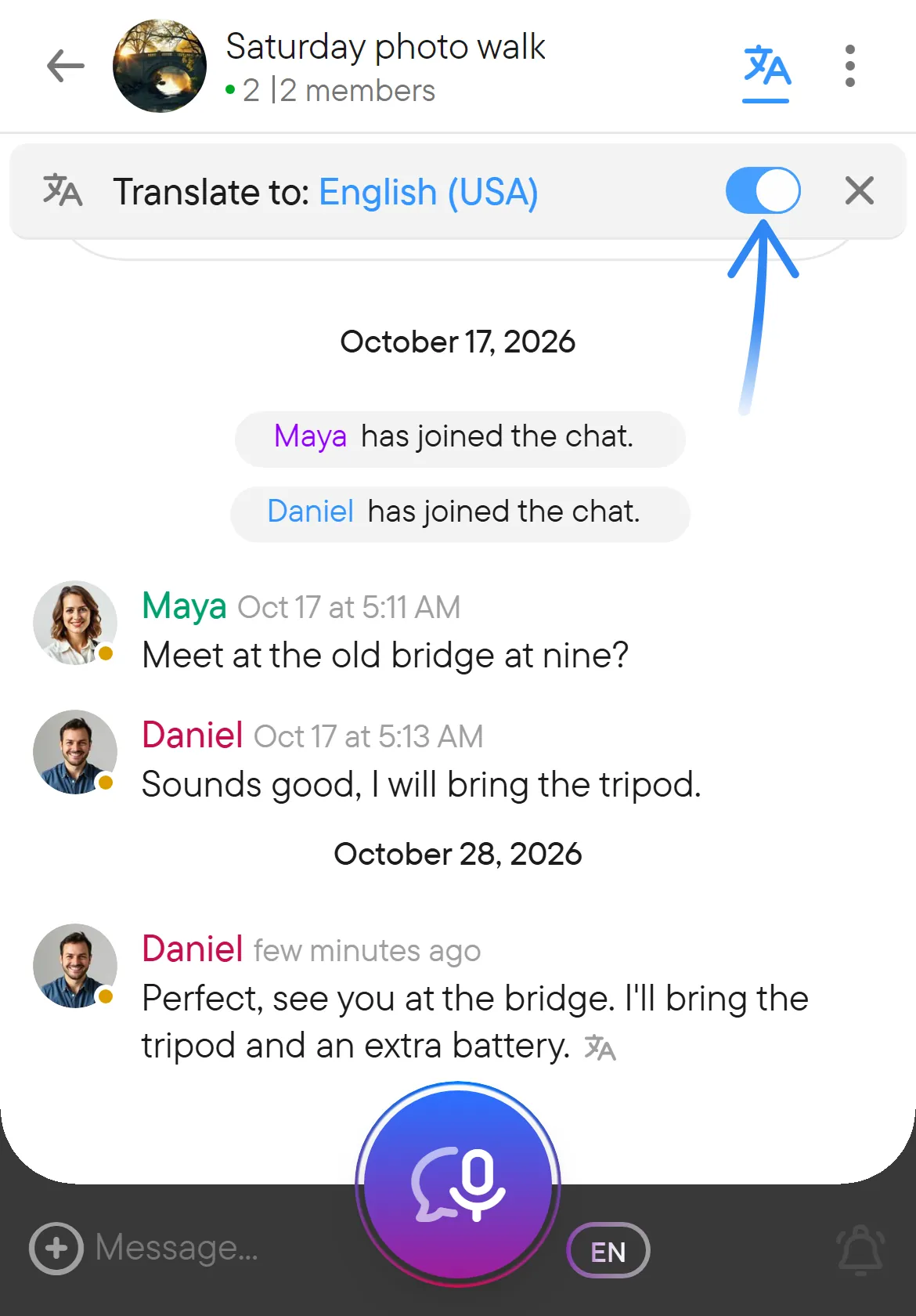
भाषांतरित संदेश त्याच्या मजकुरानंतर लहान भाषांतर आयकॉन दाखवतो.
तुम्हाला हवी असलेली भाषा निवडींमध्ये नसेल, तर तुमच्या भाषा सेटिंग्ज समायोजित करण्यासाठी भाषा निवडकर्त्यातील यामध्ये भाषांतर करा: शेजारचे (सेटअप) वापरा, मग चॅटकडे परत या.
भाषांतर चालू असताना चॅटमधील संदेश तुमच्या भाषेत दिसतात आणि मूळ मजकूर बदल न होता साठवलेला राहतो. यात आवाजी संदेशांचा मजकूरही येतो, कारण ट्रान्सक्रिप्टचे इतर कोणत्याही मजकुराप्रमाणे भाषांतर होते. तुम्ही चॅट न सोडता किंवा मजकूर दुसऱ्या साधनात कॉपी न करता अनेक भाषांत चाललेले संभाषण वाचू शकता.
तुमच्या स्वतःच्या संदेशांचे भाषांतर करा
लक्ष्य-भाषा निवडकर्ता (भाषांतराची भाषा शीर्षकाचा) उघडा आणि तुमचे स्वतःचे संदेश समाविष्ट करायचे की नाही ते ठरवण्यासाठी स्वतःच्या संदेशांचे भाषांतर करा वापरा. संवाद दुसऱ्या भाषेत कसा वाचला जातो ते तपासताना, किंवा तुम्हाला स्वतःचा मजकूर मूळ रूपात ठेवायचा असेल तेव्हा हे उपयोगी आहे.
भाषांतर हे वाचन वैशिष्ट्य आहे: ते इतरांनी पाठवलेल्या मूळ मजकुराची जागा घेत नाही, आणि इतरांना जे ऐकू येते ते बदलत नाही. वेगळे म्हणजे, थेट संभाषणात तुम्ही इतर भाषा बोलणाऱ्यांच्या जागी तुमच्या भाषेतील बोललेले भाषांतर ठेवू शकता: सर्व चॅटसाठी सेटिंग्ज → आवाज आणि ट्रान्सक्रिप्शन मध्ये भाषांतर आवाजात ऐका चालू करा, किंवा एका चॅटसाठी ते बदलण्यासाठी चॅटच्या भाषा निवडकर्त्यातील भाषांतर आवाजात ऐका स्विच वापरा (तो मग या चॅटमध्ये सुरू किंवा या चॅटमध्ये बंद असा दिसतो). थेट संभाषण ब्लॉकवरील भाषांतरित आवाज बटण प्रत्येक चॅटसाठी तेच करते. तुमच्या स्वतःच्या बोलण्याचे भाषांतर होते तेव्हा इतरांना ऐकू येणारा आवाज त्याच सेटिंग्ज टॅबमधील भाषांतरात माझा आवाज खाली निवडला जातो (आवाज आणि ट्रान्सक्रिप्शन पहा). बोलल्या जाणाऱ्या भाषेच्या सेटिंग्ज आणि भाषांतरित मजकूर यातील फरक समजण्यासाठी आवाज आणि ट्रान्सक्रिप्शन पहा.
मूळ भाषेत परत या
मूळ संदेश पुन्हा वाचण्यासाठी भाषांतर स्विच बंद करा. भाषांतर पट्टी तिच्या × बटणाने बंद केल्याने फक्त पट्टी लपते; भाषांतर बंद करायचे असेल तेव्हा स्विच वापरा. शीर्षकातील भाषांतर आयकॉनने पट्टी पुन्हा उघडा.
लहान किंवा आधीच जुळणाऱ्या मजकुराचे भाषांतर करण्याची गरज नसते. स्वयंचलित शब्दरचना अपूर्णही असू शकते, म्हणून नाव, संख्या किंवा नेमका वाक्यांश महत्त्वाचा असेल तेव्हा मूळ मजकुराशी तुलना करा.
चॅटसाठी चालू असेल तेव्हा भाषांतर संभाषणाची शीर्षके आणि सारांश यांनाही लागू होऊ शकते.