
ਗੱਲਬਾਤ ਦੇ ਸਾਰ
ਸਾਰ ਤੁਹਾਨੂੰ ਲੰਮੀਆਂ ਗੱਲਬਾਤਾਂ ਨੂੰ ਫੜਨ ਵਿੱਚ ਮਦਦ ਕਰਦੇ ਹਨ। ਇਹ ਗੱਲਬਾਤ ਦੀ ਲਿਖਤ ਨਾਲ ਕੰਮ ਕਰਦੇ ਹਨ, ਪਛਾਣੀ ਹੋਈ ਬੋਲੀ ਸਮੇਤ।
ਜਦੋਂ ਸਾਰ ਬਣਾਉਣਾ ਚਾਲੂ ਹੋਵੇ, Voxt ਗੱਲਬਾਤਾਂ ਨੂੰ ਸਿਰਲੇਖ ਅਤੇ ਸਾਰ ਵਾਲੇ ਬਲਾਕਾਂ ਵਿੱਚ ਇਕੱਠਾ ਕਰਦਾ ਹੈ। ਲਾਈਵ ਬਲਾਕ ਤੁਹਾਨੂੰ ਗੱਲਬਾਤ ਚੱਲਦੇ ਸਮੇਂ ਹੀ ਫੜਨ ਵਿੱਚ ਮਦਦ ਕਰ ਸਕਦਾ ਹੈ; ਪੂਰੇ ਹੋਏ ਗੱਲਬਾਤ ਦੇ ਬਲਾਕ ਤੁਹਾਨੂੰ ਇਸ ਦੇ ਇਤਿਹਾਸ ਨੂੰ ਬ੍ਰਾਊਜ਼ ਕਰਨ ਦਾ ਸੰਖੇਪ ਤਰੀਕਾ ਦਿੰਦੇ ਹਨ।
- ਚੈਟ ਖੋਲ੍ਹੋ ਅਤੇ ਗੱਲਬਾਤ ਦਾ ਬਲਾਕ ਲੱਭੋ।
- ਝਲਕ ਲਈ ਉਸ ਦਾ ਸਿਰਲੇਖ ਅਤੇ ਸਾਰ ਪੜ੍ਹੋ।
- ਜਦੋਂ ਤੁਹਾਨੂੰ ਸੰਦਰਭ ਜਾਂ ਸਹੀ ਸ਼ਬਦਾਂ ਦੀ ਲੋੜ ਹੋਵੇ ਤਾਂ ਅੰਦਰਲੇ ਸੁਨੇਹੇ ਦੇਖਣ ਲਈ ਇਸ ਨੂੰ ਫੈਲਾਓ।
- ਚੈਟ ਨੂੰ ਬ੍ਰਾਊਜ਼ ਕਰਦੇ ਰਹਿਣ ਲਈ ਇਸ ਨੂੰ ਦੁਬਾਰਾ ਸਮੇਟੋ।
ਇਸ ਨੂੰ ਉਦੋਂ ਵਰਤੋ ਜਦੋਂ ਤੁਸੀਂ ਵਿਰਾਮ ਤੋਂ ਬਾਅਦ ਚੈਟ ਵਿੱਚ ਵਾਪਸ ਆਉਂਦੇ ਹੋ, ਜਾਂ ਜਦੋਂ ਤੁਹਾਡੀ ਗੈਰ-ਹਾਜ਼ਰੀ ਵਿੱਚ ਲੰਮੀ ਆਵਾਜ਼ ਵਾਲੀ ਚਰਚਾ ਹੋਈ ਹੋਵੇ। ਸਾਰ ਤੁਹਾਨੂੰ ਕੁਝ ਲਾਈਨਾਂ ਵਿੱਚ ਦੱਸਦਾ ਹੈ ਕਿ ਕੀ ਕਿਹਾ ਗਿਆ, ਤਾਂ ਜੋ ਤੁਸੀਂ ਸਾਰੀ ਪੜ੍ਹਨ ਤੋਂ ਪਹਿਲਾਂ ਫ਼ੈਸਲਾ ਕਰ ਸਕੋ ਕਿ ਗੱਲਬਾਤ ਤੁਹਾਡੇ ਲਈ ਮਹੱਤਵ ਰੱਖਦੀ ਹੈ ਜਾਂ ਨਹੀਂ।
ਸਾਰ ਜਿਨ੍ਹਾਂ ਸੁਨੇਹਿਆਂ ਨੂੰ ਕਵਰ ਕਰਦਾ ਹੈ ਉਨ੍ਹਾਂ ਨੂੰ ਦਿਖਾਉਣ ਲਈ ਬਲਾਕ ਦੇ ਸਿਰਲੇਖ ਦੇ ਸੱਜੇ ਪਾਸੇ ਫੈਲਾਉਣ ਦਾ ਕੰਟਰੋਲ ਚੁਣੋ। ਉਹੀ ਕੰਟਰੋਲ ਬਲਾਕ ਨੂੰ ਦੁਬਾਰਾ ਸਮੇਟ ਦਿੰਦਾ ਹੈ।

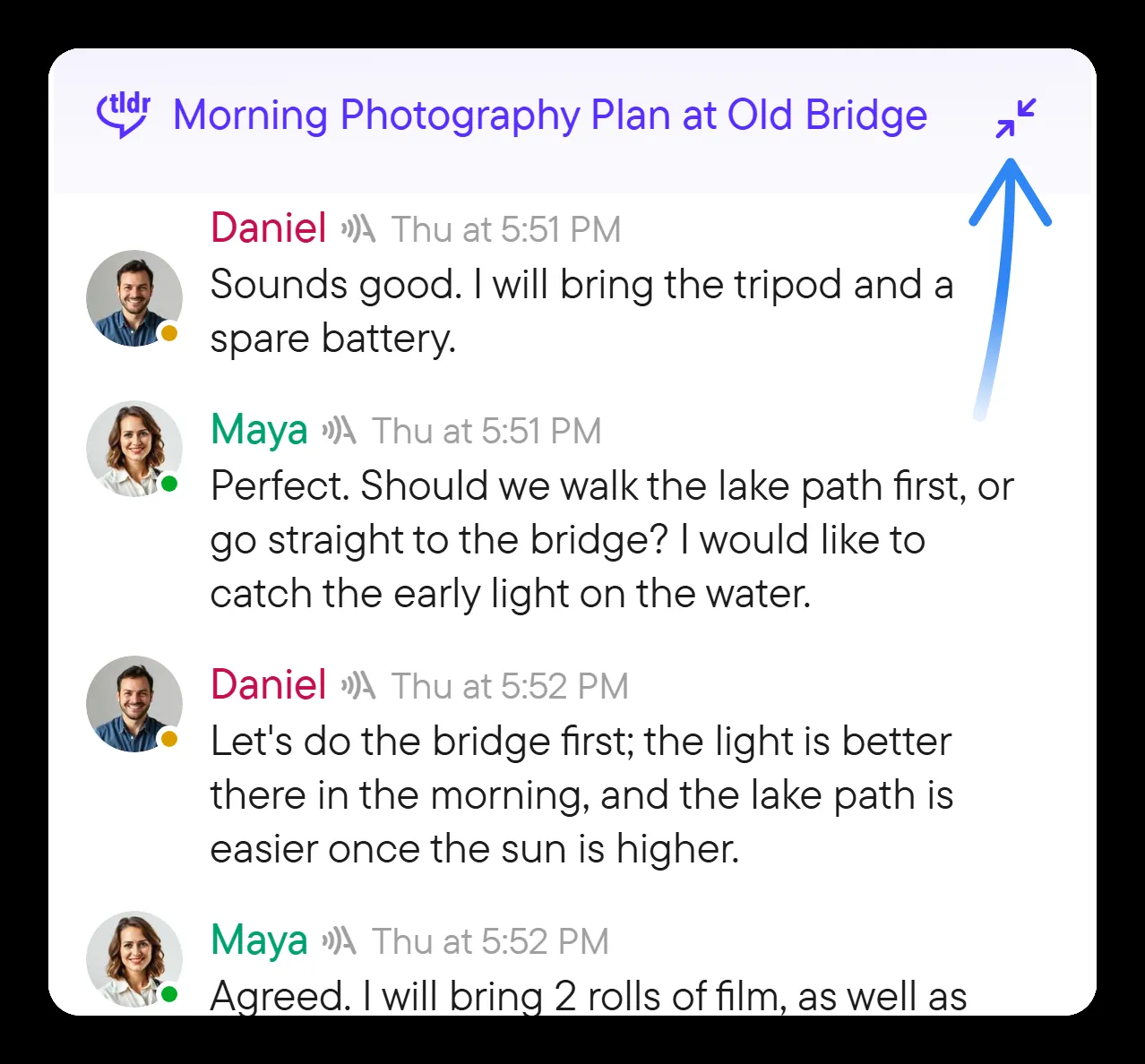
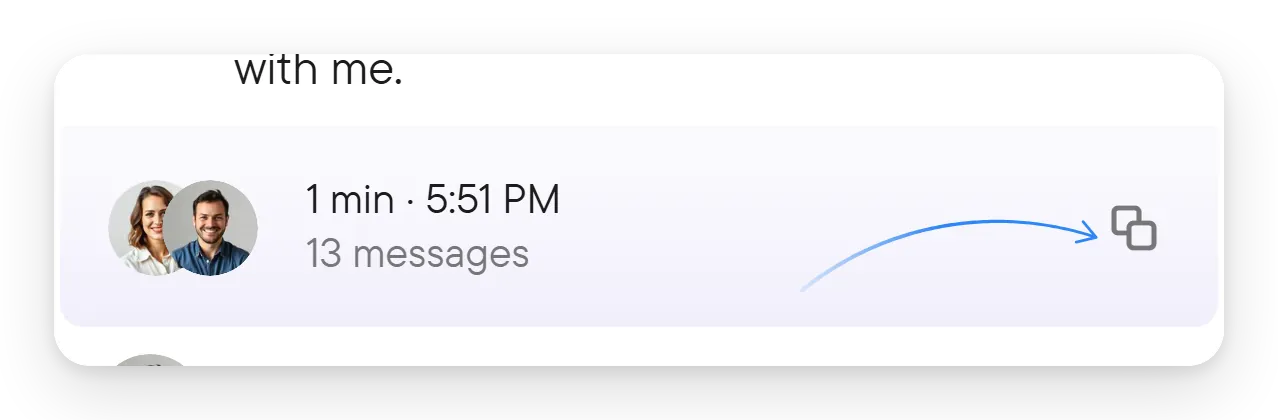
ਸਾਰ ਦੇ ਹੇਠਾਂ, ਵੇਰਵੇ ਦਿਖਾਓ ਪੂਰੇ ਸਾਰ ਦੀ ਲਿਖਤ ਪੜ੍ਹਦਾ ਹੈ। ਬਲਾਕ ਦਾ ਮੀਨੂ ਗੱਲਬਾਤ ਫੈਲਾਓ ਜਾਂ ਗੱਲਬਾਤ ਸਮੇਟੋ, ਅਤੇ ਸਾਰ ਕਾਪੀ ਕਰੋ ਪੇਸ਼ ਕਰਦਾ ਹੈ। ਇਸ ਨੂੰ ਖੋਲ੍ਹਣ ਲਈ, ਬਲਾਕ ਦੇ ਸਿਰਲੇਖ ਉੱਤੇ ਸੱਜਾ ਕਲਿੱਕ ਕਰੋ (ਜਾਂ ਫ਼ੋਨ ਉੱਤੇ ਉਸ ਨੂੰ ਦਬਾ ਕੇ ਰੱਖੋ)। ਫੈਲਾਉਣ ਨਾਲ ਕਿਸੇ ਹੋਰ ਲਈ ਚੈਟ ਨਹੀਂ ਬਦਲਦੀ; ਇਹ ਸਿਰਫ਼ ਤੁਹਾਨੂੰ ਉਹ ਸੁਨੇਹੇ ਦਿਖਾਉਂਦੀ ਹੈ ਜੋ ਸਾਰ ਕਵਰ ਕਰਦਾ ਹੈ, ਉਨ੍ਹਾਂ ਦੇ ਮੂਲ ਕ੍ਰਮ ਵਿੱਚ, ਤਾਂ ਜੋ ਤੁਸੀਂ ਸਹੀ ਸ਼ਬਦ ਜਾਂਚ ਸਕੋ ਜਾਂ ਲੱਭ ਸਕੋ ਕਿ ਕਿਸੇ ਨੇ ਕੀ ਕਿਹਾ।

ਜਦੋਂ ਤੁਸੀਂ ਹਿੱਸਾ ਲੈਣਾ ਚਾਹੋ ਤਾਂ ਸਰਗਰਮ ਗੱਲਬਾਤ ਦੇ ਬਲਾਕ ਉੱਤੇ ਸ਼ਾਮਲ ਹੋਵੋ ਵਰਤੋ। ਇਹ ਤੁਹਾਡਾ ਮਾਈਕ੍ਰੋਫ਼ੋਨ ਸ਼ੁਰੂ ਕਰਦਾ ਹੈ, ਇਸ ਲਈ ਬੋਲਣ ਲਈ ਤਿਆਰ ਰਹੋ। ਸਾਰ ਪੜ੍ਹਨਾ ਆਪਣੇ ਆਪ ਤੁਹਾਨੂੰ ਲਾਈਵ ਗੱਲਬਾਤ ਵਿੱਚ ਸ਼ਾਮਲ ਨਹੀਂ ਕਰਦਾ।
ਜਿੱਥੇ ਗੱਲਬਾਤ ਦਾ ਫੁੱਟਰ ਕਾਪੀ ਕਰੋ ਪੇਸ਼ ਕਰੇ, ਜਾਂ ਬਲਾਕ ਦੇ ਮੀਨੂ ਵਿੱਚ ਸਾਰ ਕਾਪੀ ਕਰੋ ਨਾਲ, ਤੁਸੀਂ ਉਸ ਦਾ ਸਿਰਲੇਖ, ਵੇਰਵਾ ਅਤੇ ਸਾਰ ਕਾਪੀ ਕਰ ਸਕਦੇ ਹੋ, ਉਦਾਹਰਨ ਲਈ ਉਨ੍ਹਾਂ ਨੂੰ ਨੋਟ ਜਾਂ ਕਿਸੇ ਹੋਰ ਚੈਟ ਵਿੱਚ ਪੇਸਟ ਕਰਨ ਲਈ। ਜਦੋਂ ਚੈਟ ਲਈ ਚਾਲੂ ਹੋਵੇ, ਅਨੁਵਾਦ ਗੱਲਬਾਤ ਦੇ ਸਿਰਲੇਖਾਂ ਅਤੇ ਸਾਰਾਂ ਉੱਤੇ ਵੀ ਲਾਗੂ ਹੋ ਸਕਦਾ ਹੈ; ਵੇਖੋ ਅਨੁਵਾਦ।
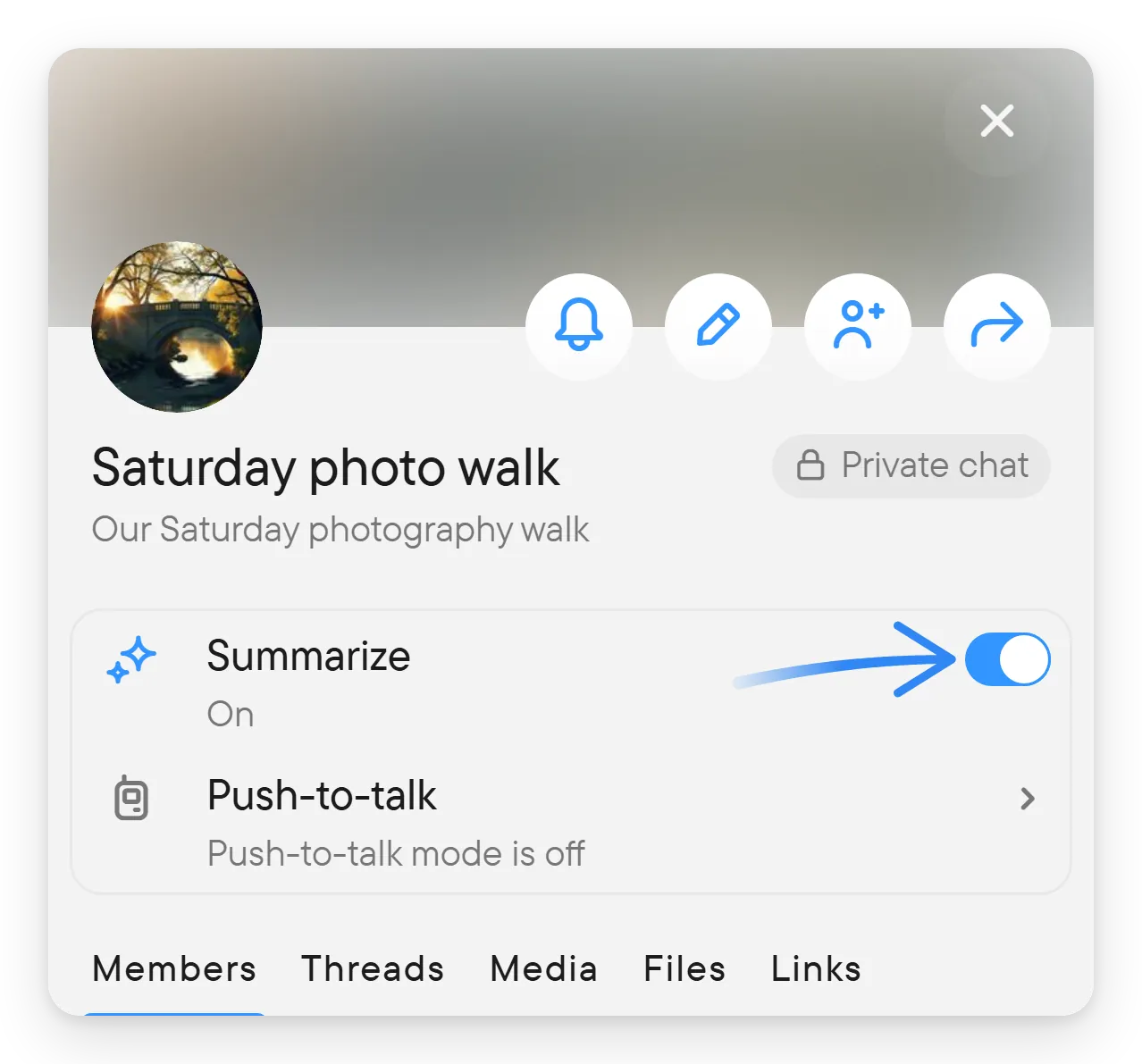
ਚੈਟ ਲਈ ਸਾਰ ਚਾਲੂ ਕਰੋ
ਸੱਜੇ ਪੈਨਲ ਵਿੱਚ ਚੈਟ ਦੇ ਵੇਰਵੇ ਖੋਲ੍ਹੋ ਅਤੇ ਸਾਰ ਬਣਾਓ ਲੱਭੋ; ਨਵੇਂ ਗਰੁੱਪ ਚੈਟ ਵਿੱਚ ਇਹ ਚਾਲੂ ਹੁੰਦਾ ਹੈ। ਚੈਟ ਦਾ ਮੀਨੂ ਵੀ ਸਾਰ ਚਾਲੂ ਕਰੋ ਜਾਂ ਸਾਰ ਬੰਦ ਕਰੋ ਪੇਸ਼ ਕਰਦਾ ਹੈ। ਤੰਗ ਸਕ੍ਰੀਨ ਉੱਤੇ, ਚੈਟ ਦਾ ਮੀਨੂ ਚੈਟ ਦੇ ਸਿਰਲੇਖ ਦੇ ਸੱਜੇ ਪਾਸੇ ⋮ ਬਟਨ ਹੈ। ਗਰੁੱਪ ਚੈਟ ਦਾ ਮਾਲਕ ਇਹ ਸੈਟਿੰਗ ਬਦਲ ਸਕਦਾ ਹੈ; ਸਿੱਧੀ ਚੈਟ ਵਿੱਚ ਦੋਵਾਂ ਵਿੱਚੋਂ ਕੋਈ ਵੀ ਹਿੱਸਾ ਲੈਣ ਵਾਲਾ ਇਸ ਨੂੰ ਬਦਲ ਸਕਦਾ ਹੈ। ਹੋਰ ਮੈਂਬਰ ਚਾਲੂ ਕੀਤੀ ਸੈਟਿੰਗ ਦੇਖ ਸਕਦੇ ਹਨ ਪਰ ਬਦਲ ਨਹੀਂ ਸਕਦੇ (ਉਨ੍ਹਾਂ ਨੂੰ "On - by chat owner" ਦਿਖਦਾ ਹੈ)। ਇੱਕ ਲੇਖਕ ਵਾਲੀ ਚੈਟ ਲਈ ਸੈਟਿੰਗ ਨਹੀਂ ਦਿਖਾਈ ਜਾਂਦੀ।
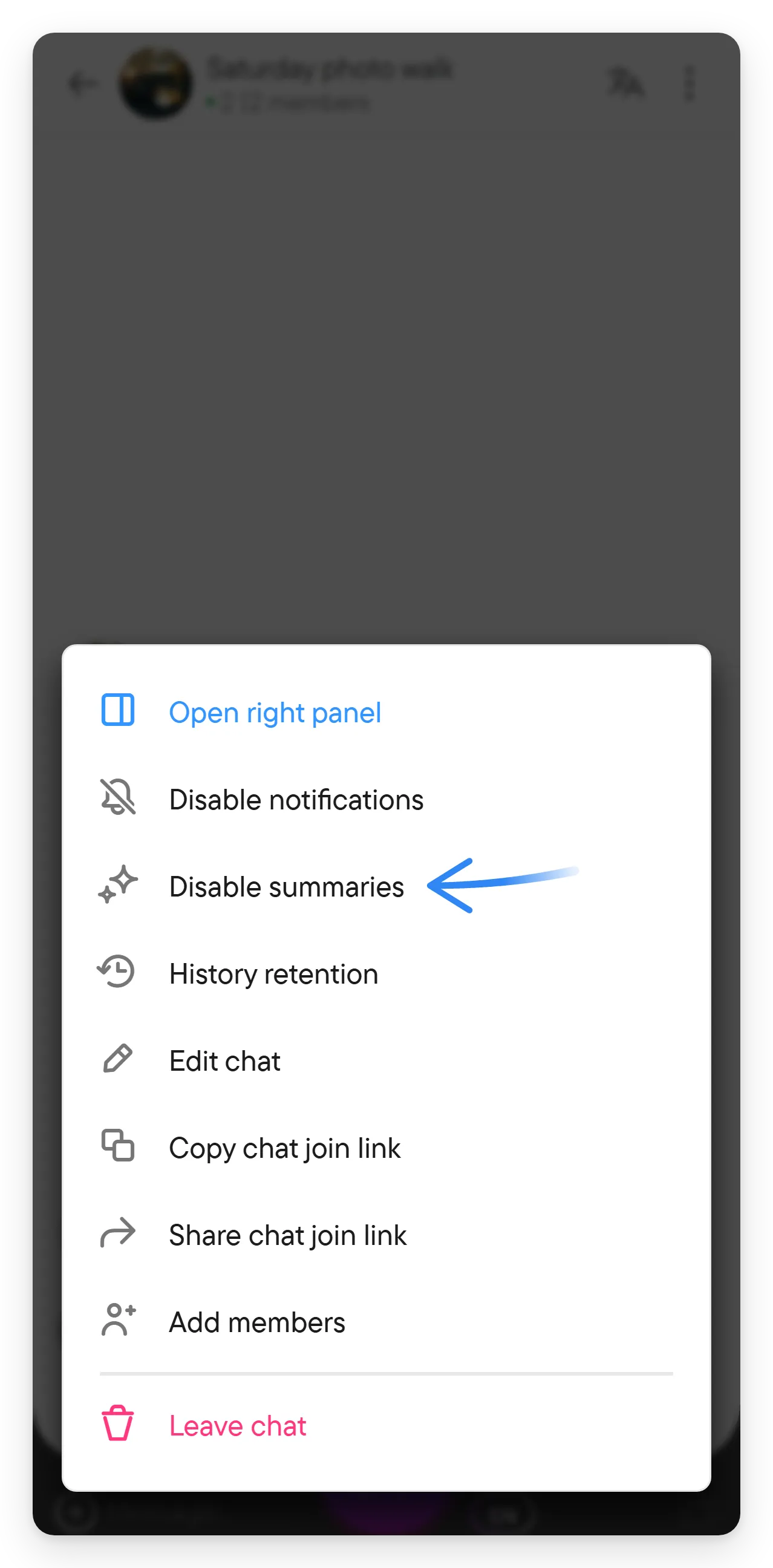
ਉਹੀ ਸੈਟਿੰਗ ਚੈਟ ਦੇ ਮੀਨੂ ਵਿੱਚ ਸਾਰ ਚਾਲੂ ਕਰੋ ਜਾਂ ਸਾਰ ਬੰਦ ਕਰੋ ਵਜੋਂ ਹੈ, ਜੋ ਉਦੋਂ ਤੇਜ਼ ਹੈ ਜਦੋਂ ਤੁਸੀਂ ਵੇਰਵੇ ਨਹੀਂ ਖੋਲ੍ਹਣਾ ਚਾਹੁੰਦੇ। ਸਾਰ ਬੰਦ ਕਰਨ ਨਾਲ ਸਾਰੇ ਮੈਂਬਰਾਂ ਲਈ ਚੈਟ ਦੇ ਨਵੇਂ ਸਾਰ ਬਣਨੇ ਰੁਕ ਜਾਂਦੇ ਹਨ, ਇਸ ਲਈ ਜੇ ਚੈਟ ਸਾਂਝੀ ਹੈ ਤਾਂ ਪਹਿਲਾਂ ਹੋਰ ਮੈਂਬਰਾਂ ਤੋਂ ਪੁੱਛੋ।
ਸਾਰ ਬਣਾਓ ਨੂੰ ਬਦਲਣਾ ਹਰ ਕਿਸੇ ਲਈ ਚੈਟ ਦੀ ਸਾਰ ਬਣਾਉਣ ਦੀ ਸੈਟਿੰਗ ਬਦਲਦਾ ਹੈ, ਇਸ ਲਈ ਇਹ ਨਿੱਜੀ ਪੜ੍ਹਨ ਦੇ ਵਿਕਲਪ, ਜਿਵੇਂ ਅਨੁਵਾਦ, ਦੀ ਥਾਂ ਚੈਟ ਦੇ ਵੇਰਵਿਆਂ ਰਾਹੀਂ ਸੰਭਾਲਿਆ ਜਾਂਦਾ ਹੈ।
ਛੋਟੀ ਗੱਲਬਾਤ ਦਾ ਕੋਈ ਸਾਰ ਨਹੀਂ ਬਣਦਾ: ਲਾਈਵ ਸਾਰ ਲਈ ਲਗਭਗ 150 ਸ਼ਬਦ ਚਾਹੀਦੇ ਹਨ, ਅਤੇ ਪੂਰੀ ਹੋਈ ਗੱਲਬਾਤ ਦੇ ਸਾਰ ਲਈ ਲਗਭਗ 1,200। ਚੀਨੀ, ਜਾਪਾਨੀ ਅਤੇ ਥਾਈ ਲਈ, ਜੋ ਸ਼ਬਦਾਂ ਨੂੰ ਖਾਲੀ ਥਾਂ ਨਾਲ ਵੱਖ ਨਹੀਂ ਕਰਦੀਆਂ, ਲੰਬਾਈ ਅੱਖਰਾਂ ਨਾਲ ਗਿਣੀ ਜਾਂਦੀ ਹੈ।
ਸਾਰ ਫੜਨ ਵਿੱਚ ਮਦਦ ਹੈ, ਮੂਲ ਸੁਨੇਹਿਆਂ ਦੀ ਥਾਂ ਨਹੀਂ। ਜਦੋਂ ਤੁਹਾਨੂੰ ਸਹੀ ਵਾਅਦਿਆਂ, ਹਵਾਲੇ ਵਾਲੇ ਸ਼ਬਦਾਂ ਜਾਂ ਜਵਾਬਾਂ ਦੀ ਪੂਰੀ ਲੜੀ ਦੀ ਲੋੜ ਹੋਵੇ ਤਾਂ ਗੱਲਬਾਤ ਖੋਲ੍ਹੋ।