
ਅਨੁਵਾਦ
ਅਨੁਵਾਦ ਤੁਹਾਨੂੰ ਸੁਨੇਹੇ ਆਪਣੀ ਪਸੰਦ ਦੀ ਭਾਸ਼ਾ ਵਿੱਚ ਪੜ੍ਹਨ ਵਿੱਚ ਮਦਦ ਕਰਦਾ ਹੈ। ਇਹ ਗੱਲਬਾਤ ਦੀ ਲਿਖਤ ਨਾਲ ਕੰਮ ਕਰਦਾ ਹੈ, ਪਛਾਣੀ ਹੋਈ ਬੋਲੀ ਸਮੇਤ। ਲੰਮੀ ਗੱਲਬਾਤ ਨੂੰ ਫੜਨ ਲਈ, ਗੱਲਬਾਤ ਦੇ ਸਾਰ ਵੇਖੋ।
ਪਹਿਲੀ ਵੀਡੀਓ ਵਿੱਚ ਇੱਕ ਪਲੇਟਫ਼ਾਰਮ ਟੀਮ ਚੈਟ "Platform releases" ਵਿੱਚ ਗੱਲ ਕਰਦੀ ਹੈ। ਇੱਕ ਡਿਵੈਲਪਰ ਯੂਕਰੇਨੀ ਬੋਲਦਾ ਹੈ, ਹੋਰ ਅੰਗਰੇਜ਼ੀ ਬੋਲਦੇ ਹਨ, ਅਤੇ ਹਰ ਫ਼ੋਨ ਗੱਲਬਾਤ ਨੂੰ ਆਪਣੇ ਮਾਲਕ ਦੀ ਭਾਸ਼ਾ ਵਿੱਚ, ਲਿਖਤ ਅਤੇ ਬੋਲੀ ਵਜੋਂ ਦਿਖਾਉਂਦਾ ਹੈ।
ਦੂਜੀ ਵੀਡੀਓ ਉਹੀ ਗੱਲਬਾਤ ਹੈ, ਪਰ ਇੱਕ ਡਿਵੈਲਪਰ ਚੀਨੀ ਬੋਲਦਾ ਹੈ।
ਅਗਲਾ ਭਾਗ ਦਿਖਾਉਂਦਾ ਹੈ ਕਿ ਇਸ ਨੂੰ ਆਪਣੀ ਚੈਟ ਵਿੱਚ ਕਿਵੇਂ ਚਾਲੂ ਕਰਨਾ ਹੈ।
ਚੈਟ ਦਾ ਅਨੁਵਾਦ ਕਰੋ
- ਚੈਟ ਖੋਲ੍ਹੋ।
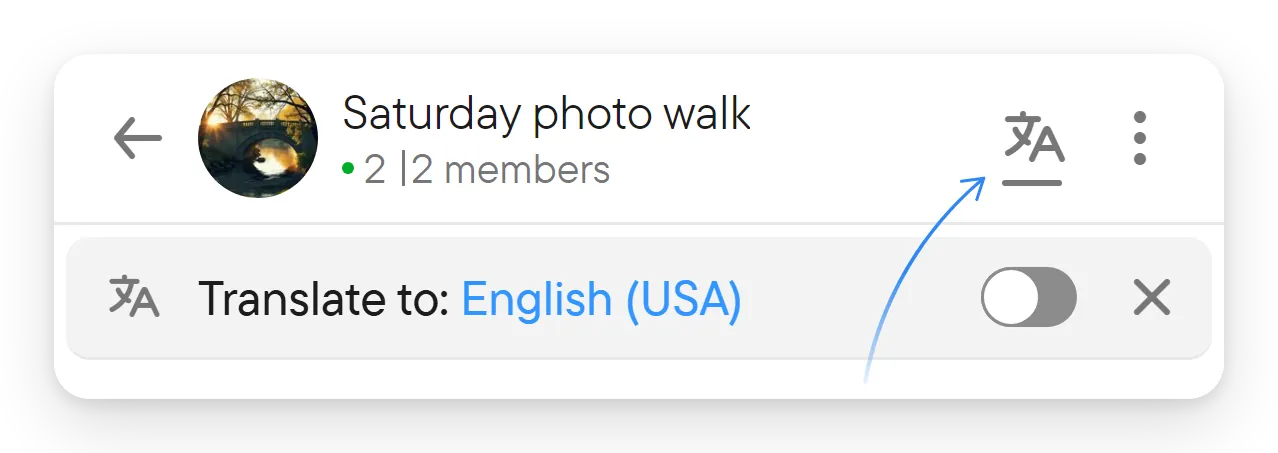
- ਅਨੁਵਾਦ ਦੀ ਪੱਟੀ ਦਿਖਾਉਣ ਲਈ ਉਸ ਦੇ ਸਿਰਲੇਖ ਵਿੱਚ ਅਨੁਵਾਦ ਦਾ ਆਈਕਨ ਚੁਣੋ।
- ਅਨੁਵਾਦ ਦੀ ਭਾਸ਼ਾ: ਤੋਂ ਬਾਅਦ ਦਿਖਾਈ ਗਈ ਭਾਸ਼ਾ ਚੁਣੋ ਅਤੇ ਚੋਣਕਾਰ ਦੇ ਉੱਪਰ ਸਵਿੱਚ ਉੱਤੇ ਆਪਣੀ ਟੀਚਾ ਭਾਸ਼ਾ ਚੁਣੋ। ਚੋਣਾਂ ਉਹ ਭਾਸ਼ਾਵਾਂ ਹਨ ਜੋ ਤੁਸੀਂ ਸੈਟਿੰਗਾਂ → ਆਵਾਜ਼ ਅਤੇ ਟ੍ਰਾਂਸਕ੍ਰਿਪਸ਼ਨ ਵਿੱਚ ਤੈਅ ਕੀਤੀਆਂ (ਜੋ ਭਾਸ਼ਾਵਾਂ ਤੁਸੀਂ ਬੋਲਦੇ ਜਾਂ ਪੜ੍ਹਦੇ ਹੋ), ਇਸ ਲਈ ਜੇ ਕੋਈ ਭਾਸ਼ਾ ਗੁੰਮ ਹੈ ਤਾਂ ਪਹਿਲਾਂ ਉਹ ਉੱਥੇ ਜੋੜੋ; ਚੋਣਕਾਰ ਦਾ ਸੈੱਟਅੱਪ ਲਿੰਕ ਤੁਹਾਨੂੰ ਉੱਥੇ ਲੈ ਜਾਂਦਾ ਹੈ।
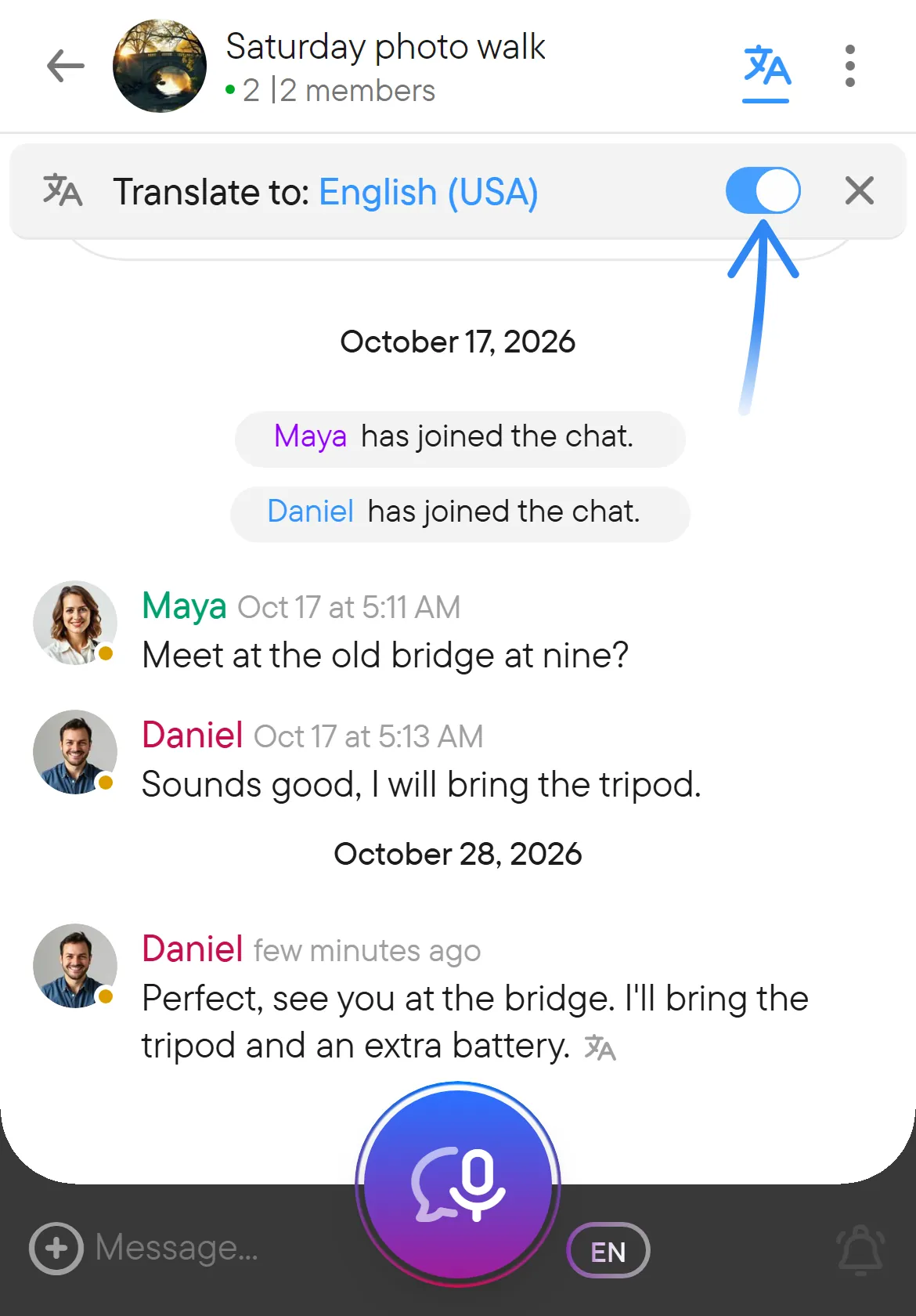
- ਅਨੁਵਾਦ ਦਾ ਸਵਿੱਚ ਚਾਲੂ ਕਰੋ।
ਅਨੁਵਾਦ ਉਦੋਂ ਵਰਤੋ ਜਦੋਂ ਚੈਟ ਵਿੱਚ ਲੋਕ ਅਜਿਹੀਆਂ ਭਾਸ਼ਾਵਾਂ ਵਿੱਚ ਲਿਖਦੇ ਜਾਂ ਬੋਲਦੇ ਹਨ ਜੋ ਤੁਸੀਂ ਚੰਗੀ ਤਰ੍ਹਾਂ ਨਹੀਂ ਪੜ੍ਹ ਸਕਦੇ। ਅਨੁਵਾਦ ਦੀ ਪੱਟੀ ਚੈਟ ਦੇ ਸਿਰਲੇਖ ਦੇ ਹੇਠਾਂ ਹੁੰਦੀ ਹੈ। ਇਹ ਉਹ ਭਾਸ਼ਾ ਦਿਖਾਉਂਦੀ ਹੈ ਜਿਸ ਵਿੱਚ ਤੁਸੀਂ ਪੜ੍ਹਦੇ ਹੋ, ਸਵਿੱਚ, ਅਤੇ ਬੰਦ ਕਰਨ ਦਾ ਬਟਨ, ਅਤੇ ਤੁਸੀਂ ਇਸ ਨੂੰ ਸਿਰਲੇਖ ਦੇ ਅਨੁਵਾਦ ਆਈਕਨ ਨਾਲ ਖੋਲ੍ਹਦੇ ਹੋ। ਉੱਥੇ ਤੁਸੀਂ ਜੋ ਵੀ ਤੈਅ ਕਰਦੇ ਹੋ ਉਹ ਸਿਰਫ਼ ਤੁਹਾਡੇ ਉੱਤੇ ਲਾਗੂ ਹੁੰਦਾ ਹੈ; ਚੈਟ ਦੇ ਹੋਰ ਮੈਂਬਰ ਮੂਲ ਲਿਖਤ ਜਾਂ ਆਪਣੀ ਚੋਣ ਪੜ੍ਹਦੇ ਰਹਿੰਦੇ ਹਨ।
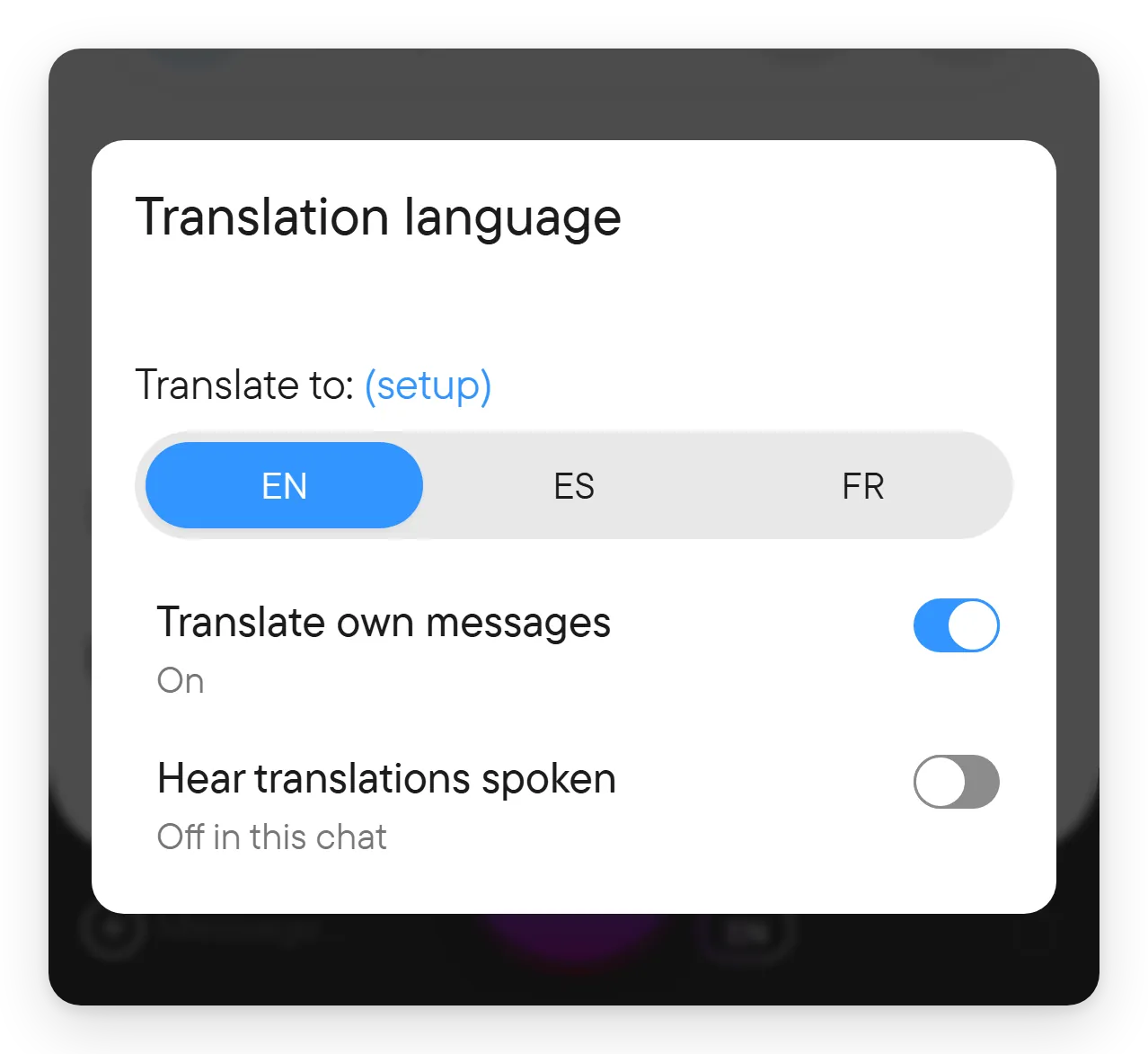
ਭਾਸ਼ਾ ਚੋਣਕਾਰ ਉਹ ਭਾਸ਼ਾਵਾਂ ਸੂਚੀਬੱਧ ਕਰਦਾ ਹੈ ਜੋ ਤੁਸੀਂ ਬੋਲਦੇ ਜਾਂ ਪੜ੍ਹਦੇ ਹੋ ਅਤੇ ਸੈਟਿੰਗਾਂ → ਆਵਾਜ਼ ਅਤੇ ਟ੍ਰਾਂਸਕ੍ਰਿਪਸ਼ਨ ਵਿੱਚ ਤੈਅ ਕਰਦੇ ਹੋ, ਸਵਿੱਚ ਵਜੋਂ; ਤਿੰਨ ਜਾਂ ਵੱਧ ਭਾਸ਼ਾਵਾਂ ਹੋਣ ਉੱਤੇ ਇਹ ਉਨ੍ਹਾਂ ਦੇ ਛੋਟੇ ਕੋਡ ਦਿਖਾਉਂਦਾ ਹੈ, ਜਿਵੇਂ EN ਜਾਂ ES। ਤੁਹਾਡੇ ਚੁਣਨ ਤੋਂ ਪਹਿਲਾਂ, ਟੀਚਾ ਤੁਹਾਡੀ ਐਪ ਦੀ ਭਾਸ਼ਾ ਹੋ ਸਕਦੀ ਹੈ; ਜਦੋਂ ਉਹ ਤੁਹਾਡੀਆਂ ਬੋਲੀਆਂ ਜਾਂਦੀਆਂ ਭਾਸ਼ਾਵਾਂ ਵਿੱਚੋਂ ਨਹੀਂ ਹੁੰਦੀ, ਤਾਂ ਸਵਿੱਚ ਉੱਤੇ ਕੋਈ ਚੋਣ ਨਿਸ਼ਾਨਬੱਧ ਨਹੀਂ ਹੁੰਦੀ। ਅਨੁਵਾਦ ਦੀ ਪੱਟੀ ਉੱਤੇ ਭਾਸ਼ਾਵਾਂ ਦੇ ਨਾਂ ਤੁਹਾਡੀ ਐਪ ਦੀ ਭਾਸ਼ਾ ਵਿੱਚ ਦਿਖਾਏ ਜਾਂਦੇ ਹਨ। ਚੋਣਕਾਰ ਵਿੱਚ ਆਪਣੇ ਸੁਨੇਹਿਆਂ ਦਾ ਅਨੁਵਾਦ ਕਰੋ ਅਤੇ ਅਨੁਵਾਦ ਆਵਾਜ਼ ਵਿੱਚ ਸੁਣੋ ਵਿਕਲਪ ਵੀ ਹਨ, ਜੋ ਹੇਠਾਂ ਦੱਸੇ ਗਏ ਹਨ।
Voxt ਚੈਟ ਲਈ ਤੁਹਾਡੀ ਅਨੁਵਾਦ ਦੀ ਚੋਣ ਯਾਦ ਰੱਖਦਾ ਹੈ। ਹਰ ਹਿੱਸਾ ਲੈਣ ਵਾਲਾ ਆਪਣੀ ਪੜ੍ਹਨ ਦੀ ਭਾਸ਼ਾ ਚੁਣ ਸਕਦਾ ਹੈ; ਤੁਹਾਨੂੰ ਉਹ ਭਾਸ਼ਾ ਬਦਲਣ ਦੀ ਲੋੜ ਨਹੀਂ ਜੋ ਬਾਕੀ ਸਾਰੇ ਵਰਤਦੇ ਹਨ। ਥ੍ਰੈੱਡ ਆਪਣੀ ਮੂਲ ਚੈਟ ਦੀਆਂ ਅਨੁਵਾਦ ਸੈਟਿੰਗਾਂ ਵਰਤਦਾ ਹੈ।
ਅਨੁਵਾਦ ਕੀਤਾ ਸੁਨੇਹਾ ਆਪਣੀ ਲਿਖਤ ਤੋਂ ਬਾਅਦ ਇੱਕ ਛੋਟਾ ਅਨੁਵਾਦ ਆਈਕਨ ਦਿਖਾਉਂਦਾ ਹੈ।
ਜੇ ਤੁਹਾਡੀ ਚਾਹੀ ਭਾਸ਼ਾ ਚੋਣਾਂ ਵਿੱਚ ਗੁੰਮ ਹੈ, ਤਾਂ ਭਾਸ਼ਾ ਚੋਣਕਾਰ ਵਿੱਚ ਅਨੁਵਾਦ ਦੀ ਭਾਸ਼ਾ: ਦੇ ਕੋਲ (ਸੈੱਟਅੱਪ) ਆਪਣੀਆਂ ਭਾਸ਼ਾ ਸੈਟਿੰਗਾਂ ਨੂੰ ਵਿਵਸਥਿਤ ਕਰਨ ਲਈ ਵਰਤੋ, ਫਿਰ ਚੈਟ ਵਿੱਚ ਵਾਪਸ ਆਓ।
ਅਨੁਵਾਦ ਚਾਲੂ ਹੋਣ ਨਾਲ, ਚੈਟ ਦੇ ਸੁਨੇਹੇ ਤੁਹਾਡੀ ਭਾਸ਼ਾ ਵਿੱਚ ਦਿਖਦੇ ਹਨ ਜਦੋਂ ਕਿ ਮੂਲ ਲਿਖਤ ਬਿਨਾਂ ਬਦਲੇ ਸੰਭਾਲੀ ਰਹਿੰਦੀ ਹੈ। ਇਸ ਵਿੱਚ ਆਵਾਜ਼ ਵਾਲੇ ਸੁਨੇਹਿਆਂ ਦੀ ਲਿਖਤ ਵੀ ਸ਼ਾਮਲ ਹੈ, ਕਿਉਂਕਿ ਟ੍ਰਾਂਸਕ੍ਰਿਪਟ ਦਾ ਅਨੁਵਾਦ ਕਿਸੇ ਵੀ ਹੋਰ ਲਿਖਤ ਵਾਂਗ ਹੁੰਦਾ ਹੈ। ਤੁਸੀਂ ਕਈ ਭਾਸ਼ਾਵਾਂ ਵਿੱਚ ਹੋਈ ਗੱਲਬਾਤ ਨੂੰ ਚੈਟ ਛੱਡੇ ਬਿਨਾਂ ਜਾਂ ਲਿਖਤ ਨੂੰ ਕਿਸੇ ਹੋਰ ਸਾਧਨ ਵਿੱਚ ਕਾਪੀ ਕੀਤੇ ਬਿਨਾਂ ਪੜ੍ਹ ਸਕਦੇ ਹੋ।
ਆਪਣੇ ਸੁਨੇਹਿਆਂ ਦਾ ਅਨੁਵਾਦ ਕਰੋ
ਟੀਚਾ ਭਾਸ਼ਾ ਦਾ ਚੋਣਕਾਰ (ਸਿਰਲੇਖ ਅਨੁਵਾਦ ਦੀ ਭਾਸ਼ਾ) ਖੋਲ੍ਹੋ ਅਤੇ ਇਹ ਤੈਅ ਕਰਨ ਲਈ ਆਪਣੇ ਸੁਨੇਹਿਆਂ ਦਾ ਅਨੁਵਾਦ ਕਰੋ ਵਰਤੋ ਕਿ ਤੁਹਾਡੇ ਆਪਣੇ ਸੁਨੇਹੇ ਸ਼ਾਮਲ ਹੋਣ ਜਾਂ ਨਹੀਂ। ਇਹ ਉਦੋਂ ਲਾਭਦਾਇਕ ਹੈ ਜਦੋਂ ਤੁਸੀਂ ਦੇਖ ਰਹੇ ਹੋ ਕਿ ਗੱਲਬਾਤ ਕਿਸੇ ਹੋਰ ਭਾਸ਼ਾ ਵਿੱਚ ਕਿਵੇਂ ਪੜ੍ਹੀ ਜਾਂਦੀ ਹੈ, ਜਾਂ ਜਦੋਂ ਤੁਸੀਂ ਆਪਣੀ ਲਿਖਤ ਮੂਲ ਰੂਪ ਵਿੱਚ ਰੱਖਣੀ ਚਾਹੁੰਦੇ ਹੋ।
ਅਨੁਵਾਦ ਪੜ੍ਹਨ ਦੀ ਵਿਸ਼ੇਸ਼ਤਾ ਹੈ: ਇਹ ਦੂਜੇ ਲੋਕਾਂ ਦੀ ਭੇਜੀ ਮੂਲ ਲਿਖਤ ਦੀ ਥਾਂ ਨਹੀਂ ਲੈਂਦਾ, ਅਤੇ ਇਹ ਨਹੀਂ ਬਦਲਦਾ ਕਿ ਹੋਰ ਲੋਕ ਕੀ ਸੁਣਦੇ ਹਨ। ਇਸ ਤੋਂ ਵੱਖਰੇ ਤੌਰ ਉੱਤੇ, ਲਾਈਵ ਗੱਲਬਾਤਾਂ ਵਿੱਚ ਤੁਸੀਂ ਹੋਰ ਭਾਸ਼ਾਵਾਂ ਦੇ ਬੋਲਣ ਵਾਲਿਆਂ ਦੀ ਥਾਂ ਆਪਣੀ ਭਾਸ਼ਾ ਵਿੱਚ ਬੋਲਿਆ ਅਨੁਵਾਦ ਸੁਣ ਸਕਦੇ ਹੋ: ਸਾਰੀਆਂ ਚੈਟਾਂ ਲਈ ਸੈਟਿੰਗਾਂ → ਆਵਾਜ਼ ਅਤੇ ਟ੍ਰਾਂਸਕ੍ਰਿਪਸ਼ਨ ਵਿੱਚ ਅਨੁਵਾਦ ਆਵਾਜ਼ ਵਿੱਚ ਸੁਣੋ ਚਾਲੂ ਕਰੋ, ਜਾਂ ਇੱਕ ਚੈਟ ਲਈ ਇਸ ਨੂੰ ਬਦਲਣ ਲਈ ਚੈਟ ਦੇ ਭਾਸ਼ਾ ਚੋਣਕਾਰ ਵਿੱਚ ਅਨੁਵਾਦ ਆਵਾਜ਼ ਵਿੱਚ ਸੁਣੋ ਸਵਿੱਚ ਵਰਤੋ (ਫਿਰ ਇਹ ਇਸ ਚੈਟ ਵਿੱਚ ਚਾਲੂ ਜਾਂ ਇਸ ਚੈਟ ਵਿੱਚ ਬੰਦ ਪੜ੍ਹਦਾ ਹੈ)। ਲਾਈਵ ਗੱਲਬਾਤ ਦੇ ਬਲਾਕ ਉੱਤੇ ਅਨੁਵਾਦਿਤ ਆਵਾਜ਼ ਬਟਨ ਹਰ ਚੈਟ ਲਈ ਇਹੀ ਕੰਮ ਕਰਦਾ ਹੈ। ਜਦੋਂ ਤੁਹਾਡੀ ਆਪਣੀ ਬੋਲੀ ਦਾ ਅਨੁਵਾਦ ਹੁੰਦਾ ਹੈ ਤਾਂ ਹੋਰ ਲੋਕ ਜੋ ਆਵਾਜ਼ ਸੁਣਦੇ ਹਨ ਉਹ ਉਸੇ ਸੈਟਿੰਗ ਟੈਬ ਵਿੱਚ ਅਨੁਵਾਦਾਂ ਵਿੱਚ ਮੇਰੀ ਆਵਾਜ਼ ਹੇਠ ਚੁਣੀ ਜਾਂਦੀ ਹੈ (ਵੇਖੋ ਆਵਾਜ਼ ਅਤੇ ਟ੍ਰਾਂਸਕ੍ਰਿਪਸ਼ਨ)। ਬੋਲੀ ਜਾਣ ਵਾਲੀ ਭਾਸ਼ਾ ਦੀਆਂ ਸੈਟਿੰਗਾਂ ਅਤੇ ਅਨੁਵਾਦ ਕੀਤੀ ਲਿਖਤ ਵਿਚਕਾਰ ਫ਼ਰਕ ਸਮਝਣ ਲਈ, ਆਵਾਜ਼ ਅਤੇ ਟ੍ਰਾਂਸਕ੍ਰਿਪਸ਼ਨ ਵੇਖੋ।
ਮੂਲ ਭਾਸ਼ਾ ਵਿੱਚ ਵਾਪਸ ਜਾਓ
ਮੂਲ ਸੁਨੇਹੇ ਦੁਬਾਰਾ ਪੜ੍ਹਨ ਲਈ ਅਨੁਵਾਦ ਦਾ ਸਵਿੱਚ ਬੰਦ ਕਰੋ। ਅਨੁਵਾਦ ਦੀ ਪੱਟੀ ਨੂੰ ਉਸ ਦੇ × ਬਟਨ ਨਾਲ ਬੰਦ ਕਰਨਾ ਸਿਰਫ਼ ਪੱਟੀ ਨੂੰ ਲੁਕਾਉਂਦਾ ਹੈ; ਜਦੋਂ ਤੁਸੀਂ ਅਨੁਵਾਦ ਬੰਦ ਕਰਨਾ ਚਾਹੁੰਦੇ ਹੋ ਤਾਂ ਸਵਿੱਚ ਵਰਤੋ। ਸਿਰਲੇਖ ਦੇ ਅਨੁਵਾਦ ਆਈਕਨ ਤੋਂ ਪੱਟੀ ਨੂੰ ਦੁਬਾਰਾ ਖੋਲ੍ਹੋ।
ਛੋਟੀ ਜਾਂ ਪਹਿਲਾਂ ਹੀ ਮੇਲ ਖਾਂਦੀ ਸਮੱਗਰੀ ਨੂੰ ਅਨੁਵਾਦ ਦੀ ਲੋੜ ਨਹੀਂ ਹੋ ਸਕਦੀ। ਆਟੋਮੈਟਿਕ ਸ਼ਬਦਾਵਲੀ ਵੀ ਅਧੂਰੀ ਹੋ ਸਕਦੀ ਹੈ, ਇਸ ਲਈ ਜਦੋਂ ਕੋਈ ਨਾਂ, ਸੰਖਿਆ ਜਾਂ ਸਹੀ ਵਾਕੰਸ਼ ਮਹੱਤਵ ਰੱਖਦਾ ਹੋਵੇ ਤਾਂ ਮੂਲ ਨਾਲ ਮਿਲਾ ਕੇ ਦੇਖੋ।
ਜਦੋਂ ਚੈਟ ਲਈ ਚਾਲੂ ਹੋਵੇ, ਅਨੁਵਾਦ ਗੱਲਬਾਤ ਦੇ ਸਿਰਲੇਖਾਂ ਅਤੇ ਸਾਰਾਂ ਉੱਤੇ ਵੀ ਲਾਗੂ ਹੋ ਸਕਦਾ ਹੈ।