
Översättning
Översättning hjälper dig att läsa meddelanden på ditt föredragna språk. Den arbetar med samtalets text, inklusive igenkänt tal. För att hänga med i ett längre samtal, se samtalssammanfattningar.
I den första videon pratar ett plattformsteam i chatten "Platform releases". En utvecklare talar ukrainska, andra talar engelska, och varje telefon visar samtalet på ägarens språk, som text och som tal.
Den andra videon är samma samtal med en utvecklare som talar kinesiska.
Nästa avsnitt visar hur du slår på det i din egen chatt.
Översätta en chatt
- Öppna chatten.
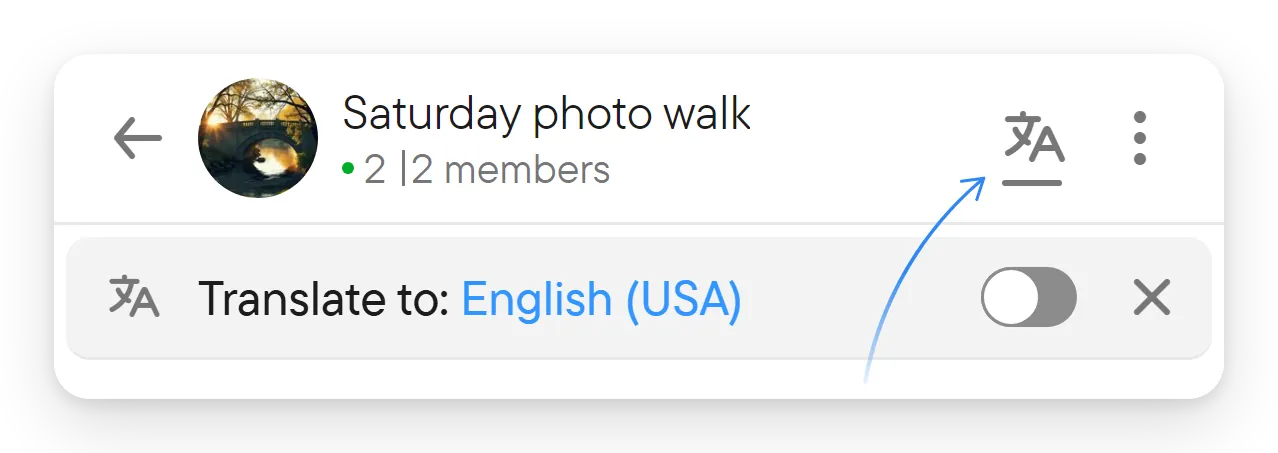
- Välj översättningsikonen i dess huvud för att visa översättningsfältet.
- Välj språket som visas efter Översätt till: och välj ditt målspråk på reglaget överst i väljaren. Valen är de språk du har ställt in i Inställningar → Röst och transkribering (språken du talar eller läser), så lägg först till ett språk där om det saknas; väljarens inställningslänk tar dig dit.
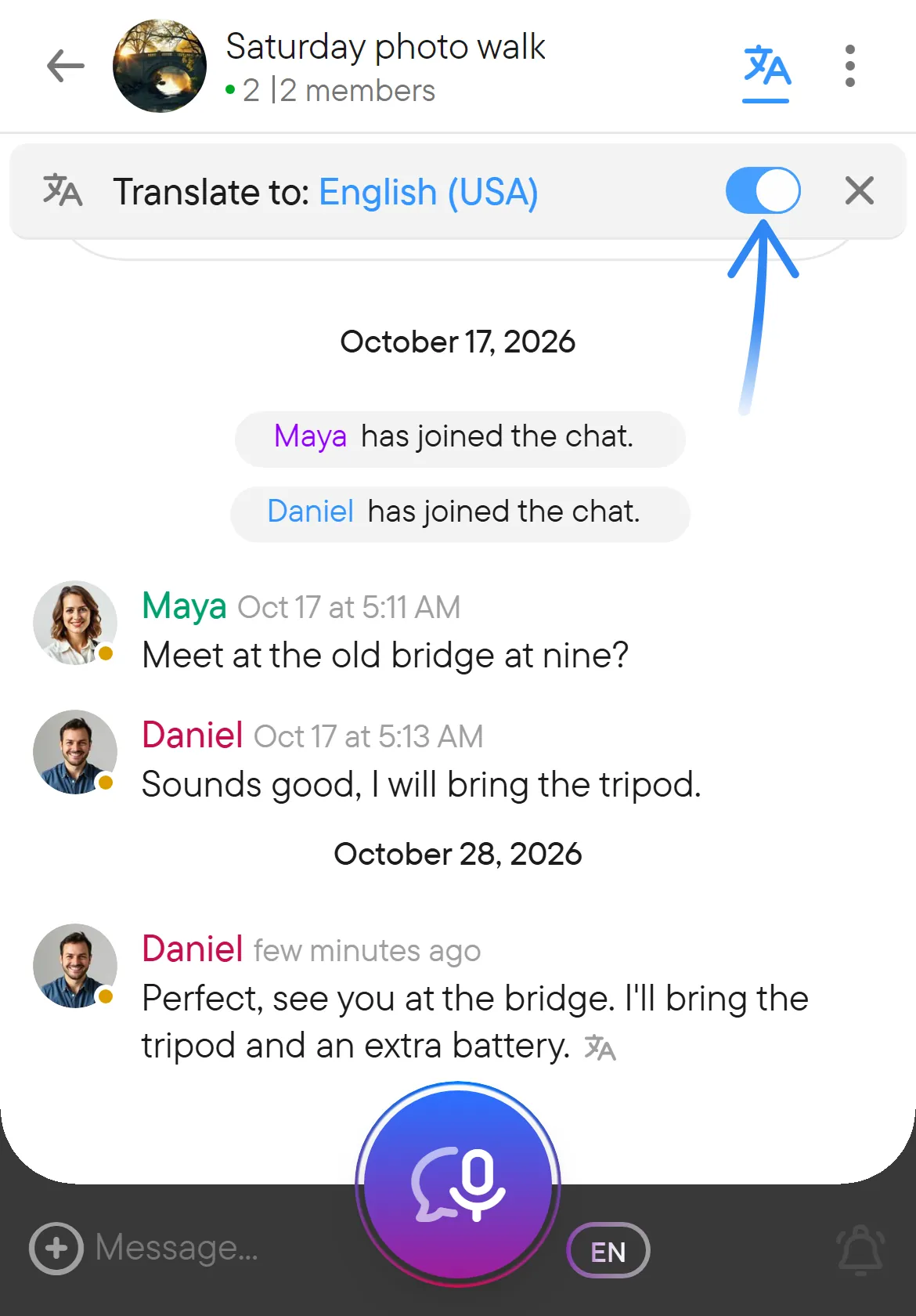
- Slå på översättningsreglaget.
Använd översättning när människor i en chatt skriver eller talar på språk som du inte läser bra. Översättningsfältet ligger under chattens huvud. Det visar språket du läser på, reglaget och en stängknapp, och du öppnar det med översättningsikonen i huvudet. Allt du ställer in där gäller bara dig; de andra medlemmarna i chatten fortsätter läsa originaltexten eller sitt eget val.
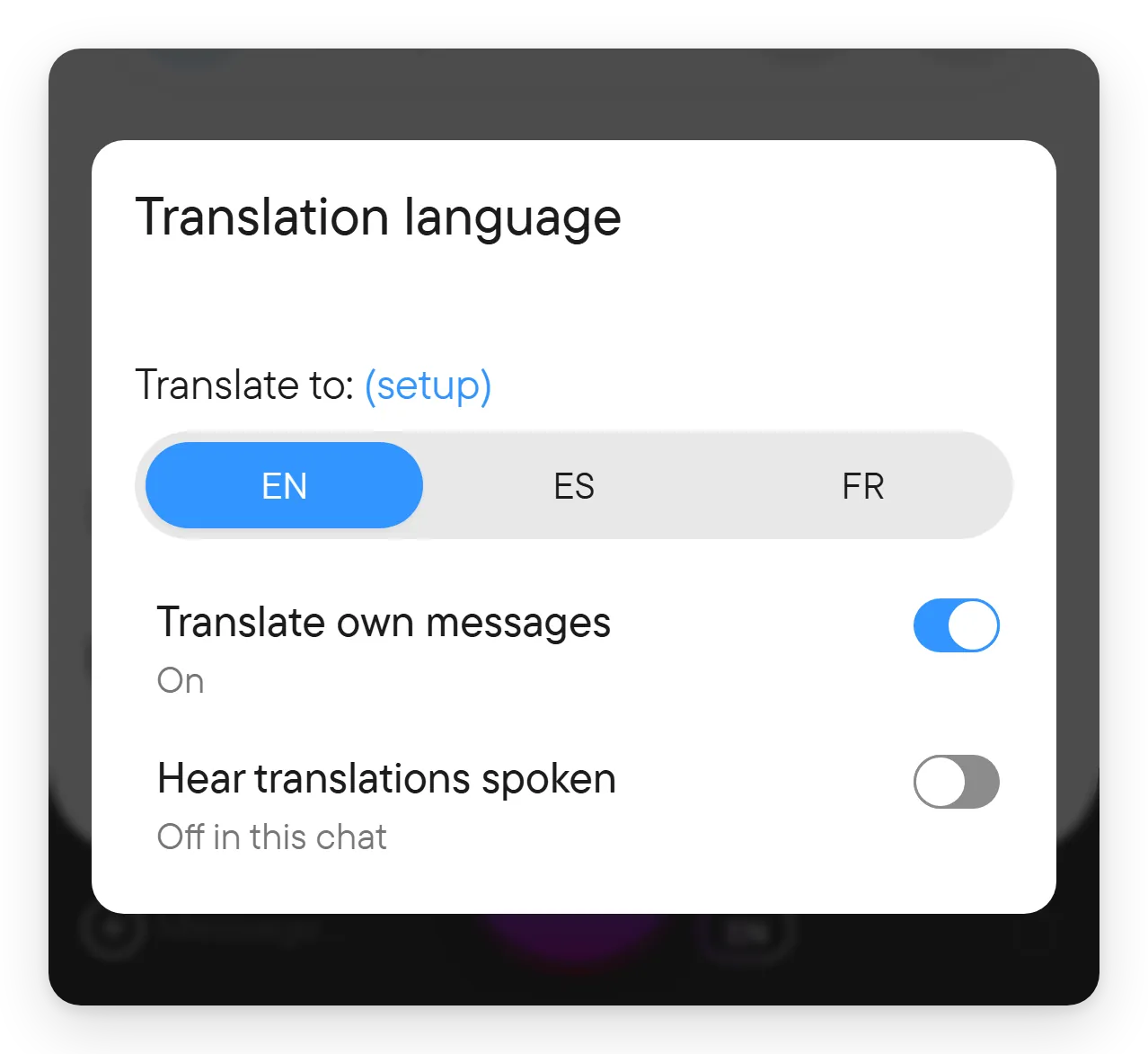
Språkväljaren listar de språk du talar eller läser, som du ställer in i Inställningar → Röst och transkribering, som ett reglage; med tre eller fler språk visar den deras korta koder, som EN eller ES. Innan du väljer kan målet vara ditt appspråk; när det inte är ett av dina talade språk är inget val på reglaget markerat. Språknamn i översättningsfältet visas på ditt appspråk. Väljaren innehåller också alternativen Översätt egna meddelanden och Hör översättningar upplästa som beskrivs nedan.
Voxt kommer ihåg ditt översättningsval för chatten. Varje deltagare kan välja sitt eget läsespråk; du behöver inte ändra språket som alla andra använder. En tråd använder sin överordnade chatts översättningsinställningar.
Ett översatt meddelande visar en liten översättningsikon efter sin text.
Om språket du vill ha saknas bland valen använder du (ställ in) bredvid Översätt till: i språkväljaren för att justera dina språkinställningar och går sedan tillbaka till chatten.
Med översättning på visas meddelandena i chatten på ditt språk medan originaltexten lagras oförändrad. Det gäller även texten i röstmeddelanden, eftersom transkriptionen översätts som vilken annan text som helst. Du kan läsa ett samtal som förs på flera språk utan att lämna chatten eller kopiera text till ett annat verktyg.
Översätta dina egna meddelanden
Öppna målspråksväljaren (med titeln Översättningsspråk) och använd Översätt egna meddelanden för att avgöra om dina egna meddelanden ingår. Det är användbart när du vill kontrollera hur ett utbyte läses på ett annat språk, eller när du föredrar att behålla din egen text i originalform.
Översättning är en läsfunktion: den ersätter inte originaltexten som andra har skickat, och den ändrar inte vad andra hör. Separat kan du i livesamtal låta talare på andra språk ersättas av en talad översättning på ditt språk: slå på Hör översättningar upplästa i Inställningar → Röst och transkribering för alla chattar, eller använd reglaget Hör översättningar upplästa i chattens språkväljare för att åsidosätta det för en chatt (det står då På i den här chatten eller Av i den här chatten). Knappen Översatt röst på livesamtalsblocket gör detsamma per chatt. Rösten som andra hör när ditt eget tal översätts väljs under Min röst i översättningar på samma inställningsflik (se röst och transkribering). För att förstå skillnaden mellan inställningar för talade språk och översatt text, se röst och transkribering.
Gå tillbaka till originalspråket
Slå av översättningsreglaget för att läsa originalmeddelandena igen. Att stänga översättningsfältet med dess ×-knapp döljer bara fältet; använd reglaget när du vill stänga av översättningen. Öppna fältet igen från översättningsikonen i huvudet.
Kort innehåll eller innehåll som redan stämmer behöver kanske inte översättas. Automatisk formulering kan också vara ofullkomlig, så jämför med originalet när ett namn, ett tal eller en exakt fras är viktig.
Översättning kan också gälla samtalstitlar och sammanfattningar när den är aktiverad för chatten.