
Samtalssammanfattningar
Sammanfattningar hjälper dig att hänga med i längre samtal. De arbetar med samtalets text, inklusive igenkänt tal.
När sammanfattning är aktiverad grupperar Voxt samtal i block med en titel och en sammanfattning. Ett liveblock kan hjälpa dig att hänga med medan ett samtal fortfarande pågår; avslutade samtalsblock ger dig ett kompakt sätt att bläddra i historiken.
- Öppna chatten och hitta samtalsblocket.
- Läs dess titel och sammanfattning för en överblick.
- Fäll ut det för att granska de underliggande meddelandena när du behöver sammanhang eller exakt ordalydelse.
- Fäll ihop det igen för att fortsätta bläddra i chatten.
Använd detta när du kommer tillbaka till en chatt efter ett uppehåll, eller när en lång röstdiskussion ägde rum medan du var borta. Sammanfattningen berättar vad som sades på några rader, så att du kan avgöra om samtalet angår dig innan du läser allt.
Välj expandera-kontrollen till höger om blockets titel för att visa meddelandena som sammanfattningen täcker. Samma kontroll fäller ihop blocket igen.
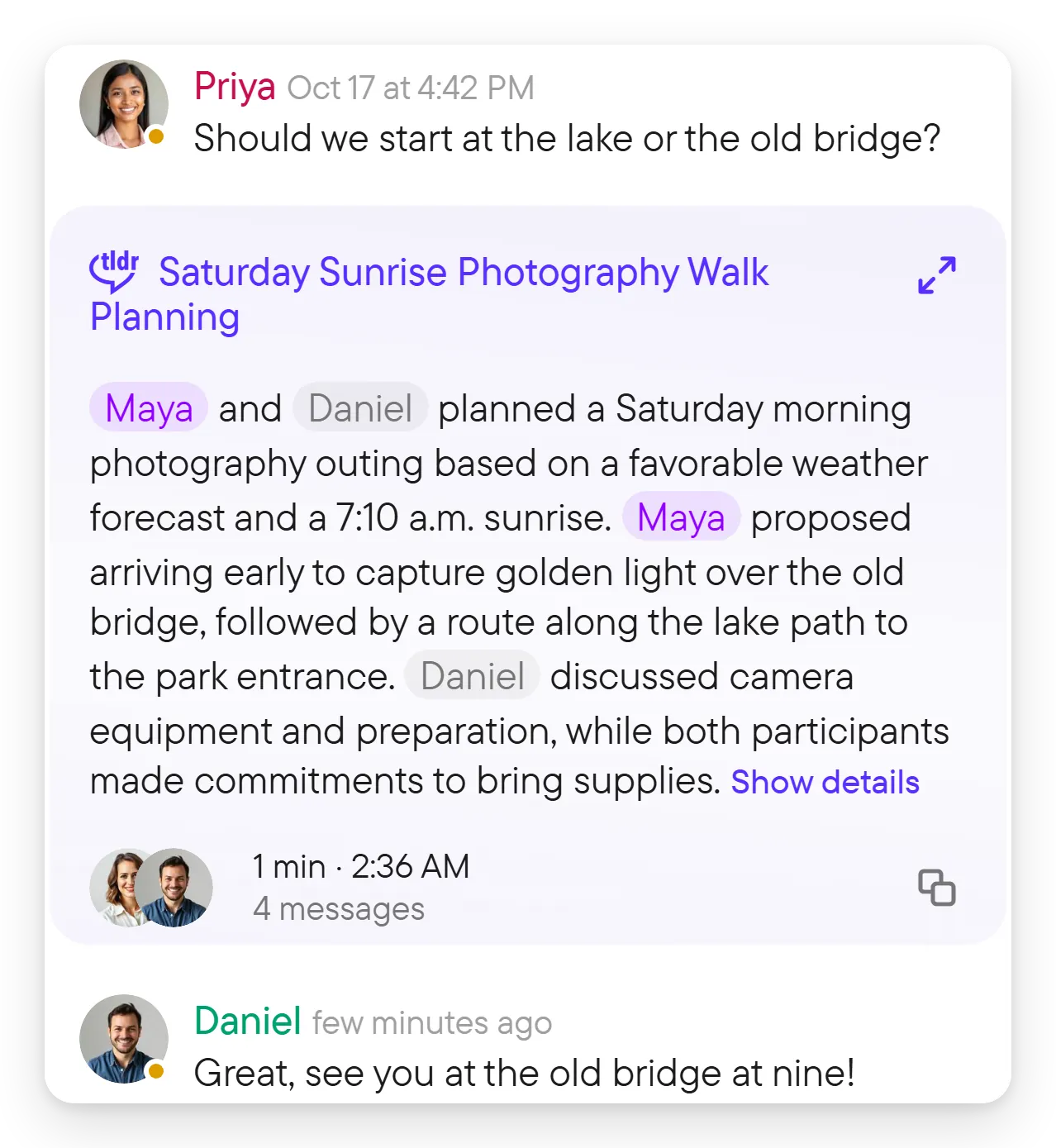
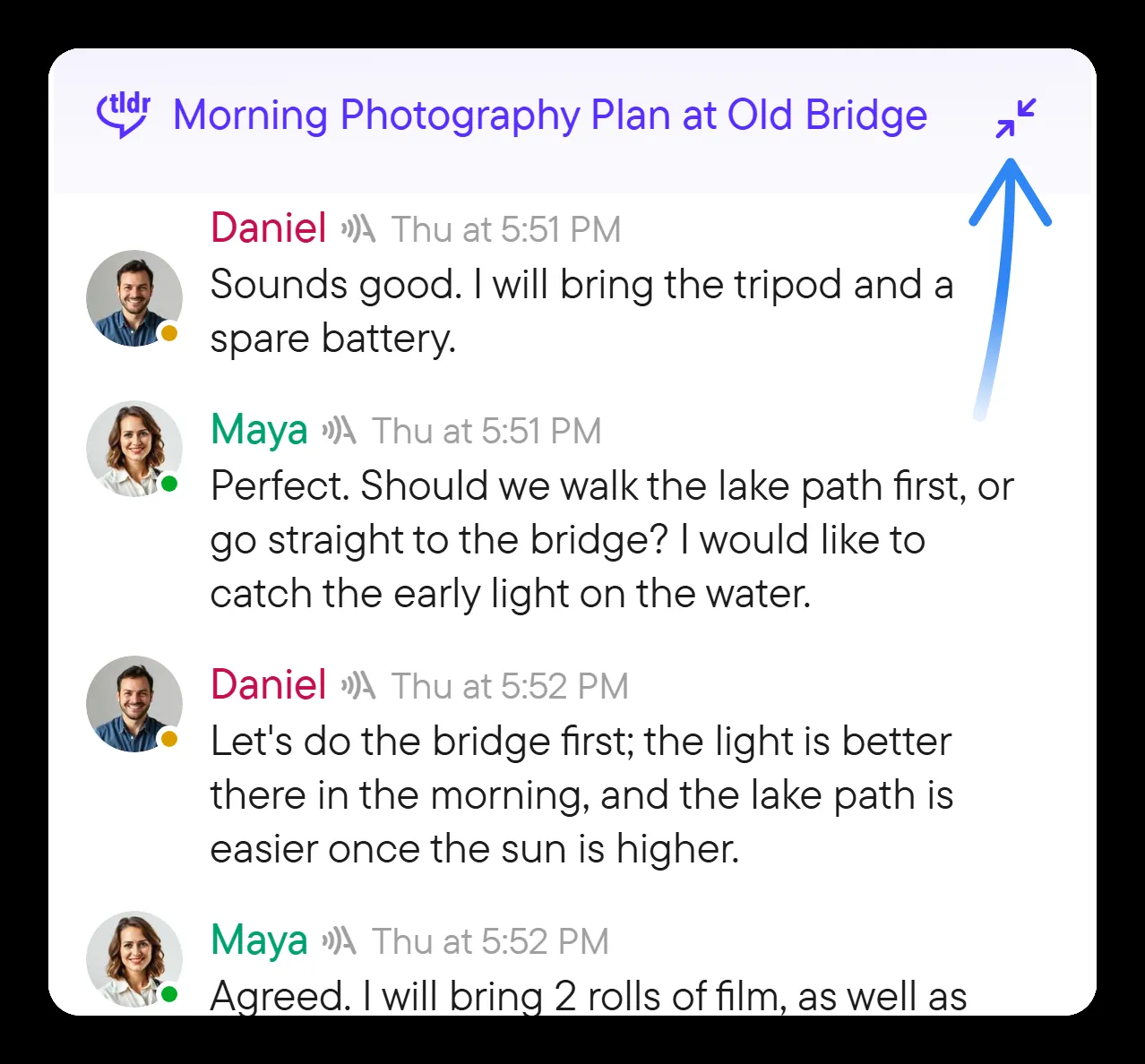
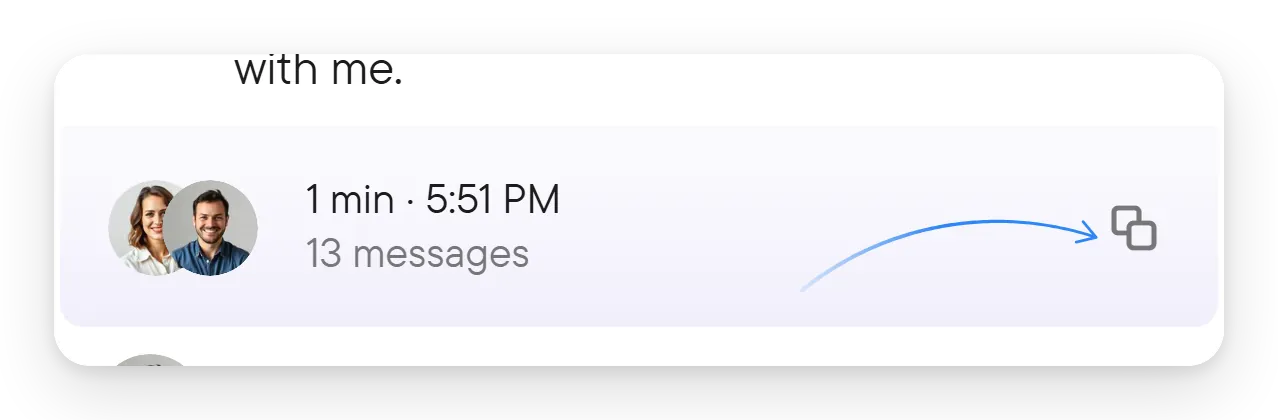
Under sammanfattningen läser Visa detaljer hela sammanfattningstexten. Blockets meny erbjuder Visa hela samtalet eller Fäll ihop samtalet, och Kopiera sammanfattning. För att öppna den högerklickar du på blockets titel (eller håller ned den på en telefon). Att fälla ut ändrar inte chatten för någon annan; det visar bara de meddelanden som sammanfattningen täcker, i sin ursprungliga ordning, så att du kan kontrollera en exakt ordalydelse eller se vem som sa något.

Använd Gå med på ett aktivt samtalsblock när du vill delta. Det startar din mikrofon, så var beredd att tala. Att läsa en sammanfattning går inte automatiskt med i livesamtalet.
Där samtalets sidfot erbjuder Kopiera, eller från blockets meny med Kopiera sammanfattning, kan du kopiera dess titel, beskrivning och sammanfattning, till exempel för att klistra in dem i en anteckning eller en annan chatt. Översättning kan också gälla samtalstitlar och sammanfattningar när den är aktiverad för chatten; se översättning.
Aktivera sammanfattningar för en chatt
Öppna chattinformationen i högerpanelen och hitta Sammanfatta; en ny gruppchatt har den På. Chattens meny erbjuder också Slå på sammanfattningar eller Stäng av sammanfattningar. På en smal skärm är chattens meny knappen ⋮ till höger i chattens huvud. En gruppchatts ägare kan ändra den här inställningen; i en direktchatt kan någon av deltagarna ändra den. Andra medlemmar kan se en aktiverad inställning men inte ändra den (de ser "På - av chattens ägare"). Inställningen visas inte för en chatt med en enda författare.
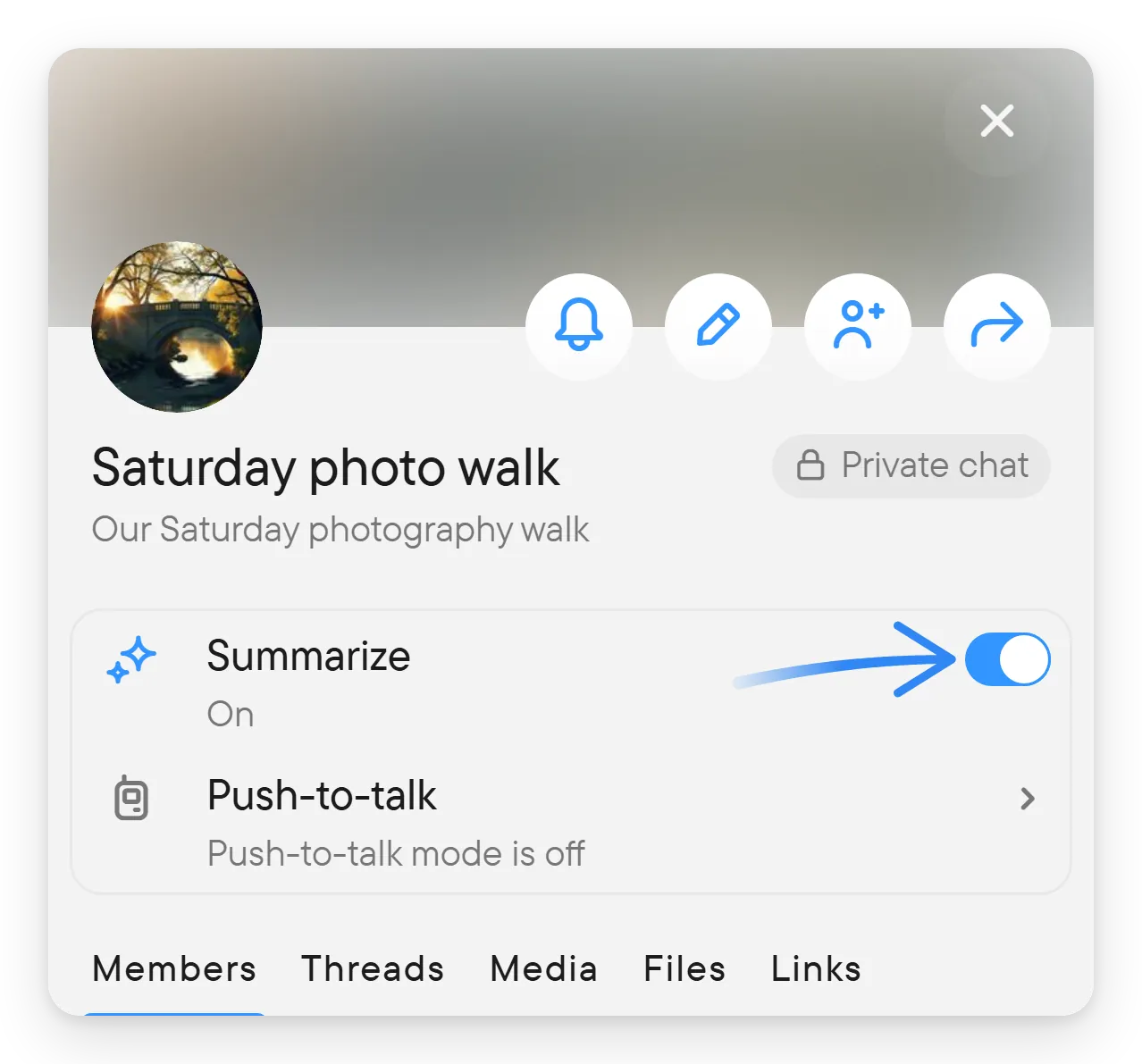
Samma inställning finns i chattens meny som Slå på sammanfattningar eller Stäng av sammanfattningar, vilket går snabbare när du inte vill öppna informationen. Om du stänger av sammanfattningar slutar nya sammanfattningar skapas för chatten för alla medlemmar, så fråga de andra medlemmarna först om chatten är delad.
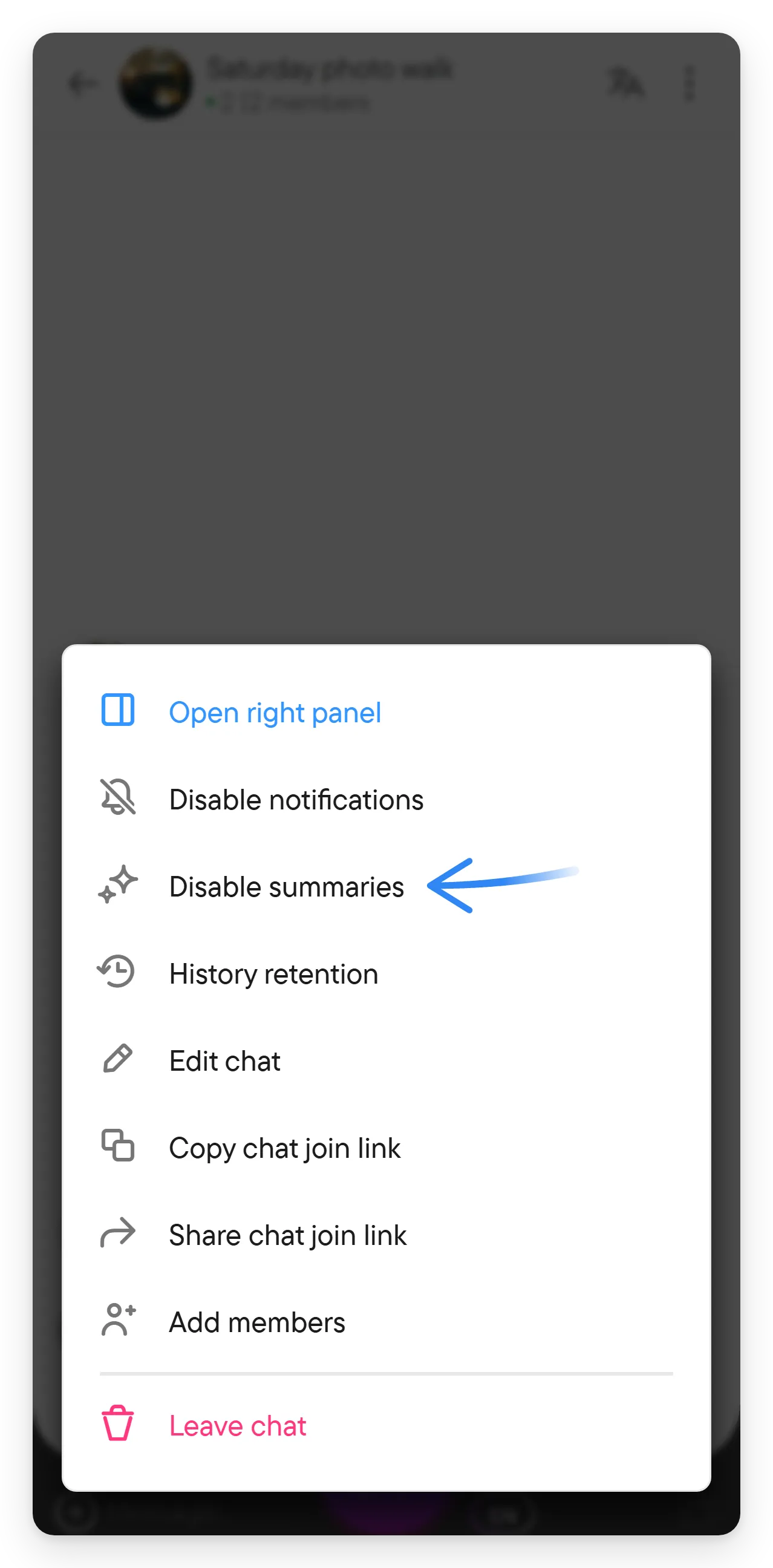
Att ändra Sammanfatta ändrar chattens sammanfattningsinställning för alla, så den hanteras via chattinformationen och inte som ett personligt läsalternativ som översättning.
Ett kort samtal får ingen sammanfattning: en livesammanfattning behöver ungefär 150 ord, och sammanfattningen av ett avslutat samtal ungefär 1 200. För kinesiska, japanska och thailändska, som inte skiljer ord åt med mellanslag, räknas längden i tecken i stället.
En sammanfattning är ett hjälpmedel för att hänga med, inte en ersättning för de ursprungliga meddelandena. Öppna samtalet när du behöver exakta åtaganden, citerad ordalydelse eller hela följden av svar.