
对话摘要
摘要帮助你跟上较长的对话。它基于对话的文字,包括识别出的语音。
启用摘要后,Voxt 会把对话分成带有标题和摘要的块。进行中的块可以在对话仍在进行时帮助你跟上进度;已完成的对话块则提供一种紧凑的方式来浏览其历史。
- 打开聊天,找到对话块。
- 阅读它的标题和摘要,了解概况。
- 需要上下文或确切措辞时,展开它查看底层的消息。
- 再次折叠它,继续浏览聊天。
当你休息后回到聊天,或你不在时发生了一场很长的语音讨论,请使用它。摘要用几行话告诉你说了什么,这样你可以在阅读全部内容之前,判断这场对话是否与你有关。
选择块标题右侧的展开控件,即可显示摘要所涵盖的消息。同一个控件会再次收起该块。
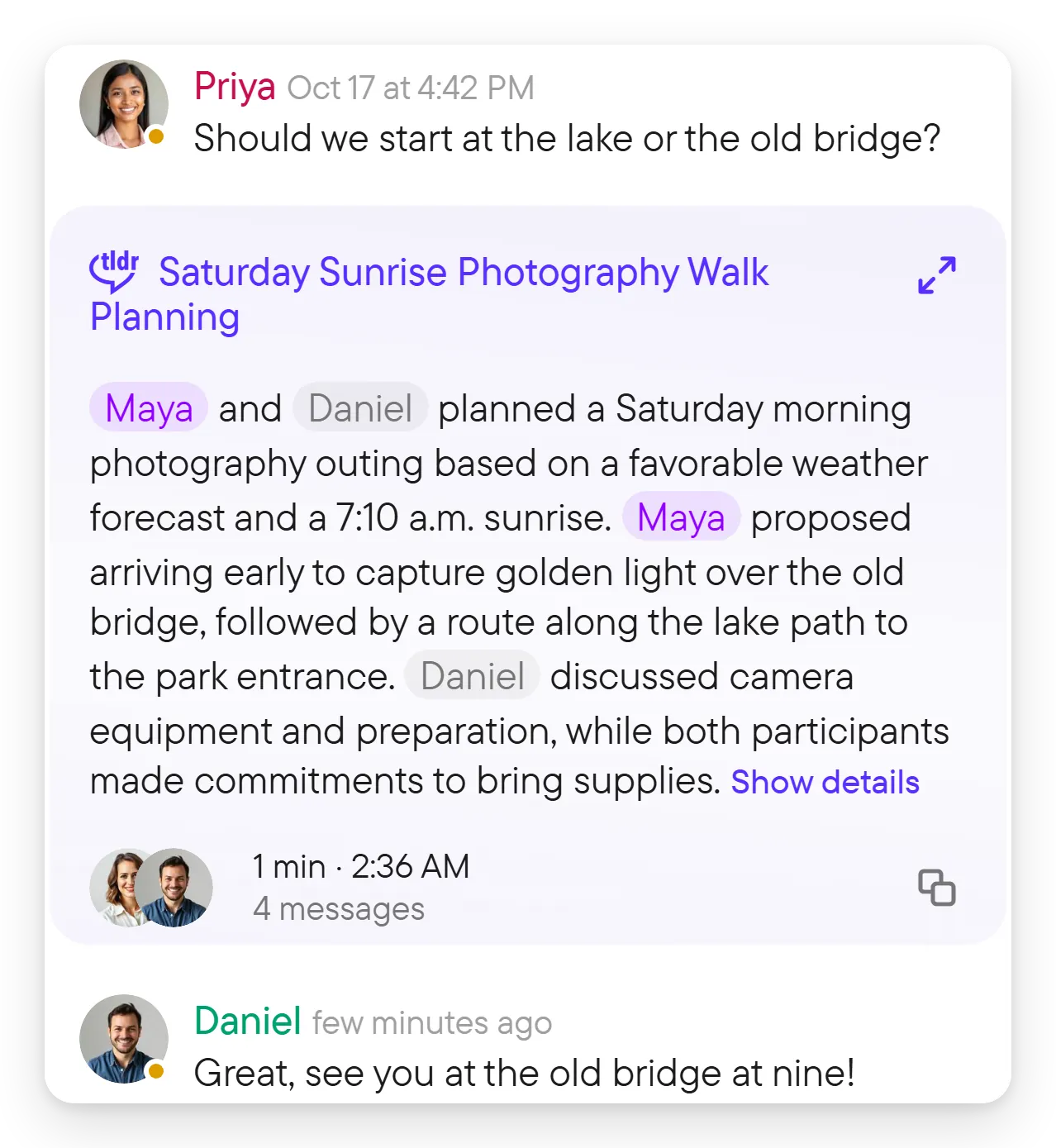
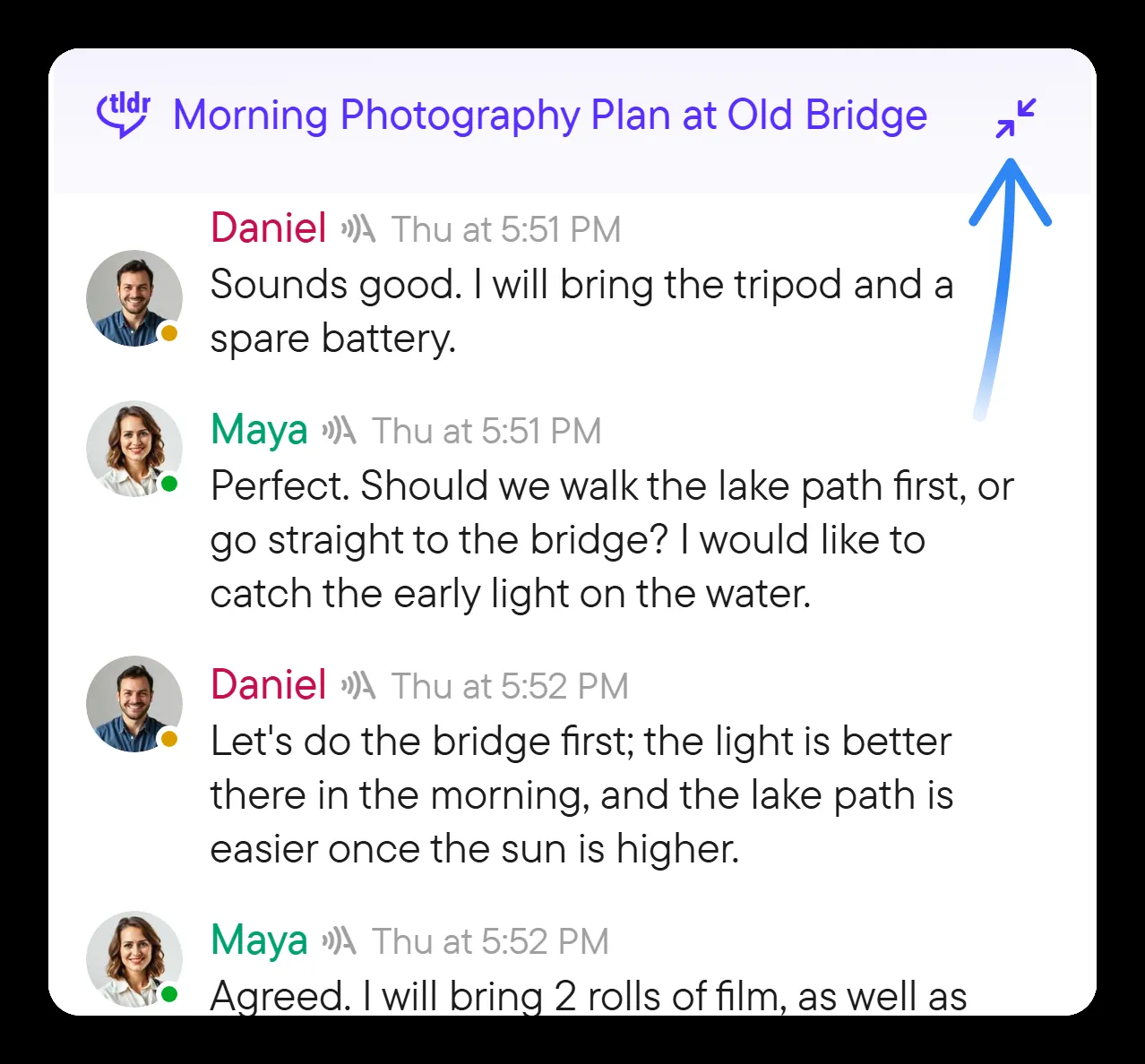
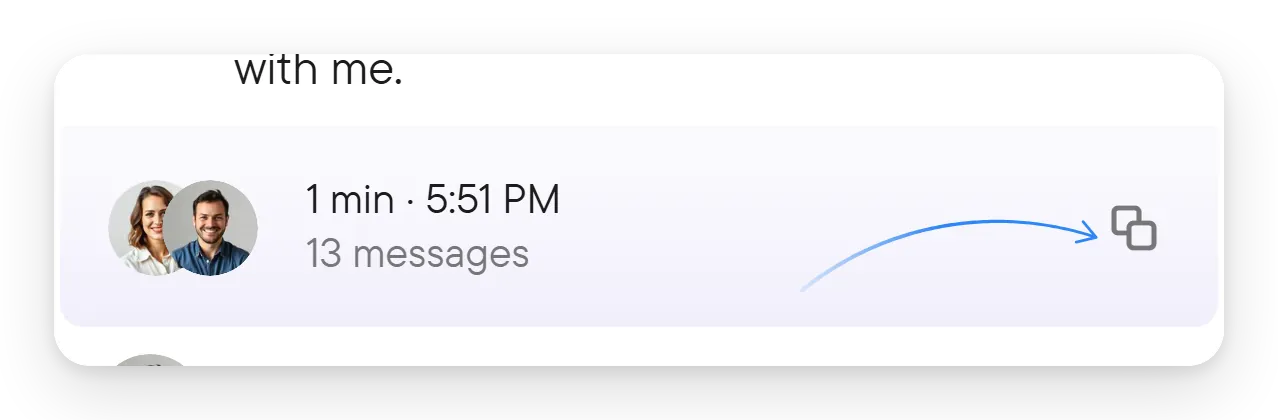
摘要下方,显示详情会读出完整的摘要文字。块的菜单提供展开对话或收起对话,以及复制摘要。要打开它,请右键单击块的标题(在手机上则按住它)。展开不会为其他任何人更改聊天;它只是按原来的顺序向你显示摘要所涵盖的消息,这样你可以核对确切的措辞,或找出是谁说的。

想参与时,请在进行中的对话块上使用加入。它会启动你的麦克风,所以请准备好说话。阅读摘要不会自动让你加入实时对话。
在对话页脚提供复制的地方,或通过块菜单中的复制摘要,你可以复制它的标题、描述和摘要,例如粘贴到笔记或另一个聊天中。如果该聊天启用了翻译,翻译也可以应用于对话标题和摘要;参见翻译。
为聊天启用摘要
在右侧面板中打开聊天详情,找到生成摘要;新建的群聊中它为开启。聊天的菜单中也有开启摘要或关闭摘要。在窄屏上,聊天的菜单是聊天标题栏右侧的 ⋮ 按钮。群聊的所有者可以更改此设置;在私聊中,双方都可以更改。其他成员可以看到已启用的设置,但不能更改(他们看到的是“开启 - 由聊天所有者设置”)。单人发言的聊天不显示此设置。
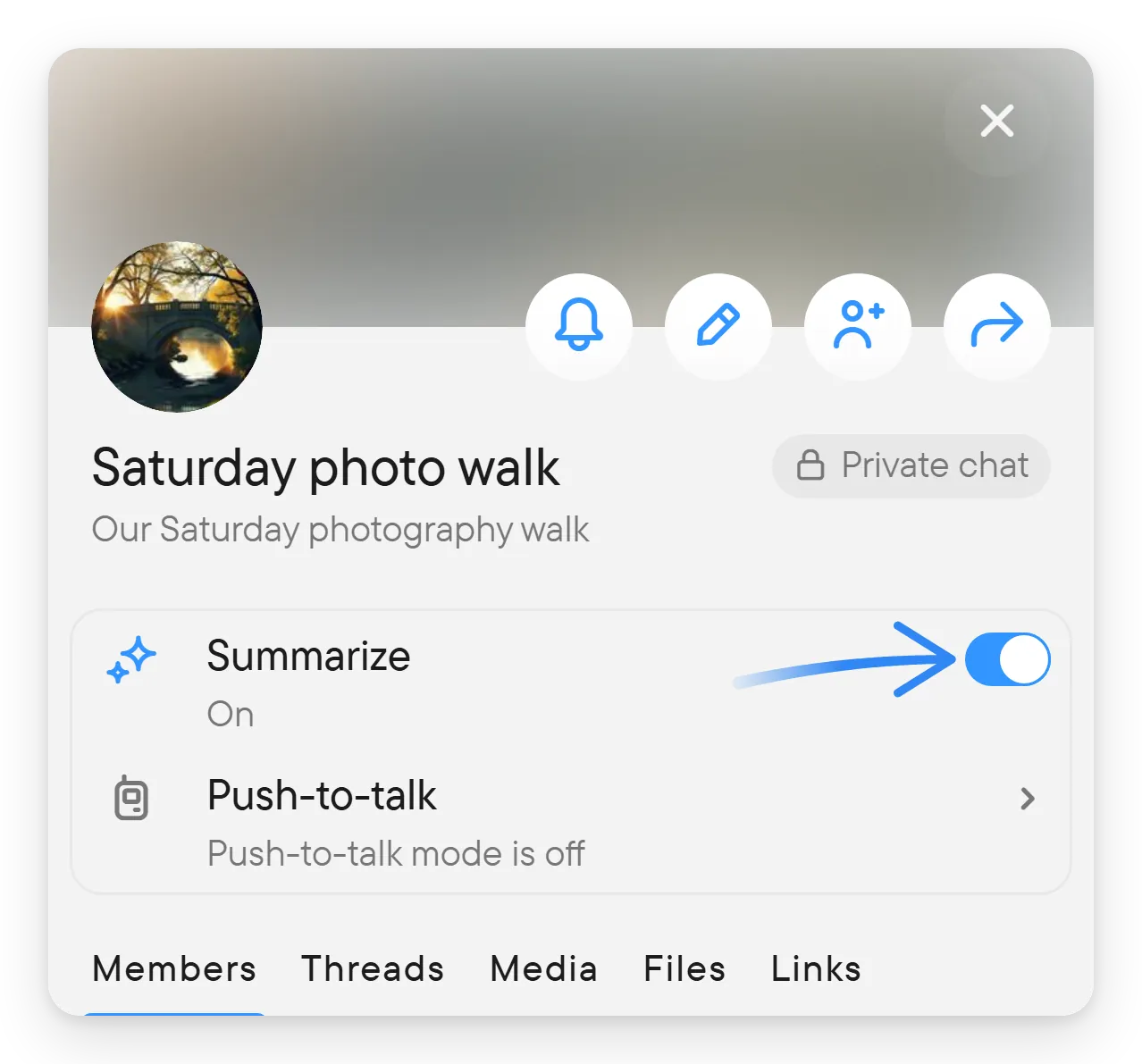
同一项设置也在聊天的菜单中,名为开启摘要或关闭摘要,不想打开详情时这样更快。关闭摘要会让该聊天不再为所有成员生成新的摘要,所以如果聊天是共享的,请先询问其他成员。
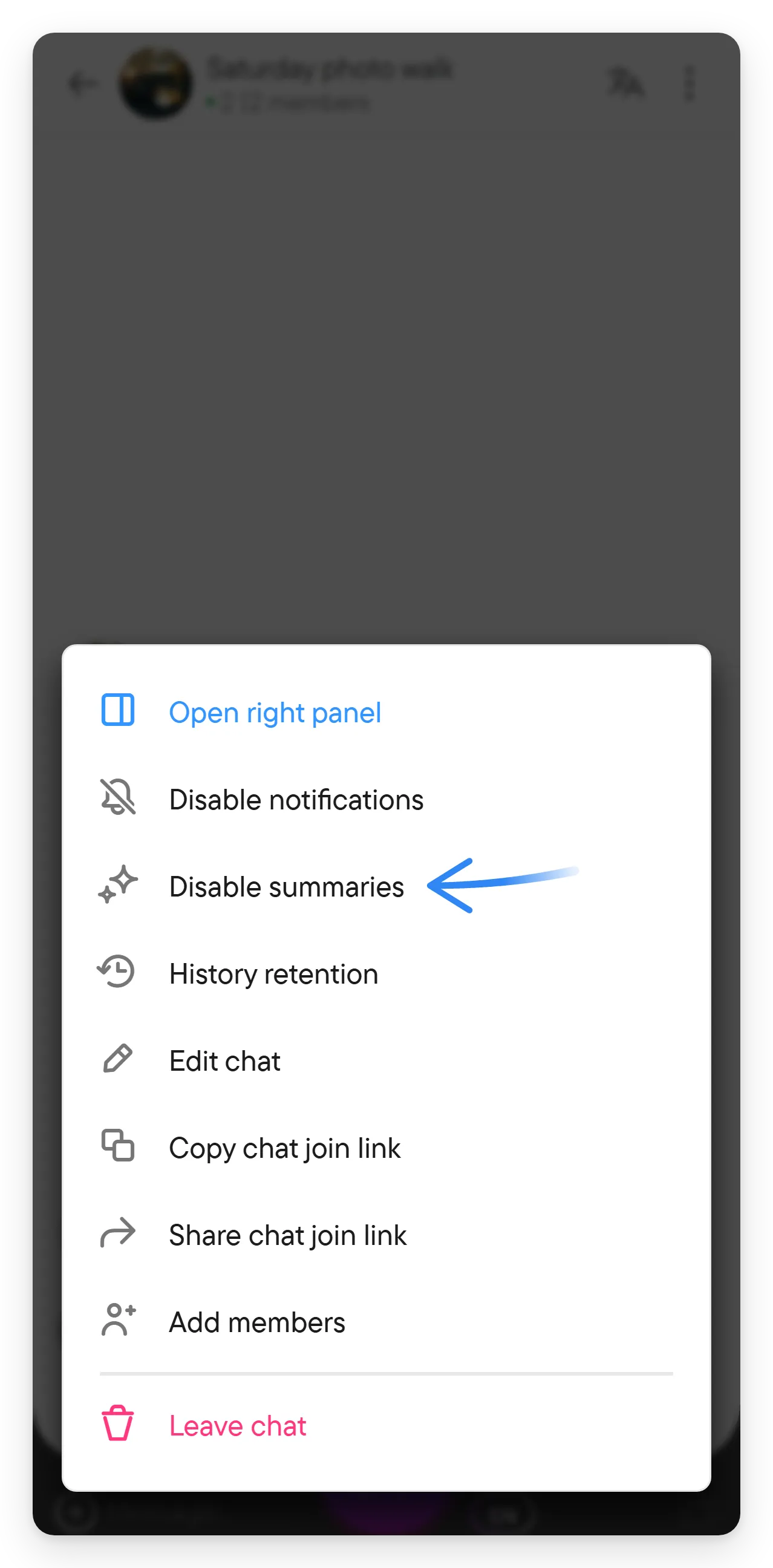
更改生成摘要会为所有人更改该聊天的摘要设置,所以它通过聊天详情来管理,而不是像翻译那样属于个人阅读选项。
很短的对话不会生成摘要:实时摘要大约需要 150 个词,已结束对话的摘要大约需要 1,200 个词。对于中文、日文和泰文这些不用空格分隔词语的语言,长度改为按字符计算。
摘要是帮助你跟上进度的辅助,而不是原始消息的替代品。需要确切的承诺、引用的措辞或完整的回复顺序时,请打开对话。