
Resumos de conversas
Os resumos ajudam você a se atualizar em conversas mais longas. Eles trabalham com o texto da conversa, incluindo a fala reconhecida.
Quando os resumos estão ativados, o Voxt agrupa as conversas em blocos com título e resumo. Um bloco ao vivo pode ajudar você a se atualizar enquanto a conversa ainda está em andamento; os blocos de conversas concluídas oferecem uma forma compacta de navegar pelo histórico.
- Abra o chat e encontre o bloco da conversa.
- Leia o título e o resumo para ter uma visão geral.
- Expanda-o para ver as mensagens originais quando precisar de contexto ou da redação exata.
- Recolha-o de novo para continuar navegando pelo chat.
Use isto quando voltar a um chat depois de uma pausa, ou quando uma longa discussão por voz aconteceu enquanto você estava fora. O resumo diz em poucas linhas o que foi dito, para que você decida se a conversa importa para você antes de ler tudo.
Selecione o controle de expandir à direita do título do bloco para mostrar as mensagens que o resumo cobre. O mesmo controle recolhe o bloco de novo.
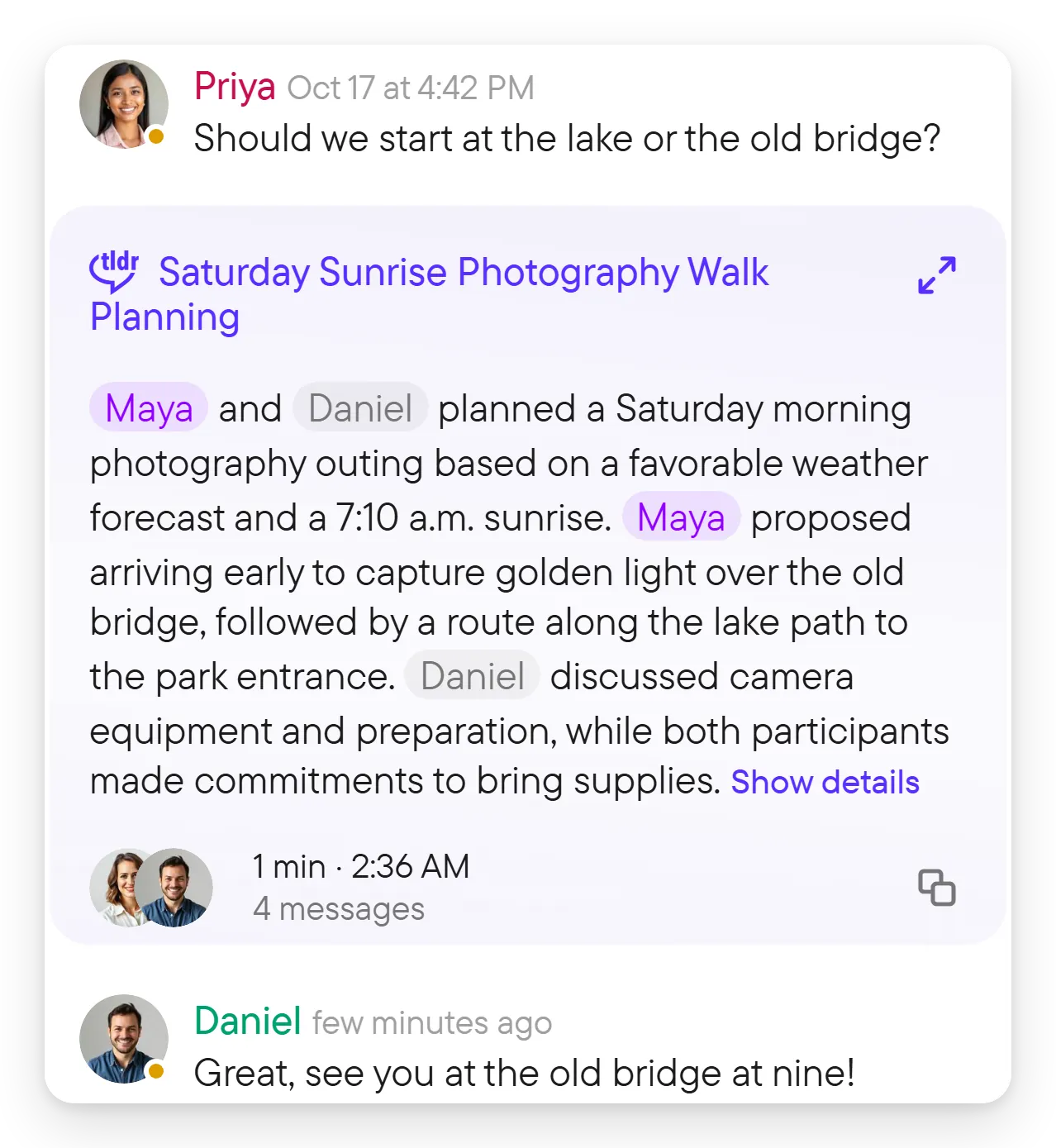
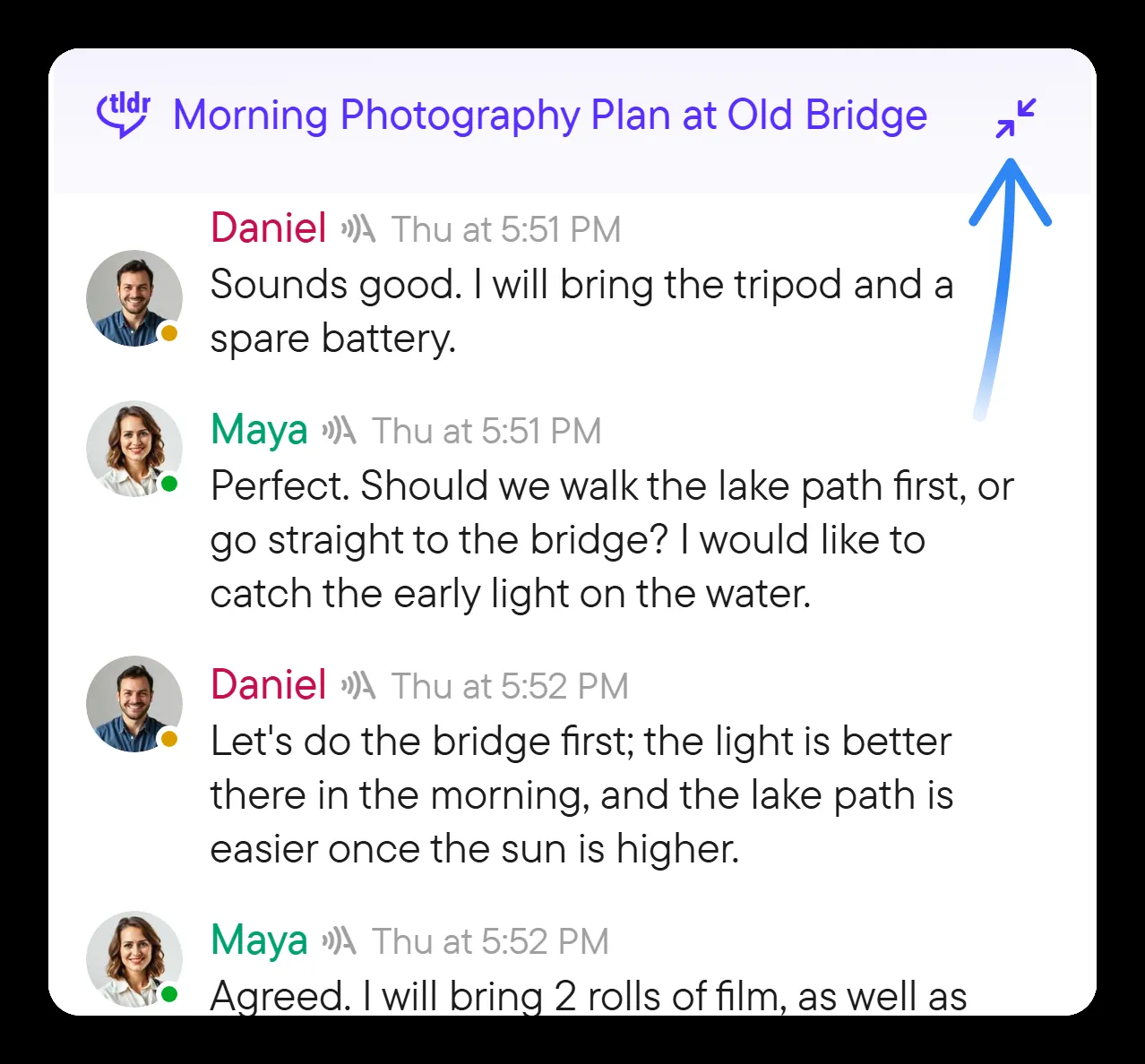
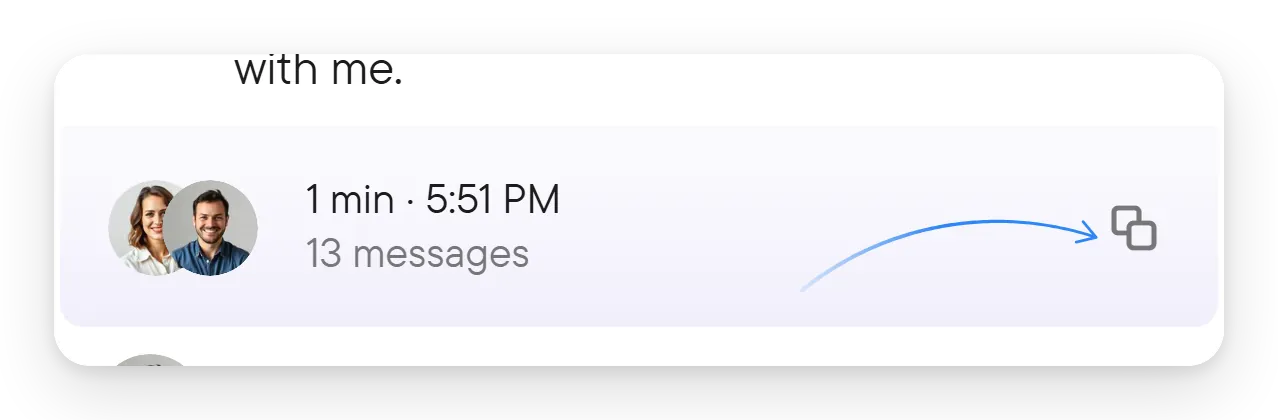
Sob o resumo, Mostrar detalhes lê o texto completo do resumo. O menu do bloco oferece Expandir a conversa ou Recolher a conversa, e Copiar resumo. Para abri-lo, clique com o botão direito no título do bloco (ou pressione e segure no celular). Expandir não muda o chat para mais ninguém; apenas mostra a você as mensagens que o resumo cobre, na ordem original, para que você confira uma redação exata ou descubra quem disse algo.

Use Entrar em um bloco de conversa ativa quando quiser participar. Isso liga seu microfone, portanto esteja pronto para falar. Ler um resumo não faz você entrar automaticamente na conversa ao vivo.
Onde o rodapé da conversa oferecer Copiar, ou pelo menu do bloco com Copiar resumo, você pode copiar o título, a descrição e o resumo, por exemplo para colá-los em uma anotação ou em outro chat. A tradução também pode se aplicar aos títulos e resumos das conversas quando estiver ativada para o chat; veja tradução.
Ativar resumos em um chat
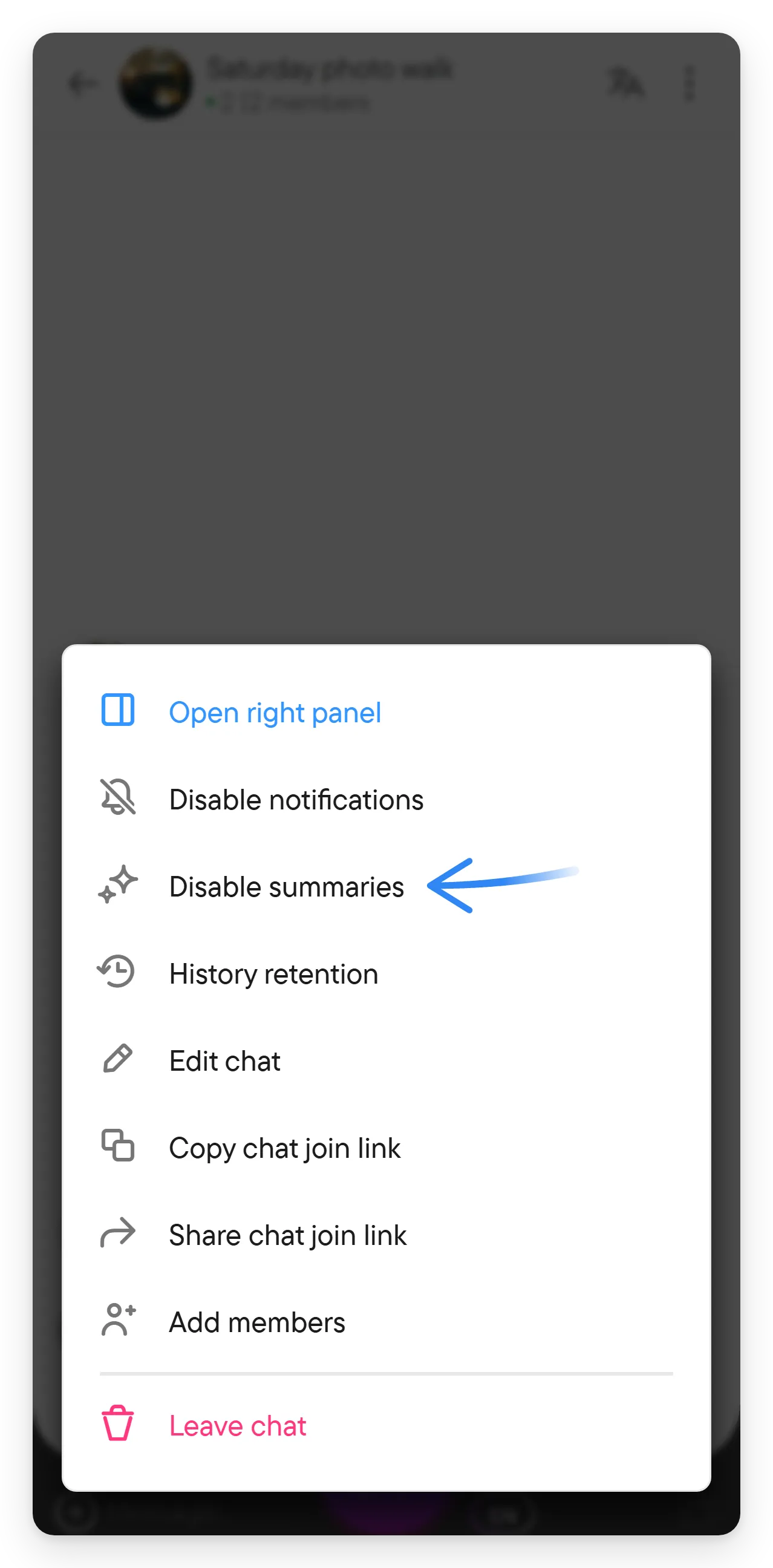
Abra os detalhes do chat no painel direito e encontre Resumir; um novo chat em grupo vem com ele Ativado. O menu do chat também oferece Ativar resumos ou Desativar resumos. Em uma tela estreita, o menu do chat é o botão ⋮ à direita do cabeçalho do chat. O proprietário de um chat em grupo pode alterar essa configuração; qualquer um dos participantes pode alterá-la em um chat direto. Os outros membros veem a configuração ativada, mas não podem alterá-la (eles veem "Ativado - definido pelo proprietário do chat"). A configuração não é exibida em um chat de um único autor.
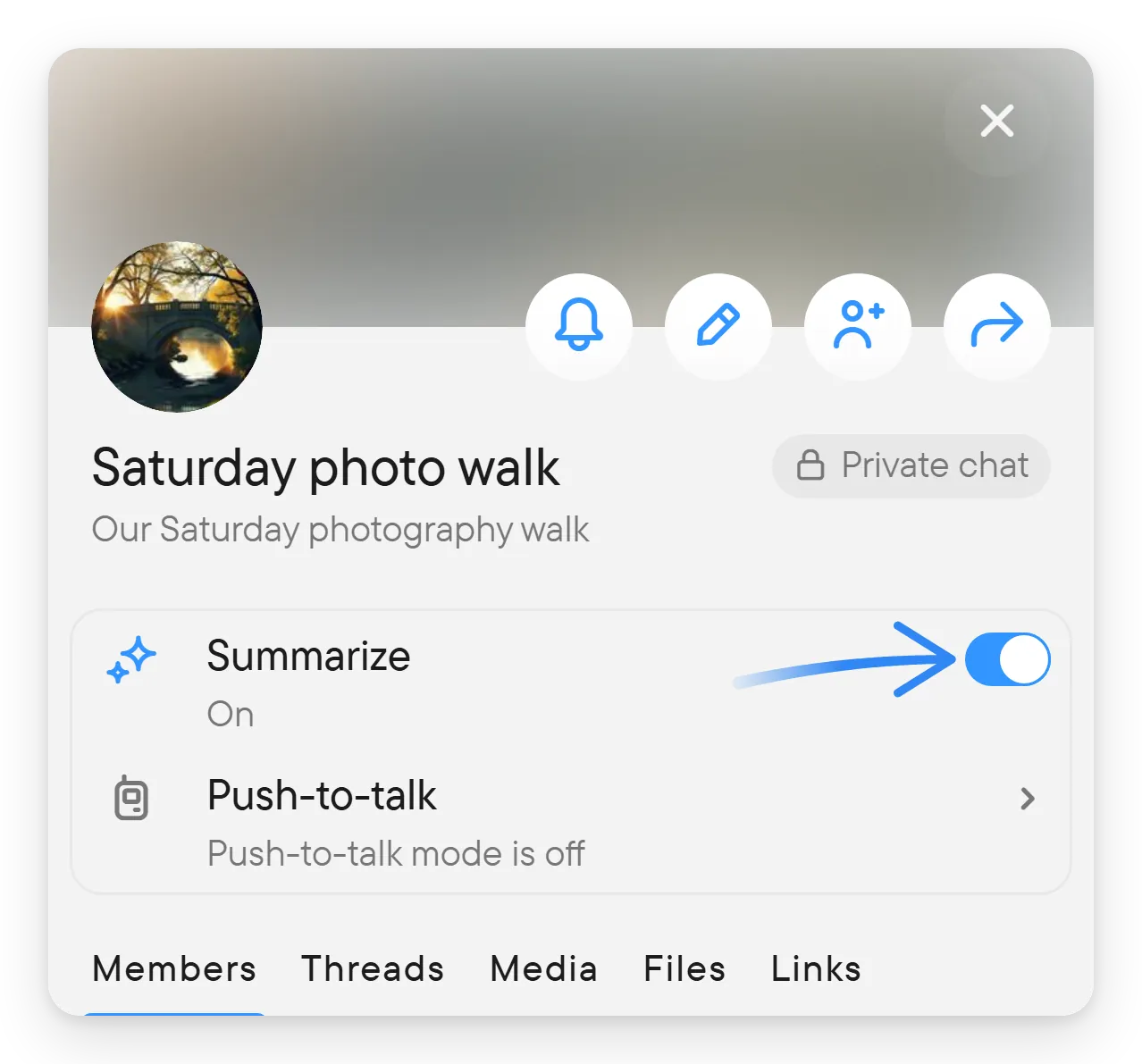
A mesma configuração está no menu do chat como Ativar resumos ou Desativar resumos, o que é mais rápido quando você não quer abrir os detalhes. Desativar os resumos impede que novos resumos sejam feitos para o chat, para todos os membros; por isso pergunte antes aos outros membros se o chat for compartilhado.
Alterar Resumir muda a configuração de resumo do chat para todos; por isso ela é gerenciada nos detalhes do chat, e não como uma opção pessoal de leitura, como a tradução.
Uma conversa curta não recebe resumo: um resumo ao vivo precisa de cerca de 150 palavras, e o resumo de uma conversa concluída, de cerca de 1.200. Para chinês, japonês e tailandês, que não separam as palavras com espaços, o tamanho é contado em caracteres.
Um resumo é um auxílio para se atualizar, não um substituto das mensagens originais. Abra a conversa quando precisar de compromissos exatos, de redação citada ou da sequência completa de respostas.